Para escuchar los pasos con total claridad en Arena Breakout: Infinite, configura la Salida de audio en Auriculares, cambia el Rango dinámico a Amplio, activa el Audio espacial nativo y mantén desactivado el sonido espacial de Windows o el sonido envolvente virtual de terceros. Equilibra tus niveles dentro del juego manteniendo el Volumen maestro entre el 80% y el 100%, el Volumen de la música entre el 0% y el 20%, y el Chat de voz entre el 50% y el 60% para que los avisos de tus compañeros nunca tapen los pasos que se aproximan.
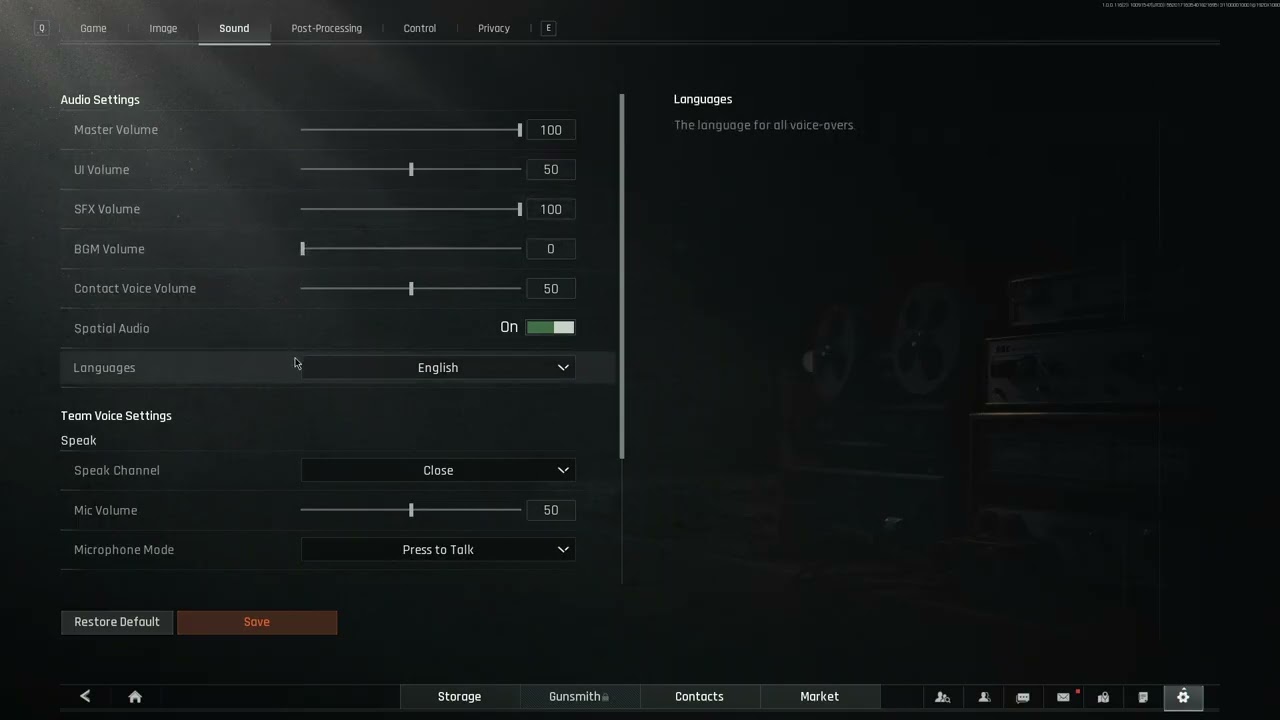
Configuración de audio principal dentro del juego
Configurar el sonido dentro de Arena Breakout: Infinite requiere reducir el ruido de fondo para que las sutiles señales de movimiento puedan percibirse. Los disparos y las explosiones generan una presión sonora máxima muy alta. Si tu configuración de volumen no logra separar las pistas ambientales de las señales mecánicas, los sonidos tenues desaparecerán por completo.
Sigue estos ajustes básicos dentro del juego reportados por BeatsForAthletes:
- Salida de audio: Auriculares. Enruta una separación estéreo diseñada específicamente para la disposición biauricular de los oídos.
- Rango dinámico: Amplio. Preserva información espacial detallada tanto en movimientos de bajo volumen como en enfrentamientos a larga distancia.
- Volumen maestro: 80%–100%. Garantiza que envíes una señal de resolución completa a tu sistema operativo y mezclador de hardware, tal como señalan tanto BeatsForAthletes como MMOEXP.
- Volumen de música: 0%–20%. Elimina la interferencia de la banda sonora durante situaciones de combate.
- Volumen del chat de voz: 50%–60%. Deja las comunicaciones audibles sin permitir que las conversaciones ruidosas del equipo ahoguen los crujidos suaves del suelo.
Las recomendaciones sobre el volumen de voz varían según la guía. Mientras que MMOEXP aconseja subir el Volumen del chat de voz al máximo, BeatsForAthletes y Dovesonic recomiendan mantener las comunicaciones más bajas para que los avisos repentinos no enmascaren las señales sutiles de movimiento.
| Control deslizante de ajuste | Valor recomendado | Impacto mecánico |
|---|
| Audio espacial del juego | Activado | Mantiene las pistas de posicionamiento nativas (Dovesonic) |
| Sonido envolvente de Windows / Auriculares | Desactivado | Evita que el escenario sonoro se vuelva borroso por la superposición de algoritmos (Dovesonic) |
| Rango dinámico | Amplio | Conserva el detalle espacial completo durante los tiroteos (BeatsForAthletes) |
| Volumen maestro | 80%–100% | Maximiza el margen dinámico de salida (BeatsForAthletes) |
| Volumen de música | 0%–20% | Minimiza el enmascaramiento por la banda sonora de fondo (BeatsForAthletes) |
| Volumen del chat de voz | 50%–60% | Evita que las comunicaciones de los compañeros tapen los pasos (BeatsForAthletes) |
| Ecualización de sonoridad | 42% | Amplifica los movimientos tenues mientras preserva la percepción de profundidad (Dovesonic) |
Configuración de audio espacial y la trampa del doble procesamiento
El Audio espacial integrado en el juego sienta las bases de la percepción posicional. El motor del juego procesa las coordenadas direccionales directamente hacia los canales estéreo, lo que te permite rastrear movimientos verticales y ángulos horizontales.
Un error habitual entre los jugadores de shooters de extracción es acumular software espacial. Según las pruebas de Dovesonic, ejecutar Windows Sonic, Dolby Atmos o el sonido envolvente virtual 7.1 del fabricante de tus auriculares junto con la opción espacial integrada arruina la localización. Acumular dos procesadores espaciales mezcla los paneos acústicos izquierdo y derecho. La precisión direccional se convierte en un borrón confuso y difuso.
Para fijar un sonido direccional preciso:
- Cambia Audio espacial a Activado dentro del menú de ajustes de audio del juego.
- Abre las propiedades del dispositivo de sonido de Windows y desactiva todos los formatos espaciales.
- Abre el software de tus periféricos (como Logitech G Hub, Razer Synapse o SteelSeries GG) y desactiva cualquier función de sonido envolvente virtual.
Ajuste del ecualizador para aislar los pasos
Las señales de movimiento sobre tierra, hormigón, madera y metal ocupan bandas de frecuencia distintas. Al moldear tu curva de ecualización, reduces el retumbo de subgraves de las granadas y el retroceso de las armas mientras resaltas los pasos.
Perfil de ecualizador paramétrico
Si utilizas software de ecualización paramétrica, Dovesonic recomienda configurar estos filtros precisos:
- Low Shelf de 70 Hz: -12.0 dB (Q: 0.93) — Limpia el retumbo ambiental profundo y el enmascaramiento de graves pesados.
- Pico de 250 Hz: +4.5 dB (Q: 1.76) — Refuerza el cuerpo físico y el peso de los graves en las pisadas.
- Pico de 1050 Hz: +3.0 dB (Q: 3.50) — Acentúa la presencia y el carácter en los impactos contra el suelo.
- Pico de 1800 Hz: +2.5 dB (Q: 3.00) — Extrae la definición del movimiento en medios.
- Pico de 4000 Hz: +4.5 dB (Q: 1.43) — Resalta texturas de superficie nítidas, botas sobre grava y el traqueteo del equipo.
Alternativa de ecualizador gráfico de 10 bandas
Si tus auriculares utilizan un ecualizador gráfico fijo de 10 bandas, no podrás introducir frecuencias centrales ni factores Q exactos. BeatsForAthletes describe una curva alternativa diseñada para potenciar la detección de movimientos mientras amortigua las detonaciones de las armas:
- 32 Hz: -5 dB
- 64 Hz: -4 dB
- 125 Hz: -3 dB
- 250 Hz: -1 dB
- 500 Hz: +1 dB
- 1 kHz: +3 dB
- 2 kHz: +5 dB
- 4 kHz: +4 dB
- 8 kHz: +2 dB
- 16 kHz: +1 dB
Existe una contradicción de diseño notable entre estos perfiles en los 250 Hz. Dovesonic aplica un aumento de +4.5 dB para preservar el peso de los pasos. Por el contrario, BeatsForAthletes recorta los 250 Hz en -1 dB (coincidiendo con las recomendaciones de fabricantes de hardware como Turtle Beach, que recortan de 60 Hz a 250 Hz entre -2 y -3 dB) para evitar que una reverberación densa y retumbante nuble las pistas en frecuencias medias. Si tus auriculares suenan huecos, utiliza el aumento de +4.5 dB; si tu diadema ya produce demasiada resonancia en graves, aplica el recorte.
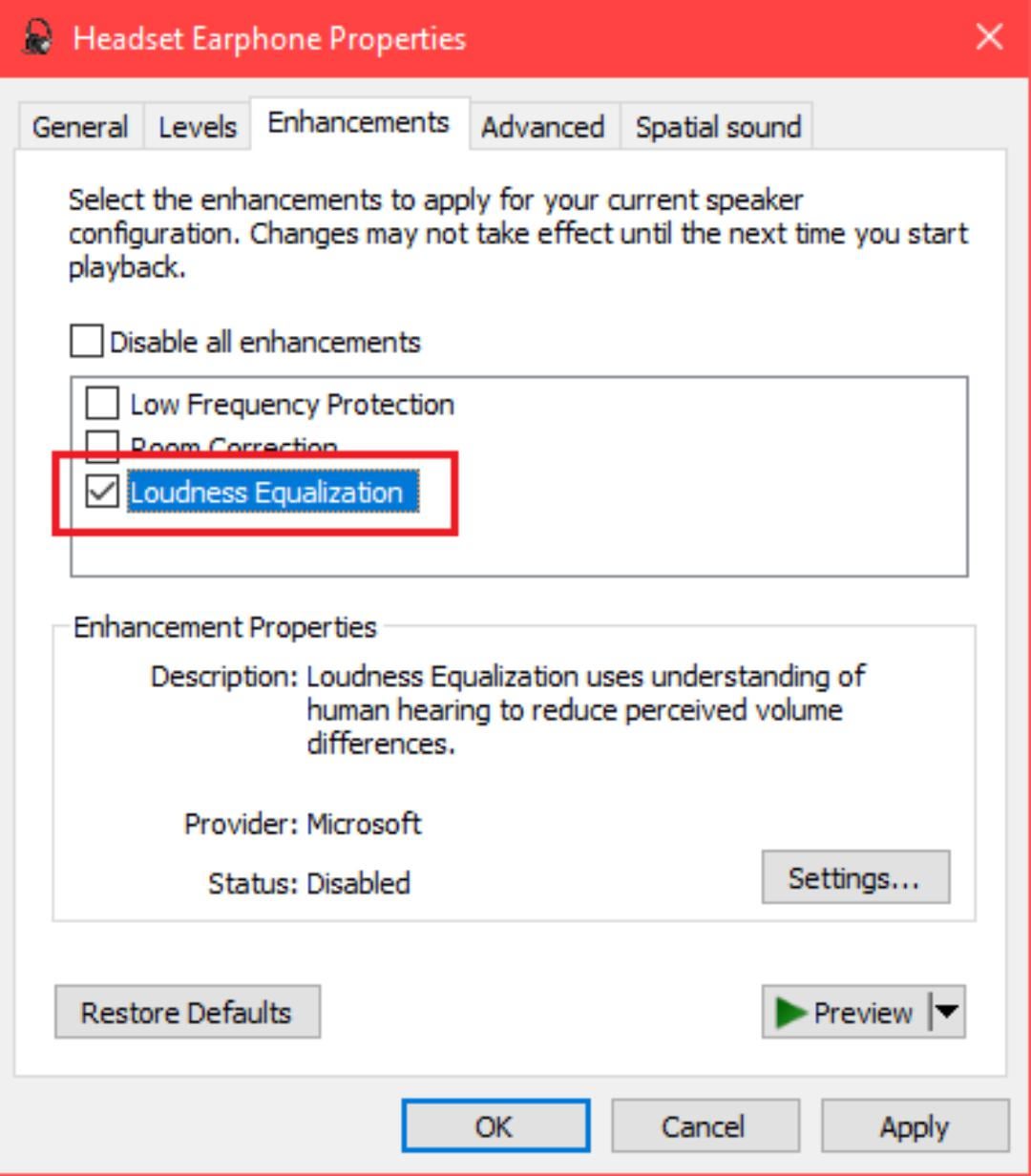
Calibración de la ecualización de sonoridad
La ecualización de sonoridad (Loudness Equalization) es una mejora de compresión dinámica que nivela los picos y valles de audio. Eleva las pistas acústicas tenues, como pasos lejanos, mientras amortigua sonidos fuertes como el chasquido del cañón al disparar.
Sin embargo, ajustar la compresión de forma demasiado agresiva destruye la percepción espacial. Cuando los pasos lejanos y los disparos cercanos suenan a volúmenes idénticos, tu cerebro no puede distinguir si un operador enemigo está a 5 metros o al otro lado del patio. Dovesonic informa que una Ecualización de sonoridad al 42% representa el punto óptimo exacto para Arena Breakout: Infinite. Al 42%, escuchas pasos suaves antes sin sacrificar tu capacidad para calcular distancias.
Impacto de los auriculares tácticos del juego en el ajuste
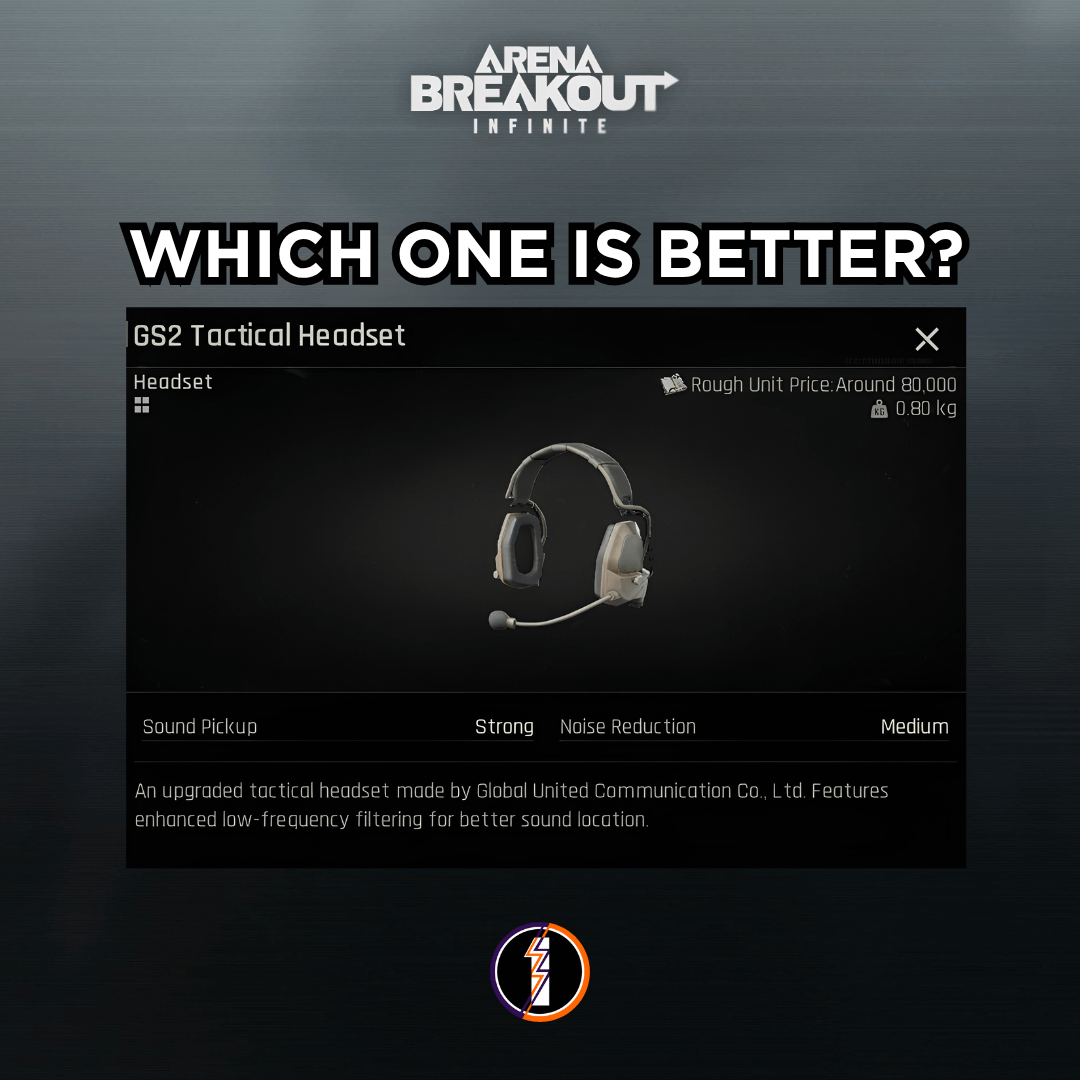
La ecualización de tu hardware externo es solo la mitad de la cadena acústica. En Arena Breakout: Infinite, los auriculares tácticos que tu personaje se equipa dentro de la incursión actúan como un segundo filtro ecualizador dentro del juego. Los diferentes equipos de incursión modifican el perfil sonoro de forma independiente a la configuración de tu cliente.
Por ejemplo, los auriculares Commander del juego modifican la entrega del sonido modelando las respuestas de frecuencia para afinar pistas específicas. Como señala Dovesonic, las curvas de ecualización externa deben servir como tu calibración de referencia. Una vez ajustada, prueba esa base llevando puesto tu equipo de incursión preferido, retocando bandas individuales de medios si tus auriculares del juego sobreenfatizan los agudos o enturbian los pasos graves.
Si necesitas reabastecerte de auriculares tácticos o equipamiento, puedes gestionar tu balance operativo a través de los Bonos de Arena Breakout: Infinite, la moneda prémium principal del juego utilizada para pases de batalla tácticos, alquileres de contenedores seguros, mejoras de utilidad y acabados estéticos.
Preguntas frecuentes
¿Debería activar Windows Sonic o Dolby Atmos junto con el audio espacial del juego?
No. Mantén desactivados el audio espacial de Windows y el software de sonido envolvente virtual cuando el Audio espacial del juego esté activo. Superponer algoritmos espaciales distorsiona las pistas direccionales y compromete la localización de objetivos, tal como detalla Dovesonic.
¿Qué rangos de frecuencia exactos aíslan los pasos en Arena Breakout: Infinite?
El cuerpo de los pasos se encuentra alrededor de los 250 Hz, la presencia del movimiento abarca de 1.05 kHz a 1.8 kHz y la textura de la superficie resalta en torno a los 4 kHz. Los subgraves por debajo de 70 Hz deben recortarse para reducir el enmascaramiento provocado por los disparos, según Dovesonic.
¿Afectan los auriculares tácticos del juego, como los Commander, a la ecualización personalizada?
Sí. Los auriculares tácticos dentro del juego aplican sus propias modificaciones a la curva de sonido en relación con el movimiento y los disparos. Perfecciona el perfil de ecualización de tu sistema mientras llevas puestos tus auriculares preferidos de incursión para asegurarte de que ambas curvas se complementen, tal como aconseja Dovesonic.








Comments