Para eliminar los tirones (stuttering) y el sobrecalentamiento en Arena Breakout en Android, bloquea la tasa de fotogramas en un divisor entero de la tasa de refresco de tu pantalla mediante el modo de juego del sistema en Android 13 o posterior, lo cual reduce el consumo energético de la GPU hasta en un 50% y el gasto total de energía del sistema hasta en un 20%. Combina este límite de fotogramas con ajustes gráficos bajos en el juego para generar menos calor, conéctate a una red Wi-Fi sin obstáculos de 5 GHz o 6 GHz y asigna una DNS pública estática para evitar picos de latencia en plena incursión.
Por qué tu móvil sufre tirones: Thermal Throttling frente a lag de red
Muchos jugadores confunden los tirones repentinos durante el combate con una mala calidad de red. El marketing comercial de los aceleradores de red suele afirmar que los problemas de enrutamiento o la pérdida de paquetes provocan caídas de fotogramas. Según la ingeniería de rendimiento móvil y diagnóstico de redes, este diagnóstico es erróneo: la inestabilidad de la red genera desincronización y picos de ping, mientras que los tirones visuales y las caídas de fotogramas se deben a limitaciones del hardware y al sobrecalentamiento del dispositivo.
Las incursiones prolongadas llevan rápidamente a los procesadores móviles a sus límites térmicos. Cuando se superan los umbrales de seguridad, el sistema operativo reduce drásticamente las frecuencias de reloj de la CPU y la GPU para proteger el hardware. Esta repentina caída de potencia de procesamiento genera tiempos de fotograma irregulares y tirones visuales justo cuando la exigencia gráfica alcanza su punto máximo durante los tiroteos.
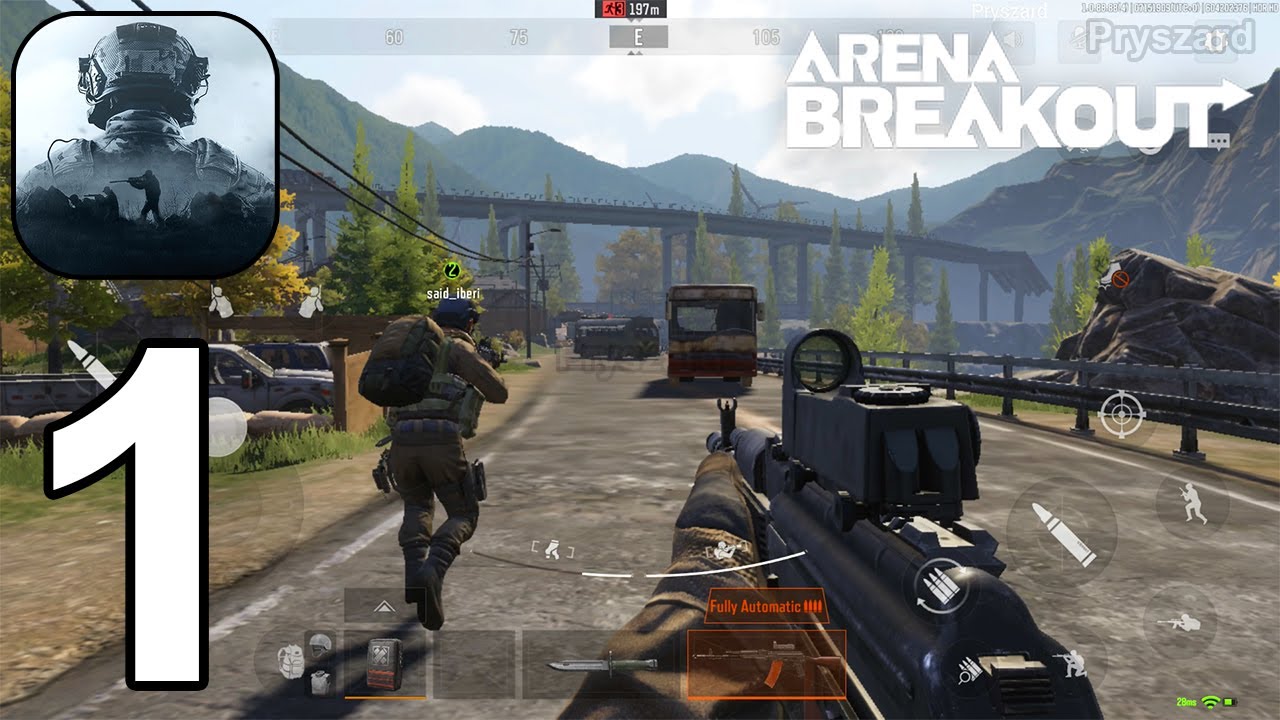
Cómo limitar los fotogramas con el modo de juego de Android
Jugar a Arena Breakout con una tasa de fotogramas desbloqueada mantiene la GPU al máximo de sus frecuencias de reloj, acumulando calor con rapidez. En Android 13 y versiones posteriores, el Android Dynamic Performance Framework (ADPF) introduce una limitación nativa de FPS. Este marco de trabajo aplica divisores enteros de la tasa de refresco física de la pantalla, lo que estabiliza el frame pacing a la vez que reduce el consumo de energía de la GPU hasta en un 50% y el gasto energético total del sistema hasta en un 20% (Android Developers).
Ajustar tu objetivo de fotogramas a un divisor compatible elimina la entrega irregular de fotogramas:
| Tasa de refresco de pantalla | Objetivos de fotogramas por divisor compatibles | Principal ventaja térmica |
|---|
| Pantallas de 60 Hz | 60 FPS, 30 FPS | Reducir a la mitad a 30 FPS proporciona el máximo margen térmico en procesadores de gama de entrada (Android Developers). |
| Pantallas de 90 Hz | 90 FPS, 45 FPS, 30 FPS | 45 FPS ofrece un frame pacing estable al tiempo que recorta la carga térmica en hardware de gama media (Android Developers). |
| Pantallas de 120 Hz | 120 FPS, 60 FPS, 40 FPS, 30 FPS | Limitar a 60 FPS o 40 FPS evita el estrangulamiento térmico durante combates prolongados (Android Developers). |
Si tu teléfono cuenta con una pantalla de 120 Hz, establecer un objetivo de 60 FPS en el juego o utilizar un divisor de 40 FPS estabiliza la entrega de fotogramas sin generar el calor derivado de funcionar a los 120 FPS completos.
Supervisión del rendimiento con el Game Dashboard de Android
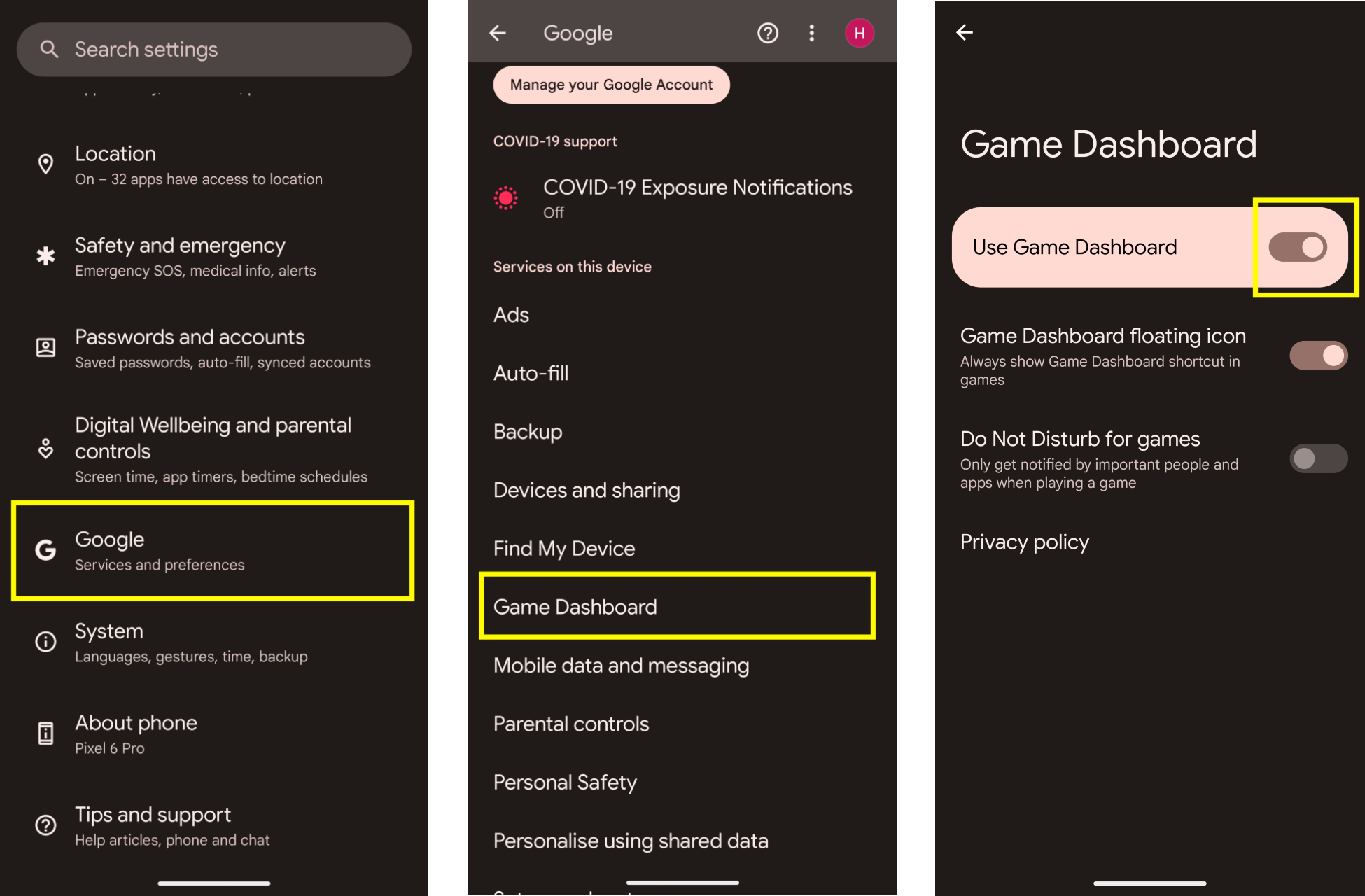
A partir de Android 12 en dispositivos Google Pixel y terminales seleccionados de otros fabricantes, Android incluye la superposición Game Dashboard (Android Developers). Esta interfaz te permite supervisar el comportamiento del hardware en tiempo real mientras juegas a Arena Breakout.
- Desliza desde el borde de la pantalla mientras estás en la partida para mostrar el icono de Game Dashboard.
- Toca el acceso directo para acceder al menú superpuesto.
- Activa el contador de FPS en vivo para monitorizar el frame pacing en tiempo real durante el combate.
- Selecciona tu perfil de modo de juego preferido: elige Rendimiento si necesitas una alta respuesta táctil y las máximas frecuencias de reloj del sistema, o Batería para reducir la acumulación térmica y conservar energía durante sesiones largas.
Si el contador de FPS en vivo empieza a fluctuar bruscamente tras 15 o 20 minutos de incursión, tu dispositivo está sufriendo thermal throttling. Bajar la calidad gráfica en el menú de ajustes del juego de Equilibrado o HD a Suave es la forma más rápida de aliviar la carga sobre la GPU.
Cómo solucionar los picos de ping y tirones de red en pleno combate
Mientras que el estrangulamiento térmico provoca tirones visuales, el retraso en el registro de impactos y el efecto rebote se derivan de problemas de red. La sincronización en segundo plano de Android suele ser la culpable habitual de los picos repentinos de latencia.
Minimizar una aplicación en Android no pausa el uso de la red. Las aplicaciones en segundo plano siguen sincronizando cuentas en la nube y ejecutando actualizaciones automáticas, lo que consume ancho de banda en los momentos más intensos (GearUP Booster). Antes de entrar en una incursión de alto riesgo, cierra las aplicaciones en segundo plano y pausa las descargas pendientes de la tienda.
Optimización de la conexión Wi-Fi local
Las interferencias físicas entre tu dispositivo Android y el router local provocan pérdida de paquetes. Aplica estas pautas para jugar de forma competitiva:
- Conéctate a la banda inalámbrica de 5 GHz (o de 6 GHz si tu router admite Wi-Fi 6E/7) en lugar de al saturado espectro de 2.4 GHz (GearUP Booster).
- Sitúate cerca del router sin muros de hormigón ni barreras sólidas de por medio.
- Mantén el router fuera de armarios cerrados o estanterías metálicas, que degradan la propagación de la señal.
- No cambies entre datos móviles y Wi-Fi en mitad de la partida. Cambiar de red obliga a tu conexión a restablecer los nodos de enrutamiento, lo que a menudo asigna una ruta inestable o te desconecta por completo de la incursión (GearUP Booster).
Configuración de una DNS pública estática en Android
Si el enrutamiento predeterminado de tu proveedor de servicios de Internet provoca pérdida de paquetes, asignar una DNS pública estática directamente en los ajustes de red de Android puede evitar resolvers DNS ineficientes (GearUP Booster):
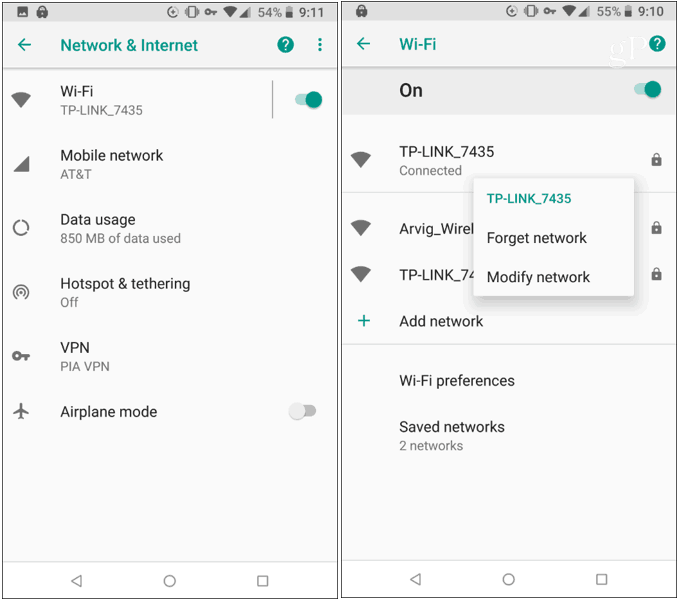
- Abre los Ajustes de tu dispositivo.
- Toca en Redes e Internet (o Conexiones, según la interfaz de tu dispositivo).
- Toca en Wi-Fi.
- Mantén presionada la red a la que estás conectado y selecciona Modificar red, o toca el icono de engranaje junto al nombre de la red.
- Pulsa en Opciones avanzadas.
- Cambia el ajuste de Ajustes de IP de DHCP a Estática.
- Desplázate hacia abajo hasta DNS 1 e introduce
8.8.8.8. - Introduce
8.8.4.4 en DNS 2 para asignar los servidores DNS públicos de Google. - Toca en Guardar para aplicar la configuración.
Al solucionar problemas de rendimiento o gestionar tus recursos en el juego, comprueba en qué plataforma estás. Arena Breakout en móviles opera en servidores independientes y con una arquitectura de cuentas distinta y separada de la versión para PC, Arena Breakout: Infinite (VGTopup).
Debido a esta separación, los recursos y monedas del juego no son transferibles entre plataformas. Si recargas Arena Breakout Bonds para desbloquear contenedores seguros o mejoras del pase de batalla de temporada, dichos Bonds quedan limitados al cliente móvil y no pueden transferirse a la edición de PC.
Preguntas frecuentes
¿Una mayor velocidad de descarga reduce el ping en Arena Breakout Mobile?
No. El ancho de banda bruto de bajada y subida no reduce la latencia. El ping dentro del juego está determinado por la distancia física al servidor de la partida y la eficiencia de enrutamiento a través de los nodos de red intermediarios (GearUP Booster).
¿Qué umbral de ping deberían buscar los jugadores para incursiones competitivas?
Los jugadores deberían intentar mantener un ping inferior a 60 ms para un registro fiable de impactos y una capacidad de respuesta competitiva, siempre y cuando no se encuentren físicamente lejos de los servidores regionales del juego (GearUP Booster).







Comments