Solución 1: Ejecutar la reparación de integridad del launcher y vaciar la caché
Los archivos de contenedor pak dañados causan la gran mayoría de los cierres instantáneos en PC. El motor almacena texturas, audio y datos de configuración dentro de archivos comprimidos pak. Si una actualización interrumpida, un corte de energía o un error de escritura en el disco daña la cabecera de un archivo, el cliente se cerrará en cuanto intente leerlo.
El launcher de PC incluye una herramienta de verificación automática que calcula los hashes de los archivos locales, los compara con los originales del servidor y sustituye únicamente los bloques dañados.
Para ejecutar una verificación de archivos:
- Cierra el cliente de PC y confirma en el Administrador de tareas que no quede ningún proceso del juego en segundo plano.
- Haz clic derecho en el acceso directo del launcher y selecciona Ejecutar como administrador.
- Haz clic en el icono de engranaje en la esquina de la interfaz del cliente para abrir los ajustes.
- Selecciona Reparar o Verificación de archivos del juego para iniciar el análisis.
- Deja que el cliente analice los hashes y descargue los archivos de reemplazo necesarios.
Si la validación de archivos se queda bloqueada en el 0 %, el cliente ha encontrado archivos de caché temporal dañados o no puede obtener permisos de escritura en el directorio local. Borra la caché de descarga en los ajustes del launcher, reinicia el cliente como administrador y vuelve a ejecutar la verificación.
Solución 2: Reparar y reinstalar los paquetes Microsoft Visual C++ Redistributable
Las bibliotecas de runtime de Visual C++ dañadas o ausentes provocan cierres que ocurren incluso antes de que se renderice cualquier fotograma gráfico. El cliente depende de estas bibliotecas de Microsoft para ejecutar las funciones básicas del motor; sin referencias válidas en los directorios del sistema de Windows, el proceso arroja una excepción fatal de tiempo de ejecución.
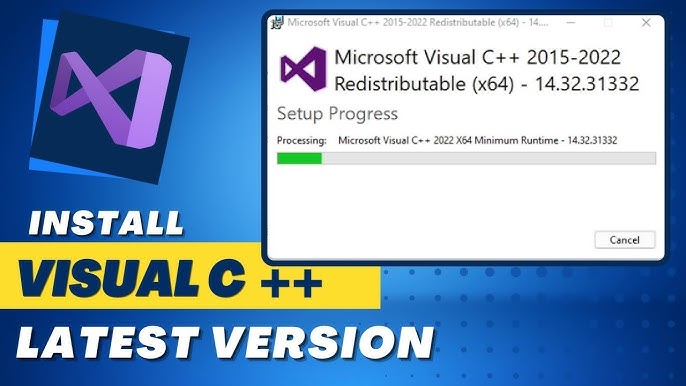
Los códigos de error habituales del instalador de Windows indican el motivo del fallo al configurar el runtime:
- Código de error 1603: Error de instalación genérico provocado por restricciones de permisos de archivo o instalaciones existentes dañadas.
- Código de error 5: Acceso denegado debido a la falta de permisos administrativos de escritura en carpetas del sistema.
- Código de error 32: Los archivos de runtime de destino están bloqueados por un proceso activo en segundo plano.
- Códigos de error 1620 y 1714: La caché local del paquete de instalación está dañada, lo que requiere una reparación o reinstalación explícita.
Descarga el instalador oficial más reciente de Microsoft Visual C++ Redistributable x64 directamente desde el sitio de Microsoft. Haz clic derecho en el instalador y selecciona Ejecutar como administrador para evitar problemas de permisos. Si el instalador detecta una versión existente, elige Reparar para restaurar los registros DLL faltantes y luego reinicia tu PC antes de iniciar el juego.
Una vez que el cliente funcione correctamente y reúnas a tu equipo, puedes consultar las opciones de recarga de AFK Journey para conseguir cartas de invocación y recursos de progresión.
Solución 3: Resolver conflictos de niveles de características de DirectX y DLL del sistema
Las pantallas negras al iniciar suelen indicar fallos en la inicialización de la API gráfica. Cuando el ejecutable arranca, consulta a DirectX para construir el pipeline de renderizado con tu GPU. Si faltan las bibliotecas de runtime requeridas de DirectX o tu hardware carece de compatibilidad con las funciones necesarias, el cliente se congela y se cierra.
Los archivos de runtime de DirectX se encuentran como DLL individuales en C:\Windows\System32 y C:\Windows\SysWOW64. Debido a que los juegos actuales llaman directamente a versiones específicas de runtime en lugar de depender únicamente de la integración de DirectX 12 a nivel de SO, una sola DLL dañada en System32 hará que el motor gráfico falle.
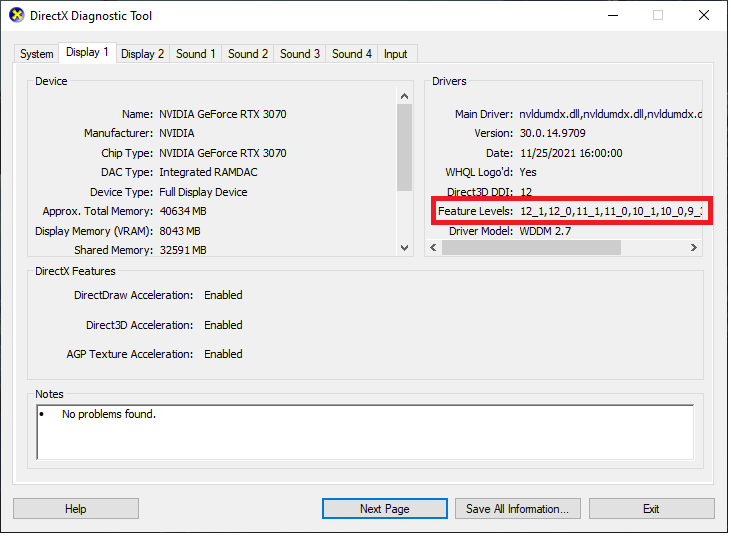
Comprobar la pestaña Sistema en dxdiag solo muestra la capacidad del sistema operativo, no la compatibilidad real del nivel de características de tu tarjeta gráfica. Para verificar la compatibilidad de tu hardware, pulsa Win + R, escribe dxdiag, pulsa Enter y abre la pestaña Pantalla. Revisa la lista de Niveles de características para confirmar que tu GPU admite Direct3D 11_0 o superior.
La siguiente tabla detalla las comprobaciones de diagnóstico clave del sistema y las herramientas técnicas utilizadas para verificar la integridad de DirectX y del sistema operativo.
| Comprobación de diagnóstico | Utilidad del sistema / Ubicación | Valor correcto esperado | Indicador de fallo |
|---|
| Compatibilidad de API por hardware | dxdiag -> Pestaña Pantalla -> Niveles de características | Niveles de características 11_0, 11_1 o 12_0 | Ausencia de niveles de características modernos; uso de controlador básico |
| Integridad de bibliotecas del sistema | Símbolo del sistema con privilegios elevados -> sfc /scannow | "Protección de recursos de Windows no encontró ninguna infracción de integridad." | Dependencias del sistema dañadas detectadas y reparadas |
| Presencia de archivos de runtime | C:\Windows\System32 y SysWOW64 | Conjunto completo de DLL de runtime de DirectX | Cierre silencioso en la inicialización con ventana negra |
| Vinculación directa del controlador de GPU | Administrador de dispositivos -> Adaptadores de pantalla | GPU dedicada activa con código de estado correcto | Código de error 43 o Adaptador de pantalla básico de Microsoft |
Verificar las dependencias del sistema operativo y los niveles de características de la GPU evita cierres silenciosos de la API gráfica durante la inicialización del juego.
Para reparar archivos del sistema de Windows dañados y referencias DLL de DirectX, ejecuta el Comprobador de archivos de sistema. Busca "cmd" en el menú Inicio de Windows, haz clic derecho en Símbolo del sistema y selecciona Ejecutar como administrador. Escribe sfc /scannow. La utilidad analizará los archivos protegidos del sistema operativo y reemplazará las dependencias dañadas desde copias de seguridad locales en caché.
Solución 4: Desactivar la aceleración por hardware y realizar un inicio limpio
Los conflictos con programas de terceros provocan cierres al acoplarse al proceso del juego antes de que el pipeline de renderizado termine de inicializarse. Los programas de captura, los overlays de Discord y las utilidades de monitorización de hardware suelen desencadenar excepciones de memoria durante esta fase de inicio.
La aceleración por hardware del propio launcher también causa cierres tempranos en ciertas configuraciones de controladores de GPU. Si el launcher utiliza la aceleración de la GPU para renderizar su interfaz, los conflictos de controladores pueden cerrar el proceso del launcher antes de que transmita los parámetros de arranque al ejecutable principal del juego. Desactivar la aceleración por hardware de la GPU en el menú de ajustes del launcher soluciona este problema.
Para aislar conflictos con programas en segundo plano mediante un inicio limpio:
- Pulsa Win + R, escribe
msconfig y presiona Enter para abrir Configuración del sistema. - Ve a la pestaña Servicios.
- Marca la casilla Ocultar todos los servicios de Microsoft para no desactivar funciones esenciales de Windows.
- Haz clic en Deshabilitar todos para detener los servicios de terceros prescindibles.
- Ve a la pestaña Inicio de Windows, haz clic en Abrir el Administrador de tareas y deshabilita overlays de terceros, herramientas de grabación y programas de control RGB.
- Cierra el Administrador de tareas, haz clic en Aceptar en Configuración del sistema y reinicia tu PC.
Evita activar el modo de compatibilidad con Windows 7 o Windows 8 en el ejecutable del juego. Forzar modos de compatibilidad antiguos interfiere con el soporte multihilo moderno y las llamadas a la API de DirectX, provocando fallos de inicio adicionales.
Solución 5: Restablecer perfiles de RAM inestables (XMP y EXPO) a los valores base
Las latencias de memoria demasiado agresivas y los perfiles inestables de overclock en la RAM provocan cierres silenciosos durante la descompresión al iniciar el juego. Al arrancar, el título descomprime rápidamente archivos de recursos y compila shaders utilizando la memoria del sistema.
Los perfiles Intel XMP y AMD EXPO hacen funcionar la memoria por encima de las especificaciones base de JEDEC. Aunque puedan ser estables en el uso diario, los márgenes de sincronización ajustados pueden generar errores de bits durante ráfagas intensas de descompresión. Si un archivo pak se descomprime en direcciones de memoria corruptas, el motor arroja una excepción no controlada.
Para comprobar la estabilidad de la memoria:
- Reinicia tu PC y entra en el menú de configuración de BIOS/UEFI.
- Localiza los ajustes del perfil de memoria y desactiva XMP o EXPO.
- Configura la RAM en las frecuencias base de JEDEC (como 2133–2400 MHz para DDR4 o 4800 MHz para DDR5).
- Guarda los cambios, reinicia en Windows y prueba el launcher.
Los errores de memoria también pueden dejar archivos de configuración dañados en el directorio del usuario, provocando el error 0xc00000ff. Pulsa Win + R, escribe %localappdata%, busca la carpeta del juego y elimina las carpetas temporales de caché y configuración. El cliente creará archivos de configuración limpios en el siguiente inicio.
Una vez que tu hardware esté estable y puedas jugar sin problemas, visita la tienda de recargas de AFK Journey para hacerte con recursos de invocación y materiales de mejora.
Los cierres en PC de escritorio son muy distintos a los cierres en aplicaciones móviles. El entorno de PC introduce variaciones de controladores, dependencias de API y conflictos de inyección de software. Los sistemas operativos móviles aíslan las aplicaciones de forma estricta (sandboxing), por lo que en móviles los cierres suelen deberse al estrangulamiento térmico o a límites de memoria insuficiente (OOM), más que a la falta de DLL del sistema.
La siguiente tabla comparativa muestra cómo difieren los desencadenantes de errores, las utilidades de diagnóstico y las soluciones entre PC y plataformas móviles.
| Plataforma | Principales desencadenantes de cierres | Utilidad de diagnóstico | Método de resolución principal |
|---|
| PC de escritorio con Windows | Falta de DLL de Visual C++, corrupción de archivos pak, hooks de overlays, inestabilidad de XMP | Visor de eventos, dxdiag, sfc /scannow, msconfig | Verificación de integridad de archivos, reinstalación de runtimes, inicio limpio |
| Móvil Android | Excepciones por memoria insuficiente (OOM), caché de almacenamiento corrupta, bloqueos de permisos del SO | Opciones de desarrollador de Android -> Registro de errores / Informe de errores | Borrar caché y datos de la aplicación en Ajustes, liberar espacio de almacenamiento |
| Móvil iOS | Gestión de memoria agresiva del SO, poco espacio en el dispositivo, tiempo de espera agotado en tareas de segundo plano | Datos de análisis de iOS en Ajustes de Privacidad y seguridad | Reiniciar el dispositivo, desinstalar apps no utilizadas, actualizar el SO limpiamente |
Comparar las arquitecturas de cada plataforma ayuda a entender por qué los fallos en PC requieren solucionar problemas específicos de bibliotecas del sistema y permisos, en lugar de un simple reinicio de la aplicación.
Como el progreso de la cuenta está vinculado a perfiles en el servidor, el juego cruzado no presenta complicaciones. Si necesitas recursos para tu cuenta, puedes comprar paquetes de AFK Journey directamente a través del navegador, y los artículos se sincronizarán en tu buzón del juego tanto en PC como en móviles.
Preguntas frecuentes
Los cierres instantáneos al iniciar suelen estar causados por archivos pak dañados, paquetes de Visual C++ Redistributable faltantes o restricciones de permisos. Ejecutar el cliente de PC como administrador e iniciar una reparación de integridad de archivos soluciona la gran mayoría de estos fallos de inicialización.
¿Cómo soluciono los errores de runtime de Visual C++ al abrir el juego?
Descarga el instalador x64 más reciente de Microsoft Visual C++ Redistributable directamente desde la web de Microsoft y ejecútalo como administrador. Si te encuentras con códigos de error como 1603 o 1714, elige la opción de reparar o elimina las entradas corruptas de la caché de instalación antes de reiniciar tu PC.
¿La verificación de archivos del juego borrará mi progreso en la cuenta?
No. La verificación de archivos solo revisa los binarios locales del cliente y los paquetes de recursos comparándolos con los hashes de los servidores. El progreso del jugador, los héroes obtenidos y el inventario están guardados en los servidores del juego y no se ven afectados.
Un inicio limpio desactiva servicios de terceros no esenciales y aplicaciones de inicio mediante la herramienta msconfig de Windows. Esto evita que los overlays, programas de grabación y utilidades de monitorización interfieran en el proceso del juego durante su inicialización.
¿Puede una memoria RAM inestable o un perfil XMP causar cierres al iniciar?
Sí. Los perfiles agresivos de overclock en la memoria como XMP o EXPO pueden causar corrupción de datos durante la descompresión intensa de recursos y la compilación de shaders al inicio. Restablecer la RAM a las velocidades base de JEDEC en la BIOS elimina estas excepciones de memoria no controladas.
¿Qué debo hacer si la verificación de archivos del launcher se queda trabada en el 0 %?
Un bloqueo de la verificación en el 0 % indica que el launcher no puede obtener permisos de escritura debido a archivos de caché de descarga dañados o a restricciones de permisos en segundo plano. Borra la caché de descarga en los ajustes del launcher y vuelve a abrir el cliente como administrador.
¿Ejecutar el cliente de PC en modo de compatibilidad de Windows soluciona los cierres?
Ejecutar juegos modernos basados en DirectX 11 o 12 en modo de compatibilidad con Windows 7 u 8 casi nunca funciona y suele introducir errores en los hilos de ejecución. Reparar los runtimes de Visual C++ y verificar los niveles de características de DirectX en dxdiag resulta mucho más efectivo.
Conclusión sobre la estabilidad de inicio
Solucionar los cierres al iniciar en el cliente de PC de AFK Journey requiere un método de diagnóstico ordenado. Empieza siempre por la reparación de archivos desde el launcher para validar los hashes de los contenedores pak antes de reinstalar todo el juego. Si los cierres silenciosos continúan, instala los paquetes oficiales de Visual C++ Redistributable x64 y ejecuta sfc /scannow para reparar las DLL del sistema.
Si el problema persiste tras las reparaciones de software, revisa el entorno del sistema: desactiva la aceleración por GPU en el launcher, aísla los overlays de segundo plano con un inicio limpio y restablece los perfiles de memoria XMP o EXPO inestables a los valores predeterminados de JEDEC. Siguiendo estos pasos resolverás los errores de inicialización y recuperarás un acceso estable a Esperia.











Comments