Kleiner Tipp: Möchtest du Wuthering Waves Lunite für das Team aufladen, das du in diesem neuen Gebiet präsentieren willst? Das Wuthering Waves Lunite Aufladen auf VGTopup ist bis zu 30 % günstiger als im Store und wird direkt an die UID geliefert.
Die besten globalen Filter-Presets (Juli 2026)
Aktualisiert am 24.07.2026: drei abgestimmte Presets für Version 3.5 (Film, Lebhaft, Standard). Die Intensität ist Geschmackssache; halte Film / Lebhaft im Bereich von etwa 30–50.
Voreinstellung | Look | Am besten für | Intensität |
|---|
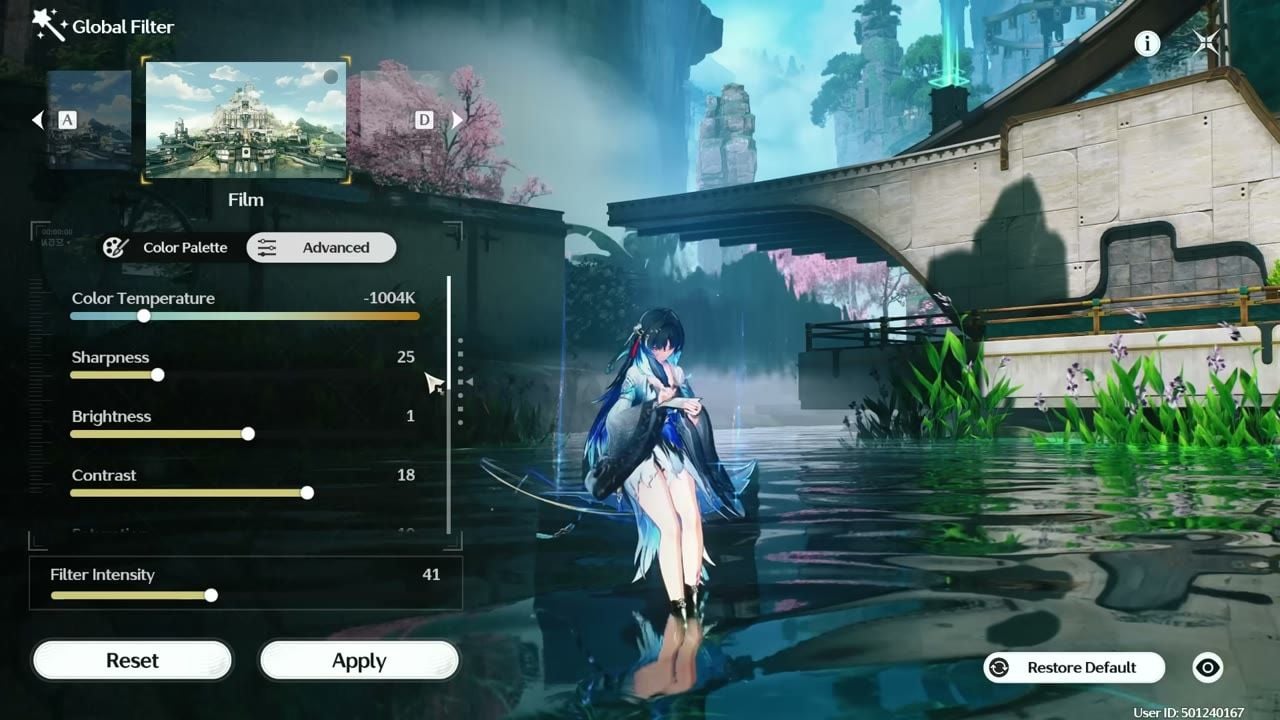
Film | Klar, kühler, filmisch | Erkundung, Wasserspiegelungen, tägliches Spielen | 30–50 (versuche 41) |
Lebendig | Hohe Sättigung, kräftige Farben | Fotogewand, Social-Media-Clips, helle Außenbereiche | 30–40 (versuche 40) |
Standard (angepasst) | Neutrale Basis, kühlungere Temperatur, weniger Dunst | Lange Sessions, Kampfübersicht | Nach Geschmack einstellen |
Wähle ein Preset aus. Stelle die Filterintensität ein, nachdem du die Regler angepasst hast. Halte die Intensität moderat, damit Hauttöne und die visuellen Effekte der Fähigkeiten (VFX) natürlich wirken.
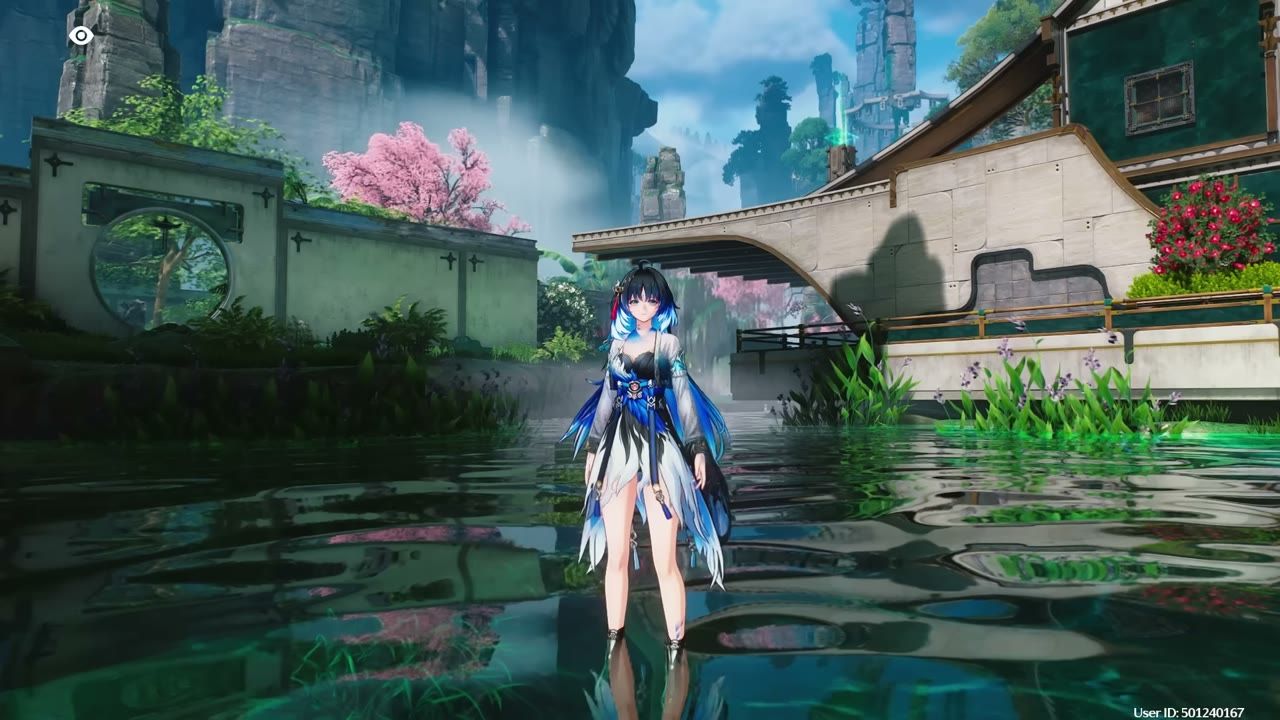
Werte für das Film-Preset
Ein bei Fans beliebter, sauberer Look. Kühlere Farbtemperatur, mäßige Schärfe, stark reduziertes Bloom, damit helle Bereiche (Highlights) gut erkennbar bleiben.
Schieberegler | Wert |
|---|
Farbtemperatur | -1004K |
Schärfe | 25 |
Helligkeit | 1 |
Kontrast | 18 |
Sättigung | 10 |
Graustufen | -24 |
Schatten | 13 |
Bloom | -75 |
Vignette | 0 |
Filmkorn | 0 |
Filterstärke | 41 (Bereich 30–50) |
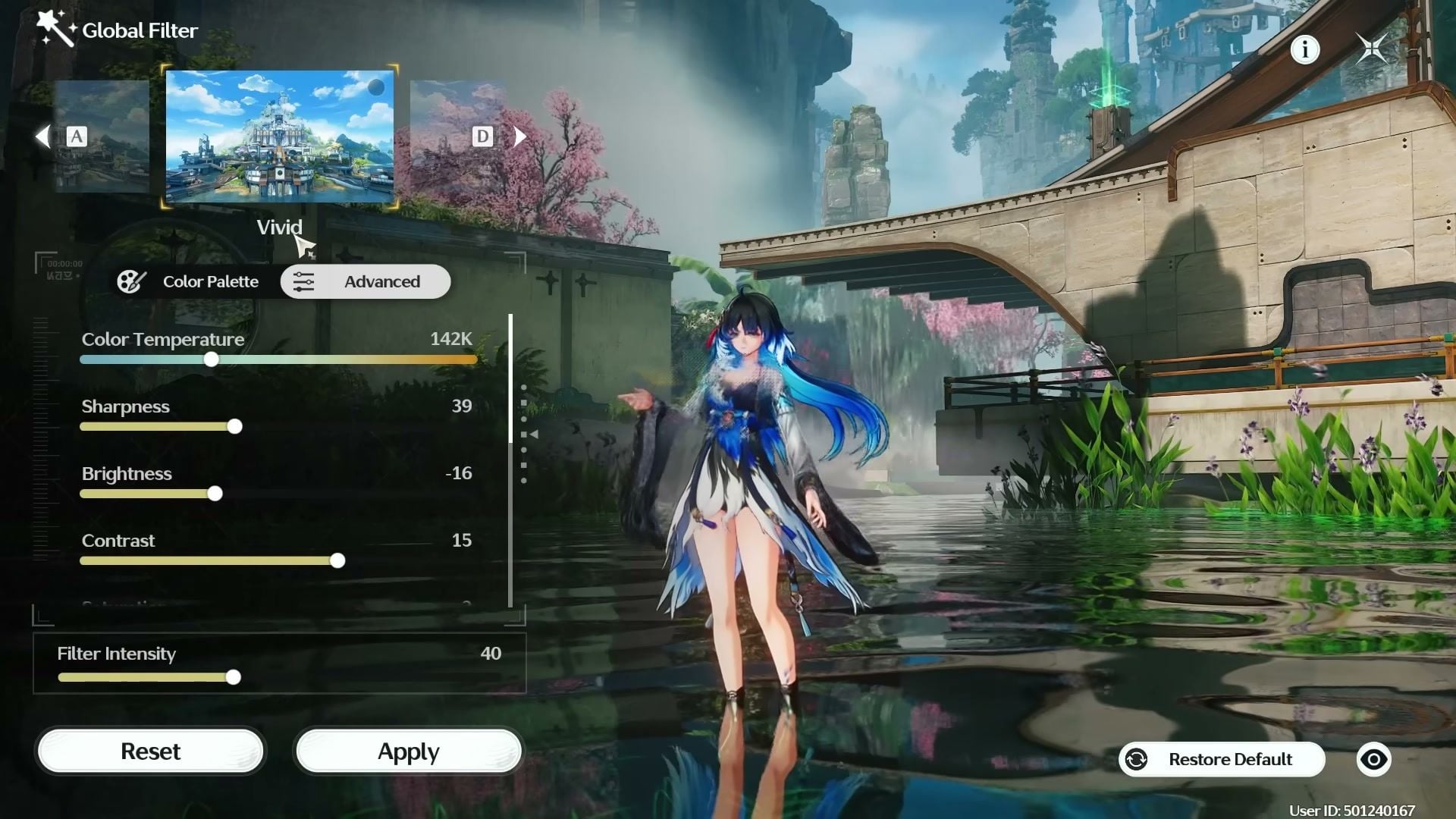
Werte für das Lebhaft-Preset
Der gesättigte Look. Warmte Temperatur, höhere Schärfe, dezente Vignetten. Verringere die Intensität, falls die Hauttöne zu rot werden.
Regler | Wert |
|---|
Farbtemperatur | ~100–142K |
Schärfe | 39 |
Helligkeit | -16 |
Kontrast | 15 |
Sättigung | 3 |
Graustufen | -25 bis -29 |
Schatten | 11 |
Bloom | -35 bis -45 |
Vignette | 10 |
Filmkorn | 0 |
Farbpalettenpunkt | (1, 0) |
Filterstärke | 40 (Bereich 30–40) |
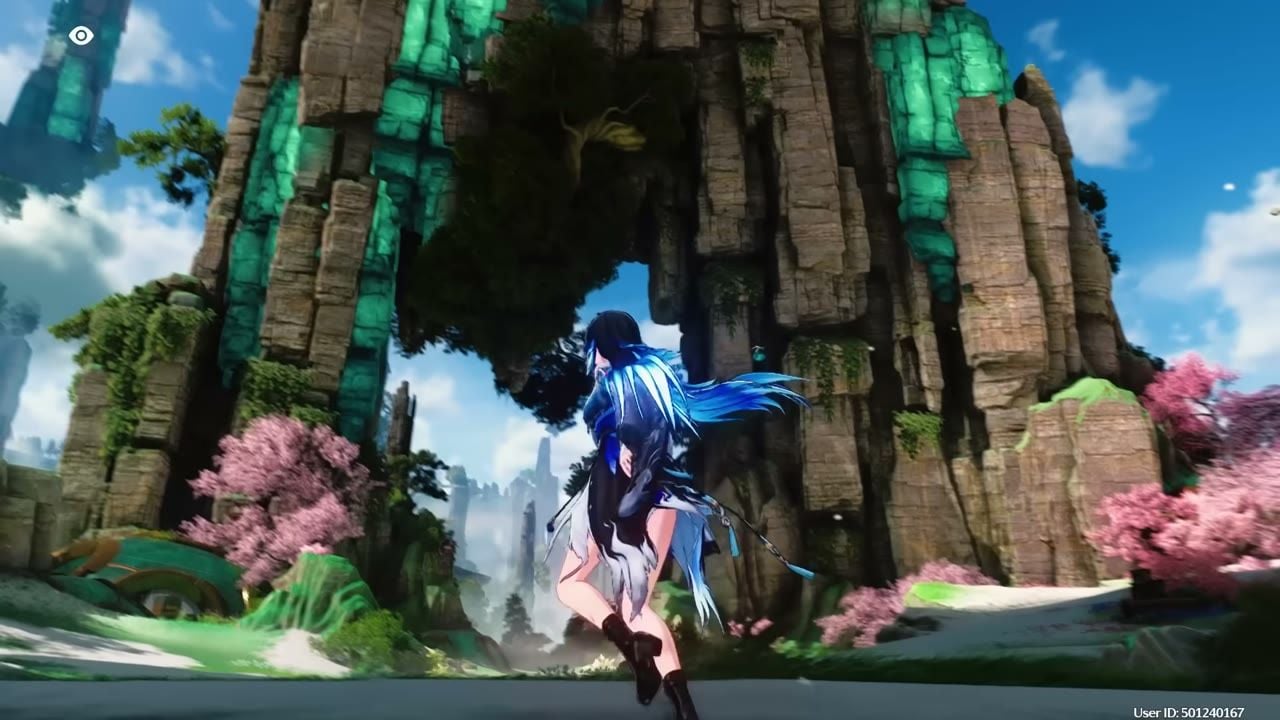
Werte für das Standard-Preset (angepasst)
Die Standardeinstellung behält den milchigen Schleier bei. Kühle die Temperatur ab, füge etwas Schärfe hinzu und reduziere das Bloom. Dieser Look eignet sich gut für lange tägliche Sessions.
Regler | Wert |
|---|
Farbtemperatur | -400 bis -500K (kühler / bläulich) |
Schärfe | 29 |
Helligkeit | -12 |
Kontrast | 12 |
Sättigung | 10 |
Graustufen | -8 |
Schatten | -19 bis -22 |
Bloom | 0 bis -65 (0, wenn du mehr Leuchten möchtest) |
Vignette | 0 |
Filmkorn | 0 |
Farbpalettenpunkt | (3, -3) |
Eine Schärfe von über ~30 lässt die Fähigkeiten-VFX unruhig wirken. Behalte für den Fotomodus etwas Bloom bei; schalte es für die Übersicht im Kampf ab.
So aktivierst du den globalen Filter
Öffne Einstellungen → Grafik.
Setze den Bildanzeigemodus auf Globaler Filter (schließt sich gegenseitig mit dem Augenschutz aus).
Tippe neben „Globaler Filter“ auf Anpassen.
Wähle Film, Lebhaft oder Standard und öffne dann Farbpalette und Erweitert.
Gib die oben genannten Werte ein, stelle die Filterintensität ein und klicke auf Anwenden.
Zwischensequenzen und die Benutzeroberfläche (UI) ignorieren den Filter. Nur die Welt und die Charakter-Renderings erhalten diesen Look (Kuro 2.7 Patchnotizen). Der globale Filter ist auf Mobilgeräten, PC, PS5 und Mac verfügbar.
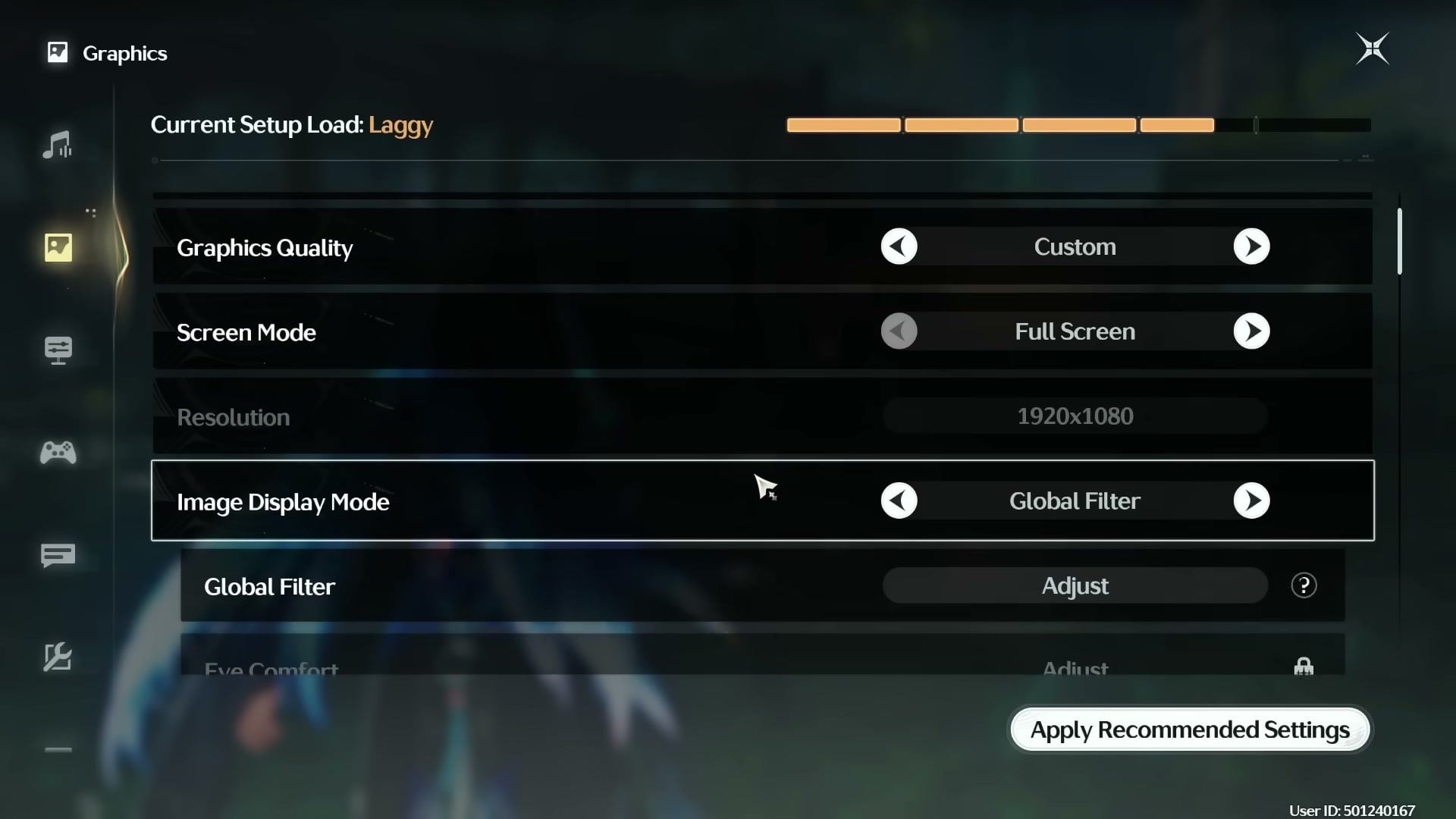
Grafikeinstellungen, die gut zu den Filtern passen
Der Filter sorgt für die eigentliche visuelle Aufwertung. Überspringe bei jedem Regler die Stufe „Ultra“. Maximierte Einstellungen führen in der Leistungsanzeige oft zu Rucklern und bringen kaum noch nennenswerte Vorteile, sobald der globale Filter eingerichtet ist.
Einstellung | Empfehlung | Warum |
|---|
Grafikqualität | Benutzerdefiniert | Ermöglicht es, Filterverstärkungen beizubehalten, ohne alles auf das Maximum zu stellen |
Anzeigemodus | Vollbild | Saubererer Farbablauf auf vielen PCs als im rahmenlosen Modus |
Auflösung | Nativ (z. B. 1920×1080) | Vermeidet Unschärfe durch Upscaling vor dem Filter |
Bewegungsunschärfe | Aus | Verhindert Verwischen beim Schwenken der Kamera |
Schatten | Mittel / Hoch | Niedrig lässt die Welt flach wirken; Ultra kostet FPS für geringe Vorteile |
Spezialeffekte | Hoch | Hält visuelle Kampfeffekte nach Bloom-Anpassungen gut lesbar |
DLSS / FSR | Qualität (falls verfügbar) | Stabilität ohne weiche Unschärfe |
Bildanzeigemodus | Globaler Filter | Erforderlich für die obigen Voreinstellungen |
Zusätzliche Tipps für eine sauberere Optik
Senke die Ingame-Helligkeit auf ca. 45 %, falls sich die Spielwelt nach dem Aktivieren des Filters immer noch neblig anfühlt.
Passe die Farbtemperatur an deinen Monitor an. Warme Displays benötigen mehr negative Kelvin-Werte; kühle Displays können näher bei Null bleiben.
Passe die Einstellungen erneut an, wenn du eine neue Region betrittst. Die Beleuchtung in Version 3.5 verhält sich anders als auf älteren Karten.
Verzichte auf Tools von Drittanbietern, wenn es dir nur um die Farben geht. Der integrierte globale Filter bewegt sich im von Kuro unterstützten Rahmen.
NVIDIA Freestyle (Alt+F3) ist auf dem PC eine optionale Ergänzung für zusätzliche Schärfe/Lebendigkeit – wende es nur dezent an, sonst wirkt das Bild körnig.
Mehr aus deiner Session rausholen
Ein klareres Bild harmoniert perfekt mit einem gut zusammengestellten Kader. Nutze dieselben Account-Pläne, die du bereits auf VGTopup verfolgst:
Brauchst du Lunites für einen garantierten Zug? Lade einfach über die UID bei VGTopup Wuthering Waves auf.
Häufig gestellte Fragen (FAQ)
Was sind derzeit die besten Filter-Einstellungen für Wuthering Waves?
Beginne mit dem Film-Preset bei einer Intensität von ~41, wenn du einen sauberen Look für den Alltag möchtest. Nutze Lebhaft bei ~40 für gesättigte Außenaufnahmen. Verwende das angepasste Standard-Preset, wenn du einen kühleren, weniger stylisierten Look bevorzugst. Die Intensität ist der erste Regler, den du an deinen persönlichen Geschmack anpassen solltest.
Wo finde ich den globalen Filter in Wuthering Waves?
Einstellungen → Grafik → Bildanzeigemodus → Globaler Filter → Anpassen. Du kannst den globalen Filter und den Augenschutz nicht gleichzeitig aktivieren.
Funktionieren globale Filter auch auf Mobilgeräten?
Ja. Kuro hat den globalen Filter in Version 2.7 für Mobilgeräte eingeführt – zeitgleich mit PC, PS5 und Mac. Es stehen dieselben Farbpaletten- und erweiterten Regler zur Verfügung.
Kann man durch benutzerdefinierte Filter gesperrt werden?
Nein. Der globale Filter ist eine offizielle Anzeigefunktion. Er verändert keine Kampffdaten. Zwischensequenzen und die Benutzeroberfläche bleiben absichtlich ungefiltert.
Warum wirkt das Spiel nach dem Erhöhen der Grafikeinstellungen immer noch grau?
Die Standardhelligkeit und die werkseitige Farbkorrektur erzeugen einen diesigen Schleier. Schalte auf den globalen Filter um, reduziere das Bloom, füge etwas Kontrast hinzu und passe die Farbtemperatur (kälter oder wärmer) an deinen Bildschirm an. Das Hochdrehen jedes einzelnen Qualitätsreglers lässt diesen Schleier bestehen.
Reduziert der globale Filter die Bildwiederholrate (FPS)?
Ingame-Farbanpassungen kosten nahezu keine Leistung. Extreme Ultra-Schatten und -Effekte belasten das System deutlich mehr. Behalte ein stabiles, benutzerdefiniertes Grafik-Preset bei und überlasse dem Filter die optische Gestaltung.
Fazit
Die besten Grafik- und Filter-Einstellungen in Wuthering Waves erreicht man, indem man an erster Stelle den globalen Filter nutzt und erst an zweiter Stelle die GPU bis zum Maximum ausreizt. Übernimm das Film-Preset für einen sauberen, kinematografischen Look, das Lebhaft-Preset für kräftige Farben oder das angepasste Standard-Preset für ein kühleres Alltagsspiel. Stelle die Intensität so ein, wie es dein Monitor und dein Geschmack verlangen. Schau gerne wieder vorbei, wenn wir diese Tabellen nach dem nächsten Grafik-Update aktualisieren, und halte deine Lunites auf VGTopup für das Banner bereit, das du ohnehin vervollständigen wolltest.





Comments