Im PC-Client von Honkai: Star Rail wird deine 9-stellige Benutzer-ID (UID) während der normalen Erkundung dauerhaft in der unteren rechten Ecke des Bildschirms neben deinem Benutzernamen angezeigt. Wenn du die Nummer in deine Zwischenablage kopieren möchtest, ohne sie manuell abzutippen, drücke die ESC-Taste, um das Smartphone-Hauptmenü aufzurufen, klicke oben links auf dein Trailblazer-Profilbild, um dein Profil zu öffnen, und klicke auf das Kopiersymbol neben der UID, die unter deinem Trailblazer-Namen steht.
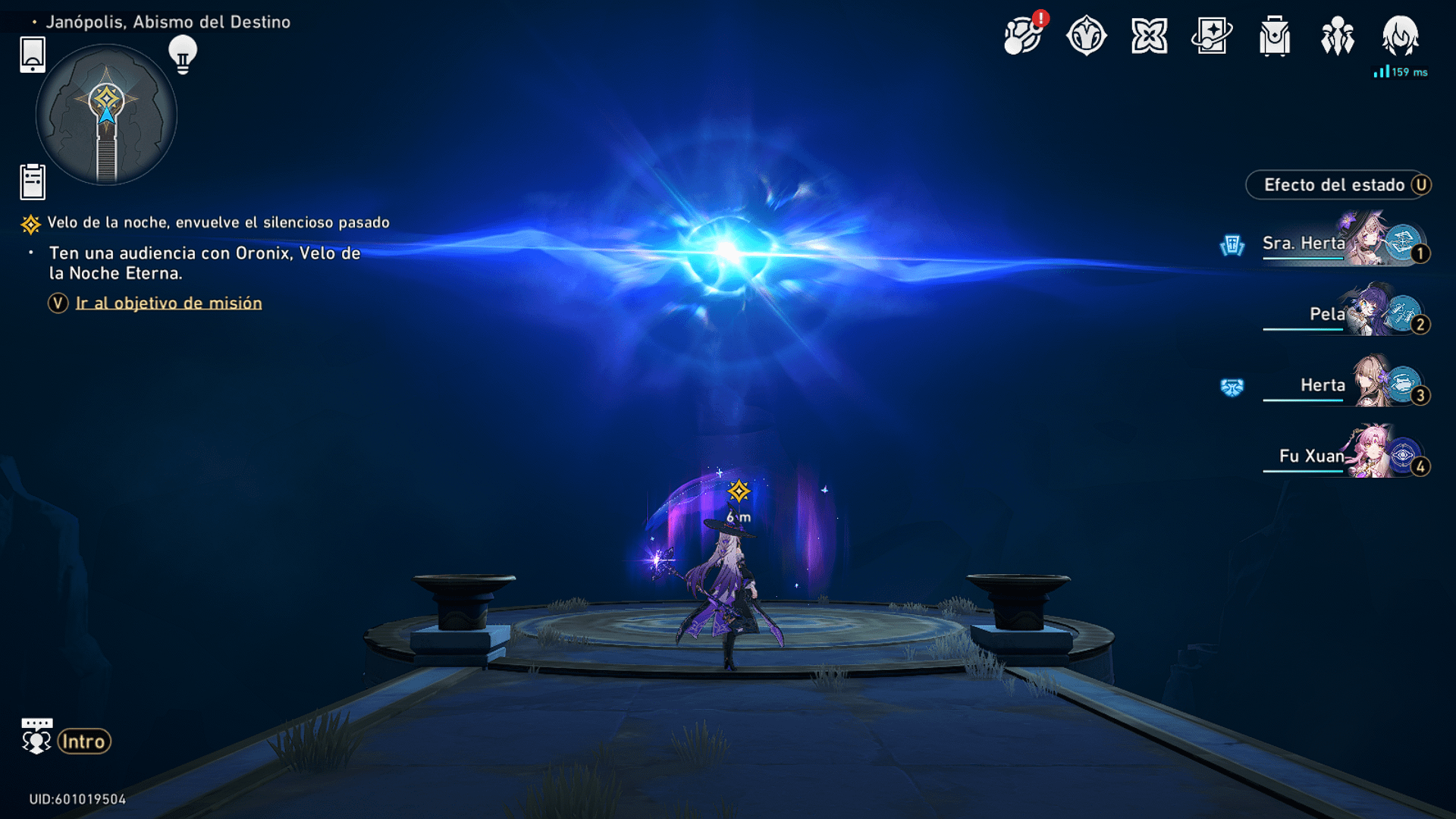
Den HUD unten rechts überprüfen
Der schnellste Weg, deine Account-Kennung zu finden, erfordert keine Menü-Navigation. Wenn du auf dem Astral-Express, in Belobog oder auf der Xianzhou Luofu herumläufst, schaue einfach in die äußerste untere rechte Ecke deines Monitors.
Laut dem UID-Guide von PlayAware blendet das Spiel deine 9-stellige UID während des normalen Gameplays auf dem PC jederzeit direkt neben deinem Anzeigenamen auf der Oberfläche ein. Du kannst sie einfach direkt vom Bildschirm ablesen, wann immer du überprüfen möchtest, welcher Account gerade aktiv ist.
So kopierst du deine UID auf dem PC in die Zwischenablage
Das manuelle Eintippen einer 9-stelligen Zeichenfolge in Formulare, Community-Tabellen oder externe Web-Events führt leicht zu Tippfehlern. Der PC-Client verfügt über eine integrierte Ein-Klick-Kopierfunktion direkt in der Profil-Ansicht.
- Drücke auf deiner Tastatur ESC, während du deinen Charakter steuerst, um das Smartphone-Hauptmenü zu öffnen, wie in der System-Übersicht von Eurogamer beschrieben.
- Bewege den Mauszeiger in die obere linke Ecke des Smartphone-Bildschirms und klicke auf dein Trailblazer-Profilbild.
- Suche deine 9-stellige UID direkt unter deinem Ingame-Namen.
- Klicke auf das kleine Kopiersymbol direkt neben den Ziffern.
Der Client kopiert die 9-stellige Nummer direkt in deine Windows-Zwischenablage. Mit Strg+V kannst du sie in Browserfelder, Einlöseformulare oder Chat-Apps einfügen.
Warum deine UID vom PC-Bildschirm verschwinden könnte
Gelegentlich bleibt die untere rechte Ecke deines Monitors komplett leer. Das passiert unter drei bestimmten Bedingungen:
- Zwischensequenzen und Dialoge: Filmische Story-Sequenzen und geskriptete Gespräche blenden das Interface vollständig aus, um die Szene wie im Kino wirken zu lassen.
- Rundenbasierte Kämpfe: Wenn du einen Kampf beginnst, ersetzt das Kampf-HUD die Erkundungsoberfläche und entfernt die dauerhafte Anzeige unten rechts.
- Der Hotkey Alt+Z: In der PC-Version schaltet das Drücken von Alt+Z die Sichtbarkeit des gesamten HUD-Overlays ein und aus. Wenn deine Benutzeroberfläche beim normalen Herumlaufen verschwunden ist, drücke Alt+Z, um sie wiederherzustellen.
- Koop-Instanzen in der Universum-Simulation: In gemeinsamen Instanzen der Universum-Simulation zeigt die untere rechte Ecke die UID des Hosts anstelle deiner eigenen an. Um in diesem Fall deine persönliche ID einzusehen, drücke ESC, um dein Smartphone-Profil aufzurufen.
Server-Regionen anhand deiner UID erkennen
Die erste Ziffer deines 9-stelligen Codes ist kein Zufall. Sie spiegelt direkt den regionalen Server wider, auf dem dein Account liegt.
(Hinweis zu regionalen Überschneidungen: PlayAware gibt an, dass UIDs des Asien-Servers mit 8 und Accounts für Taiwan/Hongkong/Macau mit 9 beginnen, wohingegen einige Community-Quellen 8 und 9 pauschal unter asiatischen Regionalknoten zusammenfassen.)
Wenn du deine Region vor dem Einloggen in die Spielwelt überprüfen möchtest, schaue unten in die Mitte des PC-Titelbildschirms. Dein aktiver Server wird direkt unter der Schaltfläche Spiel starten angezeigt, wie auf der Honkai: Star Rail-Seite von VGTopup dokumentiert.
Verwendung deiner UID für Social-Features und Account-Sicherheit
Deine UID dient als öffentliche Adresse. Sie ermöglicht es anderen Spielern, nach dir zu suchen, sobald die Social-Funktionen freigeschaltet sind.
Freunde über die Benutzer-ID hinzufügen
Zu Beginn des Spiels stehen die Social-Tools noch nicht zur Verfügung. Laut dem Koop-Guide von Rock Paper Shotgun schaltest du das Freunde-Feature erst frei, nachdem du die Prolog-Mission „Die Reise geht weiter“ abgeschlossen und an Bord des Astral-Express mit Schaffner Pom-Pom gesprochen hast. Drücke von da an ESC, öffne das Freunde-Menü und suche nach der genauen Benutzer-ID eines Freundes, um ihm eine Anfrage zu senden.
Sicherheitsregeln für deine UID
Deine UID zu teilen, ist absolut sicher. Sie ist in Livestreams, bei Turnierübertragungen und in Koop-Räumen offen auf dem Bildschirm zu sehen. Externe Aufladedienste und webbasierte Belohnungszustellungen nutzen die Kombination aus deiner UID und deinem Server, um Traumsplitter direkt an dein Postfach zu senden, ohne jemals deine Login-Daten zu benötigen.
Eine UID kann jedoch nicht als Login-Mittel verwendet werden. Wie im Login-Bericht von Playbite erläutert wird, kannst du dich im PC-Client nicht allein mit einer UID anmelden; für den Account-Zugriff sind immer deine registrierte HoYoverse-E-Mail-Adresse, dein Benutzername oder verknüpfte Authentifizierungskonten erforderlich. Teile niemals dein Account-Passwort oder deine Browser-Login-Cookies.










Comments