Für eine optimale Wahrnehmung im Gefecht von Mecha Break solltest du Enemy Action Sound Effects auf 80 oder höher und Energy Warning auf 80 oder höher einstellen, während du störende Hintergrundgeräusche reduzierst und über einen externen Equalizer die tiefen Frequenzen um -2 bis -3 dB senkst sowie die hohen Frequenzen um +1 bis +2 dB anhebst. Diese Anpassungen stellen sicher, dass feindliches Waffenfeuer, gegnerische Schubdüsen-Manöver und kritische Warnungen vor Energiemangel selbst in chaotischen Luftkämpfen klar zu hören sind.
Wichtigste Audio-Regler zur Gefahrenerkennung
Explosionen und Triebwerksdröhnen übertönen in Mecha Break häufig subtile taktische Signale. Durch das Anpassen bestimmter Lautstärkekanäle stellst du sicher, dass gegnerische Strikers dich nicht unbemerkt flankieren können.
- Öffne die Settings (Einstellungen) im Hauptmenü und wähle den Reiter Audio.
- Stelle Enemy Action Sound Effects auf 80+. Laut der Analyse der PC-Einstellungen von TheGamer hebt dies feindliche Bewegungsgeräusche und herannahendes Waffenfeuer von der standardmäßigen Umgebungskulisse ab.
- Erhöhe Energy Warning auf 80+. Geht deinem Mech die Energie aus, kann er weder boosten noch dashen oder ausweichen. Wenn du diesen Signalton auf den von TheGamer empfohlenen Schwellenwert von 80+ anhebst, hörst du die akustische Warnung rechtzeitig, bevor deine Schubdüsen ausfallen.
- Senke die Hintergrundmusik und Umgebungslautstärke ab, damit Warnsirenen und Zielerfassungs-Benachrichtigungen in deinem Headset Vorrang haben.
Das Ausblenden unwichtiger Audio-Details verschafft dir ein sofortiges Reaktionsfenster, wenn dich Scharfschützen aus großer Entfernung ins Visier nehmen oder Raketensalven auf dich zufliegen.
Individuelle Equalizer-Abstimmung für räumliche Klarheit
Da das Spiel kaum integriertes Surround-Sound- oder Spatial-Audio-Processing bietet, erfordert das Ausgleichen der fehlenden 3D-Ortung eine externe Equalizer-Kurve in deiner Headset- oder Soundkarten-Software.
Wie in der Einstellungsanalyse von Immortalboost beschrieben, wirkt der Audio-Mix des Spiels in Gefechten mit mehreren Zielen schnell verwaschen. Wende die folgenden Frequenzanpassungen in deinem externen DAC oder deiner Audio-Software an:
- Tiefe Frequenzen (Bass): Um -2 bis -3 dB reduzieren. Durch das Zurücknehmen des Sub-Basses entfernst du übermäßiges Wummern von Umgebungsexplosionen auf der Karte, wodurch verhindert wird, dass tiefe Frequenzen mechanische Soundsignale überdecken.
- Mittlere Frequenzen: Neutral halten (0 dB). Dies bewahrt Sprachwarnungen und zentrale Striker-Systemmeldungen ohne künstliche Verzerrungen.
- Hohe Frequenzen (Höhen): Um +1 bis +2 dB anheben. Das Verstärken des oberen Registers schärft entscheidende Ortungshinweise wie entfernte Schubdüsen, Geschossknalle und Raketenaufschaltwarnungen.
Dieses EQ-Profil fungiert als manueller Raumfilter, wodurch sich feindliche Flugbahnen rein nach Gehör spürbar leichter verfolgen lassen.
HUD-Overlay- und Indikator-Konfiguration
Audiosignale entfalten ihr volles Potenzial erst in Kombination mit einer aufgeräumten Bildschirmanzeige. Überladene visuelle Overlays können deine Augen in schnellen, vertikalen Luftkämpfen ablenken und herannahende Bedrohungen hinter wuchtigen UI-Elementen verbergen.
Aktiviere unter Settings > Accessibility diese wichtigen, von TheGamer empfohlenen Ortungshilfen:
- Enable Directional Indicator (Ein): Platziert einen klaren Richtungspfeil zu deinem ausgewählten Ziel oder dem aktiven Missionsziel. Beim Verfolgen wendiger Flugeinheiten sorgt dieses Symbol für Orientierung, ohne dass du ständig auf das Radar blicken musst.
- Squadmate Indicator (Ein): Zeigt gut sichtbare Markierungen über verbündeten Einheiten an. In dichten Gefechten verhindert die sofortige Freund-Feind-Erkennung verschwendete Munition und chaotische Zielwechsel.
- Doppeltippen zum Ausweichen (Aus): Wenn du diese Option in deinen Steuerungseinstellungen deaktivierst, vermeidest du versehentliche Dash- und Ausweichmanöver bei präzisen Positionskorrekturen.
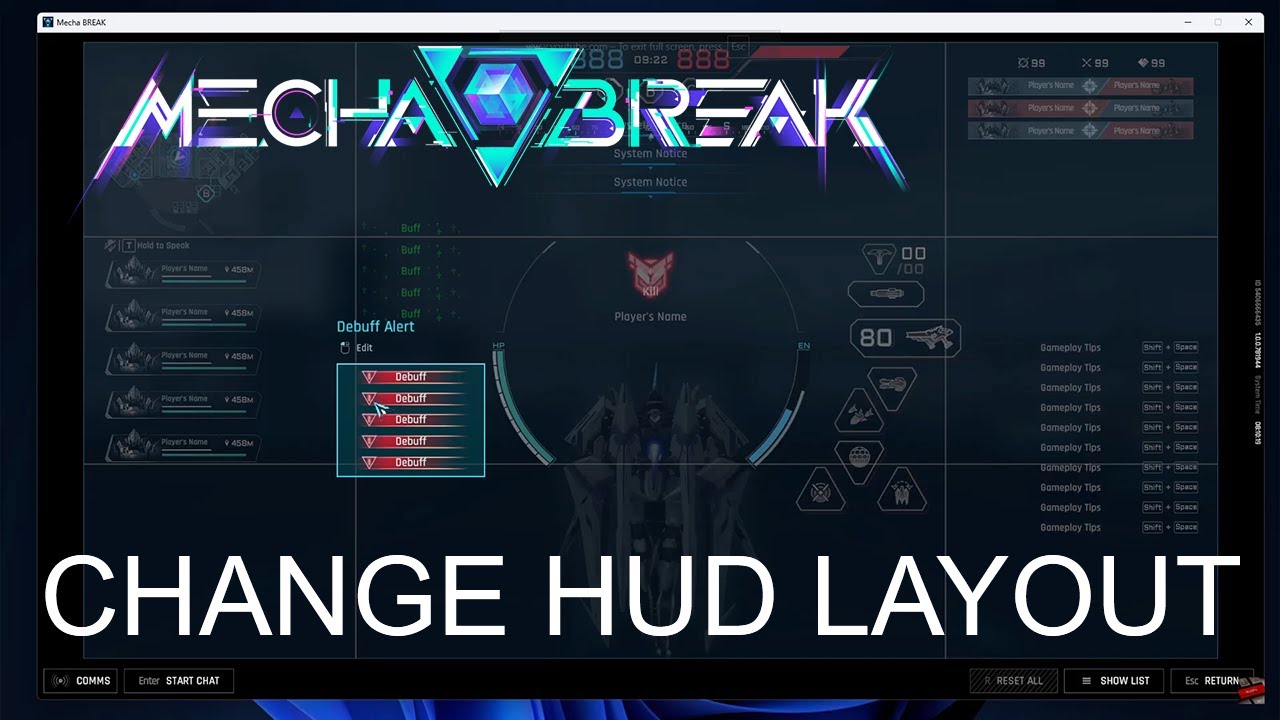
Neupositionierung des HUDs mit benutzerdefiniertem Layout
Um einen überfüllten Bildschirm aufzuräumen, öffne Settings > Accessibility > General und wähle Custom Layout.
In diesem Menü kannst du einzelne Bildschirmelemente in der Größe anpassen und neu anordnen. Indem du die Punktetafel verkleinerst, den Kill-Feed aus der Bildschirmmitte verschiebst und die Minikarte direkt in dein Blickfeld rückst, verhinderst du, dass visuelle Unruhe wichtige Aufschaltwarnungen verdeckt.
Abseits von Interface-Anpassungen kannst du Piloten- und Einheiten-Skins mit Corite über Mecha Break-Aufladungen freischalten.
Übersicht der empfohlenen Einstellungen
| Einstellung | Zielwert | Strategischer Nutzen |
|---|
| Enemy Action Sound Effects | 80+ | Verstärkt feindliche Bewegungen und herannahende Schussgeräusche (TheGamer) |
| Energy Warning | 80+ | Gewährleistet klare akustische Warnungen, bevor die Triebwerksenergie vollständig verbraucht ist (TheGamer) |
| Tiefe Frequenzen (EQ) | -2 bis -3 dB | Reduziert Basswummern, um dumpfen Sound zu eliminieren (Immortalboost) |
| Hohe Frequenzen (EQ) | +1 bis +2 dB | Hebt Waffenschüsse und Schubdüsengeräusche hervor (Immortalboost) |
| Enable Directional Indicator | Ein | Behält das aktive Ziel im Luftkampf im Blick (TheGamer) |
| Squadmate Indicator | Ein | Markiert verbündete Einheiten deutlich, um Zielverwechslungen zu vermeiden (TheGamer) |
| Doppeltippen zum Ausweichen | Aus | Verhindert versehentliche Dashes bei feinen Steuerungsmanövern (TheGamer) |
Häufig gestellte Fragen
Wie kann ich meine räumliche Wahrnehmung in Mecha Break trotz der begrenzten integrierten Audioregler verbessern?
Da Mecha Break nur minimale interne Einstellungen für Surround-Sound und Spatial Audio bietet, passe einen externen Equalizer an, indem du tiefe Frequenzen um 2 bis 3 dB senkst und hohe Frequenzen um 1 bis 2 dB anhebst. Wie von Immortalboost beschrieben, hebt diese EQ-Kurve Richtungssignale wie Waffenschüsse und Schubdüsen hervor.
Wo kann ich die Minikarte und die Punktetafel in Mecha Break verschieben?
Du kannst Benutzeroberflächen-Elemente wie die Minikarte, den Kill-Feed und die Punktetafel unter Settings > Accessibility > General > Custom Layout anpassen und in der Größe verändern, wie im Konfigurations-Guide von TheGamer erläutert.










Comments