Die Realität der Anfangszeit: Gleicher Fehler, riskantere Reaktion
Die erste Welle von Berichten über „Aufladung fehlgeschlagen beim Kauf von Echos“ löste eine vorhersehbare Reaktion aus: erneut kaufen, neu installieren oder ein Apple-Problem melden. Alle drei Reaktionen sind nach wie vor üblich. Und alle drei können das Problem verschlimmern. Die Meldung selbst ist über die Jahre hinweg völlig identisch geblieben; Threads auf r/IdentityV, die dies dokumentieren, reichen von 2019 bis ins Jahr 2026, wie auf r/IdentityV zu lesen ist. Was sich stattdessen verbessert hat, ist unser Verständnis darüber, wo Ihr Geld in dem Moment tatsächlich liegt, in dem diese Meldung erscheint.
Es gibt drei verschiedene Fehlerzustände, und sie als einen einzigen zu behandeln, ist der grundlegende Fehler.
| Sie sehen „Aufladung fehlgeschlagen“ und… |
Wahrscheinlichster Zustand |
Erster Schritt (NICHT überspringen) |
| Keine Belastung auf Ihrer Karte / Apple-ID |
Reiner Fehler vor der Autorisierung |
Zahlungsmethode korrigieren, dann einmal neu versuchen |
| Geld abgebucht, keine Echos, keine Meldung „Abrechnungsproblem“ |
Ausstehende / laufende Transaktion |
Warten, Einkaufsverlauf prüfen – nicht erneut kaufen |
| Endlosschleife „Später erneut versuchen“, sofortige Wiederholung |
Regionen-Fehlabstimmung oder Server-Timeout |
App Store-Region mit dem Spielserver abgleichen |
Quelle: Zusammenfassung aus r/IdentityV (2025) und Apple Support (2025).
Ein sauberer Fehler ohne Abbuchung ist der harmloseste Fall. Die Autorisierung hat nie stattgefunden, sodass kein Geld in der Schwebe hängt. Der unangenehme Fall ist die mittlere Zeile. Community-Berichte beschreiben immer wieder, dass die Zahlung auf Apples Seite verarbeitet, aber von NetEase nicht gutgeschrieben wurde, oder dass eine Regionen-Fehlabstimmung sie blockiert. Das ist keine verlorene Zahlung. Es ist eine Zahlung in einer Warteschlange. Und das Schlimmste, was Sie bei einer ausstehenden Zahlung tun können, ist eine zweite auszulösen, was genau erklärt, warum der Fehler überhaupt auftritt.
Warum iOS speziell den Fehler „Aufladung fehlgeschlagen“ anzeigt
Vier Ursachen sind für die überwiegende Mehrheit der iOS-Aufladefehler verantwortlich, und es lohnt sich, sie der Reihe nach zu diagnostizieren, da sich die Lösungen nicht überschneiden.
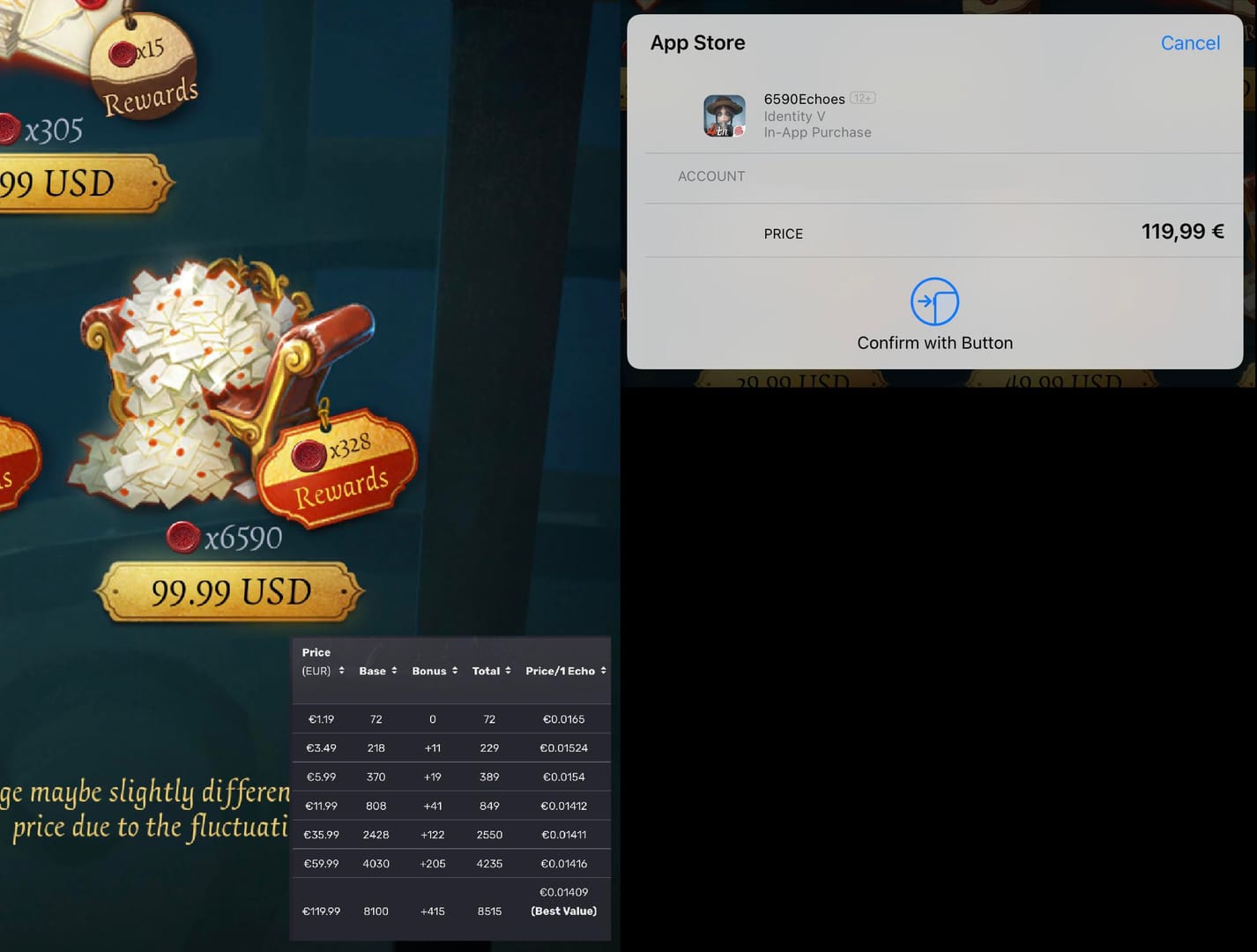
Abrechnungsprobleme mit der Apple-ID sind die naheliegendste Ursache. Eine abgelaufene Karte, eine falsche Rechnungsregion oder ein unbezahlter Betrag aus einem früheren Kauf blockieren die gesamte Transaktion. Apple drückt es so aus: Wenn die Meldung „Abrechnungsproblem mit vorherigem Kauf“ erscheint, bedeutet dies laut Apple Support (2025), dass „Sie ein unbezahltes Guthaben haben“ – eine separate Forderung, die Sie begleichen müssen, bevor neue Käufe freigegeben werden, so der Apple Support. Und wenn eine Karte einfach abgelehnt wird, lautet der offizielle Rat, „eine andere Zahlungsmethode hinzuzufügen und dann die alte zu entfernen“, anstatt zu versuchen, die bestehende zu korrigieren.
Nun zu der Ursache, die fast jede Anleitung überspringt. Die Diskrepanz zwischen der App Store-Region und der Spielserver-Region ist meiner Ansicht nach der am häufigsten übersehene Punkt auf dieser Liste. Ihre App Store-Abrechnungsregion (bestimmt durch das Land Ihrer Apple-ID) ist etwas völlig anderes als Ihre Identity V-Serverregion (NA, EU oder Asien), auf der sich Ihr Charakter befindet. Reddit-Tests zeigen immer wieder, dass „Aufladung fehlgeschlagen“ auf iOS direkt auf eine Abweichung zwischen diesen beiden Regionen zurückzuführen ist. Sind Sie kürzlich verreist? Haben Sie das Land Ihrer Apple-ID geändert? Haben Sie das Spiel auf einem Server eingerichtet, während die Abrechnung über einen anderen läuft? Sehr wahrscheinlich liegt hier das Problem. Die beiden Systeme kommunizieren nie miteinander, sodass der Fehler stumm bleibt. Keine hilfreiche Fehlermeldung, nur eine Blockade.
Bildschirmzeit und Kindersicherung sind die stillen Übeltäter bei Konten von Jugendlichen und Familienkonten, und fast niemand überprüft sie zuerst. iOS kann In-App-Käufe durch Inhaltseinschränkungen komplett blockieren, und der Spieler erhält keinen Hinweis wie „Sie sind eingeschränkt“, sondern nur eine allgemeine Fehlermeldung. Wenn das Konto einem Teenager gehört oder Teil einer Familienfreigabe ist, schließen Sie dies zuerst aus, bevor Sie die Zahlungskarten anfassen.
Netzwerk, VPN und Serverauslastung runden die vier Ursachen ab. Ein VPN oder eine instabile Verbindung kann die Transaktion mitten im Datenaustausch abbrechen. Ob VPNs dies tatsächlich verursachen oder ob Spieler es nur vermuten, lässt sich schwer sagen. Die Berichte aus der Community zeigen jedoch, dass das Deaktivieren eines VPNs und der Wechsel des Netzwerks einen erheblichen Teil der Fälle löst – ein Versuch lohnt sich also, auch wenn der genaue Mechanismus unklar bleibt. Das dauert höchstens dreißig Sekunden.
Die Ursache zu finden ist die halbe Miete. Die andere Hälfte besteht darin, die Lösungen so zu staffeln, dass Sie niemals eine ausstehende Zahlung blockieren.
Die richtige Reihenfolge der Lösungen, die nichts verschlimmert
Gehen Sie die Liste von oben nach unten durch und stoppen Sie, sobald die Echos erscheinen. Diese Reihenfolge ist bewusst so gewählt, dass Sie keine voreiligen, schädlichen Schritte unternehmen.
- Prüfen Sie zuerst den App Store-Einkaufsverlauf. Bevor Sie irgendetwas anderes tun, öffnen Sie den Verlauf und filtern Sie nach Datum, um zu sehen, ob überhaupt eine Belastung vorliegt. Die Facebook-Community von Identity V rät dringend dazu, vor der Kontaktaufnahme mit dem Support nach Belegen zu suchen – das dient Ihnen später auch als Nachweis. Es kostet nichts und verhindert die Falle einer Doppelbelastung.
- Überprüfen und korrigieren Sie Ihre Apple-ID-Zahlungsmethode. Abgelaufene Karte, falsche Rechnungsregion oder die Meldung über ein unbezahltes Guthaben – beheben Sie dies. Apple empfiehlt, eine neue Zahlungsmethode hinzuzufügen und die alte zu entfernen, anstatt die bestehende zu bearbeiten.
- Gleichen Sie die App Store-Region mit Ihrem Spielserver ab. Wenn Sie das Land gewechselt haben oder auf Reisen sind, stellen Sie sicher, dass Ihre Apple-ID-Abrechnungsregion mit dem Server übereinstimmt, auf dem Ihr Charakter aktiv ist. Eine wichtige Warnung: Das Ändern des Apple-ID-Landes während eines laufenden Kaufs löscht jegliches Store-Guthaben und kann noch Tage später zu Fehlern führen, wie aus Diskussionen des Apple-Supports zu ausstehenden Käufen hervorgeht. Wechseln Sie das Land nicht unüberlegt zu „Testzwecken“.
- Deaktivieren Sie die Bildschirmzeit-Einschränkungen für In-App-Käufe auf Konten von Jugendlichen und Familienkonten.
- Starten Sie das Gerät neu, melden Sie sich neu an und wählen Sie „Käufe wiederherstellen“ (Restore Purchases). Ein erzwungener Neustart gefolgt von einer Neuanmeldung zeigt oft, ob die Echos nach dem Fehlerbildschirm stillschweigend gutgeschrieben wurden. In Foren wird genau das beschrieben: Erst die Fehlermeldung, und nach dem Neustart ist die Währung plötzlich da.
| Lösung |
Wo |
Zeit |
Wann es hilft |
| Einkaufsverlauf prüfen |
App Store → Account |
1 Min. |
Immer – dient der Diagnose, nicht der Behebung |
| Zahlungsmethode |
Einstellungen → Apple-ID → Zahlung |
2–3 Min. |
Abgelehnte Karte, abgelaufene Karte, unbezahltes Guthaben |
| Regionen-Abgleich |
Spielserver vs. Apple-ID-Land |
5 Min. |
Reisende / Konten mit Regionswechsel |
| Bildschirmzeit aus |
Einstellungen → Bildschirmzeit → Beschränkungen |
1 Min. |
Konten von Jugendlichen / Familienkonten |
| Neustart + Neuanmeldung + Wiederherstellen |
Gerät + In-Game-Einstellungen |
3–5 Min. |
Ausstehende/gutgeschriebene, aber nicht angezeigte Käufe |
Quelle: Zusammengestellt aus r/IdentityV (2025), Facebook Identity V-Gruppe (2026) und Apple Support (2025).
Ein wichtiger Mechanismus, den Sie vor Schritt 5 verstehen sollten: „Käufe wiederherstellen“ holt verbrauchbare Echos nur dann zurück, wenn die Transaktion überhaupt erst auf Apples Seite registriert wurde. Ein echter, sauberer Fehler, der vor der Autorisierung abbricht, hinterlässt nichts zum Wiederherstellen, da nichts aufgezeichnet wurde. Deshalb ist die Überprüfung des Verlaufs in Schritt 1 so wichtig. Sie zeigt Ihnen, ob eine „Wiederherstellung“ überhaupt Aussicht auf Erfolg hat. Nachdem die Lösungen nun feststehen, widmen wir uns dem schwierigeren Szenario: Das Geld ist weg, aber es wurde nichts gutgeschrieben.
Wenn das Geld abgebucht wurde, aber keine Echos ankommen
In diesem Moment geraten viele Spieler in Panik, doch genau jetzt ist ein kühler Kopf gefragt. Eine abgebuchte, aber nicht gutgeschriebene Zahlung ist in den ersten 24–48 Stunden kein Grund zur Sorge. Ausstehende In-App-Käufe bei Apple werden in der Regel innerhalb dieses Zeitfensters verarbeitet, und ein ausstehender In-App-Kauf kann Ihre Echos bis zu zwei Tage später automatisch gutschreiben. Ein panischer Neukauf birgt daher das Risiko einer Doppelbelastung, sobald die ursprüngliche ausstehende Transaktion schließlich verarbeitet wird. Die Falle des erneuten Kaufs ist real und selbstverschuldet.
Der Weg zur Klärung teilt sich in zwei klare Pfade, und das Verwechseln dieser Kanäle kann Tage kosten. Probleme aufseiten von Apple und Probleme aufseiten von NetEase müssen unterschiedlich gelöst werden.
| Situation |
Wer ist zuständig |
Wohin wenden |
Hinweis |
| Abgebucht, Echos nie erhalten (NetEase hat nicht gutgeschrieben) |
NetEase |
E-Mail oder In-Game-Support mit Kaufbeleg |
Eröffnen Sie nicht zuerst ein Problem bei Apple |
| Von Apple abgelehnt / Abrechnungsproblem / echte Nicht-Lieferung |
Apple |
App Store-Rückerstattungsantrag |
Standard-Rückerstattungsprozess von Apple |
Quelle: NetEase-Kontakt (2026) und Apple Support (2025).
Wenn das Geld Ihr Konto verlassen hat, NetEase es aber nicht gutgeschrieben hat, ist das ein Fall für den NetEase-Support, nicht für Apple. Kontaktieren Sie sie über den In-Game-Support oder per E-Mail unter gameidentityv@global.netease.com (die offizielle Adresse laut NetEase) und hängen Sie den Apple-Beleg an, den Sie in Schritt 1 gesichert haben. Ganz wichtig: Eröffnen Sie keinen Streitfall bei Apple, während NetEase die Gutschrift eventuell gerade verarbeitet oder kurz davor steht. Wenn Sie bei Apple reklamieren, nachdem NetEase bereits geliefert hat, kann dies laut Community-Berichten zu Kontosperren führen. Das ist der Fehler, der eine Wartezeit von 48 Stunden in ein dauerhaft gesperrtes Konto verwandelt.
In diesem Szenario lauern zwei weitere Stolpersteine. Eine Neuinstallation vor der Überprüfung Ihres Verlaufs kann einen laufenden In-App-Kauf unauffindbar machen – das beste Argument dafür, dass der Rat „zuerst neu installieren“ falsch ist. Und das Aufladen über ein Gastkonto macht einen fehlgeschlagenen oder fehlenden Kauf fast unmöglich wiederherstellbar, da es keine verknüpfte Identität gibt, die der Support überprüfen könnte. Letzteres lässt sich verhindern, und Prävention ist der Punkt, an dem alles hätte beginnen sollen.
Zukünftige Fehler verhindern, bevor sie entstehen
Die effektivste Maßnahme ist gar keine Reparatur, sondern die Verknüpfung Ihres Kontos, bevor Sie überhaupt einen Cent ausgeben. Anleitungen zur Kontowiederherstellung auf YouTube sind in diesem Punkt unmissverständlich: Eine fehlgeschlagene Aufladung auf einem Gastkonto ist fast unmöglich zu retten, da der Support den Beleg keinem Konto zuordnen kann. Für jeden zahlenden Spieler ist eine verknüpfte NetEase-ID kein Luxus, sondern der Unterschied zwischen einem lösbaren Problem und einem Totalverlust.
Eine kurze Checkliste vor dem Kauf, die die meisten Probleme im Keim erstickt:
- Verknüpfen Sie zuerst Ihr Konto. Keine Ausnahmen für zahlende Spieler.
- Testen Sie mit kleinen Beträgen. Erstkäufer sollten mit dem günstigsten Paket beginnen, um sicherzustellen, dass der Prozess funktioniert, bevor sie größere Beträge ausgeben. Die Empfehlungen für Erstkäufer in der Community sind hier eindeutig.
- Überprüfen Sie die Regionen-Übereinstimmung einmal gründlich: Apple-ID-Land = Ihre gewünschte Abrechnungsregion, passend zu Ihrem Spielserver.
- Prüfen Sie die Bildschirmzeit, wenn das Konto einem Jugendlichen gehört oder in der Familienfreigabe ist.
- Deaktivieren Sie das VPN, bevor Sie auf „Kaufen“ tippen.
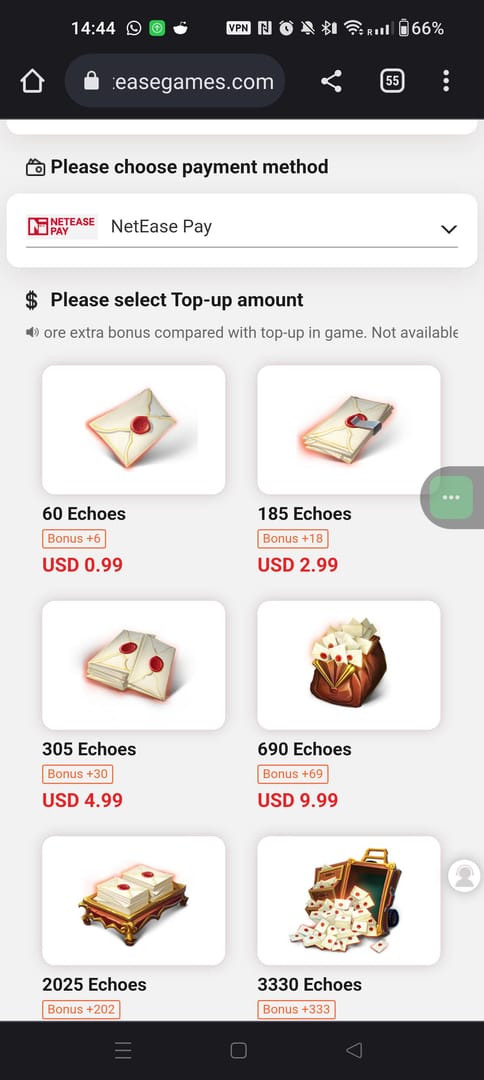
Es gibt auch eine leisere, strukturelle Lösung: Verlassen Sie sich nicht nur auf den In-App-Kauf. NetEase betreibt eine offizielle Web-Aufladung unter pay.neteasegames.com/identityv/topup, die die Abrechnungsebene von Apple komplett umgeht, wie NetEase GamesClub bestätigt. Das ist äußerst praktisch, wenn In-App-Käufe im App Store aufgrund von Regions- oder Geräteproblemen fehlschlagen.
Zur Frage, ob ein externer Kanal sicher oder günstiger ist, sollte man ehrlich sein: Die offizielle Web-Aufladung ist eine legitime, vom Publisher betriebene Alternative und kein Risiko. Und wenn App Store-Käufe aus regionsspezifischen Gründen weiterhin fehlschlagen, gibt es auch Aufladedienste von Drittanbietern; Identity V Echoes günstig aufladen über VGTopup (Herausgeber dieses Artikels, um transparent zu sein) ist eine solche Option. Wie bei jedem Kanal sollten Sie vor dem Kauf die unterstützten Regionen und Preise prüfen und diese mit dem offiziellen Webshop abgleichen. Der neutrale Punkt bleibt unabhängig von Ihrer Wahl bestehen: Einen alternativen Weg abseits des App Stores parat zu haben, verwandelt einen regionsbedingten Fehler von einer Sackgasse in einen kleinen Umweg.
Die schnellste und zuverlässigste Lösungsreihenfolge im Überblick
Wenn Sie eine Erkenntnis aus all dem mitnehmen: Analysieren Sie, bevor Sie handeln. Finden Sie heraus, ob das Geld abgebucht wurde, ausstehend ist oder direkt abgelehnt wurde, und beheben Sie das Problem in der oben genannten Reihenfolge. Die beiden Irrglauben, die den größten Schaden anrichten, sind „Aufladung fehlgeschlagen bedeutet, mein Geld ist weg“ (ist es meistens nicht) und „Neuinstallation löst das Problem“ (kann Ihre ausstehende Zahlung blockieren). Warten Sie die 48 Stunden ab, melden Sie Apple-Probleme an Apple und NetEase-Probleme an NetEase, und laden Sie niemals über ein nicht verknüpftes Gastkonto auf. Wenn Sie sich daran halten, wird dieser lästige Fehler Sie nicht mehr plagen.
Was sich derzeit noch am ehesten verändert, ist die Seite von Apple. Jedes große iOS-Update wirbelt gelegentlich die Funktionsweise von Abrechnungsregionen und der Bildschirmzeit durcheinander, und jeder vorübergehende Ausfall von Zahlungssystemen macht den Rat „Abwarten“ umso wichtiger. Der Fehlertext wird sich nicht ändern. Ihre Reaktion darauf ist die einzige Variable, die Sie tatsächlich kontrollieren können.
Häufig gestellte Fragen (FAQ)
Warum meldet Identity V auf meinem iPhone „Aufladung fehlgeschlagen“, obwohl meine Karte in Ordnung ist?
Eine funktionierende Karte schließt die anderen drei Fehlerquellen nicht aus. Am häufigsten wird übersehen, dass die App Store-Region nicht mit dem Spielserver übereinstimmt. Ihr Apple-ID-Land und der Server Ihres Charakters (NA/EU/Asien) sind getrennte Systeme, und eine Abweichung führt laut r/IdentityV-Berichten zu einem lautlosen Fehler. Bildschirmzeit-Einschränkungen bei Konten von Jugendlichen sind der zweithäufigste Grund, da sie den Kauf ohne klare Warnung blockieren.
Bekomme ich mein Geld zurück, wenn die Aufladung fehlgeschlagen ist, aber das Geld abgebucht wurde?
In der Regel benötigen Sie gar keine Rückerstattung. Eine Abbuchung ohne Echos ist meist eine ausstehende Transaktion, die innerhalb von 24–48 Stunden verarbeitet wird, woraufhin die Echos automatisch gutgeschrieben werden. Warten Sie zuerst ab. Wenn nach diesem Zeitraum nichts angekommen ist, wenden Sie sich an den NetEase-Support und hängen Sie Ihren Apple-Beleg an, anstatt einen Streitfall bei Apple zu eröffnen – Letzteres kann zu Kontosperren führen, falls NetEase die Gutschrift bereits erteilt hat.
Führt eine Regionen-Fehlabstimmung wirklich dazu, dass die Identity V-Aufladung fehlschlägt?
Ja, und das ist die Ursache, die in den meisten Anleitungen komplett verschwiegen wird. Da Apple Käufe auf Ihre Abrechnungsregion beschränkt, während Ihr Spielkonto auf einer separaten Serverregion liegt, können die beiden asynchron werden – besonders nach Reisen oder einer Änderung des Apple-ID-Landes. Achtung: Das Ändern Ihres Apple-ID-Landes zur „Behebung“ löscht jegliches vorhandene Store-Guthaben. Passen Sie es also bewusst an und nicht nur als schnelles Experiment.
Kann die Bildschirmzeit In-App-Käufe bei Identity V blockieren?
Ja, und bei Familienkonten oder Konten von Jugendlichen ist dies das Erste, was man prüfen sollte. Die iOS-Bildschirmzeit-Inhalts- und Datenschutzbeschränkungen können In-App-Käufe komplett deaktivieren, was zu einer allgemeinen Fehlermeldung ohne den Hinweis „Sie sind eingeschränkt“ führt. Wenn das Konto einem Minderjährigen gehört oder in der Familienfreigabe ist, schalten Sie die In-App-Kauf-Einschränkung aus, bevor Sie Zahlungskarten oder Regionen anpassen.
Ist es sicher, Identity V Echos außerhalb des App Stores aufzuladen?
Die offizielle Web-Aufladung von NetEase unter pay.neteasegames.com/identityv/topup wird vom Publisher selbst betrieben und umgeht die Abrechnungsebene von Apple vollständig. Das macht sie zu einer legitimen und sicheren Alternative, wenn In-App-Käufe im App Store fehlschlagen. Welchen Kanal Sie auch nutzen, verknüpfen Sie zuerst Ihr Konto; ein Kauf über ein nicht verknüpftes Gastkonto ist bei einem Fehler fast unmöglich zu retten, egal wo Sie gekauft haben.








Comments