Genug von Rucklern und glühenden Händen? Nutze diesen Heartopia Android Guide für stabile 60 FPS und weniger Hitze bei langen Sessions.
Heartopia wirkt auf den ersten Blick wie eine sanfte Lebenssimulation, doch darunter läuft eine anspruchsvolle 3D-Engine. XD Games hat eine persistente, geteilte Welt geschaffen, in der Spieler Pflanzen anbauen, detaillierte Anwesen errichten und sich in Echtzeit-Hubs treffen. Diese dynamische Umgebung verlangt mobilen Chipsätzen alles ab.
Nicht optimierte Einstellungen verwandeln moderne Smartphones schnell in Öfen. Wenn absolute Spitzenprozessoren auf intensives Multiplayer-Rendering treffen, bricht die Performance ein. Um dauerhaft 60 FPS zu erreichen, sind drei Schritte nötig: die passenden Grafik-Voreinstellungen wählen, das Android-Frame-Pacing synchronisieren und die Hitzeentwicklung des Geräts kontrollieren.
Warum Heartopia auf Android ruckelt und überhitzt
Zwei zentrale Engpässe verursachen Performance-Einbrüche in Heartopia: das Laden vieler Netzwerk-Assets und aggressives thermisches Throttling.
Heartopia lädt auf jeder Stadtkarte bis zu 12 Spieler-Grundstücke gleichzeitig. Wenn du durch eine Nachbarschaft spazierst, muss dein Smartphone individuelle Gebäude, dynamische Erntezustände, Spielermodelle und einzigartige Cosmetics über das Netzwerk streamen und in Echtzeit rendern. Dieser Ablauf löst plötzliche Spitzen bei den CPU-Draw-Calls aus und lastet die verfügbare Speicherbandbreite voll aus.
Der Hitzestau verschlimmert das Problem noch. Flaggschiff-Chips wie der Snapdragon 8 Elite liefern anfangs zwar 60 FPS auf Ultra-Einstellungen, heizen sich aber rasant auf. Sobald die internen Temperaturen die Sicherheitsgrenzen der Hardware überschreiten, senkt das Betriebssystem die Prozessortaktung drastisch ab. Dieses plötzliche Throttling führt unmittelbar zu Mikrorucklern und massiven Frame-Drops.
Mittelklasse-Prozessoren haben es noch schwerer. Chips wie dem Snapdragon 7s Gen 4 fehlt der reine Rasterisierungs-Durchsatz, um hohe Voreinstellungen zu halten. Werden die Grafikeinstellungen über das Limit der Hardware hinausgetrieben, gerät das Frame Pacing schon nach wenigen Minuten aus dem Takt.
Die besten In-Game-Grafikeinstellungen für Android
Setze auf Frame-Stabilität statt auf maximale Grafikpracht. Ein stabiler 60-FPS-Lock gelingt nur mit Voreinstellungen, die der GPU genügend Leistungsreserven lassen.
Die folgenden Richtwerte stimmen gängige Hardware-Profile auf eine dauerhaft tragbare Grafiklast ab.
| Hardware-Klasse des Geräts | Ziel-Bildrate | Empfohlene Grafik-Voreinstellung | Thermisches Profil |
|---|
| Snapdragon 8 Elite / Flaggschiff-SoCs | 60-FPS-Ziel | Mittlere bis hohe Voreinstellung | Moderate Hitze; dauerhafte 60 FPS |
| Snapdragon 7s Gen 4 / Mittelklasse-SoCs | 60-FPS-Ziel | Mittlere Voreinstellung | Geringe bis moderate Hitze; verhindert Frame-Drops |
| Allgemeine Android-Geräte (120-Hz-Displays) | 60-FPS-Lock | Benutzerdefiniert (mittlere Schatten, niedriges Bloom) | Senkt GPU-Stromverbrauch um bis zu 50 % |
Die Wahl der richtigen Voreinstellung sorgt für ein stabiles Frame Pacing, bevor das System auf dichte Rendering-Lasten in Städten trifft.
Nimm diese Einstellungen in Heartopia vor, um eine stabile Basis zu schaffen:
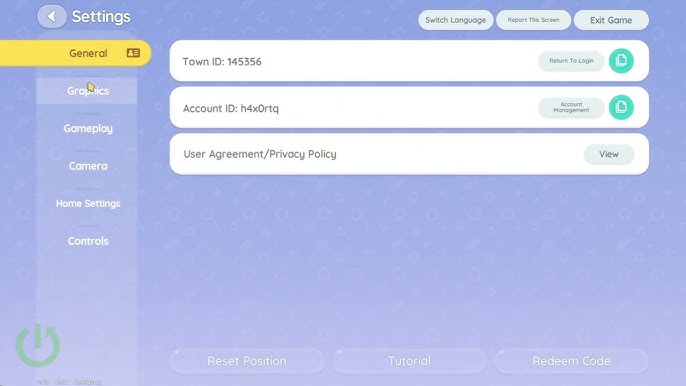
- Öffne das Hauptmenü, tippe auf das Zahnrad-Symbol für die Einstellungen und wähle den Reiter Grafik.
- Setze das Bildraten-Limit strikt auf 60 FPS. Lasse diesen Wert niemals unbegrenzt.
- Ändere die allgemeine Grafikqualität auf Mittel.
- Stelle die Schattenqualität auf Niedrig oder Mittel, um die CPU-Draw-Calls beim Laden von Grundstücken im Mehrspielermodus zu reduzieren.
- Deaktiviere Screen-Space-Reflexionen und rechenintensive Post-Processing-Effekte wie Bewegungsunschärfe.
- Begrenze die Anzeige sichtbarer Spielermodelle auf Standardwerte, damit belebte Hubs die GPU nicht überlasten.
Wenn du Materialien sammeln und Anwesen gestalten möchtest, ohne dass dein Smartphone überhitzt, kannst du dein Heartopia-Konto direkt aufladen, um dir Bau-Währungen und Gegenstände zu sichern.
Frame-Drops auf Marktplätzen und Multiplayer-Last reduzieren
Marktplätze und Nachbarschaftszentren sind enorme Performance-Flaschenhälse. Felsenfeste 60 FPS in freier Natur können beim Betreten dicht bebauter Wohngebiete auf 25 FPS einbrechen.
Jede Stadt-Instanz lädt bis zu 12 Spieler-Grundstücke parallel. Jedes Grundstück enthält eigene Gebäude, individuelle Möbel, aktive Felder und Spielermodelle von Besuchern. Wenn Dutzende von Spielern platzierte Dekorationsobjekte aufeinandertreffen, gerät der mobile Arbeitsspeicher an seine Grenzen.
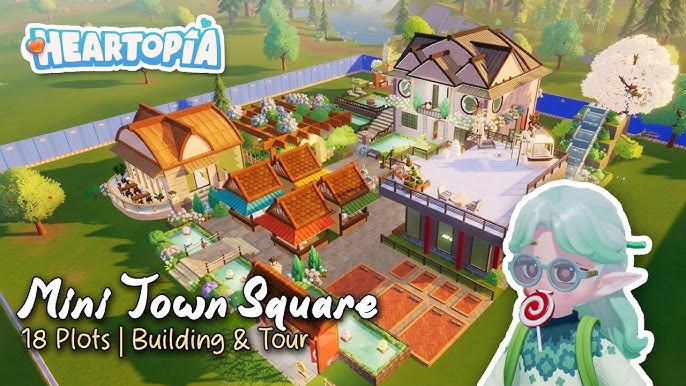
XD Games hat den Rendering-Aufwand für Kostüme im Patch vom 4. März 2026 optimiert und 8.000 Gold sowie 10x Wunschsterne als Wartungsentschädigung ausgegeben. Zwar verbesserte dieses Update das Rendering von Outfits, doch die schiere Objektdichte auf mehreren Grundstücken fordert mobile Hardware nach wie vor stark.
Mit diesen praktischen Anpassungen milderst du Performance-Einbrüche auf Marktplätzen ab:
- Reduziere die Anzeige-Dichte von Charakteren, damit die Engine keine hochauflösenden 3D-Modelle für entfernte Spieler mehr rendert.
- Vermeide es, direkt hintereinander über mehrere Spieler-Grundstücke zu sprinten, wenn sich dein Smartphone bereits warm anfühlt.
- Verringere die Sichtweite für die Umgebung, falls dieser Schieberegler in deiner Spielversion vorhanden ist.
Das Drosseln der Multiplayer-Asset-Dichte spart wichtige Speicherbandbreite und sorgt für gleichmäßige GPU-Frame-Times.
Android-System-Tweaks: Energiesparmodus und Frame Pacing
Integrierte „Gaming-Modi“ schaden einer dauerhaft stabilen Performance oft mehr, als sie nützen. Diese Hersteller-Modi zwingen CPU- und GPU-Kerne von Beginn an auf maximale Taktraten.
Maximale Taktraten führen innerhalb von zehn Minuten zu starkem Hitzestau und lösen aggressives System-Throttling aus. Ein standardmäßiges, ausgewogenes Energieprofil hält die Kerntemperaturen moderat und ermöglicht stabile Taktraten über lange Gaming-Sessions hinweg.
Ebenso entscheidend ist das Frame Pacing des Displays. Ein 60-FPS-Ziel arbeitet mit einem Frame-Time-Fenster von 16,67 ms, während 120-Hz-Displays ein Auslieferungsfenster von 8,33 ms verlangen. Wird Heartopia ohne Synchronisation auf einem 120-Hz-Display ausgeführt, verdoppelt sich die Rasterisierungs-Last für die GPU.
Android 13 und neuere Versionen bieten Frame-Rate-Throttling-Funktionen, die den GPU-Stromverbrauch um bis zu 50 % und den gesamten Systemverbrauch um 20 % senken. Um Ruckler zu vermeiden, passe dein In-Game-Bildratenlimit an einen ganzzahligen Teiler deiner Bildschirmwiederholrate an:
- 120-Hz-Display: Lock für Heartopia auf 60 FPS (120 ÷ 2 = 60) oder 30 FPS (120 ÷ 4 = 30).
- 90-Hz-Display: Lock auf 45 FPS (90 ÷ 2 = 45), falls verfügbar, oder stelle die Android-Display-Einstellungen auf 60 Hz und wähle 60 FPS.
- 60-Hz-Display: Strikt auf 60 FPS sperren (60 ÷ 1 = 60).
Ungleichmäßige Bildwiederholraten – wie etwa 45 FPS auf einem 60-Hz-Display – erzeugen eine unregelmäßige Bildausgabe, die sich selbst bei ordentlichen Durchschnitts-FPS als Mikroruckeln bemerkbar macht.
Thermisches Management gegen Überhitzung
Übermäßige Hitze ist die Hauptursache für anhaltende Frame-Drops auf mobilen Geräten. Sobald sich Lithium-Ionen-Akkus und System-Chips erhitzen, drosselt Android die Prozessorfrequenzen, um die internen Bauteile zu schützen.
Aktives Wärmemanagement hilft deiner Hardware, das Frame-Budget von 16,67 ms dauerhaft einzuhalten.
| Thermischer Faktor | Auswirkung auf die Hardware | Gegenmaßnahme |
|---|
| Zocken während des Ladens | Verstärkt die Hitzeentwicklung von Akku und SoC | Ladekabel während des Spielens abziehen |
| Dicke Schutzhüllen | Staut Gehäusewärme und behindert die Wärmeableitung | Schutzhülle beim Spielen abnehmen |
| Akkustand | Extreme Werte (<20 % oder >80 %) erhöhen den Innenwiderstand | Zwischen 20 % und 80 % Akkustand spielen |
| Hintergrund-Funkmodule | GPS und Bluetooth führen ständige Hintergrundabfragen durch | Standortdienste und Bluetooth im WLAN deaktivieren |
Das Ausschalten externer und interner Hitzequellen verhindert, dass das Smartphone die Throttling-Grenzwerte erreicht.
Das Laden während des Spielens ist das denkbar schlechteste Szenario für die Temperatur. Die gleichzeitige Stromaufnahme und Grafikausgabe erzeugen extreme Hitze, die schon nach wenigen Minuten zur Leistungsdrosselung führt. Trenne das Gerät vor dem Spielstart immer vom Ladegerät.
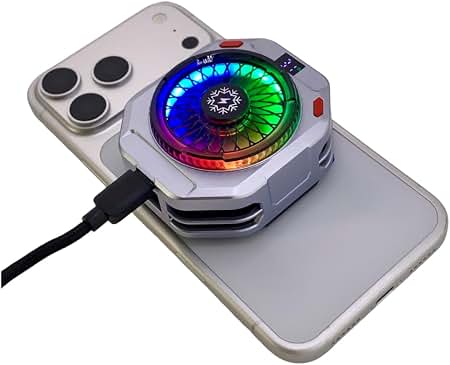
Ein Akkustand zwischen 20 % und 80 % minimiert den internen Widerstand. Wenn du dicke Silikon- oder Lederhüllen entfernst, kann die Wärme effizient über die Geräterückseite abgestrahlt werden.
Niedrige Temperaturen garantieren ungestörten Spielspaß – egal ob du dein Anwesen einrichtest oder dir Wunschsterne für Heartopia holst, um seltene saisonale Sets zu sammeln.
Netzwerk-Optimierung gegen Latenzspitzen
Netzwerk-Jitter tarnt sich im Spiel häufig als Hardware-Mikroruckler. Da Heartopia als synchronisiertes Life-Sim-MMO läuft, unterbricht ein instabiles Netzwerk-Routing die Echtzeit-Updates der Spielwelt.
Wenn Datenpakete verloren gehen oder der Ping in die Höhe schießt, frieren Ernteaktionen, Angeln und Charakterbewegungen kurz ein, bevor das Spiel nachspringt. Dieses Haken fühlt sich exakt wie ein GPU-Frame-Drop an.
Optimiere deine Netzwerkumgebung mit folgenden Schritten:
- VPNs und Proxys deaktivieren: Routing-Tunnel von Drittanbietern sorgen für unnötige Zwischenstationen und bringen das Paket-Timing mit den Heartopia-Servern durcheinander.
- Benutzerdefiniertes privates DNS deaktivieren: Strenge DNS-Konfigurationen können Server-Handshakes bei der Echtzeit-Synchronisation des Inventars stören.
- Android-App-Cache leeren: Veraltete Shader-Caches und beschädigte temporäre Dateien führen zu UI-Hängern. Gehe zu Android-Einstellungen > Apps > Heartopia > Speicher und tippe auf Cache leeren.
- Hintergrunddaten einschränken: Social-Media- und Streaming-Apps im Hintergrund wecken CPU-Kerne auf und belegen Bandbreite. Schränke die Hintergrunddaten für nicht benötigte Apps ein.
Eine direkte, saubere Netzwerkverbindung verhindert Synchronisationspausen bei gemeinsamen Echtzeit-Aktivitäten.
Hardware-Vergleich: Flaggschiff vs. Mittelklasse-Android
Die Leistung deines Chipsatzes bestimmt das Grafiklimit. Wenn du weißt, in welche Leistungsklasse dein Gerät fällt, vermeidest du unrealistische Grafikeinstellungen.
| Hardware-Stufe | Typische Chipsätze | Ziel-Performance | Empfohlenes Profil |
|---|
| Flaggschiff-Klasse | Snapdragon 8 Elite, 8 Elite Gen 5 | 60 FPS stabil | Mittlere bis hohe Grafik, 60-FPS-Limit, Ausgewogener Modus |
| Mittelklasse | Snapdragon 7s Gen 4, Dimensity 8000-Serie | 60-FPS-Ziel | Mittlere Voreinstellung, niedrige Schatten, 60-Hz-Sync |
| Einsteiger / Ältere Geräte | Ältere Octa-Core-Chipsätze | 30 FPS stabil | Niedrige Voreinstellung, geringe Dichte, Android 13 Frame Pacing |
Wer die Einstellungen an seine Hardware-Klasse anpasst, sichert sich ein gleichmäßiges Frame Pacing, ohne thermische Notbremsen auszulösen.
Besitzer von Flaggschiff-Geräten wählen oft maximale Einstellungen, weil das SoC anfangs mühelos 60 FPS stemmt. Nach zwanzig Minuten Spielzeit erzwingt die Hitzeentwicklung jedoch ein starkes Drosseln. Die mittlere Voreinstellung hält das Gehäuse kühl und sichert durchgehend stabile 60 FPS über lange Sessions.
Für Spieler, die sich voll auf Baumaterialien und Charakterfortschritt konzentrieren wollen, lohnt sich ein Blick auf die Heartopia-Ressourcen auf vgtopup, um die eigenen Ziele im Spiel schneller zu erreichen.
Häufig gestellte Fragen
Wie behebe ich Mikroruckler in Heartopia auf Android?
Stelle die In-Game-Grafikqualität auf Mittel und begrenze die Bildrate fest auf 60 FPS. Leere außerdem den App-Cache in den Android-Einstellungen und schließe rechenintensive Hintergrund-Apps vor dem Start.
Warum überhitzt mein Android-Smartphone beim Spielen von Heartopia?
Heartopia rendert aufwendige 3D-Objekte und synchronisiert kontinuierlich 12-Spieler-Nachbarschaften, was mobile Prozessoren stark belastet. Hohe Grafikeinstellungen oder das Spielen am Ladekabel beschleunigen den Hitzestau und zwingen das Gerät in die Leistungsdrosselung.
Sollte ich Heartopia mit 120 Hz oder 60 Hz spielen?
Für die stabilste Performance empfiehlt sich ein Ziel von 60 Hz bzw. 60 FPS. Bei 60 FPS steht ein Frame-Time-Budget von 16,67 ms zur Verfügung, was den GPU-Stromverbrauch im Vergleich zu unbegrenzten hohen Bildwiederholraten um bis zu 50 % senkt.
Werden beim Leeren des Heartopia-App-Caches meine Speicherdaten gelöscht?
Nein, das Leeren des Caches entfernt lediglich temporäre Dateien und löscht dein verknüpftes Spielkonto nicht. Achte darauf, in den Android-Einstellungen auf „Cache leeren“ und nicht auf „Daten löschen“ oder „Speicherinhalt löschen“ zu tippen.
Warum bricht die Bildrate auf Marktplätzen oder bei Nachbarn ein?
Stadt-Instanzen laden dynamisch bis zu 12 Grundstücke, individuelle Möbel und Spielermodelle von Besuchern, was CPU und Arbeitsspeicher stark fordert. Das Reduzieren der Schattenqualität und der Charakter-Dichte entlastet das Rendering spürbar.
Kann das Spielen von Heartopia während des Ladevorgangs Ruckler verursachen?
Ja, das gleichzeitige Laden erzeugt erhebliche Hitze im Akku, wodurch das Betriebssystem die CPU- und GPU-Taktung drosselt. Trenne das Ladekabel während des Spielens ab, um thermisches Ruckeln zu vermeiden.
Unterstützt Heartopia 45 FPS auf 90-Hz-Displays?
Wenn dein Gerät über ein 90-Hz-Display verfügt, verhindert ein direkter Teiler wie 45 FPS störendes Bildruckeln. Bietet deine Spielversion keine 45-FPS-Option, stelle dein Android-Display auf 60 Hz ein und wähle das 60-FPS-Limit.
Fazit für flüssiges mobiles Gaming
Ein flüssiges Spielerlebnis auf dem Smartphone steht und fällt mit Temperaturkontrolle und synchronisiertem Frame Pacing. Wer versucht, mobilen Chipsätzen mit Gewalt Ultra-Einstellungen abzuverlangen, landet unweigerlich bei Überhitzung und instabilen Bildraten.
Begrenze Heartopia auf 60 FPS bei mittleren Einstellungen, passe die Bildwiederholrate deines Displays an Teilerwerte an, nimm die Schutzhülle ab und spiele niemals am Ladekabel. Mit diesen Anpassungen bleibt dein Gerät kühl und liefert in jeder Nachbarschaft eine absolut saubere Performance ab.










Comments