Lösung 1: Integritätsreparatur im Launcher ausführen und Cache leeren
Beschädigte pak-Containerdateien sind für die Mehrheit der sofortigen Desktop-Abstürze verantwortlich. Die Engine speichert Texturen, Audiodaten und Konfigurationsdateien in komprimierten pak-Archiven. Wenn ein unterbrochener Patch-Vorgang, ein Stromausfall oder ein Schreibfehler auf dem Laufwerk einen Archiv-Header beschädigt, schließt sich der Client in dem Moment, in dem er die Datei liest.
Der Desktop-Launcher verfügt über ein integriertes Verifizierungstool, das lokale Datei-Hashes berechnet, sie mit den Server-Originalen abgleicht und ausschließlich beschädigte Datenblöcke ersetzt.
So führst du eine Dateiüberprüfung durch:
- Beende den Desktop-Client und vergewissere dich im Task-Manager, dass keine Spielprozesse im Hintergrund weiterlaufen.
- Klicke mit der rechten Maustaste auf die Launcher-Verknüpfung und wähle Als Administrator ausführen.
- Klicke auf das Zahnrad-Symbol in der Ecke des Launcher-Fensters, um die Einstellungen zu öffnen.
- Wähle Reparieren oder Spieldateien überprüfen, um den Scan zu starten.
- Warte, bis der Client die Hashes überprüft und fehlerhafte Dateien neu heruntergeladen hat.
Bleibt die Dateiüberprüfung bei 0 % hängen, blockieren beschädigte temporäre Cache-Dateien den Vorgang oder der Client besitzt keine Schreibberechtigung für das Verzeichnis. Leere den Download-Cache in den Launcher-Einstellungen, starte den Client als Administrator neu und führe die Überprüfung erneut aus.
Lösung 2: Microsoft Visual C++ Redistributables reparieren und neu installieren
Fehlende oder beschädigte Visual C++ Laufzeitbibliotheken führen zu Abstürzen, noch bevor das erste Grafik-Frame gerendert werden kann. Der Client benötigt diese Microsoft-Bibliotheken zur Ausführung grundlegender Engine-Funktionen. Fehlen gültige Verweise in den Windows-Systemordnern, bricht der Prozess mit einer Laufzeit-Exception ab.
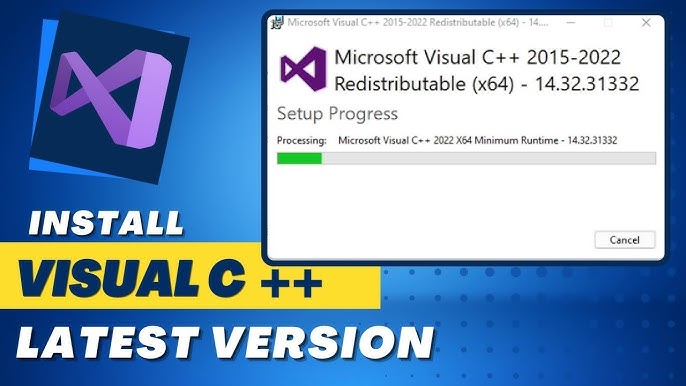
Typische Windows-Installer-Fehlercodes geben Aufschluss darüber, warum das Setup der Laufzeitumgebung fehlschlägt:
- Fehlercode 1603: Allgemeiner Installationsfehler, verursacht durch Dateibeschränkungen oder eine beschädigte bestehende Installation.
- Fehlercode 5: Zugriff verweigert aufgrund fehlender Administrator-Schreibrechte für Systemordner.
- Fehlercode 32: Benötigte Laufzeitdateien werden von einem aktiven Hintergrundprozess blockiert.
- Fehlercode 1620 & 1714: Der lokale Installationspaket-Cache ist beschädigt, was eine explizite Reparatur oder Neuinstallation erfordert.
Lade das aktuelle offizielle x64 Microsoft Visual C++ Redistributable-Installationspaket direkt von Microsoft herunter. Klicke mit der rechten Maustaste auf das Installationsprogramm und wähle Als Administrator ausführen, um Berechtigungsprobleme zu vermeiden. Wenn ein Dialogfenster einer bestehenden Installation erscheint, wähle Reparieren, um fehlende DLL-Registrierungen wiederherzustellen, und starte deinen PC vor dem nächsten Spielstart neu.
Sobald dein Client ordnungsgemäß startet und dein Team einsatzbereit ist, kannst du dir die AFK Journey Aufladeoptionen ansehen, um dir Einladungsbriefe und Fortschrittsressourcen zu sichern.
Lösung 3: DirectX-Feature-Levels prüfen und DLL-Konflikte beheben
Ein schwarzer Bildschirm direkt beim Start deutet in der Regel auf Probleme bei der Initialisierung der Grafik-API hin. Beim Ausführen kontaktiert die Datei DirectX, um eine Rendering-Pipeline mit deiner GPU aufzubauen. Wenn benötigte DirectX-Laufzeitbibliotheken fehlen oder deine Hardware die geforderten Features nicht unterstützt, bricht der Client ab.
DirectX-Laufzeitdateien liegen als separate DLLs in C:\Windows\System32 und C:\Windows\SysWOW64. Da moderne Spiele bestimmte Laufzeitversionen direkt ansprechen, anstatt sich ausschließlich auf die systemweite DirectX 12-Integration zu verlassen, kann eine einzige beschädigte DLL in System32 die Grafik-Engine zum Absturz bringen.
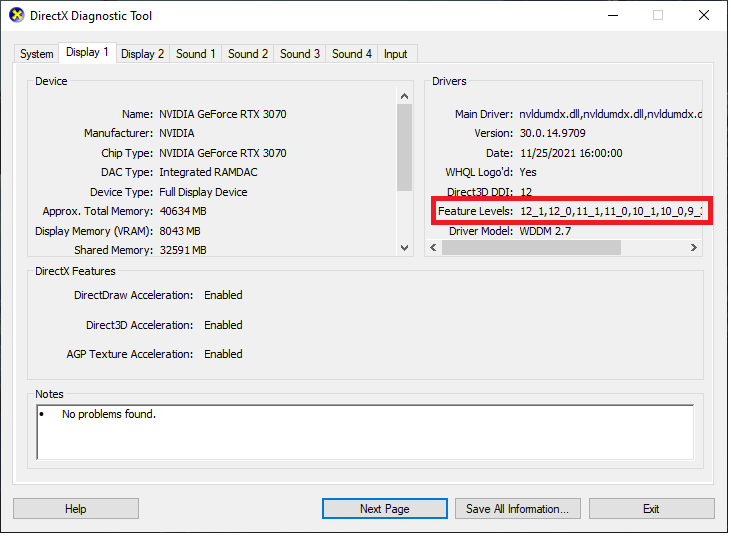
Der Reiter „System“ in dxdiag zeigt lediglich die Fähigkeiten des Betriebssystems an, nicht aber die hardwareseitig unterstützten Feature-Levels deiner Grafikkarte. Um die Hardware-Kompatibilität zu prüfen, drücke Win + R, tippe dxdiag ein, bestätige mit Enter und öffne den Reiter Anzeige. Prüfe die Liste unter Feature-Levels, um sicherzustellen, dass deine GPU Direct3D 11_0 oder höher unterstützt.
Die folgende Tabelle listet wichtige Systemdiagnosen und die entsprechenden Hilfsprogramme zur Überprüfung von DirectX und der Betriebssystemintegrität auf.
| Diagnoseprüfung | Systemprogramm / Speicherort | Erwarteter Normalwert | Fehlerindikator |
|---|
| Hardware-API-Unterstützung | dxdiag -> Reiter Anzeige -> Feature-Levels | Feature-Levels 11_0, 11_1 oder 12_0 | Fehlende moderne Feature-Levels; Treiber-Fallback |
| Integrität der Systembibliotheken | Eingabeaufforderung mit Administratorrechten -> sfc /scannow | „Der Windows-Ressourcenschutz hat keine Integritätsverletzungen gefunden.“ | Beschädigte Systemabhängigkeiten erkannt und repariert |
| Vorhandensein von Laufzeitdateien | C:\Windows\System32 & SysWOW64 | Vollständiger Satz separater DirectX-Laufzeit-DLLs | Lautloser Absturz bei Initialisierung mit schwarzem Fenster |
| Direkte GPU-Treiberanbindung | Geräte-Manager -> Grafikkarten | Dedizierte GPU aktiv mit fehlerfreiem Statuscode | Fehlercode 43 oder generischer Microsoft Basic Display Adapter |
Das Überprüfen von Betriebssystem-Abhängigkeiten und GPU-Feature-Levels verhindert lautlose Abstürze der Grafik-API beim Startvorgang.
Um beschädigte Windows-Systemdateien und DirectX-DLL-Verweise zu reparieren, führe die Systemdatei-Überprüfung aus. Suche im Windows-Startmenü nach „cmd“, klicke mit der rechten Maustaste auf die Eingabeaufforderung und wähle Als Administrator ausführen. Gib sfc /scannow ein. Das Dienstprogramm durchsucht geschützte Systemdateien und ersetzt fehlerhafte Abhängigkeiten durch lokale Zwischenspeicher.
Lösung 4: Hardwarebeschleunigung deaktivieren und sauberen Neustart durchführen
Softwarekonflikte durch Drittanbieterprogramme führen zu Abstürzen, wenn sich diese vor Abschluss der Rendering-Pipeline in den Spielprozess einklinken. Streaming-Tools, Discord-Overlays und Hardware-Monitoring-Tools lösen in dieser Startphase häufig Speicher-Exceptions aus.
Auch die Hardwarebeschleunigung des Launchers kann bei bestimmten GPU-Treiberkonfigurationen frühzeitige Abstürze verursachen. Wenn der Launcher die GPU zur Darstellung seiner eigenen Oberfläche nutzt, können Treiberkonflikte den Launcher-Prozess beenden, bevor die Startparameter überhaupt an die eigentliche ausführbare Datei des Spiels übergeben werden. Das Deaktivieren der GPU-Hardwarebeschleunigung in den Launcher-Einstellungen verhindert dieses Verhalten.
So isolierst du störende Hintergrundprogramme über einen sauberen Neustart:
- Drücke Win + R, gib
msconfig ein und drücke Enter, um die Systemkonfiguration zu öffnen. - Wechsle zum Reiter Dienste.
- Setze einen Haken bei Alle Microsoft-Dienste ausblenden, um zentrale Windows-Dienste zu schützen.
- Klicke auf Alle deaktivieren, um verbleibende Drittanbieterdienste abzuschalten.
- Wechsle zum Reiter Autostart, klicke auf Task-Manager öffnen und deaktiviere Overlays, Aufnahmeprogramme und RGB-Tools von Drittanbietern.
- Schließe den Task-Manager, klicke in der Systemkonfiguration auf OK und starte deinen PC neu.
Vermeide es, für die ausführbare Spieldatei den Kompatibilitätsmodus für Windows 7 oder Windows 8 zu aktivieren. Das Erzwingen älterer Modi beeinträchtigt moderne Multi-Threading-Prozesse und DirectX-API-Aufrufe, was zu weiteren Startfehlern führt.
Lösung 5: Instabile RAM-Übertaktungen (XMP und EXPO) auf Standardwerte zurücksetzen
Aggressive Speichertimings und instabile RAM-Übertaktungen lösen lautlose Abstürze während der Dekomprimierung beim Start aus. Beim Laden des Spiels werden Archivdateien mit hoher Geschwindigkeit entpackt und Shader im Arbeitsspeicher kompiliert.
Intel XMP- und AMD EXPO-Profile betreiben den Arbeitsspeicher oberhalb der JEDEC-Standardspezifikationen. Auch wenn das System im normalen Desktop-Betrieb stabil läuft, können minimale Timing-Ungenauigkeiten bei rechenintensiven Entpackungsprozessen zu Bitfehlern führen. Wird ein pak-Archiv in fehlerhafte Speicheradressen entpackt, löst die Engine eine unbehandelte Ausnahme aus.
So überprüfst du die Speicherstabilität:
- Starte deinen PC neu und öffne das BIOS/UEFI-Menü.
- Suche die Speicherprofileinstellungen und deaktiviere XMP bzw. EXPO.
- Stelle deinen RAM auf die standardmäßigen JEDEC-Taktraten ein (z. B. 2133–2400 MHz bei DDR4 oder 4800 MHz bei DDR5).
- Speichere die Einstellungen, starte Windows und teste den Launcher erneut.
Speicherfehler können zudem beschädigte Konfigurationsdateien im Benutzerverzeichnis hinterlassen, was den Fehler 0xc00000ff hervorrufen kann. Drücke Win + R, gib %localappdata% ein, öffne den Ordner des Spiels und lösche die temporären Cache- und Config-Ordner. Der Client erstellt diese beim nächsten Start sauber neu.
Sobald deine Hardware stabil läuft und du im Spiel bist, kannst du den AFK Journey Top-Up-Shop besuchen, um deinen Vorrat an Beschwörungsressourcen und Aufwertungsmaterialien aufzufüllen.
Abstürze auf dem PC unterscheiden sich grundlegend von Beendigungen mobiler Apps. Desktop-Umgebungen bringen Treiberunterschiede, API-Abhängigkeiten und Software-Hooking-Konflikte mit sich. Mobile Betriebssysteme isolieren Apps strikt per Sandbox, weshalb Abstürze auf Smartphones meist auf thermische Drosselung oder Out-of-Memory-Limits (OOM) statt auf fehlende System-DLLs zurückzuführen sind.
Die folgende Vergleichstabelle zeigt die Unterschiede bei Absturzursachen, Diagnosewerkzeugen und Lösungen zwischen PC und Mobilgeräten.
| Plattform | Hauptursachen für Abstürze | Diagnoseprogramm | Primäre Lösungsmethode |
|---|
| Windows-PC-Desktop | Fehlende Visual C++ DLLs, pak-Beschädigung, Overlay-Hooks, XMP-Instabilität | Ereignisanzeige, dxdiag, sfc /scannow, msconfig | Überprüfung der Dateiintegrität, Neuinstallation der Laufzeitumgebung, sauberer Neustart |
| Android-Mobilgeräte | Out-of-Memory-Ausnahmen (OOM), beschädigter Speicher-Cache, Berechtigungsblockaden des Betriebssystems | Android-Entwickleroptionen -> Fehlerprotokoll / Fehlerbericht | App-Cache & -Daten in den Systemeinstellungen leeren, Speicherplatz freigeben |
| iOS-Mobilgeräte | Aggressives OS-Speichermanagement, wenig Gerätespeicher, Timeout von Hintergrundaufgaben | iOS-Analysedaten in den Datenschutz- & Sicherheitseinstellungen | Gerät neu starten, ungenutzte Apps auslagern, sauberes Betriebssystem-Update sicherstellen |
Der Vergleich der Plattformarchitekturen verdeutlicht, warum PC-Abstürze eine gezielte Behebung von Systembibliotheks- und Rechteproblemen erfordern und nicht durch ein einfaches Zurücksetzen gelöst werden können.
Da der Spielfortschritt an serverseitige Profile gekoppelt ist, funktioniert Crossplay reibungslos. Wenn du Ressourcen benötigst, kannst du AFK Journey Pakete direkt kaufen (über den Browser) – die Gegenstände werden synchron in dein In-Game-Postfach auf PC und Mobilgeräten zugestellt.
Häufig gestellte Fragen (FAQ)
Warum stürzt AFK Journey auf dem PC sofort nach dem Klick auf Start ab?
Sofortige Startabstürze werden meist durch beschädigte pak-Dateien, fehlende Visual C++ Redistributable-Pakete oder Berechtigungsprobleme verursacht. Das Starten des Desktop-Clients als Administrator und die Durchführung einer Dateiüberprüfung beheben den Großteil dieser Initialisierungsfehler.
Wie behebe ich Visual C++ Laufzeitfehler beim Spielstart?
Lade den aktuellen x64 Microsoft Visual C++ Redistributable-Installer direkt von Microsoft herunter und führe ihn als Administrator aus. Treten Fehlercodes wie 1603 oder 1714 auf, wähle die Reparaturoption oder bereinige beschädigte Installations-Cache-Einträge, bevor du den PC neu startest.
Werden durch das Überprüfen der Spieldateien meine Fortschritte gelöscht?
Nein. Die Überprüfung gleicht lediglich lokale Programmdateien und Asset-Container mit den Hash-Werten der Server ab. Dein Spielfortschritt, deine Helden und dein Inventar sind sicher auf den Spielservern gespeichert und bleiben unberührt.
Wie hilft ein sauberer Neustart bei Abstürzen zum Spielstart?
Ein sauberer Neustart deaktiviert unkritische Hintergrunddienste und Autostart-Programme von Drittanbietern über Windows msconfig. Dadurch wird verhindert, dass Overlays, Aufnahme-Tools oder Monitoring-Programme während des Ladevorgangs auf den Spielprozess zugreifen.
Können instabiler Arbeitsspeicher oder XMP-Profile Abstürze verursachen?
Ja. Zu straffe XMP- oder EXPO-Speicherübertaktungen können bei intensiven Entpackungsvorgängen und der Shader-Kompilierung beim Start Speicherfehler hervorrufen. Das Zurücksetzen des RAM auf JEDEC-Basistaktraten im BIOS behebt diese Speicher-Exceptions.
Was kann ich tun, wenn die Dateiüberprüfung im Launcher bei 0 % hängen bleibt?
Ein Stillstand bei 0 % deutet darauf hin, dass der Launcher aufgrund beschädigter Cache-Dateien oder fehlender Schreibrechte blockiert wird. Leere den Download-Cache in den Launcher-Einstellungen und starte das Programm erneut mit Administratorrechten.
Hilft es, den PC-Client im Windows-Kompatibilitätsmodus auszuführen?
Das Ausführen moderner DirectX 11- oder 12-Spiele im Kompatibilitätsmodus für Windows 7 oder 8 bringt selten Erfolg und führt häufig zu Threading-Problemen. Eine Reparatur der Visual C++ Runtimes und das Prüfen der DirectX-Feature-Levels in dxdiag sind deutlich effektiver.
Fazit zur Startstabilität
Das Beheben von Startabstürzen im PC-Client von AFK Journey erfordert eine systematische Fehlersuche. Beginne stets mit der Dateireparatur im Launcher, um die pak-Hashes zu prüfen, bevor du das Spiel komplett neu installierst. Halten die Abstürze an, installiere die offiziellen x64 Visual C++ Redistributables und repariere deine System-DLLs mit sfc /scannow.
Sollten diese Schritte nicht genügen, prüfe deine Systemumgebung: Schalte die GPU-Hardwarebeschleunigung im Launcher aus, schließe störende Overlays per sauberem Neustart aus und setze instabile XMP- oder EXPO-Speicherprofile auf die JEDEC-Standards zurück. Mit diesen Schritten behebst du Startfehler zuverlässig und kannst wieder problemlos nach Esperia eintauchen.










Comments