Genug von Rucklern im Gefecht? Erfahre, wie du PC-Stotterer in Once Human durch API-Wechsel, Energie-Tweaks und optimale Grafikeinstellungen behebst.
Sprinten über die offene Karte als Meta-Mensch in Once Human fühlt sich flüssig an – bis du eine feindliche Festung oder ein dicht besiedeltes Spielergebiet betrittst. Plötzlich schlägt der Frametime-Graph aus, der Ton knackt und das Spiel stockt für eine halbe Sekunde. Du stirbst durch einen Elite-Gegner, weil der Bildschirm mitten in der Ausweichrolle einfriert.
Once Human ist ein Free-to-Play-Multiplayer-Survival-Spiel in einer postapokalyptischen offenen Welt, in dem Spieler als Meta-Menschen mit Stardust-Kräften agieren. Es verlangt eine präzise Hardware-Koordination zwischen CPU-Draw-Calls, VRAM-Caching und Streaming von der Festplatte. Ruckler auf dem PC entstehen selten durch reine GPU-Leistungsengpässe. Stattdessen drosseln ungleichmäßiges Frame Pacing, unoptimierte Standard-Grafik-APIs, Energiesparmodi im Hintergrund und Echtzeit-Shader-Kompilierung dein System.
Wenn du deinen Charakter ohne Leistungseinbußen einkleiden möchtest, verschafft dir das Aufladen des Once Human-Kontos sofortigen Zugriff auf Kosmetika, doch deine Grafikeinstellungen müssen dennoch richtig angepasst werden, damit das Gameplay geschmeidig bleibt.
Das Dilemma: DirectX-12-Portierung versus DirectX 11
Die Standard-Rendering-API für Once Human war bisher DirectX 11. Obwohl DX11 ausgereift ist, bewältigt es das Multithreaded-CPU-Dispatching in dichten Multiplayer-Survival-Titeln denkbar schlecht. In großen Siedlungen überlastet DX11 einen einzelnen CPU-Thread mit Draw Calls, während die restlichen Kerne brachliegen, was zu drastischen Einbrüchen bei den 1%-Low-Frametimes führt.
Benchmarks zeigen, dass die noch in Entwicklung befindliche DirectX-12-Implementierung einen gewaltigen Sprung bei der Frametime-Stabilität bringt. Tests belegen, dass der DX12-Modus bei 4K und der Voreinstellung „Sehr hoch“ um 22% schneller läuft als DX11. Entscheidender ist, dass DX12 die 1%-Low-Framerate gegenüber DX11 um 21% bis 45% steigert und so CPU-bedingte Hänger minimiert, die beim Überqueren von Gebietsgrenzen Mikroruckler auslösen.
Community-Tests verdeutlichen einen klaren Kompromiss. DirectX 11 liefert oft höhere durchschnittliche Bildraten – etwa 5% bis 10% schneller auf älteren Quad-Core-Prozessoren. DX12 bietet jedoch weitaus bessere 1%-Lows. Nimm lieber stabile 75 FPS mit flachen Frametimes statt unruhigen durchschnittlichen 90 FPS, die bei jeder Explosion auf 24 FPS abstürzen.
| Rendering-API | Durchschnittliche FPS-Tendenz | 1%-Low-Verbesserung | CPU-Draw-Call-Effizienz | Hauptsächliches Fehlerbild |
|---|
| DirectX 11 | Basiswert (+5% bis +10% Spitze) | Basisreferenz | Durch Single-Thread ausgebremst | Schwere Ruckler in Siedlungsgebieten |
| DirectX 12 | 22% schneller bei 4K Sehr hoch | +21% bis +45% gegenüber DX11 | Hohe Multithread-Balance | Kurzes Stocken beim ersten Shader-Caching |
DirectX 12 verbessert die niedrigsten Frametimes drastisch, trotz anfänglicher Ruckler durch Shader-Kompilierung.
Um DirectX 12 manuell zu erzwingen, wenn die Menüs im Spiel die Einstellung nicht beibehalten, passe deine Konfigurationsdatei direkt an:
- Drücke
Win + R, gib %USERPROFILE%\Documents ein und suche das Konfigurationsverzeichnis von Once Human. - Öffne
GraphicConfig.xml mit einem einfachen Texteditor. - Suche nach der Zeichenfolge
setting_enable_d3d12. - Ändere den Wert von
0 auf 1. - Speichere die Datei und setze sie auf schreibgeschützt, falls dein Spiel-Client Änderungen beim Start rückgängig macht.
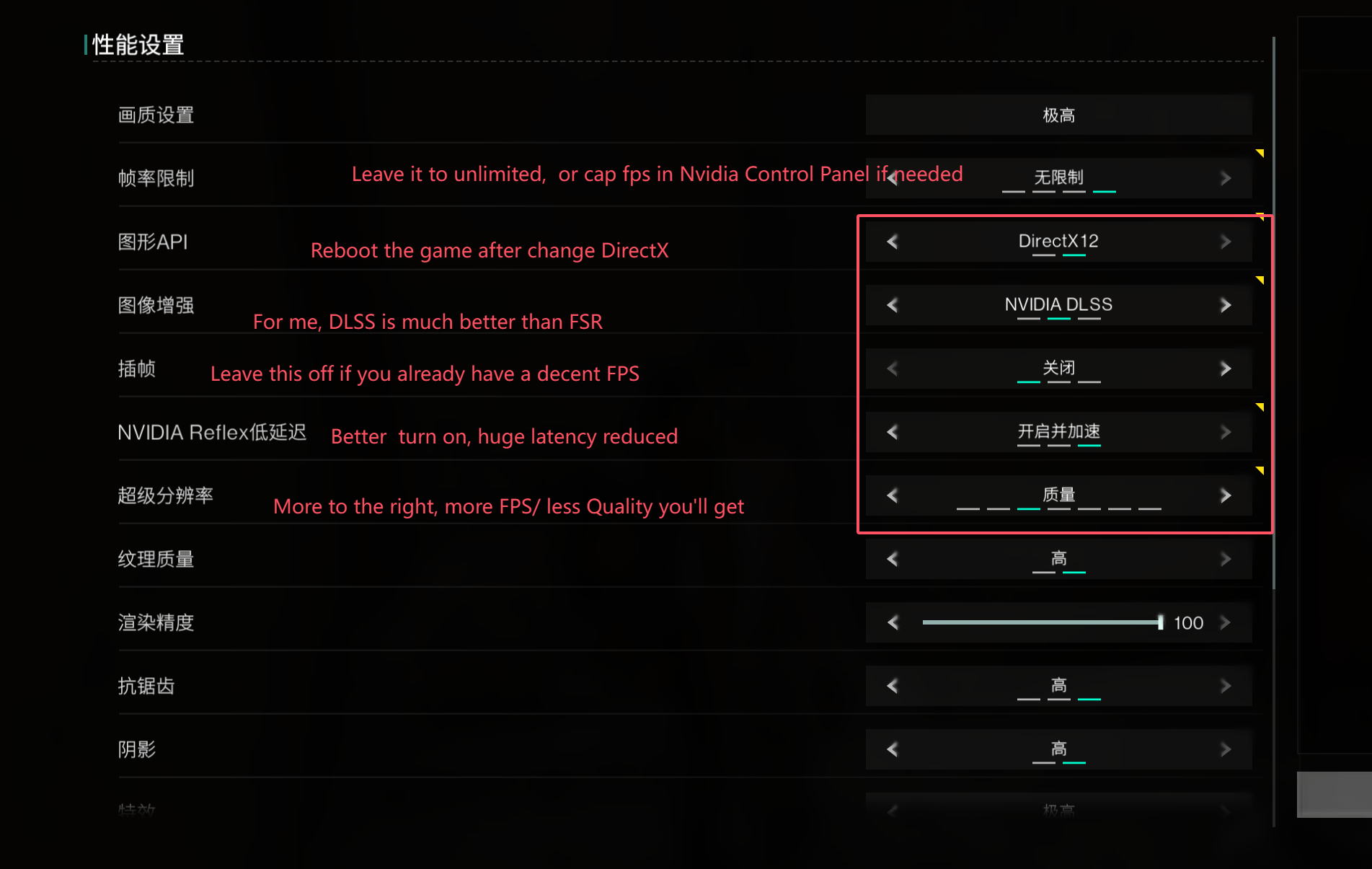
Die besten Anzeige- und Qualitätseinstellungen finden
Alle Einstellungen auf Niedrig zu stellen ruiniert die postapokalyptische Atmosphäre, während alles auf Ultra dein System in einen Heizlüfter verwandelt. Das Ziel ist gezielte Effizienz: Reduziere Einstellungen, die Draw-Hänger verursachen, und behalte scharfe Texturen bei.
Schatten stellen die größte GPU-Last in Once Human dar. Das Reduzieren von Schattenqualität, volumetrischen Effekten und Vegetationsdichte verringert Rendering-Engpässe spürbar, ohne das Bild auszuwaschen. Texturqualität sollte hingegen nur gesenkt werden, wenn das VRAM-Limit erreicht ist. Texturen belegen VRAM, anstatt aktive GPU-Rechenzyklen zu beanspruchen. Bleibt die Texturqualität auf Hoch, bleibt die Umgebungstreue ohne Frametime-Einbußen erhalten – vorausgesetzt, deine Karte verfügt über mindestens 4 GB bis 6 GB VRAM.
Das Sichtfeld der Kamera spielt ebenfalls eine subtile Rolle für die Performance. Das Verringern der Kameradistanz auf Werte zwischen 12 und 15 sowie das Setzen der Bildschirmschüttel-Intensität auf 0 mildert FPS-Einbrüche ab, die durch breite Rendering-Bereiche in belebten Städten entstehen.
Befolge diese Schritte in deinem Grafikmenü:
- Setze den Anzeigemodus auf Exklusives Vollbild (verhindert Verzögerungen durch den Windows-Desktop-Compositor).
- Ändere die Grafik-API auf DirectX 12.
- Setze die Schattenqualität auf Mittel oder Niedrig.
- Setze die Vegetationsdichte auf Mittel.
- Reduziere Volumetrischen Nebel und Volumetrische Wolken auf Mittel.
- Behalte die Texturqualität auf Hoch bei (wenn deine GPU 6 GB VRAM oder mehr hat).
- Stelle den Regler für den Kameraabstand auf 13.
- Stelle den Regler für die Bildschirmschüttel-Intensität auf 0.
- Schalte Bewegungsunschärfe komplett aus.
Wann solltest du von diesem Setup abweichen? Wenn du eine ältere Grafikkarte mit nur 4 GB VRAM besitzt, senke die Texturqualität sofort auf Mittel, um Speicherüberläufe zu verhindern. Verfügt deine CPU über 12 oder mehr physische Kerne, kannst du die Vegetationsdichte bedenkenlos auf Hoch anheben, ohne Draw-Call-Ruckler zu riskieren.
Frame Pacing, Bildraten-Limits und Upscaling-Fallen
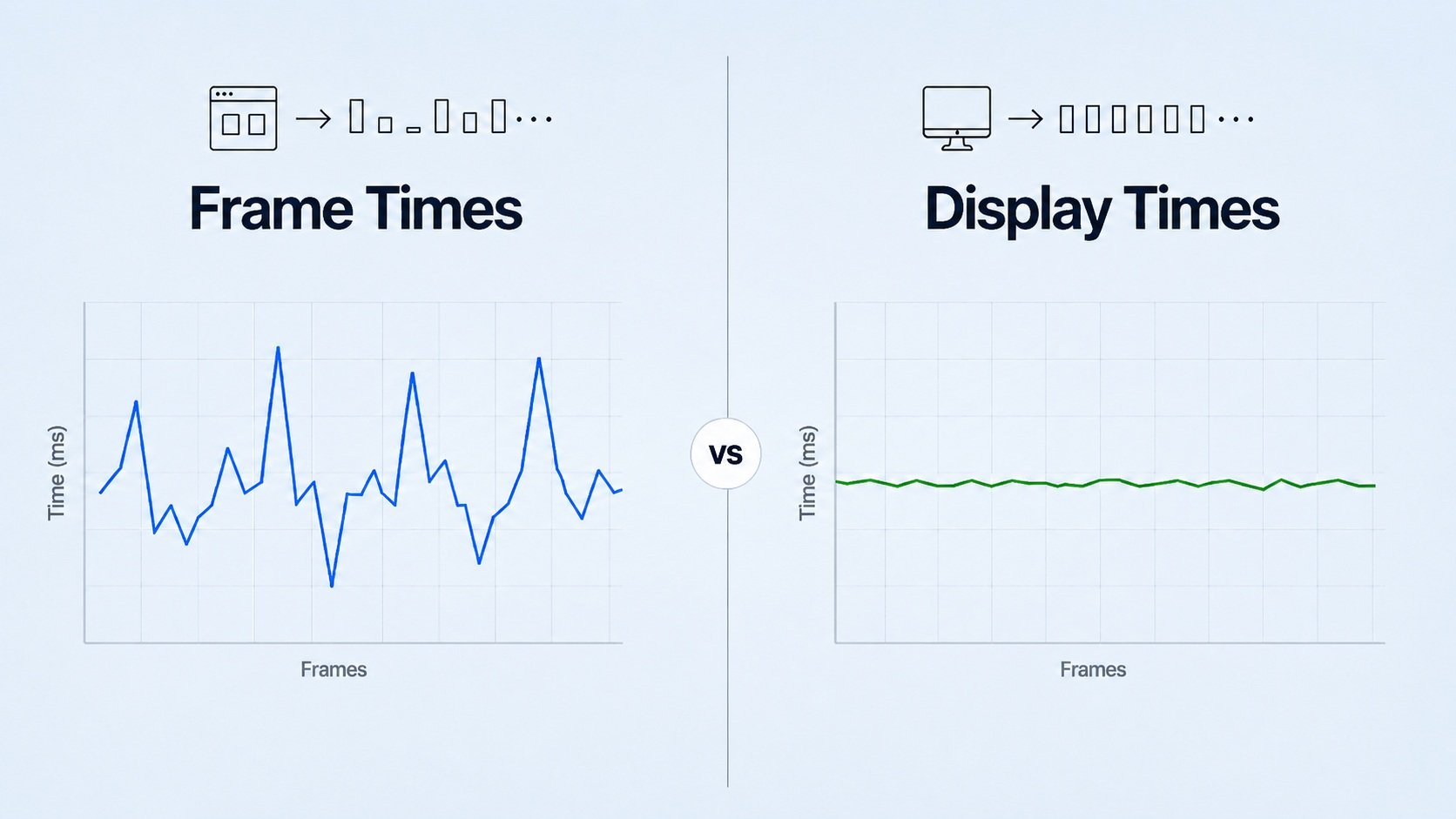
Unbegrenzte Bildraten sehen auf dem Papier fantastisch aus, ruinieren aber eine gleichmäßige Bildausgabe. Werden die FPS komplett ungedeckelt gelassen, wird deine GPU dauerhaft zu 99% ausgelastet, was zu thermischer Drosselung und plötzlichen Frametime-Schwankungen bei Kampfeffekten führt.
Hier gibt es zwei Denkschulen. Einige wettbewerbsorientierte Spieler bestehen darauf, die maximale Bildrate auf „Keine Beschränkungen“ zu belassen, um minimale Bruchteile einer Millisekunde an Eingabeverzögerung herauszuholen. Für ein Open-World-Survival-Spiel halte ich das für keine gute Wahl. Das Begrenzen der FPS auf 60, 90 oder 120 sorgt für konsistente Frametimes und verhindert eine thermische Überlastung der GPU. Passe dein Limit an die native Bildwiederholfrequenz deines Monitors an.
| Hardware-Klasse | Zielauflösung | Empfohlenes FPS-Limit | Upscaler-Zieleinstellung |
|---|
| Einsteigerklasse (GTX 1060 / RX 580) | 1080p | 60 FPS | FSR / Ausgeglichen |
| Mittelklasse (RTX 2060 / RX 5700) | 1080p / 1440p | 90 FPS | DLSS / FSR Qualität |
| Oberklasse (RTX 3070 / RX 6800) | 1440p | 120 FPS | DLSS Qualität |
| Enthusiast (RTX 4080 / 4090) | 4K | 120 FPS | DLSS Qualität / Frame Gen Aus |
Die Anpassung deines FPS-Limits an realistische thermische Grenzen sorgt für ein gleichmäßiges Pacing über alle Hardware-Klassen hinweg.
Sei vorsichtig mit KI-Frame-Generation. Benchmarks auf High-End-Karten zeigen, dass DLSS-3-Frame-Generation die reinen Bildraten von 166 FPS auf Qualität und 178 FPS auf Ausgeglichen auf rund 200 FPS im Leistungsmodus steigert. Frametime-Analysen zeigen jedoch ein unruhiges Frame Pacing, das von den reinen Zahlen überdeckt wird. Generierte Frames fügen künstliche Zwischenbilder zwischen echten Spielzuständen ein, was die gefühlte Eingabeverzögerung erhöht und bei schnellen Kameraschwenks Mikroruckler erzeugt. Schalte Frame Generation aus, wenn Ruckler dein Hauptproblem sind.
Wenn du Ressourcen sammelst oder Stufen für den Premium-Battle-Pass aufstockst, hilft dir ein günstiger Once Human Top-up, funktionale Ausrüstungs-Skins und Kosmetika zu erhalten, ohne die Spielstabilität zu beeinträchtigen.
Speicherengpässe und Ruckler durch den Shader-Cache
Mikroruckler bei der Fortbewegung sind oft ein Speicherproblem, das sich als Grafikfehler tarnt. Wenn du auf einem Motorrad über die Karte rast, streamt die Engine ununterbrochen hochauflösende 3D-Modelle, Geländedaten und Sounddateien nach.
Die Installation von Once Human auf einer SSD ist unverzichtbar. Der Betrieb des Spiels auf einer mechanischen HDD führt beim Überqueren von Gebietsgrenzen zu heftigen Ladestockungen. Eine NVMe- oder SATA-SSD ist Pflicht: Kann das Spiel Assets nicht schnell genug in den Speicher laden, pausiert der Rendering-Thread einfach, bis das Laufwerk reagiert.
Die Architektur des Arbeitsspeichers ist ebenso entscheidend. Zwar liegt das absolute Minimum bei 8 GB RAM, doch weniger als 16 GB im Dual-Channel-Modus führen beim Laden von Open-World-Assets zu häufigem Auslagern in den virtuellen Speicher und Mikrorucklern. Verwendest du einen einzelnen 16-GB-Riegel, halbierst du deine Speicherbandbreite. Dieser Flaschenhals im Single-Channel-Betrieb hindert deine CPU direkt daran, die GPU schnell genug mit Daten zu versorgen.
Das Kompilieren von Shadern während des laufenden Spiels führt zu kurzzeitigen Hängern in der GPU-Pipeline. Echtzeit-Shader-Kompilierung beim Betreten neuer Zonen oder beim Öffnen komplexer Menüs erzwingt kurze Pausen der Engine. Um dies zu beheben, erzwinge einen größeren Shader-Cache auf Treiberebene:
- Öffne die Systemsteuerung deines Grafikkartentreibers.
- Navigiere zu den globalen 3D-Einstellungen.
- Suche den Parameter Shader-Cache-Größe.
- Erhöhe den Wert von Treiber-Standard (normalerweise 1 GB oder 4 GB) auf 10 GB oder Unbegrenzt.
- Übernimm die Änderungen und starte deinen PC neu.
Dadurch bleiben kompilierte Shader dauerhaft sitzungsübergreifend auf deiner SSD gespeichert, was wiederkehrende Shader-Ruckler beseitigt.
Windows-Energieoptionen und Overlay-Optimierungen auf Systemebene
Dein Betriebssystem arbeitet möglicherweise aktiv gegen dein Spiel, wenn beim Zocken Energiesparroutinen anspringen. Moderne Prozessoren takten inaktive Kerne dynamisch herunter, um Energie zu sparen. Sendet Once Human jedoch plötzlich eine Reihe von Audio-Cues oder Physikberechnungen, benötigt der Kern wertvolle Millisekunden zum Hochtakten – was einen spürbaren Mikroruckler erzeugt.
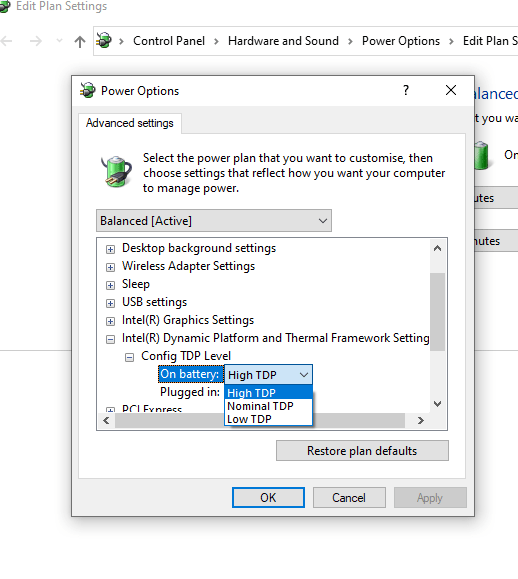
Windows-Energiepläne für Höchstleistung verhindern das Drosseln der CPU während des Spielens. Das Einstellen des Windows-Energiestatus auf Beste Leistung und das Fixieren des minimalen Leistungszustands des Prozessors auf 100% in den erweiterten Energieeinstellungen stoppt Taktschwankungen, die Ruckler verursachen.
Konfiguriere dein Betriebssystem mit diesen Schritten:
- Gib
Power & sleep settings in die Windows-Suchleiste ein. - Wähle Beste Leistung unter Energiemodus.
- Öffne die klassische Systemsteuerung, gehe zu den Energieoptionen und wähle Höchstleistung.
- Klicke auf Energiesparplaneinstellungen ändern und dann auf Erweiterte Energieeinstellungen ändern.
- Erweitere Prozessorenergieverwaltung, öffne Minimaler Leistungszustand des Prozessors und setze ihn auf 100%.
Overlays von Drittanbietern greifen direkt in die Rendering-Pipeline des Spiels ein. Das Deaktivieren von Overlays aus Chat-Programmen, Aufnahmesoftware und Hardware-Monitoren eliminiert unnötige Hooks, die Frametime-Spitzen auslösen und den Renderer zum Absturz bringen können.
Betriebsbedingungen und Laufzeitumgebungen verändern, wie Once Human Assets verarbeitet. Spieler, die alternative Betriebssysteme oder andere Launcher-Wrapper verwenden, erleben oft ein abweichendes Verhalten bei der Bildausgabe.
Community-Tests zeigen, dass die Ausführung des Clients über eine schlanke native Launcher-Umgebung Mikroruckler im Vergleich zum Starten über überladene Zweitanbieter-Clients mit aktiven Hintergrund-Hooks reduziert. Linux-Gamer, die Kompatibilitäts-Übersetzungsschichten nutzen, müssen spezifische Umgebungsparameter angeben, um Hänger beim Asset-Streaming zu beseitigen.
Die Verwendung von PROTON_USE_NTSYNC=1 und PROTON_SET_GAME_DRIVE=1 in deinen Plattform-Startoptionen stabilisiert IO-Verzögerungen und eliminiert Mikroruckler beim Ausführen von Once Human auf Linux-Systemen. Diese Flags überbrücken die Dateizugriffslücken, die Wine-Übersetzungsschichten typischerweise ausbremsen.
| Plattform / Laufzeitumgebung | Hauptsächlicher Ruckler-Auslöser | Empfohlene Korrekturmaßnahme | Stabilitätsbewertung |
|---|
| Windows 11 Nativ | Core-Parking & aggressive Energiesparzustände | Beste Leistung einstellen & minimalen CPU-Zustand auf 100% setzen | Hoch |
| Windows 10 Nativ | Hintergrunddienst-Scheduling & kleiner Shader-Cache | GPU-Shader-Cache in der Systemsteuerung auf 10GB erhöhen | Hoch |
| Linux Proton-Kompatibilitätsschicht | Synchronisationslatenz & Festplatten-IO-Übersetzungs-Overhead | PROTON_USE_NTSYNC=1 und PROTON_SET_GAME_DRIVE=1 hinzufügen | Mittel–Hoch |
| Mechanische Festplatte (Legacy Windows) | Erschöpfung des Asset-Streaming-Durchsatzes | Installationsverzeichnis auf eine SSD oder ein NVMe-Laufwerk migrieren | Niedrig (Nicht praktikabel) |
Plattformumgebungen bestimmen maßgeblich, wie sich IO-Interrupts und Thread-Synchronisation auf das Frame Pacing der Engine auswirken.
Neuere Spiel-Patches haben ebenfalls strukturelle Stabilitätsverbesserungen mit sich gebracht. Das Update vom 25. Februar 2026 (ein 2,7 GB Patch auf dem PC) lieferte Balance-Anpassungen und Optimierungen der visuellen Performance. Es behob Rendering-Fehler im Zusammenhang mit visuellen Effekten wie Rift Racer-Ultimate und Hymn of the Carnage und glättete so Partikel-Ruckler in hektischen Kampfbegegnungen direkt.
Beim Erkunden des Ödlands ermöglicht dir der Erwerb von Skins über einen Once Human-Aufladeservice, deinen Ausrüstungsvorrat aufzufrischen, ohne stundenlang Shop-Oberflächen debuggen zu müssen – so kannst du dich ganz auf die reine Leistung konzentrieren.
Siedlungsknotenpunkte überleben und CPU-bedingte Einbrüche abfedern
Selbst mit einer RTX 4090 in Kombination mit einem High-End-Desktop-Prozessor führt das Betreten einer weitläufigen Spielersiedlung mit vierzig Basen, automatisierten Geschütztürmen und animierten Farmfeldern zu sinkenden Bildraten. Dies ist kein Hardware-Defekt, sondern eine architektonische Realität von Multiplayer-Systemen mit Voxeln und anpassbaren Objekten.
Dichte Multiplayer-Zonen belasten die CPU massiv. Siedlungs-Hubs, Raids und Spielerstützpunkte überlasten Draw Calls und drücken die Bildraten unabhängig von der GPU-Klasse nach unten, sofern Sichtweite und Detailgrad anderer Spieler nicht zurückgeschraubt werden. Die Engine muss Physik, Beleuchtungsdurchläufe und Koordinatendaten für Dutzende individuell angepasste Basisteile gleichzeitig berechnen.
Um die Einbrüche in diesen dichten Hubs abzufedern:
- Reduziere die Anzeige-Limits für Spieler in den Social-Einstellungen, damit das Spiel nicht jedes entfernte Charaktermodell rendert.
- Begrenze deine Sichtweiten für Bauwerke auf vernünftige Werte.
- Baue deine eigene Basis nicht direkt an großen Straßenkreuzungen, an denen sich der Spielerverkehr bündelt.
Akzeptiere, dass ein Abfall von 120 FPS auf 70 FPS in einer riesigen Festung mit 50 Spielern vollkommen normal ist. Das Ziel dieses Leitfadens ist es, dafür zu sorgen, dass dieser Abfall bei sauberen, flachen 70 FPS bleibt, ohne das unruhige, stotternde Frame Pacing, das dein Zielen stört.
FAQ
Warum ruckelt Once Human selbst auf High-End-PC-Hardware?
Stotterer werden typischerweise durch CPU-Draw-Flaschenhälse unter DirectX 11, Shader-Kompilierung im Hintergrund oder die Ausführung des Spiels von einer mechanischen Festplatte statt einer SSD verursacht. Der Wechsel zu DirectX 12 und das Begrenzen der Bildrate lösen die meisten Frametime-Spitzen direkt.
Verbessert der Wechsel zu DirectX 12 die Leistung in Once Human?
Ja, Benchmarks zeigen, dass DirectX 12 die 1%-Low-Framerate um 21% bis 45% erhöht, indem der CPU-Draw-Overhead reduziert wird. Du kannst DX12 in den Anzeigeeinstellungen oder direkt durch Bearbeiten der GraphicConfig.xml aktivieren.
Welche Grafikeinstellungen haben den größten Einfluss auf Ruckler?
Schattenqualität, Vegetationsdichte und volumetrische Effekte erzeugen die höchste Rendering-Last für CPU und GPU. Das Senken dieser Einstellungen sorgt für eine sofortige Stabilisierung der Bildrate, ohne die visuelle Klarheit merklich zu beeinträchtigen.
Sollte ich meine Bildrate in Once Human begrenzen?
Ja, ein FPS-Limit von 60, 90 oder 120 verhindert ungleichmäßige Frametimes und senkt die Hardware-Temperaturen. Eine unbegrenzte Bildrate führt zu thermischer Drosselung und spürbaren Mikrorucklern bei intensiven Kämpfen.
Können Drittanbieter-Overlays Ruckler oder Abstürze in Once Human verursachen?
Ja, Overlays von Chat-Apps, Aufnahmeprogrammen und Leistungsüberwachungs-Tools verursachen häufig Frametime-Spitzen und Renderer-Abstürze. Das Deaktivieren dieser Overlays gibt Hintergrundressourcen frei und stellt ein gleichmäßiges Frame Pacing wieder her.
Macht es einen Unterschied, Once Human auf einer SSD auszuführen?
Die Installation des Spiels auf einer SSD oder NVMe-Festplatte wird dringend empfohlen, um Hänger beim Asset-Streaming zu vermeiden. Mechanische Festplatten können Texturen und Shader-Caches nicht schnell genug laden, was zu ständigen Mikrorucklern bei der Fortbewegung in der offenen Welt führt.
Warum brechen meine Bildraten in Spielersiedlungen so dramatisch ein?
Siedlungsknotenpunkte von Spielern überlasten die CPU-Draw-Calls aufgrund Dutzender individueller Basen, Geschütze und aktiver Einheiten. Das Verringern der Sichtbarkeitslimits für Spieler und des Kameraabstands hilft dabei, die CPU-Last in diesen überfüllten Gebieten abzufedern.
Fazit zur Optimierung
Um Ruckler in Once Human zu beheben, müssen vor allem CPU-Engpässe beseitigt und das Frame Pacing standardisiert werden. Das Erzwingen von DirectX 12 über die GraphicConfig.xml bringt den größten Einzelschub und steigert die 1%-Lows um bis zu 45%. Ergänze dies durch eine SSD-Installation, ein striktes FPS-Limit gegen thermische Drosselung und einen GPU-Shader-Cache von 10 GB. Das Abschalten von Hintergrund-Overlays und das Setzen des minimalen CPU-Leistungszustands in Windows auf 100% eliminiert unberechenbare Spitzen und sorgt für eine saubere, stabile Bildausgabe auf der gesamten Karte.










Comments