Keine Raid-Wipes mehr durch Frame-Drops: Optimiere deine Grafikeinstellungen in Dragon Nest M für stabile 60 FPS ohne Boss-Telegraphs zu verpassen.
Dragon Nest M: Classic ist ein mobiles 3D-Lock-free-Action-MMORPG, das von Eyedentity entwickelt und von 7road veröffentlicht wurde. Das Kampfsystem basiert auf manuellem Non-Targeting und präzisem Ausweichen mit Unverwundbarkeits-Frames (I-Frames) bei über 70 Bossmechaniken. Wenn deine Framerate mitten im Cast einbricht, bist du tot. Der Auto-Kampf wird dich nicht retten.
Wenn acht Spieler während eines Endgame-Encounters gleichzeitig ihre Awakening-Skills zünden, brechen mobile Rendering-Pipelines unter der Partikeldichte und dynamischen Beleuchtung zusammen. Die thermische Belastung lässt deine Leistung von 60 FPS auf eine ruckelnde 20-FPS-Diashow abstürzen. Das Begrenzen der Performance-Last und das Reduzieren visueller Effekte verhindern diese Wipes.
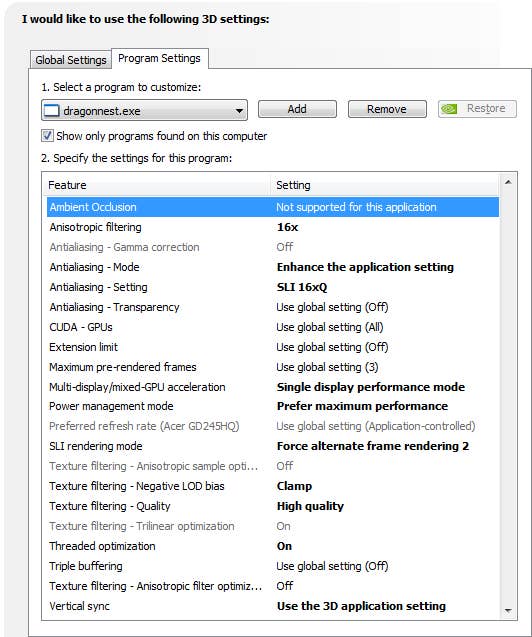
Framerate versus visuelle Details in Nest-Raids
In Kämpfen auf Stufe 50 wie dem Green Dragon Nest führt ein einziger verpasster Boss-Telegraph zum Raid-Wipe. Raids erfordern eine präzise Positionierung der Support-Klassen, wie etwa Saint Cure Relics zur Bereinigung tödlicher Debuffs. Wenn volumetrischer Nebel und überstrahlende Zaubereffekte den Bildschirm überfluten, verschwinden diese Reinigungstotems im visuellen Chaos.
Benchmarks in Städten täuschen. Ein leeres Saint Haven zeigt vielleicht 60 FPS an, aber ein 8-Spieler-Kampf belastet Single-Threaded-CPU-Draw-Calls und Shader-Pipelines extrem. Plötzliche 1%-Low-Frame-Drops verursachen Mikroruckler, die Ausweich-Eingaben verschlucken.
Das Deaktivieren von Post-Processing-Effekten legt rote Gefahrenzonen, Klauenangriffe und Projektilbahnen frei. Während das Ausrüsten deines Charakters durch Dragon Nest M Classic Cash hilft, DPS-Schwellenwerte zu erreichen, nützt der beste Gearscore nichts, wenn ein Bildaufbau-Freeze dein Ausweichen blockiert.
Regler für Regler: Die besten Grafikeinstellungen für Dragon Nest M Classic
Das Reduzieren dynamischer Schatten, volumetrischer Effekte und der Partikeldichte verschafft dir 10 % bis 15 % mehr GPU-Spielraum. Dieser Puffer verhindert thermisches Throttling bei langen, mehrphasigen Raid-Bosskämpfen.
Die Render-Skalierung bringt den größten einzelnen Leistungsgewinn. Da die Pixel-Füllrate quadratisch mit der Auflösung skaliert, belastet das Shading bei 100 % nativer Auflösung mobile Chips massiv. Eine Reduzierung der Render-Skalierung auf 75 % oder 80 % senkt den Füllraten-Overhead um bis zu 64 %, während 2D-HUD-Elemente und Skill-Buttons gestochen scharf bleiben.
Die folgende Tabelle schlüsselt den Hardware-Bedarf und die visuellen Kompromisse für jeden Schieberegler auf:
| Einstellungs-Slider | Empfohlener Wert | Hardware-Auswirkung | Auswirkung auf Lesbarkeit im Kampf |
|---|
| Render-Skalierung | 75 % - 80 % (Mobile) / 100 % (PC) | Hoch (Quadratische GPU-Last) | Gering (Hält 2D-UI und Skill-Icons scharf) |
| Framerate-Ziel | 60 FPS (Mobile) / Unbegrenzt (PC) | Hoch (Direkter Strom- & Wärmebedarf) | Kritisch (Flüssiges Ausweichen und saubere I-Frames) |
| Schattenqualität | Niedrig oder Aus | Hoch (Hohe Geometrie-Draw-Calls) | Keine (Boss-Markierungen bleiben am Boden sichtbar) |
| Gruppen-Skilleffekte | Minimal / Niedrig | Sehr hoch (Partikel-Shader-Flaschenhals) | Riesige Verbesserung (Entfernt blendendes visuelles Chaos) |
| Volumetrische Effekte | Aus | Mittel (Füllrate und Alpha-Blending) | Gering (Reduziert atmosphärischen Raid-Dunst) |
| Kantenglättung (MSAA) | Aus | Hoch (Thermischer Multiplikator) | Gering (Geringer Nutzen auf High-DPI-Bildschirmen) |
Mittlere Schatten und minimale Gruppeneffekte bieten das beste Verhältnis von Framerate zu Lesbarkeit bei intensiven Kämpfen.
Das Einstellen der Schattenqualität auf „Niedrig“ entfernt dynamische Shadow-Map-Berechnungen, die mobile GPUs überfordern, wenn acht Spieler zusammenstehen. Das Reduzieren der Gruppen-Skilleffekte auf „Minimal“ blendet verbündete Zauberanimationen aus, während deine eigenen Skill-Trajektorien und die Telegraphs des Bosses sichtbar bleiben.
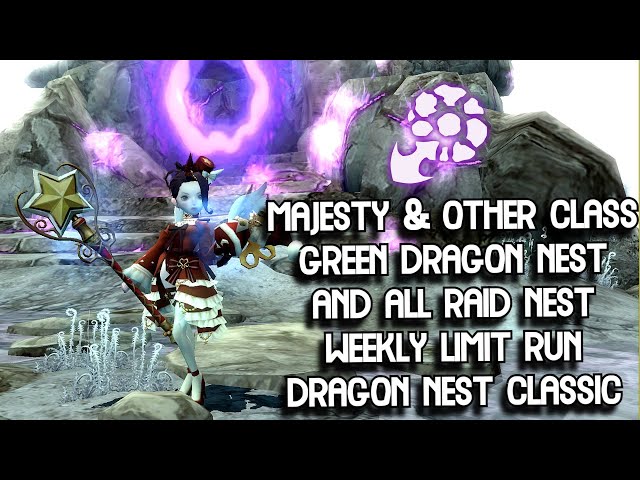
Dragon Nest M: Energiesparmodus vs. Profile mit hoher Framerate
Ein In-Game-Ziel von 60 FPS bei einem Handy-Display mit 90 Hz oder 120 Hz führt zu Bildraten-Diskrepanzen, die unnötig Strom verbrauchen und Hitze erzeugen. Stelle dein mobiles Display immer fest auf 60 Hz ein, wenn du 60 FPS anstrebst.
Nutze während Raids niemals die Energiesparmodi deines Betriebssystems. Der Energiesparmodus taktet CPU- und GPU-Frequenzen aggressiv herunter, um Akku zu sparen. Wenn acht Spieler gleichzeitig Skills zünden, bricht die heruntergetaktete Hardware bei Draw-Calls ein, und die Framerate stürzt von 60 FPS auf 15–20 FPS ab.
Aktiviere stattdessen den integrierten Gaming-Modus deines Geräts. Der Gaming-Modus priorisiert die Threads von Dragon Nest M, unterdrückt Hintergrundsynchronisierungen und hält die Taktraten stabil, um Ruckler durch Throttling zu verhindern.
Aktiviere nicht „4x MSAA erzwingen“ in den Android-Entwickleroptionen. Das Erzwingen von Multisampling-Anti-Aliasing auf mobilen GPUs treibt die Füllraten-Last drastisch in die Höhe und führt bereits nach zehn Minuten Dungeon-Kampf zu starkem thermischen Throttling.
Schritt-für-Schritt-Anleitung gegen Raid-Lags in Dragon Nest M
Befolge diese Schritte, um dein Frame-Pacing zu stabilisieren und Hardware-Engpässe vor deinem nächsten Raid zu beseitigen:
- Energiesparmodus deaktivieren und Gaming-Modus einschalten: Schalte das systemweite Energiesparen aus und starte das Spiel über den Gaming-Launcher deines Geräts, um die Prozessortakte zu fixieren.
- Display-Bildwiederholrate synchronisieren: Stelle die Bildwiederholfrequenz deines Bildschirms in den Systemeinstellungen auf 60 Hz ein, damit sie zum In-Game-Ziel von 60 FPS passt.
- Entwickler-Überschreibungen deaktivieren: Stelle sicher, dass „4x MSAA erzwingen“ und Hintergrund-GPU-Profiling-Ebenen in den Android-Entwickleroptionen deaktiviert sind.
- Render-Skalierung senken: Stelle die interne Render-Skalierung auf 75 % oder 80 % ein, um die Shading-Last um über 30 % zu senken, während UI-Elemente scharf bleiben.
- Schatten und Partikel reduzieren: Setze Dynamische Schatten auf „Niedrig“, deaktiviere Volumetrischen Nebel und reduziere Gruppen-Skilleffekte auf „Minimal“.
- Hintergrund-Apps schließen: Schließe speicherhungrige Social-Media-, Streaming- und Browser-Apps vor dem Betreten von Nests, um RAM für den Hauptthread des Spiels freizugeben.
Diese Reihenfolge eliminiert grundlegendes Ruckeln und verhindert thermisches Throttling bei längeren Sessions.
So schaltest du 60 FPS in Dragon Nest M Classic auf PC und Mobilgeräten frei
Moderne mobile Installationen erfordern Android 12L oder höher, um Multi-Threaded-Treiber-APIs nutzen zu können.
Desktop-Emulation bietet deutlich mehr Rendering-Reserven. Wechsle auf dem PC im Emulator-Backend von OpenGL ES zu Vulkan oder DirectX 11/12. Vulkan reduziert den CPU-Treiber-Overhead, indem Draw-Calls auf mehrere Prozessorkerne verteilt werden, was starke Frame-Drops bei 8-Spieler-Bosskämpfen verhindert.
Desktop-Setups ermöglichen zudem Frameraten von 120 FPS oder 240 FPS auf Monitoren mit hoher Bildwiederholrate. Um stabile 60 FPS bei 1080p zu halten, sind mindestens ein Intel Core i5 6-Kern-Prozessor, 8 GB RAM und eine dedizierte GTX 1060 GPU erforderlich.
Wenn das Öffnen von Inventaren oder Handelsoberflächen auf dem PC UI-Ruckler verursacht, wechsle zu standardmäßigen 16:9-Fensterauflösungen (1280x720, 1360x768 oder 1600x900). Standard-Seitenverhältnisse beheben Skalierungsberechnungen im Layout, die Frame-Pacing-Hänger hervorrufen.
Die folgende Tabelle zeigt die Leistungserwartungen für typische Hardware-Profile:
| Leistungsziel | Hardware- & Auflösungsprofil | Erwartete Raid-Framerate | Empfohlener Einsatzzweck |
|---|
| Basis (Spielbar) | 720p / 1280x768 Fenstermodus, Niedrige Schatten, Niedrige Effekte | 25-30 FPS | Schwächere Mobilchips oder ältere Dual-Core-Systeme mit Hitzeproblemen. |
| Raid-Sweet-Spot | 1080p Nativ, Mittlere Schatten, Mittlere Effekte, 60-Hz-Sync | Stabile 60 FPS | Standard-Flaggschiff-Smartphones und Mittelklasse-PCs für Nest-Dungeons. |
| High-Refresh-Extrem | 1080p-1440p, Vulkan-Backend, Hohe Details, Unbegrenztes Limit | 120-240 FPS | High-End-Desktop-Hardware und Gaming-Smartphones mit externer Kühlung. |
Die Wahl des 60-FPS-Raid-Sweet-Spots liefert die zuverlässigste Bildausgabe, ohne deine Hardware starkem thermischen Throttling auszusetzen.
Die Vorbereitung auf Progress-Raids durch ein Dragon Nest M aufladen sichert dir Stat-Boni und Verbrauchsgüter für DPS-Checks, während dein Grafikprofil das Gameplay flüssig hält.
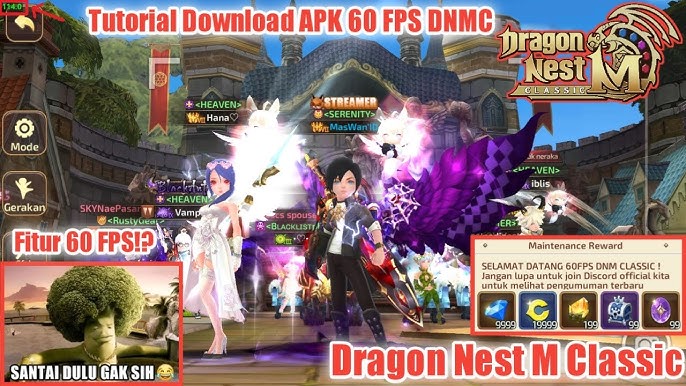
Hardware-Engpässe unterscheiden sich zwischen mobilen Chipsätzen und Desktop-Emulatoren. Mobilgeräte kämpfen mit engen thermischen Grenzen: Sobald sich das Gehäuse erwärmt, drosselt der Kernel CPU- und GPU-Taktraten zum Schutz der Hardware, was die In-Game-Framerate halbiert.
PC-Emulatoren umgehen diese Hitzelimits, stoßen jedoch auf Befehlsübersetzungs-Engpässe. Die Übersetzung von ARM-Befehlen zu x86 in Echtzeit lastet bei 8-Spieler-Bursts einen einzelnen CPU-Kern voll aus, was die Framerate von 120 FPS auf 40 FPS drückt, wenn visuelle Effekte nicht reduziert werden.
So unterscheiden sich die Hardware-Anforderungen auf den wichtigsten Plattformen:
| Plattform-Umgebung | Primärer Flaschenhals | Optimale Grafik-API | Empfohlene Zieleinstellung |
|---|
| Android (Modernes Flaggschiff) | Thermisches Throttling & Display-Refreshrate-Fehlabstimmung | Vulkan | 60 FPS / 80 % Render-Skalierung / Niedrige Schatten |
| Android (Budget / Mittelklasse) | GPU-Füllrate & RAM-Bandbreite | OpenGL ES / Vulkan | 30-45 FPS / 70 % Render-Skalierung / Minimale Effekte |
| PC-Emulations-Client | Single-Thread-CPU-Overhead | DirectX 11/12 oder Vulkan | 60-120 FPS / 1080p Nativ / Mittlere Schatten |
| Älterer Dual-Core-PC | CPU-Kern-Auslastung & UI-Skalierung | DirectX | 60 FPS / 1280x720 Fenstermodus / Niedrige Effekte |
Mobile Konfigurationen erfordern aktives Temperaturmanagement, während Desktop-Setups am meisten von Multi-Threaded-Grafik-Backends profitieren.
Wenn du die Schieberegler an deine Plattform anpasst, vermeidest du es, thermisch begrenzte Smartphones mit Desktop-Presets zu überlasten.
Beseitigung von Single-Thread-Engpässen in 8-Spieler-Raids
Level-50-Cap-Raids fordern komplexe Klassenzusammenstellungen. Neben den ursprünglichen 4 Basisklassen und 8 Spezialisierungen erweitern sekundäre Klassenaufstiege die Endgame-Auswahl auf 20 spielbare Klassen – jede mit eigenen persistenten Buffs, Debuff-Zonen und AoE-Bursts.
Wenn acht Spieler gleichzeitig Awakening-Rotationen ausführen, muss die CPU Dutzende Hitboxen und Schadens-Ticks parallel berechnen. Läuft der Haupt-Thread des Spiels voll, bricht die Framerate unabhängig von der GPU-Leistung auf 20–40 FPS ein.
Um CPU-Single-Thread-Engpässe zu reduzieren, verringere die Rechenlast pro Tick:
- Blende Namen und schwebende Schadenszahlen aus, um Draw-Calls für 2D-Texte zu eliminieren.
- Stelle die visuellen Effekte von Verbündeten auf „Minimal“, damit die Engine sekundäre Partikelphysik überspringt.
- Reduziere dynamische Umgebungsdetails, um die CPU-Draw-Calls bei Phasenübergängen niedrig zu halten.
- Lass das Cure Relic deines Saints sichtbar, um Reinigungszonen sofort zu erkennen.
Ein aufgeräumter Bildschirm macht Boss-Telegraphs unübersehbar. Für Spieler, die progressiven Endgame-Content bestreiten, bieten vgtopup Dragon Nest M-Pakete die nötigen Upgrade-Materialien, um Gear-Checks in Raids zu bestehen.
FAQ
Was verursacht schwere FPS-Einbrüche bei Raid-Bossen in Dragon Nest M?
Frame-Drops entstehen, wenn überlappende Partikeleffekte der Spieler und AoE-Angriffe des Bosses CPU und GPU gleichzeitig auslasten. Das Reduzieren der Sichtbarkeit von Skilleffekten und dynamischen Schatten beseitigt diesen Rendering-Engpass sofort.
Sollte ich die Bildwiederholfrequenz meines Smartphones auf 120 Hz stellen, wenn ich mit 60 FPS spiele?
Nein, die Bildwiederholfrequenz deines Displays sollte dem In-Game-Ziel von 60 FPS entsprechen. Ein 120-Hz-Display bei einem 60-FPS-Spiel verbraucht unnötig Akku und beschleunigt thermisches Throttling, ohne das Bild flüssiger zu machen.
Wird das Kampf-UI durch das Reduzieren der Render-Skalierung unscharf?
Nein, die Render-Skalierung verringert nur die interne 3D-Szenenauflösung, während UI-Elemente und Texte in nativer Auflösung gerendert werden. Das bringt einen sofortigen Framerate-Schub in chaotischen Kämpfen, ohne die Menü-Lesbarkeit zu beeinträchtigen.
Warum ruckelt mein Spiel, obwohl der durchschnittliche FPS-Zähler 60 FPS anzeigt?
Inkonsistentes Frame-Pacing und schwache 1%-Low-Frameraten verursachen Mikroruckler trotz eines hohen Durchschnittswerts. Ein festes Frame-Limit und das Schließen von Hintergrund-Apps glätten die Frame-Times für direkte Eingabereaktionen.
Sollte „4x MSAA erzwingen“ in den Android-Entwickleroptionen aktiviert werden?
Nein, „4x MSAA erzwingen“ sollte für Action-Raids deaktiviert bleiben. Es erhöht die GPU-Last und Wärmeentwicklung erheblich, was zu thermischem Throttling führt und die Framerate bei längeren Sessions einbrechen lässt.
Welcher Grafikeinstellungs-Slider sollte für flüssige Raids zuerst gesenkt werden?
Dynamische Schatten und visuelle Skilleffekte der Gruppe kosten die meiste Performance. Das Absenken der Schattenqualität und das Deaktivieren unwichtiger Zaubereffekte anderer Spieler bringen das größte Plus an Raid-Stabilität.
Das finale Framerate-Fazit
Das Meistern hochstufiger Nests erfordert Stabilität statt Grafikpracht. Das Maximieren der Grafikeinstellungen auf Mobilgeräten führt direkt zu thermischem Throttling, Input-Lag und verpassten Ausweich-Timings.
Begrenze dein Profil auf 60 FPS, setze die Render-Skalierung auf 80 %, stelle Dynamische Schatten auf „Niedrig“ und wähle für Gruppen-Skilleffekte „Minimal“. Diese Konfiguration sorgt für ein gleichmäßiges Frame-Pacing, hält die Gerätetemperaturen im Griff und stellt sicher, dass jeder Boss-Telegraph klar erkennbar bleibt.










Comments