Diagnose-Matrix für sofortige Startabstürze
Gleiche deine genauen Start-Symptome mit den folgenden technischen Ursachen ab, bevor du Systemdateien veränderst.
| Fehlerkategorie | Spezifischer Dateipfad oder störende Software | Technischer Auslöser & Lösung |
|---|
| Beschädigter lokaler Cache | %localappdata%\Roblox & %temp%\Roblox | Verzeichnisse leeren, um beschädigte Texturen, Assets und temporäre Skriptdateien zu löschen. |
| Konflikt durch Anti-Cheat-Injection | RTSS, MSI Afterburner, Discord, Bloxstrap | DirectX/Vulkan-OSD-Hooks beenden, die Abstürze durch Byfron Hyperion auslösen. |
| Fehlende Runtime-Bibliotheken | Visual C++ 2015–2022 (x86 & x64) | Beschädigte Runtime-DLL-Pakete reparieren, die von der 64-Bit-Client-Binärdatei benötigt werden. |
| Treiberkonflikt mit Hardware-Eingabegeräten | Logitech G920 Lenkrad / inpoutx64 | Spezielle Controller-Hardware trennen und veraltete Kernel-RGB-Treiber löschen. |
| Beschädigtes System-Image | verifier.dll / Beschädigte Systemdateien | DISM- und SFC-Scans ausführen, um beschädigte Windows 11-Komponentenabhängigkeiten zu reparieren. |
| Dynamische Portfilterung | Ausgehende UDP-Ports 49152–65535 | Ausführbare Client-Dateien in den Firewall-Regeln auf die Whitelist setzen, um die Serververbindung zu erlauben. |
Die Überprüfung dieser sechs Hauptfehlerkategorien hilft dir genau zu bestimmen, warum der Client vor dem Laden der Benutzeroberfläche abbricht.
Byfron stuft Bildschirm-Overlays von Drittanbietern als potenzielle Code-Injektionspfade ein. Wenn Hardware-Monitore, Screen-Recorder oder benutzerdefinierte Launcher aktiv sind, beendet die Anti-Cheat-Engine den Client, noch bevor das Hauptmenü geladen wird.
Der RivaTuner Statistics Server (RTSS) und MSI Afterburner verursachen die meisten dieser Abstürze. Beide Tools nutzen systemnahe DirectX- und Vulkan-Hooks, um Bildraten- und Temperaturanzeigen auf dem Bildschirm einzublenden. Wenn Byfron erkennt, dass sich diese Hooks an RobloxPlayerBeta.exe anhängen, wird der Prozess beendet.
So behebst du Software-Konflikte:
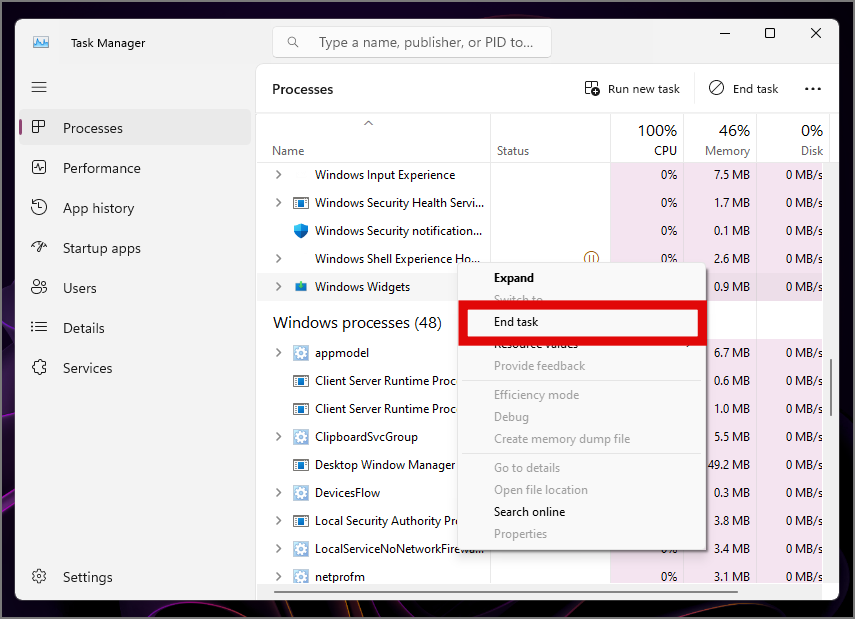
- Drücke
Strg + Umschalt + Esc, um den Task-Manager zu öffnen. - Suche in der Liste der Hintergrundprozesse nach RTSS, MSI Afterburner, OBS Studio und Discord.
- Klicke auf jeden Prozess und wähle „Task beenden“.
- Prüfe den Infobereich der Taskleiste auf Peripherie-Verwaltungstools wie Logitech G HUB oder benutzerdefinierte RGB-Controller.
- Beende Client-Modifikatoren von Drittanbietern wie Bloxstrap, Fishstrap oder RbxFpsUnlocker.
Ältere Mainboard-Beleuchtungssoftware installiert häufig einen unsicheren Kernel-Treiber namens inpoutx64. Windows 11 markiert diesen Treiber im Rahmen seiner Kernsicherheitsregeln, und Byfron blockiert den Startvorgang, sobald inpoutx64 aktiv ist. Falls deine Mainboard-Software diese Bibliothek nutzt, schließe den Beleuchtungsdienst vor dem Start.
Sobald dein Client ohne Overlay-Konflikte läuft, kannst du dein Roblox-Geschenkkartenguthaben einlösen, um dir Avatar-Accessoires und Gamepässe zu sichern.
Schritt 2: Spezielle Peripheriegeräte und Lenkräder trennen
Nicht standardisierte Treiber-Abfrageroutinen spezieller Peripheriegeräte bringen den Client während der Hardware-Abfrage zum Abstürzen. Lenkräder, Flightsticks und spezielle Eingabeadapter geraten häufig in Konflikt mit der Controller-Erkennungsroutine der Engine.
Das Logitech G920-Lenkrad ist dafür bekannt, lautlose Startabbrüche auszulösen. Beim Start der ausführbaren Datei fragt diese aktive DirectInput- und XInput-Geräte ab. Die Treiber-Hooks der Logitech G920-Software unterbrechen diese Initialisierungsprüfung, wodurch die Engine den Vorgang abbrechen muss.
Falls du ein Lenkrad, Pedale oder Flugsimulator-Hardware angeschlossen hast:
- Ziehe das USB-Kabel ab, das die Peripherie mit deinem PC verbindet.
- Öffne den Task-Manager und beende alle zugehörigen Prozesse der Controller-Software.
- Starte Roblox über deinen Browser oder die Desktop-Verknüpfung.
- Warte, bis das Erlebnis vollständig geladen ist, bevor du sekundäre Controller wieder anschließt.
Standardmäßige Xbox- und PlayStation-Gamepads nutzen reguläre XInput-Pfade und verursachen selten Abstürze. Bleiben die Probleme bestehen, trenne zusätzliche USB-Hubs, um das störende Eingabegerät zu isolieren.
Schritt 3: Beschädigte AppData-Dateien und temporären Cache leeren
Bei jedem Serverbeitritt werden Asset-Pakete, Ortsgeometrien, benutzerdefinierte Sounds und UI-Skripte in lokale temporäre Verzeichnisse heruntergeladen. Wenn die Netzwerkverbindung mitten im Download abbricht oder der Client unerwartet schließt, werden diese zwischengespeicherten Dateien beschädigt. Nachfolgende Startroutinen versuchen dann, die defekten Daten zu verarbeiten, und stürzen ab.
Das Bereinigen dieser Verzeichnisse zwingt den Launcher dazu, saubere, geprüfte Assets neu herunterzuladen. Das Löschen temporärer Cache-Dateien hat keine Auswirkungen auf dein Benutzerkonto, dein Inventar oder dein Robux-Guthaben, da diese serverseitig gespeichert sind.
Lokale AppData-Dateien bereinigen
- Drücke
Windows-Taste + R, um das Ausführen-Dialogfeld zu öffnen. - Gib
%localappdata% ein und drücke die Eingabetaste. - Suche den Ordner namens
Roblox. - Klicke mit der rechten Maustaste auf den Ordner
Roblox und wähle „Löschen“ (oder drücke Umschalt + Entf).
Temporären Windows-Cache bereinigen
- Drücke erneut
Windows-Taste + R. - Gib
%temp%\Roblox ein und klicke auf OK. - Drücke
Strg + A, um alle Dateien und Ordner im Verzeichnis auszuwählen. - Drücke Entf. Falls Windows meldet, dass bestimmte Dateien in Verwendung sind, klicke auf Überspringen.
Du kannst diese Bereinigung auch über die Eingabeaufforderung durchführen. Öffne die Eingabeaufforderung als Administrator und führe Folgendes aus:
rmdir /s /q "%localappdata%\Roblox"
rmdir /s /q "%temp%\Roblox"
Nachdem du beide Verzeichnisse geleert hast, starte ein Erlebnis über die Website. Beim ersten Start benötigt der Client ein paar Sekunden länger, um seine Ordnerstruktur neu aufzubauen und wichtige Core-Assets herunterzuladen.
Schritt 4: Systemdateien und Visual C++ Runtimes reparieren
Fehlende Dynamic Link Libraries (DLLs) verhindern, dass der 64-Bit-Client mit deiner Grafikkarte und den Audiotreibern kommunizieren kann. Wenn deine Installation der Microsoft Visual C++ Redistributables beschädigt ist, stürzt der Client ohne Fehlermeldung ab.
Roblox setzt sowohl auf die x86- (32-Bit) als auch auf die x64- (64-Bit) Architektur der Visual C++ 2015–2022 Redistributable Runtimes. Selbst unter 64-Bit-Windows 11 benötigen im Hintergrund laufende Web-Helper-Dateien die 32-Bit-Bibliotheken für die Browser-Kommunikation.
Visual C++-Pakete neu installieren
- Drücke
Windows-Taste + I, um die Windows-Einstellungen zu öffnen. - Navigiere zu Apps > Installierte Apps.
- Scrolle nach unten zu Microsoft Visual C++ 2015–2022 Redistributable.
- Klicke auf die drei Punkte neben der x64-Version, wähle „Ändern“ und klicke auf „Reparieren“.
- Wiederhole den Reparaturvorgang für die x86-Version, falls vorhanden.
- Falls die Runtimes komplett fehlen, lade die aktuellen Installationsdateien direkt von der offiziellen Microsoft-Website herunter und starte deinen PC neu.
Windows-Komponentenspeicher reparieren
Beschädigte Systemdateien wie eine defekte verifier.dll oder Speicherzugriffsbibliotheken verhindern, dass das Spiel Speicher sicher zuweisen kann. Führe die Windows-Systemdateiprüfung aus, um die Integrität des Betriebssystems sicherzustellen:
- Gib
cmd in die Windows-Suchleiste ein. - Klicke mit der rechten Maustaste auf die Eingabeaufforderung und wähle „Als Administrator ausführen“.
- Gib
sfc /scannow ein und drücke die Eingabetaste. Warte, bis der Scan 100 % erreicht hat. - Gib
DISM /Online /Cleanup-Image /RestoreHealth ein und drücke die Eingabetaste. - Starte deinen Computer neu, sobald die Wiederherstellung des System-Images abgeschlossen ist.
sfc /scannow
DISM /Online /Cleanup-Image /RestoreHealth
Diese Befehle ersetzen beschädigte Abhängigkeiten auf Betriebssystemebene durch einwandfreie Kopien aus dem Windows-Komponentenspeicher.
Schritt 5: Kompatibilitätseinstellungen und Administratorrechte anpassen
Eingeschränkte Benutzerrechte unter Windows 11 können den Launcher daran hindern, Sperrdateien zu erstellen oder auf die Registry zuzugreifen. Durch das Anpassen der Verknüpfungseigenschaften erhält die ausführbare Datei die erforderlichen Ausführungsrechte.
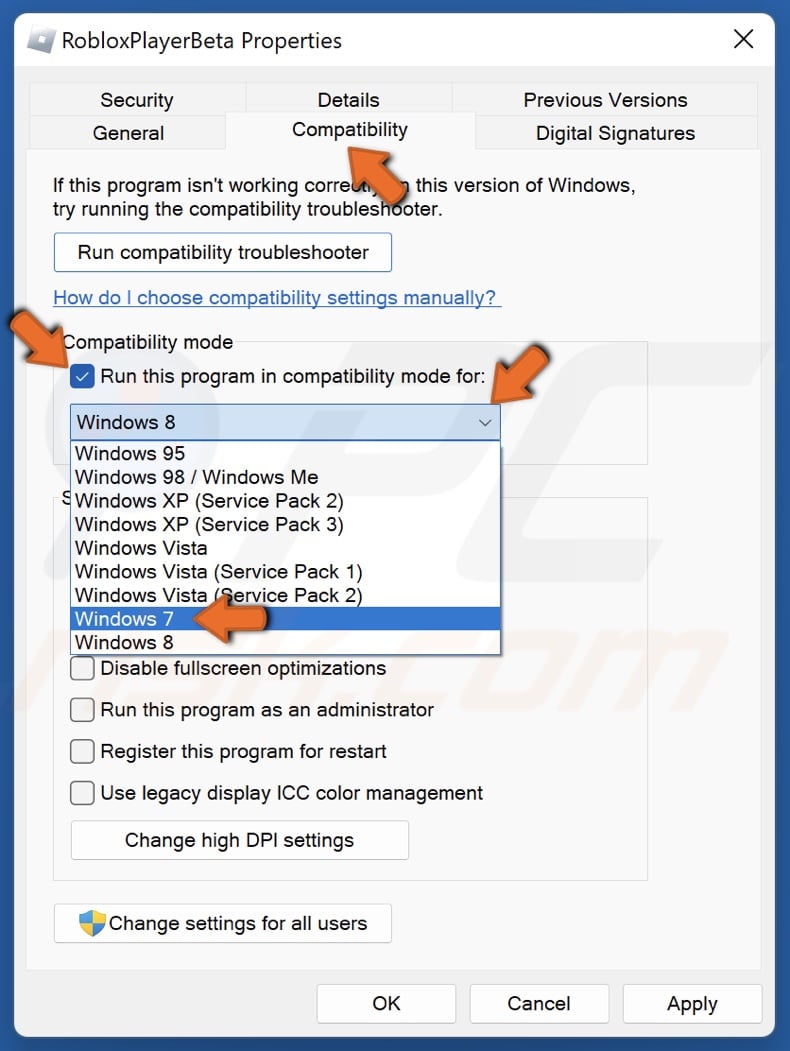
- Klicke mit der rechten Maustaste auf die Roblox Player-Verknüpfung auf deinem Desktop und wähle „Eigenschaften“.
- Wechsle zur Registerkarte „Kompatibilität“.
- Aktiviere das Kontrollkästchen neben „Programm als Administrator ausführen“.
- Aktiviere das Kontrollkästchen für „Vollbildoptimierungen deaktivieren“.
- Klicke auf „Übernehmen“ und dann auf „OK“.
Einige Anleitungen empfehlen, den Client im Windows 8-Kompatibilitätsmodus auszuführen, um Fehler bei Grafikadaptern zu beheben. Das Byfron-Anti-Cheat läuft jedoch am zuverlässigsten bei nativer 64-Bit-Ausführung unter Windows 11. Wenn du den Kompatibilitätsmodus auf ein älteres Betriebssystem einstellst, kann Byfron deine Umgebung fälschlicherweise als nicht unterstützten virtuellen Wrapper einstufen. Nutze den Windows 8-Kompatibilitätsmodus daher nur als vorübergehenden Diagnosetest, falls die Initialisierung des Grafikkartentreibers fehlschlägt.
Schritt 6: Saubere Neuinstallation durchführen und Hook-Injektionen entfernen
Eine Standard-Deinstallation über die Windows-Einstellungen hinterlässt oft Konfigurationsdateien, Cache-Reste und verwaiste Registry-Schlüssel. Wenn ein benutzerdefinierter Launcher wie Bloxstrap oder Fishstrap installiert war, bereinigen Standard-Tools geplante Aufgaben oder Registry-Umleitungen selten, sodass Neuinstallationen dieselben fehlerhaften Hooks übernehmen.
Eine saubere Neuinstallation bereinigt all diese Dateireste vollständig.
Schritt-für-Schritt-Anleitung für eine saubere Neuinstallation
- Drücke
Windows-Taste + R, gib appwiz.cpl ein und drücke die Eingabetaste. - Suche den Roblox Player in der Liste, klicke mit der rechten Maustaste darauf und wähle „Deinstallieren“.
- Öffne das Ausführen-Dialogfeld erneut, gib
%localappdata% ein und lösche jeden verbliebenen Roblox-Ordner. - Öffne das Ausführen-Dialogfeld, gib
%userprofile%\AppData\LocalLow ein und lösche alle Ordner von Roblox oder Custom-Launchern. - Drücke
Windows-Taste + R, gib regedit ein und drücke die Eingabetaste, um den Registrierungs-Editor zu öffnen. - Navigiere zu
HKEY_CURRENT_USER\Software\Roblox und lösche den Ordner. - Navigiere zu
HKEY_LOCAL_MACHINE\SOFTWARE\Roblox (falls vorhanden) und lösche den Ordner. - Starte deinen Computer neu.
- Melde dich auf der offiziellen Website an, klicke bei einem beliebigen öffentlichen Erlebnis auf „Spielen“ und lade ein frisches Installationsprogramm herunter.
Mit einer frischen Installation kannst du direkt wieder in Erlebnisse wie Blox Fruits oder Pet Simulator 99 eintauchen und dir mit einem digitalen Roblox-Code praktische Game-Boosts freischalten.
Desktop-Win32-Player vs. Microsoft Store UWP-App
Windows 11 unterstützt zwei verschiedene Versionen des Clients: die eigenständige Win32-Desktop-Anwendung (über den Webbrowser heruntergeladen) und die Universal Windows Platform (UWP)-App aus dem Microsoft Store.
Jede Version nutzt eine andere Architektur, Sicherheits-Sandbox und Ausführungslogik.
| Funktion / Aspekt | Win32-Desktop-Player | Microsoft Store UWP-App | Mobile App (Android / iOS) |
|---|
| Bezugsquelle | Offizielle Website / Browser | Microsoft Store App | Google Play / Apple App Store |
| Anti-Cheat-Architektur | Byfron Hyperion 64-Bit-Engine | Isolierter Windows-App-Container | Native mobile OS-Sandbox |
| Anfälligkeit für Overlay-Abstürze | Hoch (DirectX/Vulkan-Hook-Konflikt) | Gering (Isolierte Container-Pipeline) | Keine (Durch mobiles OS isoliert) |
| Peripheriegeräte-Unterstützung | Vollständig (Lenkräder, Gamepads, Custom) | Eingeschränkt (Standardmäßige XInput-Gamepads) | Touch & Bluetooth-Gamepads |
| Häufiges Fehlermuster | Lautloser Absturz beim Start durch Anti-Cheat | Einfrieren beim Startbildschirm / Store-Synchronisierung | Beendigung durch Speicherlimit |
Der Vergleich der Plattformversionen zeigt, warum ein Wechsel zum Microsoft Store-Client hartnäckige Win32-Anti-Cheat-Abstürze umgehen kann.
Wenn sich die Win32-Anwendung auch nach dem Leeren des Caches und der Reparatur der Runtimes nicht starten lässt, installiere die Version aus dem Microsoft Store. Die Store-App läuft in einem isolierten Container. Sie lädt systemweite Hooks nicht auf dieselbe Weise und ist daher immun gegen viele Softwarekonflikte von Drittanbietern, die die eigenständige Version beeinträchtigen.
Die Store-App hat jedoch auch Nachteile. Zwar verhindert sie Startabstürze durch das Anti-Cheat-System, kann aber gelegentlich unter UI-Hängern oder Frame-Pacing-Rucklern leiden. Betrachte die Microsoft Store-App als zuverlässige Ausweichlösung, während du deine primäre Desktop-Installation reparierst.
Antivirus-Ausnahmen festlegen und ausgehende Firewall-Ports öffnen
Sicherheitsprogramme stufen aktualisierte Client-Binärdateien mitunter fälschlicherweise als heuristische Bedrohung ein. Windows Defender, Avast, Norton und McAfee verschieben RobloxPlayerBeta.exe häufig ohne Vorwarnung in die Quarantäne oder blockieren sie. Windows versucht, die Verknüpfung auszuführen, stellt fest, dass die Zieldatei durch den Filtertreiber des Antivirenprogramms gesperrt ist, und schließt den Launcher sofort.
Netzwerk-Firewalls, die ausgehenden dynamischen UDP-Datenverkehr blockieren, führen ebenfalls dazu, dass der Launcher während des ersten Verbindungsaufbaus einfriert und abbricht.
| Sicherheitsebene | Zieldatei / Protokollbereich | Empfohlene Konfigurationsregel |
|---|
| Windows Defender Antivirus | %localappdata%\Roblox\Versions\* | Das gesamte Versionsverzeichnis von Roblox zur Ausschlussliste hinzufügen. |
| Drittanbieter-Antivirus (Avast/Norton/McAfee) | RobloxPlayerBeta.exe & RobloxPlayerLauncher.exe | Eine aktive Echtzeit-Scan-Ausnahme für beide Binärdateien erstellen. |
| Windows Defender Firewall | Ausgehende Regeln für Roblox Player | Regelaktion auf „Verbindung zulassen“ für private und öffentliche Profile setzen. |
| Netzwerk-Router / Hardware-Firewall | Ausgehende UDP-Ports: 49152–65535 | Sicherstellen, dass dynamischer ausgehender UDP-Verkehr für Server-Handshakes freigegeben ist. |
Das Anwenden dieser Sicherheitsregeln verhindert Fehlalarme, blockierte Dateien und Verbindungsabbrüche beim Start.
So fügst du eine Ausnahme im Windows Defender hinzu:
- Öffne Windows-Sicherheit über den Infobereich deiner Taskleiste.
- Klicke auf Viren- & Bedrohungsschutz.
- Klicke unter „Einstellungen für Viren- & Bedrohungsschutz“ auf „Einstellungen verwalten“.
- Scrolle nach unten zu „Ausschlüsse“ und klicke auf „Ausschlüsse hinzufügen oder entfernen“.
- Klicke auf „Ausschluss hinzufügen“, wähle „Ordner“ und wähle
%localappdata%\Roblox.
Nachdem du die Firewall-Regeln eingerichtet und die Serververbindung bestätigt hast, kannst du dein Konto mit einer Roblox-Karte aufladen, um dir Premium-Pässe und Server-Abonnements zu holen.
Häufig gestellte Fragen (FAQ)
Warum stürzt Roblox unter Windows 11 direkt beim Start ohne Fehlermeldung ab?
Roblox stürzt lautlos ab, wenn das Byfron Hyperion-Anti-Cheat störende Hintergrund-Hooks von Overlays wie RTSS oder Discord erkennt. Auch beschädigte lokale Cache-Dateien in %localappdata%\Roblox oder fehlende Visual C++-Abhängigkeiten führen zum sofortigen Startabbruch. Das Leeren temporärer Caches und das Beenden von Hintergrundprogrammen behebt das Problem meist.
Wie leere ich den Roblox-Cache unter Windows 11 sicher?
Drücke Windows-Taste + R, gib %temp%\Roblox ein und lösche alle Dateien in dem Ordner. Wiederhole den Vorgang für %localappdata%\Roblox, um alte Texturen und Skripte zu entfernen. Das Leeren dieses temporären Caches löscht weder deine Anmeldedaten noch dein Robux-Guthaben oder deinen Spielfortschritt.
Können Hintergrund-Overlays Startabstürze in Roblox verursachen?
Ja, On-Screen-Overlays von MSI Afterburner, RivaTuner Statistics Server (RTSS) und Discord schleusen Code in die Grafik-Pipeline ein, den Byfron als unzulässige Modifikation einstuft. Wenn du diese Anwendungen vor dem Starten des Clients über den Task-Manager schließt, wird der Absturz verhindert.
Verhindert das Ausführen von Roblox als Administrator Startabstürze?
Ja, durch Administratorrechte kann der Launcher lokale Zugriffsbeschränkungen beim Aktualisieren von Client-Dateien und Initialisieren von Sicherheitskomponenten umgehen. Klicke mit der rechten Maustaste auf die Roblox Player-Verknüpfung, wähle „Eigenschaften“, wechsle zum Reiter „Kompatibilität“ und aktiviere „Programm als Administrator ausführen“.
Umgeht ein Wechsel zur Microsoft Store-Version Abstürze des Desktop-Clients?
Ja, der Download von Roblox über den Microsoft Store bietet eine Sandbox-Umgebung, die viele typische Win32-Hook- und Anti-Cheat-Konflikte umgeht. Das ist eine schnelle Ausweichlösung, falls sich der eigenständige Web-Client nicht öffnen lässt.
Warum bringen USB-Lenkräder wie das Logitech G920 Roblox zum Absturz?
Die Treiber von Logitech-Lenkrädern stören die Controller-Initialisierungsroutine beim Start der Spielanwendung. Wenn du das USB-Lenkrad vor dem Start von Roblox abziehst, wird der Startabsturz behoben.
Wie repariere ich beschädigte Systemdateien, die Roblox-Startfehler verursachen?
Öffne die Eingabeaufforderung als Administrator und führe sfc /scannow aus, um zentrale Systembibliotheken zu überprüfen. Führe danach DISM /Online /Cleanup-Image /RestoreHealth aus, um beschädigte Windows 11-Systemkomponenten zu reparieren, die für die ausführbare Spieldatei benötigt werden.
So gehst du jetzt am besten vor
Startabstürze unter Windows 11 sind selten auf Hardwarefehler zurückzuführen. In den meisten Fällen liegen sie an strengen Anti-Cheat-Prüfungen, einem beschädigten Cache-Ordner oder veralteten Hintergrund-Hooks.
Beende zuerst Monitoring-Overlays wie RTSS und MSI Afterburner im Task-Manager. Bleibt der Absturz bestehen, leere sowohl %temp%\Roblox als auch %localappdata%\Roblox, repariere deine Visual C++ 2015–2022 Runtimes und trenne spezielle Peripheriegeräte.
Falls du eine sofortige Lösung brauchst, installiere die Version aus dem Microsoft Store, um die Win32-Start-Pipeline komplett zu umgehen, während du deine primäre Desktop-Installation in Ordnung bringst.










Comments