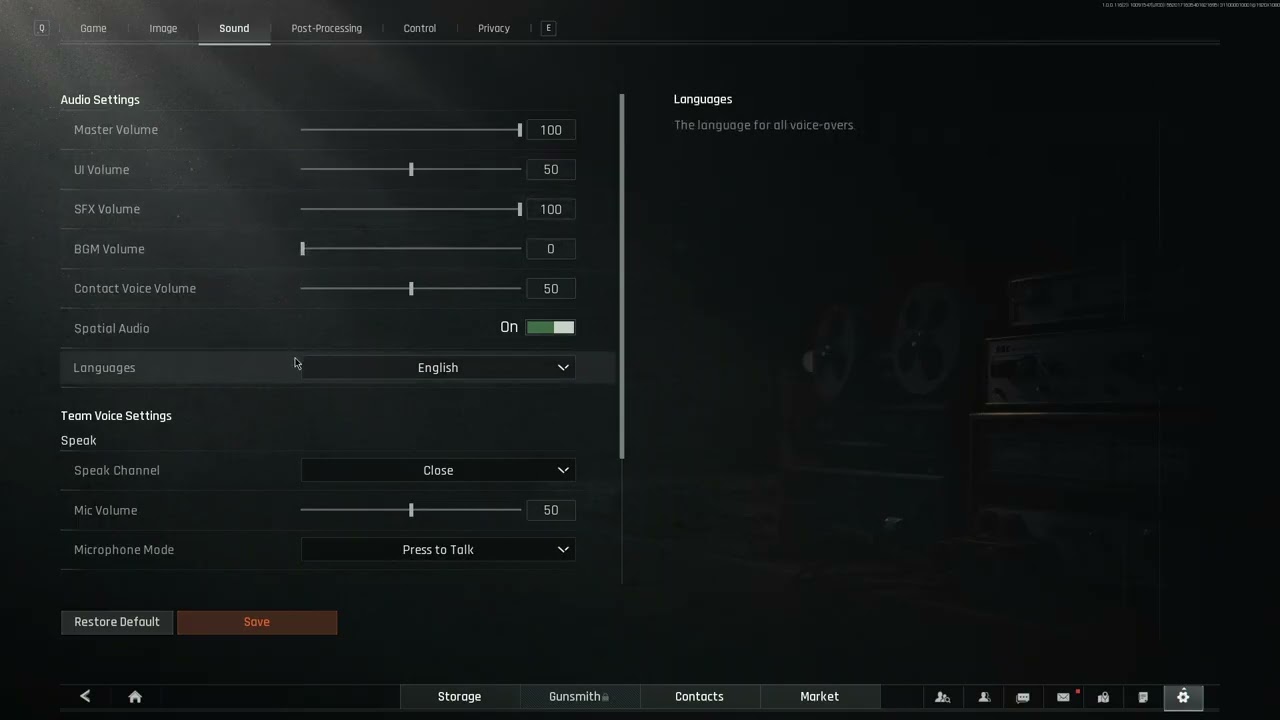
Um Schritte in Arena Breakout: Infinite klar zu hören, stelle die Audioausgabe auf Kopfhörer, schalte den Dynamikbereich auf Breit, aktiviere das native Raumklang-Audio und halte den Windows-Raumklang oder virtuellen Surround-Sound von Drittanbietern deaktiviert. Passe deine Pegel im Spiel an, indem du die Gesamtlautstärke zwischen 80 % und 100 %, die Musiklautstärke auf 0 % bis 20 % und den Voice-Chat auf 50 % bis 60 % einstellst, damit Ansagen von Teammitgliedern niemals herannahende Schritte übertönen.
Grundlegende In-Game-Audiokonfiguration
Die richtige Toneinrichtung in Arena Breakout: Infinite erfordert das Reduzieren von Hintergrundgeräuschen, damit leise Bewegungshinweise wahrgenommen werden können. Schusswechsel und Explosionen erzeugen extrem hohe Spitzenschalldrücke. Wenn deine Lautstärkekonfiguration Umgebungssoundtracks nicht sauber von mechanischen Geräuschen trennt, gehen subtile Laute völlig verloren.
Befolge diese grundlegenden In-Game-Einstellungen, über die BeatsForAthletes berichtet:
- Audioausgabe: Kopfhörer. Leitet die Stereokanaltrennung gezielt für die binaurale Wahrnehmung ans Ohr.
- Dynamikbereich: Breit. Bewahrt detaillierte Rauminformationen bei leisen Bewegungen sowie Gefechten auf Distanz.
- Gesamtlautstärke: 80 %–100 %. Stellt sicher, dass ein Signal mit voller Auflösung an dein Betriebssystem und deinen Hardware-Mixer gesendet wird, wie sowohl BeatsForAthletes als auch MMOEXP anmerken.
- Musiklautstärke: 0 %–20 %. Eliminiert störende Musikuntermalung in Kampfsituationen.
- Voice-Chat-Lautstärke: 50 %–60 %. Hält die Kommunikation verständlich, ohne dass lautes Gerede im Team das leise Knarren von Dielen übertönt.
Die Empfehlungen zur Sprachlautstärke gehen in verschiedenen Guides auseinander. Während MMOEXP dazu rät, die Voice-Chat-Lautstärke auf das Maximum zu stellen, empfehlen BeatsForAthletes und Dovesonic, die Kommunikation leiser zu halten, damit plötzliche Ansagen keine subtilen Bewegungshinweise überdecken.
| Schieberegler / Einstellung | Empfohlener Wert | Mechanische Auswirkung |
|---|
| Raumklang im Spiel | Ein | Bewahrt native Ortungshinweise (Dovesonic) |
| Windows- / Headset-Surround | Aus | Verhindert ein Verwischen der Klangbühne durch überlagerte Algorithmen (Dovesonic) |
| Dynamikbereich | Breit | Erhält volle räumliche Details während Feuergefechten (BeatsForAthletes) |
| Gesamtlautstärke | 80 %–100 % | Maximiert den dynamischen Headroom (BeatsForAthletes) |
| Musiklautstärke | 0 %–20 % | Minimiert die Überdeckung durch Hintergrundmusik (BeatsForAthletes) |
| Voice-Chat-Lautstärke | 50 %–60 % | Verhindert, dass Team-Kommunikation Schritte übertönt (BeatsForAthletes) |
| Lautstärkeausgleich (Loudness Equalization) | 42 % | Verstärkt leise Bewegungen bei gleichzeitigem Erhalt der Tiefenwahrnehmung (Dovesonic) |
Raumklang-Setup und die Falle der doppelten Audioverarbeitung
Der Raumklang im Spiel bildet das Fundament für räumliches Bewusstsein. Die Spiel-Engine überträgt Richtungskoordinaten direkt auf die Stereokanäle, sodass du vertikale Bewegungen und horizontale Winkel präzise orten kannst.
Ein häufiger Fehler bei Spielern von Extraction-Shootern ist das Überlagern mehrerer Raumklang-Programme. Laut Tests von Dovesonic ruiniert die gleichzeitige Nutzung von Windows Sonic, Dolby Atmos oder virtuellem 7.1-Surround-Sound deines Headset-Herstellers neben der In-Game-Raumklang-Option die Ortung. Wenn zwei Raumklang-Prozessoren übereinandergelegt werden, verschwimmen die linken und rechten Akustikkanäle miteinander. Die Richtungspräzision verwandelt sich in einen schwammigen, diffusen Klangbrei.
So sicherst du dir präzisen Richtungssound:
- Stelle Raumklang im Audio-Menü des Spiels auf Ein.
- Öffne die Eigenschaften deines Windows-Audiogeräts und deaktiviere alle Raumklangformate.
- Öffne die Software deiner Peripheriegeräte (wie Logitech G Hub, Razer Synapse oder SteelSeries GG) und schalte sämtliche virtuellen Surround-Funktionen aus.
Equalizer-Tuning zur Schritt-Isolierung
Bewegungsgeräusche auf Schlamm, Beton, Holz und Metall belegen jeweils spezifische Frequenzbänder. Indem du deine EQ-Kurve gezielt formst, reduzierst du das Sub-Bass-Dröhnen von Granaten und Waffenrückstoß, während Schritte deutlicher hervorgehoben werden.
Parametrisches EQ-Profil
Wenn du parametrische Equalizer-Software nutzt, empfiehlt Dovesonic folgende präzise Filter:
- 70 Hz Low-Shelf: -12,0 dB (Q: 0,93) — Bereinigt tiefes Umgebungsdröhnen und dumpfe Bass-Überdeckungen.
- 250 Hz Peak: +4,5 dB (Q: 1,76) — Verstärkt den Körper und das fundamentale Gewicht von Schritten.
- 1050 Hz Peak: +3,0 dB (Q: 3,50) — Betont Präsenz und Charakter beim Auftreten auf verschiedenen Böden.
- 1800 Hz Peak: +2,5 dB (Q: 3,00) — Hebt die Definition von Bewegungen im Mittenbereich hervor.
- 4000 Hz Peak: +4,5 dB (Q: 1,43) — Betont scharfe Oberflächentexturen, Stiefel auf Schotter und klappernde Ausrüstung.
Alternative für 10-Band-Grafik-EQ
Falls dein Headset einen festen 10-Band-Grafik-Equalizer verwendet, kannst du keine exakten Mittenfrequenzen und Q-Faktoren eingeben. BeatsForAthletes stellt eine alternative Kurve vor, die darauf ausgelegt ist, die Bewegungserkennung zu verbessern und gleichzeitig Waffenschall zu dämpfen:
- 32 Hz: -5 dB
- 64 Hz: -4 dB
- 125 Hz: -3 dB
- 250 Hz: -1 dB
- 500 Hz: +1 dB
- 1 kHz: +3 dB
- 2 kHz: +5 dB
- 4 kHz: +4 dB
- 8 kHz: +2 dB
- 16 kHz: +1 dB
Es gibt einen bemerkenswerten Unterschied zwischen diesen Profilen bei 250 Hz. Dovesonic setzt auf eine Anhebung von +4,5 dB, um das Gewicht der Schritte zu bewahren. Umgekehrt senkt BeatsForAthletes 250 Hz um -1 dB ab (in Übereinstimmung mit Hinweisen von Hardware-Herstellern wie Turtle Beach, die 60 Hz bis 250 Hz um -2 bis -3 dB absenken), um zu verhindern, dass dichter, dröhnender Nachhall die Mittenhinweise trübt. Wenn deine Kopfhörer hohl klingen, nutze die Anhebung um +4,5 dB; falls dein Headset ohnehin schon zu viel Bassresonanz erzeugt, wende stattdessen die Absenkung an.
Kalibrierung des Lautstärkeausgleichs (Loudness Equalization)
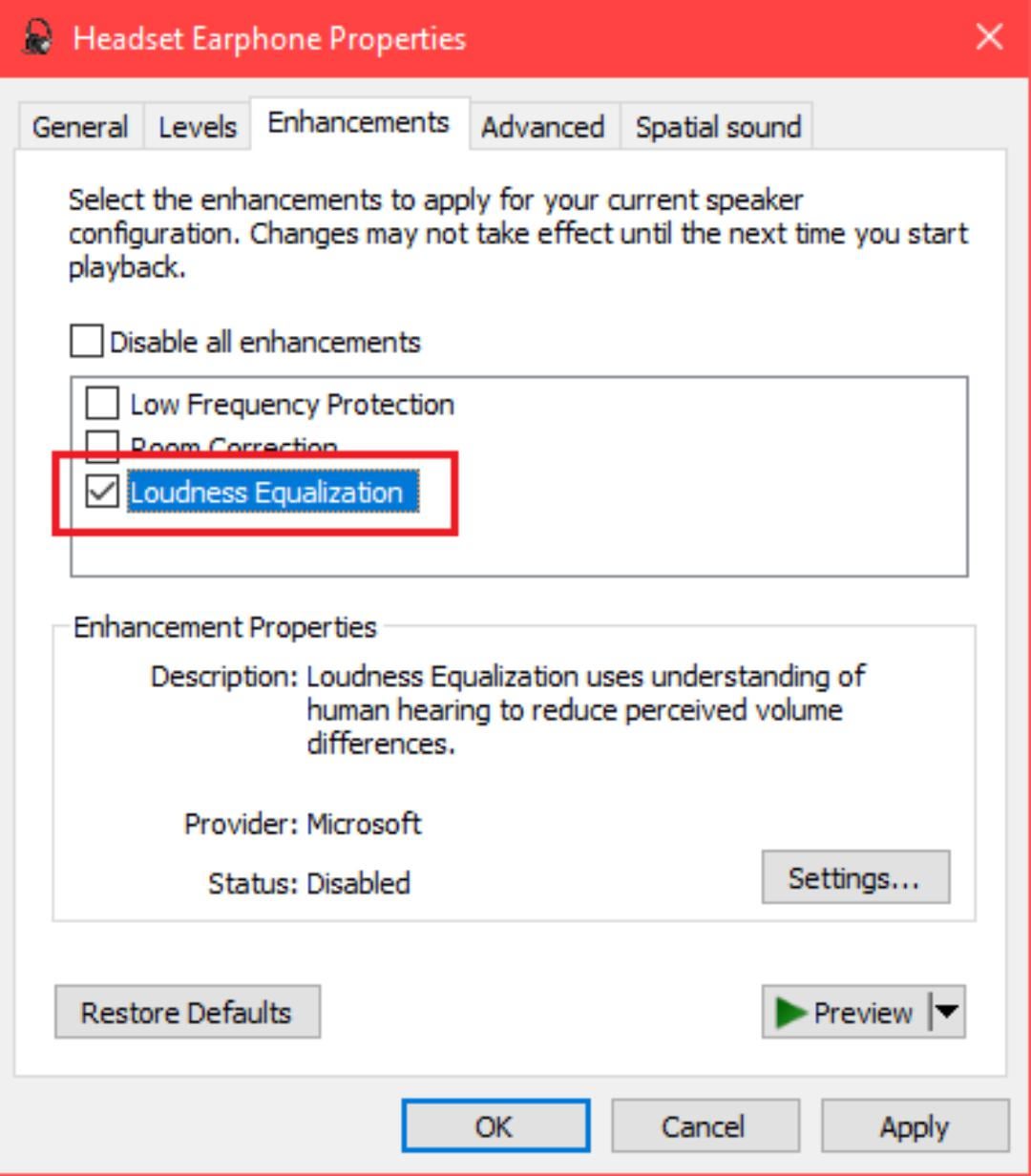
Der Lautstärkeausgleich (Loudness Equalization) ist eine dynamische Kompressionsverbesserung, die Audio-Spitzen und -Täler ausgleicht. Er hebt leise akustische Signale wie entfernte Schritte an und dämpft gleichzeitig laute Geräusche wie Mündungsknaller ab.
Eine zu aggressive Kompression zerstört jedoch die räumliche Wahrnehmung. Wenn leise Schritte und Schüsse in unmittelbarer Nähe mit derselben Lautstärke wiedergegeben werden, kann dein Gehirn nicht mehr unterscheiden, ob ein feindlicher Operator 5 Meter entfernt ist oder auf der anderen Seite des Innenhofs steht. Laut Dovesonic stellt ein Lautstärkeausgleich von 42 % den exakten Sweet Spot für Arena Breakout: Infinite dar. Bei 42 % nimmst du leise Schritte früher wahr, ohne deine Fähigkeit zur Distanzeinschätzung einzubüßen.
Einfluss von In-Game-Headsets auf das Tuning
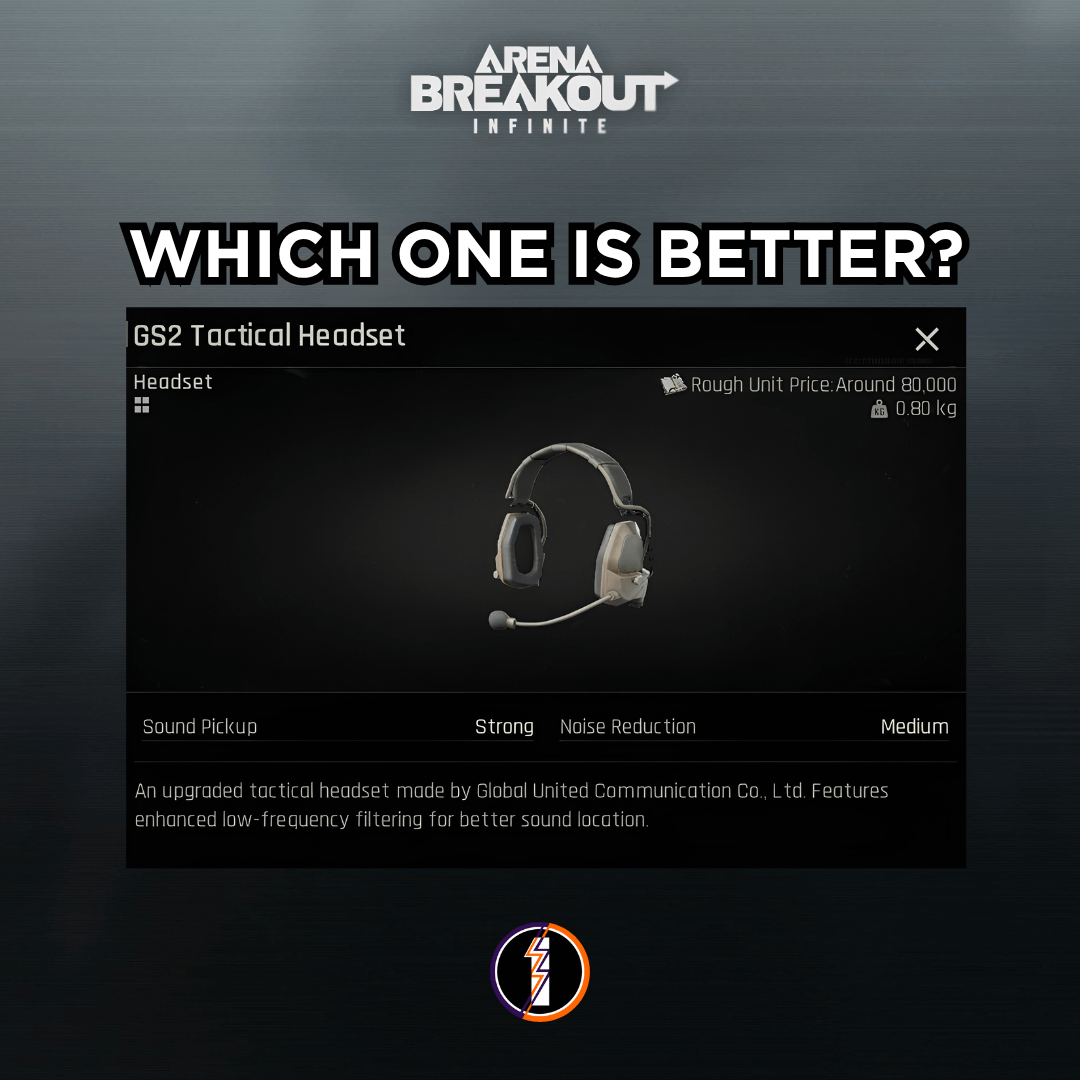
Dein externer Hardware-EQ ist nur die halbe Miete in der Klangkette. In Arena Breakout: Infinite fungiert das taktische Headset, das dein Charakter im Raid ausrüstet, als zweiter In-Game-Equalizer-Filter. Unterschiedliche Raid-Ausrüstung verändert das Klangprofil unabhängig von deinen Client-Einstellungen.
Beispielsweise verändert das In-Game-Commander-Headset die Soundausgabe, indem es Frequenzgänge anpasst, um bestimmte Geräusche zu schärfen. Wie Dovesonic anmerkt, sollten externe EQ-Kurven als Basiskalibrierung dienen. Sobald diese steht, solltest du die Basis mit deiner bevorzugten Raid-Ausrüstung testen und einzelne Mittenbänder nachjustieren, falls dein In-Game-Headset die Höhen überbetont oder tiefe Schritte verwaschen klingen lässt.
Wenn du deine taktischen Headsets oder dein Ausrüstungs-Loadout aufstocken musst, kannst du dein Guthaben über Arena Breakout: Infinite Bonds verwalten – die primäre Premiumwährung des Spiels, die für taktische Battle-Pässe, das Mieten von Sicherheitscontainern, Utility-Upgrades und kosmetische Designs verwendet wird.
Häufig gestellte Fragen
Sollte ich Windows Sonic oder Dolby Atmos zusammen mit dem In-Game-Raumklang aktivieren?
Nein. Halte Windows-Raumklang und virtuelle Surround-Software deaktiviert, wenn der In-Game-Raumklang aktiv ist. Das Überlagern von Raumklang-Algorithmen verwischt Richtungshinweise und beeinträchtigt die Zielortung, wie Dovesonic detailliert beschreibt.
Welche genauen Frequenzbereiche isolieren Schritte in Arena Breakout: Infinite?
Der Grundkörper von Schritten liegt bei etwa 250 Hz, die Bewegungspräsenz erstreckt sich von 1,05 kHz bis 1,8 kHz und Oberflächentexturen setzen sich bei rund 4 kHz durch. Sub-Bass unter 70 Hz sollte laut Dovesonic abgesenkt werden, um die Überdeckung durch Schussgeräusche zu verringern.
Beeinflussen In-Game-Headsets wie das Commander benutzerdefinierte EQ-Einstellungen?
Ja. Taktische Headsets im Spiel wenden eigene Soundkurven-Anpassungen auf Bewegungen und Schussgeräusche an. Verfeinere dein System-EQ-Profil, während du dein bevorzugtes Raid-Headset trägst, um sicherzustellen, dass sich beide Kurven optimal ergänzen, wie von Dovesonic empfohlen.







Comments