Um Ruckler und Überhitzung in Arena Breakout auf Android zu stoppen, begrenze deine Bildrate über den systemweiten Spielmodus ab Android 13 auf einen ganzzahligen Teiler der Bildwiederholfrequenz deines Displays. Dies senkt den GPU-Stromverbrauch um bis zu 50 % und die gesamte Leistungsaufnahme des Systems um bis zu 20 %. Kombiniere diese Bildratenbegrenzung mit niedrigen Grafikeinstellungen im Spiel, um die Wärmeentwicklung zu reduzieren, wechsle zu einer hindernisfreien 5-GHz- oder 6-GHz-WLAN-Verbindung und weise ein statisches öffentliches DNS zu, um Latenzspitzen mitten im Raid zu verhindern.
Warum dein Smartphone ruckelt: Thermal Throttling vs. Netzwerk-Lag
Viele Spieler halten plötzliche Ruckler im Gefecht fälschlicherweise für eine schlechte Netzwerkqualität. Das Marketing kommerzieller Netzwerk-Booster behauptet häufig, dass Routing-Probleme oder Paketverlust für Einbrüche der Bildrate verantwortlich seien. Laut mobiler Performance-Technik und Netzwerkdiagnose ist diese Diagnose jedoch unzutreffend: Netzwerkinstabilitäten verursachen Desynchronisation und Ping-Spitzen, während visuelles Ruckeln und Frame-Drops auf Hardware-Einschränkungen und eine Überhitzung des Geräts zurückzuführen sind.
Längere Raids treiben mobile Chipsätze schnell an ihre thermischen Grenzen. Werden die Sicherheitsschwellen überschritten, drosselt das Betriebssystem die CPU- und GPU-Taktraten aggressiv, um die Hardware zu schützen. Dieser plötzliche Abfall der Rechenleistung führt zu unregelmäßigen Frame-Times und visuellem Ruckeln – genau dann, wenn die Rendering-Anforderungen in Feuergefechten ihren Höhepunkt erreichen.
So begrenzt du Bildraten mit dem Android-Spielmodus
Wenn Arena Breakout mit unbegrenzter Bildrate läuft, bleibt die GPU dauerhaft auf Höchsttakt, was die Hitzeentwicklung rasant beschleunigt. Ab Android 13 führt das Android Dynamic Performance Framework (ADPF) eine native FPS-Drosselung ein. Das Framework erzwingt ganzzahlige Teiler der physischen Bildwiederholfrequenz deines Displays, was das Frame Pacing stabilisiert und gleichzeitig die GPU-Leistungsaufnahme um bis zu 50 % sowie den gesamten Stromverbrauch des Systems um bis zu 20 % senkt (Android Developers).
Indem du deine Zielbildrate an einen unterstützten Teiler anpasst, verhinderst du eine ungleichmäßige Frame-Ausgabe:
| Display-Bildwiederholfrequenz | Unterstützte Teiler-Zielbildraten | Wichtigster thermischer Vorteil |
|---|
| 60-Hz-Displays | 60 FPS, 30 FPS | Die Halbierung auf 30 FPS bietet maximalen thermischen Spielraum auf Einsteiger-Chipsätzen (Android Developers). |
| 90-Hz-Displays | 90 FPS, 45 FPS, 30 FPS | 45 FPS liefern stabiles Frame Pacing und reduzieren gleichzeitig die thermische Last auf Mittelklasse-Hardware (Android Developers). |
| 120-Hz-Displays | 120 FPS, 60 FPS, 40 FPS, 30 FPS | Eine Begrenzung auf 60 FPS oder 40 FPS verhindert Thermal Throttling bei längeren Gefechten (Android Developers). |
Wenn dein Smartphone über ein 120-Hz-Display verfügt, stabilisiert das Einstellen eines In-Game-Ziels von 60 FPS oder die Nutzung eines 40-FPS-Teilers die Frame-Ausgabe, ohne die Hitze zu erzeugen, die beim Betrieb mit vollen 120 FPS entsteht.
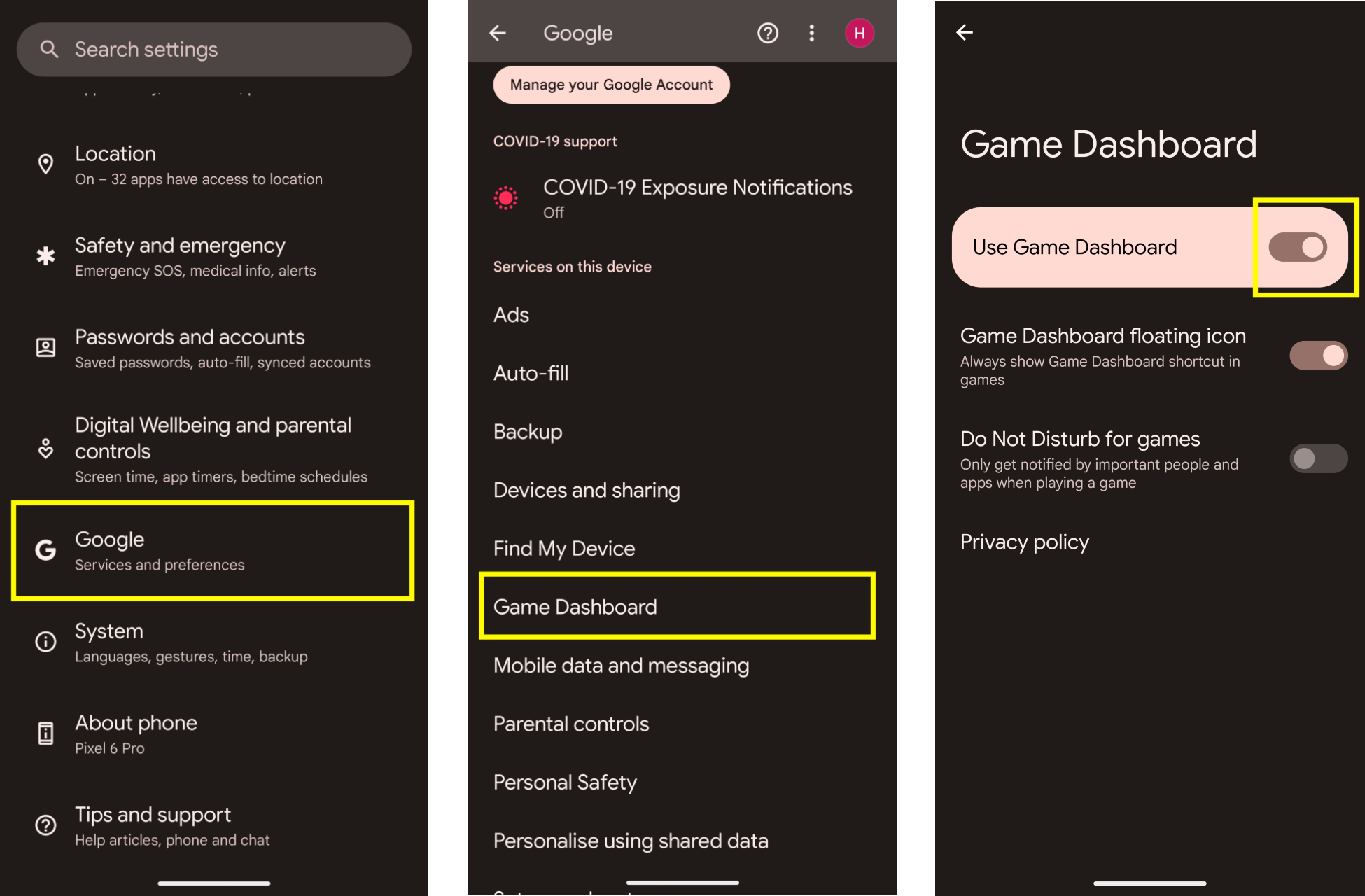
Seit Android 12 auf Google Pixel und ausgewählten OEM-Geräten enthält Android das Spiel-Dashboard-Overlay (Android Developers). Diese Oberfläche ermöglicht es dir, das Hardware-Verhalten in Echtzeit zu überwachen, während du Arena Breakout spielst.
- Wische während des Spiels vom Bildschirmrand nach innen, um das Symbol des Spiel-Dashboards einzublenden.
- Tippe auf das Shortcut-Symbol, um das Overlay-Menü zu öffnen.
- Aktiviere den Live-FPS-Zähler, um das Frame Pacing im Gefecht in Echtzeit zu verfolgen.
- Wähle dein bevorzugtes Spielmodus-Profil: Entscheide dich für Leistung (Performance), wenn du eine hohe Berührungsempfindlichkeit und maximale Systemtaktraten benötigst, oder Akkuschonung (Battery), um die Hitzeentwicklung zu verringern und bei langen Sessions Energie zu sparen.
Wenn der Live-FPS-Zähler nach 15 bis 20 Minuten in einem Raid stark zu schwanken beginnt, drosselt dein Gerät die Leistung. Das Senken der Grafikqualität im Einstellungsmenü des Spiels von „Ausgewogen“ oder „HD“ auf „Reibungslos“ ist der schnellste Weg, um die GPU zu entlasten.
Ping-Spitzen und Netzwerk-Ruckler im Gefecht beheben
Während Thermal Throttling visuelles Ruckeln verursacht, gehen verzögerte Treffererkennung und Rubberbanding auf Netzwerkprobleme zurück. Hintergrundsynchronisierungen unter Android sind eine häufige Ursache für plötzliche Latenzspitzen.
Das Minimieren einer App unter Android pausiert deren Netzwerknutzung nicht. Hintergrund-Apps synchronisieren weiterhin Cloud-Konten und führen automatische Updates durch, was bei intensiven Konfrontationen wertvolle Bandbreite beansprucht (GearUP Booster). Schließe vor dem Start eines riskanten Raids alle Hintergrund-Apps und pausiere ausstehende Store-Downloads.
Lokale WLAN-Verbindungen optimieren
Physische Störungen zwischen deinem Android-Gerät und dem lokalen Router führen zu Paketverlust. Befolge diese Richtlinien für kompetitives Gameplay:
- Verbinde dich mit dem 5-GHz-WLAN-Band oder 6 GHz, falls dein Router Wi-Fi 6E/7 unterstützt, anstatt das überlastete 2,4-GHz-Frequenzband zu nutzen (GearUP Booster).
- Platziere dich nah am Router, ohne dass sich Betonwände oder massive Hindernisse dazwischen befinden.
- Stelle den Router nicht in geschlossene Schränke oder Metallregale, da diese die Signalausbreitung beeinträchtigen.
- Wechsle mitten im Match nicht zwischen mobilen Daten und WLAN. Ein Netzwerkwechsel zwingt deine Verbindung dazu, Routing-Knoten neu auszuhandeln, was häufig zu instabilen Routen oder einem vollständigen Verbindungsabbruch im Raid führt (GearUP Booster).
Statisches öffentliches DNS auf Android konfigurieren
Falls das Standard-Routing deines Internetanbieters zu Paketverlusten führt, kann die Zuweisung eines statischen öffentlichen DNS direkt in den Android-Netzwerkeinstellungen ineffiziente DNS-Resolver umgehen (GearUP Booster):
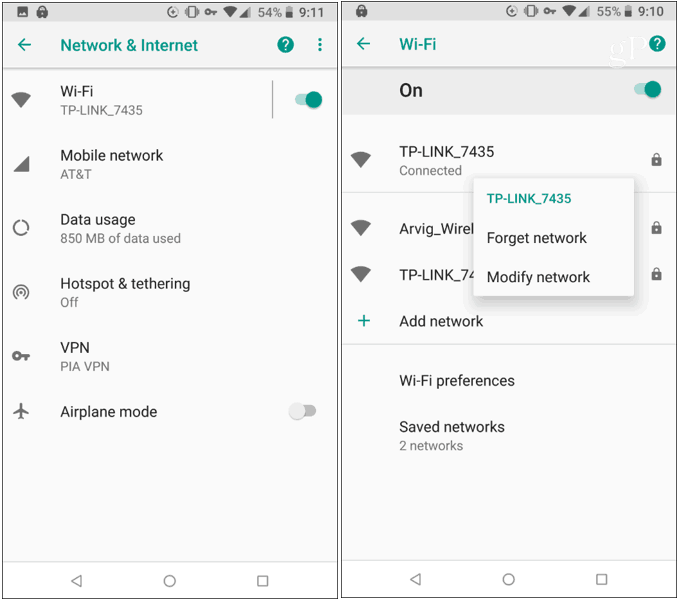
- Öffne die Einstellungen deines Geräts.
- Tippe auf Netzwerk & Internet (oder Verbindungen, je nach Benutzeroberfläche deines Geräts).
- Tippe auf WLAN.
- Halte dein verbundenes Netzwerk gedrückt und wähle Netzwerk ändern, oder tippe auf das Zahnrad-Symbol neben dem Netzwerknamen.
- Tippe auf Erweiterte Optionen.
- Ändere die Option IP-Einstellungen von DHCP auf Statisch.
- Scrolle nach unten zu DNS 1 und gib
8.8.8.8 ein. - Gib
8.8.4.4 unter DNS 2 ein, um die öffentlichen DNS-Server von Google zuzuweisen. - Tippe auf Speichern, um die Konfiguration zu übernehmen.
Überprüfe deine Plattform, wenn du Performance-Probleme behebst oder In-Game-Assets verwaltest. Arena Breakout auf Mobilgeräten läuft auf unabhängigen Servern und verfügt über eine eigene Kontostruktur, die von der PC-Version Arena Breakout: Infinite getrennt ist (VGTopup).
Aufgrund dieser Trennung werden In-Game-Assets und Währungen nicht übertragen. Wenn du Arena Breakout Bonds auflädst, um Sicherheitsbehälter oder saisonale Battle-Pass-Upgrades freizuschalten, bleiben diese Bonds auf den mobilen Client beschränkt und können nicht auf die PC-Version übertragen werden.
Häufig gestellte Fragen
Verringert eine höhere Download-Geschwindigkeit den Ping in Arena Breakout Mobile?
Nein. Die reine Download- und Upload-Bandbreite senkt die Latenz nicht. Der In-Game-Ping wird durch die physische Entfernung zum Spielserver und die Routing-Effizienz über zwischengeschaltete Netzwerkknoten bestimmt (GearUP Booster).
Welchen Ping-Schwellenwert sollten Spieler für kompetitive Raids anpeilen?
Spieler sollten einen Ping von unter 60 ms anstreben, um eine zuverlässige Treffererkennung und wettbewerbsfähige Reaktionszeiten zu gewährleisten, vorausgesetzt, sie sind physisch nicht zu weit von den regionalen Spielservern entfernt (GearUP Booster).







Comments