Meistere die besten Einstellungen für Arena Breakout für stabile 120 FPS, sichtbare Gegner in dunklen Ecken und glasklare Schritte in jedem Raid.
Das Überleben im Raid von Arena Breakout hängt von Sekundenbruchteilen ab. Ein Ruckler beim Stürmen eines Raums oder ein Scharfschütze, der im fernen Gebüsch untergeht, kostet dich deine gesamte Ausrüstung. Hohe Bildraten und freie Sichtlinien bedeuten nicht, Hardware an ihre Grenzen zu treiben; sie entstehen, indem visuelle Unruhe entfernt wird, damit sich feindliche Silhouetten sofort abheben.
Jeder dynamische Schatten und jeder Post-Processing-Filter frisst GPU-Leistung und verdeckt Ziele. Reduziere unnötigen Renderaufwand, passe deine Audiofrequenzen an und schaffe eine saubere visuelle Grundlage.
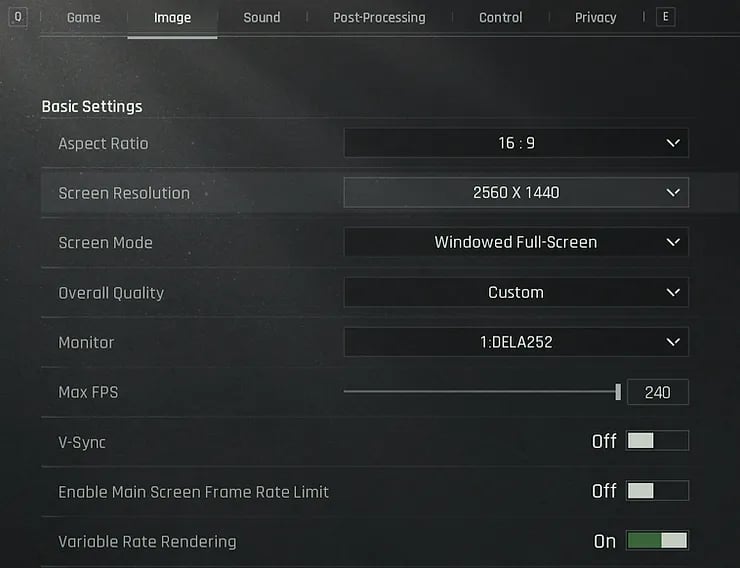
Grafikeinstellungen für visuelle Vorteile und Bildraten
Standardmäßige Grafikvoreinstellungen priorisieren filmische Atmosphäre gegenüber kompetitivem Nutzen. Bewegungsunschärfe und dichtes Gras sehen in Trailern großartig aus, führen in hochstufigen Sperrzonen jedoch zur Eliminierung. Das Anpassen der Grafik für Extraktionskämpfe erfordert drastische Kürzungen bei unkritischen Renderschritten, während Einstellungen zur Zielerfassung auf dem Maximum bleiben müssen.
Die Schattenqualität beeinträchtigt die Leistung stärker als jede andere Einstellung. Dynamische Schatten erzwingen Lichtberechnungen in Echtzeit über die gesamte Kartengeometrie hinweg. Das Reduzieren der Schatten auf Niedrig oder Aus bringt einen sofortigen Leistungsschub von 20 % bis 30 % und beseitigt dunkle Ecken in Korridoren, in denen sich Camper verstecken.
Vegetation stellt eine weitere taktische Gefahr dar. Steht die Vegetationsqualität auf Hoch, rendert das Spiel dichtes Gras auf fernen Hügeln. Ein Herabsetzen der Vegetationsqualität verkürzt die Renderdistanz von Gras erheblich. Während ein Gegner glaubt, im Feld getarnt zu sein, liegt er auf deinem Bildschirm völlig frei auf ebenem Terrain.
Bei der Sichtweite ist das genaue Gegenteil erforderlich. Allgemeine Hardware-Leitfäden raten Spielern mit schwächeren Systemen oft, jeden Regler auf das Minimum zu ziehen. Bei der Sichtweite ist das tödlich. Eine verringerte Sichtweite beschneidet die Renderdistanz von Spielermodellen, sodass Scharfschützen dich sehen können, bevor ihre Charaktermodelle auf deinem Bildschirm überhaupt dargestellt werden. Stelle die Sichtweite auf Hoch oder Ultra. Das kostet 5 bis 8 FPS, garantiert aber, dass du Bedrohungen auf große Distanz zuerst entdeckst.
Anti-Aliasing erfordert Fingerspitzengefühl. Temporales Anti-Aliasing (TAA) glättet unruhige Kanten an Gebäuden, erzeugt jedoch bei schnellen Kamerabewegungen störende Bewegungsschlieren. Deaktiviere Kantenglättung vollständig oder schalte auf Fast Approximate Anti-Aliasing (FXAA) um, damit schnelle Flick-Anpassungen scharf und frei von Nachzieheffekten bleiben.
| Grafikeinstellung | Empfohlener Wert | Kompetitiver Einfluss |
|---|
| Schattenqualität | Niedrig / Aus | Bringt 20–30 % mehr FPS und eliminiert dunkle Ecken als Verstecke. |
| Sichtweite | Hoch / Ultra | Erhält die Renderdistanz von Spielermodellen auf weite Distanz für 5–8 FPS. |
| Vegetationsqualität | Niedrig | Reduziert die Gras-Sichtweite, um liegende und kauernde Ziele im Feld aufzudecken. |
| Post-Processing | Aus | Entfernt Bewegungsunschärfe, Bloom und Blendenflecke, die Ziele verdecken. |
| Anti-Aliasing | Aus / FXAA | Verhindert TAA-Bewegungsschlieren und Ghosting bei schnellen Flick-Shots. |
| Umgebungsverdeckung | Aus | Spart 10–20 FPS und stoppt künstliche Kontaktschatten auf Spielermodellen. |
Das Festlegen dieser Einstellungen sorgt für klare Silhouetten der Spielermodelle und gibt Rechenkapazität für hohe Bildwiederholraten frei.
Display-Geometrie, FOV und Beleuchtungsoptimierung
Das Sichtfeld (FOV) bildet den Ausgleich zwischen peripherer Wahrnehmung und der Zielgröße in der Bildschirmmitte. Ein maximaler FOV-Wert erweitert deinen Rundumblick, erzeugt jedoch einen Fisheye-Effekt, der Ziele in der Mitte um bis zu 15 % verkleinert. Dadurch werden entfernte Köpfe mit Kimme und Korn oder schwach vergrößernden Visieren schwer zu treffen. Ein FOV zwischen 90 und 100 dient als wettbewerbsfähiger Richtwert: weite periphere Sicht, ohne die für Präzisionsschüsse benötigte Pixeldichte auf dem Ziel zu opfern.
Innenraumkarten wie Waffenkammer und TV-Sender erfordern gezielte Helligkeitskorrekturen. In Kellern und unbeleuchteten Korridoren verschwinden kauernde Gegner in starkem Kontrast. Eine Helligkeitseinstellung im Spiel zwischen 1.3 und 1.5 bei einem Bildschirm-Gamma von 1.10 bis 1.15 hellt schattige Innenräume auf, ohne Lichter im Tageslicht im Freien zu überstrahlen.
Deaktiviere die Umgebungsverdeckung (Ambient Occlusion) komplett. Sie fügt weiche Kontaktschatten an Übergängen von Wänden zu Böden hinzu, was 10 bis 20 FPS kostet und dunkle Ränder um Spielermodelle erzeugt. Das Abschalten hält den Kontrast flach, sauber und leicht lesbar.
Bevor du dich mit deinem optimierten Profil in riskante Raids stürzt, sichere deine Ausrüstung ab, indem du dir Arena Breakout Bonds und Pässe holst, um Rüstung und Munition auf Vorrat zu halten.
Reduzierung der Eingabeverzögerung und Systemleistung
Hohe Bildraten nützen wenig, wenn das Display unter Eingabeverzögerung (Input Lag) leidet. Mikrobewegungen mit der Maus oder dem Touchscreen müssen augenblicklich registriert werden.
Zwei Engine-Funktionen verursachen Eingabeverzögerungen: V-Sync und Zwischenbildberechnung (Frame Interpolation). V-Sync sperrt das Rendering auf die Bildwiederholfrequenz des Displays, um Tearing zu verhindern, puffert Bilder jedoch in einer Warteschlange, was 10 bis 30 ms Latenz hinzufügt. Zwischenbildberechnung führt zu Cursor-Driften und Bildfehlern. Schalte beides ab, um eine direkte, ungepufferte Touch-Reaktion beizubehalten.
Hardware-Latenzmodi wie NVIDIA Reflex und Radeon Anti-Lag synchronisieren CPU- und GPU-Workloads bei hoher Auslastung. Die Aktivierung dieser Modi verhindert Staus in der Render-Warteschlange während Feuergefechten und senkt die Systemlatenz um 20 % bis 30 % (und um bis zu 50 % bei GPU-Limitierungen).
Auf Einsteiger-Hardware sorgt das Senken der Renderauflösung auf 1600x900 oder 1080p für stabile 55 bis 65 FPS als Basis. Die Kombination aus Auflösungsskalierung und niedrigen Schatten hält die Frame-Timings auch dann konstant, wenn Rauchgranaten und Luftschläge in der Nähe detonieren.
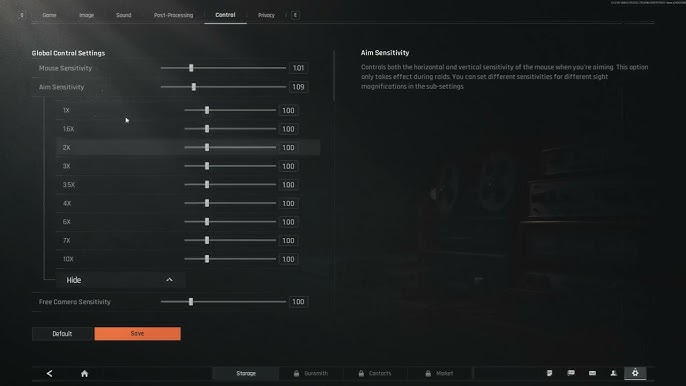
Schritt-für-Schritt-Grafikkonfiguration für Wettkampfspieler
Wende diese genauen Anpassungen im Spielclient an, um dein System für kompetitives Spielen einzurichten:
- Öffne das Einstellungsmenü und wechsle zum Reiter Grafik.
- Setze das Bildraten-Limit auf den maximal unterstützten Wert (120 FPS oder Max), um Eingabeverzögerungen zu verringern.
- Ändere die Grafikqualität auf Flüssig oder Benutzerdefiniert, um einzelne Schieberegler freizuschalten.
- Senke die Schattenqualität auf Niedrig oder Aus für einen Leistungsschub von 20 % bis 30 %.
- Stelle die Vegetationsqualität auf Niedrig, um das Rendern von Gras in der Ferne zu eliminieren.
- Schiebe die Sichtweite auf Hoch oder Ultra, damit entfernte Spielermodelle verlässlich dargestellt werden.
- Schalte Anti-Aliasing auf Aus oder FXAA, um temporale Bewegungsunschärfe zu vermeiden.
- Deaktiviere Post-Processing, Bewegungsunschärfe und Umgebungsverdeckung.
- Stelle das Sichtfeld (FOV) auf 90 für eine optimale Zielskalierung ein.
- Setze die Helligkeit auf einen Wert zwischen 1.3 und 1.5 und stelle das Bildschirm-Gamma auf 1.10 bis 1.15 ein.
Wenn du auf einem älteren mobilen Chipsatz spielst, der nach zwanzig Minuten Raid-Dauer unter thermischer Drosselung leidet, weiche von diesem Setup ab: Reduziere die Sichtweite auf Mittel und begrenze die Bildrate auf 60 FPS. Stabile 60 FPS sind weitaus besser als ein hitzebedingter Einbruch auf 25 FPS mitten im Feuergefecht.
Audio-Tuning für punktgenaue Schrittortung
Akustische Hinweise in Extraction-Shootern verraten feindliche Positionen lange vor dem Sichtkontakt. Wenn du hörst, wie sich jemand im Schleichgang über Holz nähert, oder das leise Klicken eines Granatensplints wahrnimmst, bleibt Zeit, die Türöffnung anzuvisieren. Standard-Audioprofile klingen oft matschig, da schwere Bässe von Explosionen, Umgebungswind und Schüssen subtile Bewegungssignale überdecken.
Akustische Aktionen belegen bestimmte Frequenzbereiche:
* Das Gewicht von Schritten und Körperbewegungen schwingt in den tiefen Mitten zwischen 150 Hz und 450 Hz.
* Oberflächenstrukturen – wie knirschender Kies, Metalltreppen und knarrendes Holz – liegen im Mitteltonbereich zwischen 1 kHz und 3.5 kHz.
* Metallische Waffenklicks, Magazinkontrollen und Nachladegeräusche liegen höher, zwischen 4 kHz und 5 kHz.
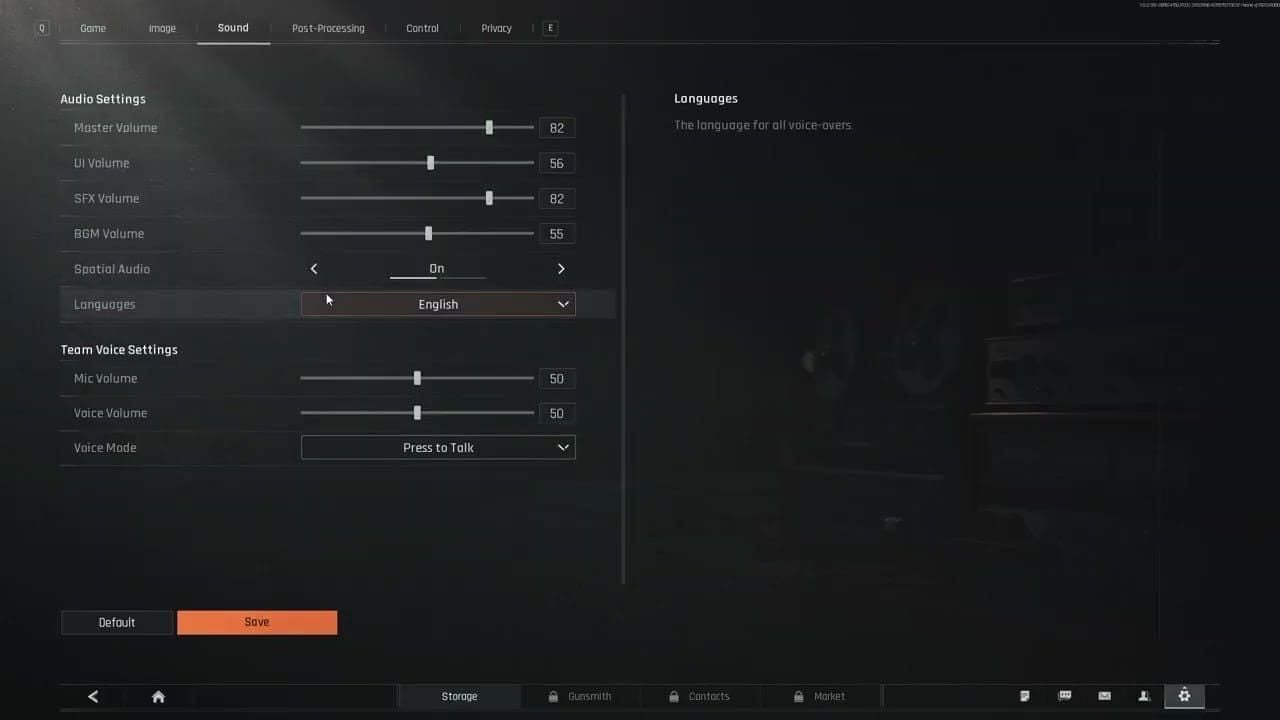
Vermeide es, externes Raumklang-Audio über die spielinterne Audio-Engine zu legen. Das Aktivieren von virtuellem Surround-Sound auf Betriebssystemebene (wie Windows Sonic oder Dolby Atmos) bei aktiver nativer Head-Related Transfer Function (HRTF) führt zu Phasenverzerrungen. Diese doppelte Signalverarbeitung flacht die akustische Bühne ab, wodurch unklar wird, ob ein Geräusch von oben, unten oder hinten kam. Deaktiviere alle externen Raumklangfunktionen und überlasse dem binauralen Ingame-Audio die Ortung.
Ein 10-Band-Equalizer ermöglicht es dir, dröhnende Explosionen abzusenken und leise Bewegungshinweise in den Vordergrund zu rücken.
| Frequenzband | Zielanpassung | Akustischer Zweck |
|---|
| 31 Hz | -6 dB | Reduziert Sub-Bass-Grollen durch entfernte Umgebungseffekte. |
| 62 Hz | -4 dB | Verringert dröhnende Resonanzen schwerer Granatenexplosionen. |
| 125 Hz | -2 dB | Bereinigt störende Motorengeräusche und Windgrollen. |
| 250 Hz | +2 dB | Verstärkt den physischen Körper und die Wucht von Schrittgeräuschen. |
| 500 Hz | +4 dB | Hebt Innenraumbewegungen auf Beton und Linoleum hervor. |
| 1 kHz | +6 dB | Betont Schritte auf harten Oberflächen wie Metallstegen. |
| 2 kHz | +6 dB | Bringt Kiesknirschen, Grasrascheln und Ausrüstungsgeräusche nach vorn. |
| 4 kHz | +4 dB | Hebt Nachladegeräusche, Ziehen von Splinten und Waffenhandhabung hervor. |
| 8 kHz | +2 dB | Schärft hochfrequente akustische Umgebungssignale. |
| 16 kHz | 0 dB | Belässt die Höhen neutral, um Ermüdung des Gehörs zu vermeiden. |
Die Anwendung dieses Frequenzprofils dämpft maskierendes Bassdröhnen und betont entscheidende taktische Geräusche auf allen Raid-Karten.
Ein fein abgestimmtes Audioprofil stellt sicher, dass du anrückende Gegner hörst. Das verschafft dir den entscheidenden Vorteil bei der Verteidigung wertvoller Beute, die du über Arena Breakout Aufladungen während geplanter Operationen gesichert hast.
Empfindlichkeitskurven für Rückstoßkontrolle und Tracking
Ein präzise eingestelltes Empfindlichkeitsprofil sorgt dafür, dass dein Fadenkreuz sofort auf Ziele einrastet, während die nötige Stabilität für die Rückstoßkontrolle erhalten bleibt. Eine hohe Grundempfindlichkeit ermöglicht es dir, 90-Grad-Raumecken zu säubern und Winkel zu prüfen, ohne den Daumen mehrfach neu aufzusetzen. Die Zielvisier-Empfindlichkeiten müssen niedriger bleiben, um ein gleichmäßiges Tracking auf mittlere bis lange Distanzen zu ermöglichen.
Profi-Konfigurationen unterteilen die Empfindlichkeit in verschiedene Stufen basierend auf der optischen Vergrößerung:
- Standard-Kamera- / Hüftfeuer-Empfindlichkeit (0.65 - 0.75): Bietet schnelle Drehgeschwindigkeit zum Räumen von Zimmern, Prüfen von Türen und Hineingleiten in Deckung.
- 1x-Optiken / Rotpunktvisier-Empfindlichkeit (0.70 - 0.80): Hält das Tracking bei schnellen Feuerwechseln im Nahkampf präzise.
- Mittlere Optiken (2x bis 4x Visier) Empfindlichkeit (0.55 - 0.65): Balanciert das gleichmäßige Herunterziehen gegen den Rückstoß mit dem Tracking beweglicher Fahrzeuge und Infanterie aus.
- Starke Optiken (6x+ Scharfschütze) Empfindlichkeit (0.40 - 0.50): Minimiert Pixelsprünge bei Kopftreffern auf große Distanz, bei denen ein Millimeter Daumenabweichung den Schuss verzieht.
Verändere deine Empfindlichkeit nie schlagartig um große Werte. Passe die Werte in 0.05er-Schritten an, teste verschiedene Waffen auf dem Schießstand und absolviere risikolose Raids, um Muskelgedächtnis aufzubauen.
Mobile Optimierung: Standard-Client vs. Arena Breakout Lite
Mobile Hardware steht bei langen Gaming-Sessions vor großen thermischen Herausforderungen. Läuft ein Gerät unter Volllast für maximale Grafikeinstellungen, steigen die internen Temperaturen stark an. Werden thermische Grenzwerte überschritten, drosselt das Gerät automatisch die Taktraten, was zu Mikrorucklern und Frame-Drops im Schusswechsel führt.
Spieler auf Mittelklassegeräten oder älterer Hardware sollten den Arena Breakout Lite Client in Betracht ziehen. Die Lite-Version bietet ein anfängliches Download-Paket von rund 800 MB und läuft auf Geräten ab Android 6.0. Sie verzichtet auf unkritische hochauflösende Texturen und vereinfacht Beleuchtungs-Shader, wodurch der operative RAM-Bedarf auf ~2.0 GB sinkt (im Vergleich zu ~4.5 GB beim Standard-Client), um eine stabile Bildrate auf schwächerer Hardware zu garantieren.
Die folgende Tabelle zeigt, wie Leistung, Speicherbedarf und Grafikprofile zwischen den mobilen Plattformen skalieren.
| Plattform / Client | Ziel-Bildrate | Speichernutzung | Speicherplatz | Grafikprofil |
|---|
| Android-Flaggschiff | 120 FPS | ~4.5 GB RAM | 8.0+ GB | Benutzerdefiniert Flüssig, Max. Sichtweite, FXAA |
| iOS-Flaggschiff | 120 FPS | ~4.0 GB RAM | 8.0+ GB | Benutzerdefiniert Flüssig, Hohe Sichtweite, FXAA |
| Android-Mittelklasse | 60 - 90 FPS | ~3.0 GB RAM | 6.5 GB | Flüssig, Mittlere Schatten, Hohe Sichtweite |
| Arena Breakout Lite | 60 FPS (Stabil) | ~2.0 GB RAM | ~800 MB Initial | Niedrige Assets, Optimierte Shader, Feste Vegetation |
Die Wahl des richtigen Clients für deine Hardware verhindert eine Überhitzung des Geräts und sorgt für gleichmäßige Frametimes bei längeren Raids.
Das Aufrüsten deines Charakters mit gesicherten Containern, Schlüsselkarten und Pässen ist über alle Versionen hinweg unverzichtbar; du kannst dir Bonds für Arena Breakout sichern, um deinen Account unabhängig vom genutzten mobilen Client bestens auszustatten.
Häufig gestellte Fragen
Welche Grafikeinstellungen bringen die meisten FPS in Arena Breakout?
Setze die Schattenqualität und das Post-Processing auf Niedrig oder Aus und deaktiviere Bewegungsunschärfe sowie Umgebungsverdeckung. Diese Anpassungen beseitigen Render-Engpässe und bringen einen Leistungsschub von 20 % bis 30 % auf allen Geräten.
Warum sollte die Vegetationsqualität in kompetitiven Raids auf Niedrig stehen?
Eine niedrige Vegetationsqualität verringert die Sichtweite von Gras, sodass im Feld liegende Feinde sichtbar bleiben. Spieler, die sich auf dichtes Gras als Deckung verlassen, heben sich auf deinem Bildschirm klar vom flachen Boden ab.
Welche Audiofrequenzen machen Schritte besser hörbar?
Verstärke Frequenzen zwischen 150 und 450 Hz für den Trittkörper und 1 bis 3.5 kHz für Oberflächenstrukturen wie Holz, Metall oder Kies. Senke Frequenzen unter 125 Hz ab, damit schwere Explosionen leise Bewegungsgeräusche nicht übertönen.
Sollte ich die Sichtweite auf Niedrig stellen, um mehr Frames zu gewinnen?
Nein, die Sichtweite sollte auf Hoch oder Ultra bleiben, da sie bestimmt, auf welche Entfernung gegnerische Charaktermodelle gerendert werden. Das Einbüßen von 5 bis 8 FPS ist notwendig, um Scharfschützen über offene Felder hinweg zu erkennen, bevor sie dich ausschalten.
Wie beeinflusst das Sichtfeld (FOV) die Sichtbarkeit von Gegnern auf Distanz?
Ein höheres FOV erweitert die periphere Sicht, lässt aber Ziele in der Bildschirmmitte um bis zu 15 % kleiner erscheinen. Ein FOV-Wert zwischen 90 und 100 bietet den idealen Kompromiss aus Umgebungsübersicht und Zielerfassung.
Sollte externer Raumklang wie Windows Sonic oder Dolby Atmos aktiviert werden?
Nein, virtueller Surround-Sound sollte in den Systemeinstellungen deaktiviert werden, wenn das integrierte 3D-Audio des Spiels genutzt wird. Das Übereinanderlegen virtueller Raumklang-Algorithmen verursacht Phasenverzerrungen und verschlechtert die Richtungsortung.
Der taktische Vorteil im Raid
Das Optimieren deiner Einstellungen in Arena Breakout dient nicht hübscher Optik, sondern dem Aufbau einer sauberen, reaktionsschnellen Kampfbasis. Das Abschalten rechenintensiver Nachbearbeitungseffekte, das Reduzieren störender Schatten und das Maximieren der Sichtweite verhindern, dass Gegner Lichtfehler oder dichtes Gras für Hinterhalte ausnutzen.
Kombiniere diese Grafikanpassungen mit ungepufferten 120 FPS, abgestimmten Empfindlichkeitskurven und einem auf Schritte optimierten Audio-Equalizer. Diese Einstellungen beseitigen Hardware-Engpässe – dein Überleben hängt dann allein von Positionierung, Abzugsdisziplin und taktischer Umsetzung ab.










Comments