Úpravy Windows 11: Odbourání zbytečné latence
Windows 11 má ve výchozím stavu zapnuto několik bezpečnostních vrstev založených na virtualizaci, které upřednostňují firemní zabezpečení před nízkou latencí při vykreslování. Tyto hypervizory na pozadí zachycují klíčová grafická volání a během přechodů v boji způsobují kolísání snímkové frekvence.
Vypnutí zabezpečení na bázi virtualizace (VBS) a integrity paměti odstraní až 25% daň hypervizoru z herních vláken a výrazně vyhladí 1% minima (1% lows).
Jak vypnout Integritu paměti:
1. Otevřete nabídku Start, vyhledejte Izolace jádra a otevřete stránku nastavení.
2. Pod položkou Izolace jádra najděte Integrita paměti.
3. Přepněte přepínač do polohy Vypnuto.
4. Restartujte počítač, aby jádro systému naběhlo bez aktivní vrstvy hypervizoru.
Dále upravte zobrazovací pipeline ve Windows 11 24H2. Výchozí funkce „Optimalizace pro hry v okně“ totiž narušuje plynulé dodávání snímků u bezokrajového zobrazení. Přejděte do Nastavení > Systém > Obrazovka > Grafika, otevřete Výchozí nastavení grafiky a vypněte Optimalizace pro hry v okně. Tím zabráníte vrstvě zobrazení plochy zachytávat průchody snímků bezokrajového okna.
Pokud hra stále ztrácí snímky, vypněte ve stejném okně také Plánování GPU s hardwarovou akcelerací (HAGS). Zatímco moderní tituly spoléhají na HAGS kvůli generování snímků, starší enginy portované z mobilů mohou trpět propady snímků způsobenými latencí, když Windows deleguje správu fronty VRAM.
Záleží také na řízení napájení. Výchozí schéma Rovnováha neustále zvedá a snižuje takty procesoru kvůli úspoře energie. V krátkých pauzách mezi vlnami nepřátel pak podtaktovaná jádra CPU způsobí zásek, jakmile se objeví nové cíle. Spusťte PowerShell jako správce a zadejte:
powercfg /setactive e9a42b02-d5df-448d-aa00-03f14749eb61
Tento příkaz vynutí schéma napájení Maximální výkon (Ultimate Performance), které zabrání pádům taktů během boje.
Řešení konfliktů Multi-Plane Overlay (MPO) v registrech
Multi-Plane Overlay (MPO) umožňuje systému Windows skládat vrstvy videa, 2D rozhraní a 3D scény odděleně, aniž by musel překreslovat celou obrazovku. V praxi se však MPO často pere s monitory s variabilní obnovovací frekvencí (VRR), což způsobuje zadrhávání, mikrozáseky a problikávání černé obrazovky.
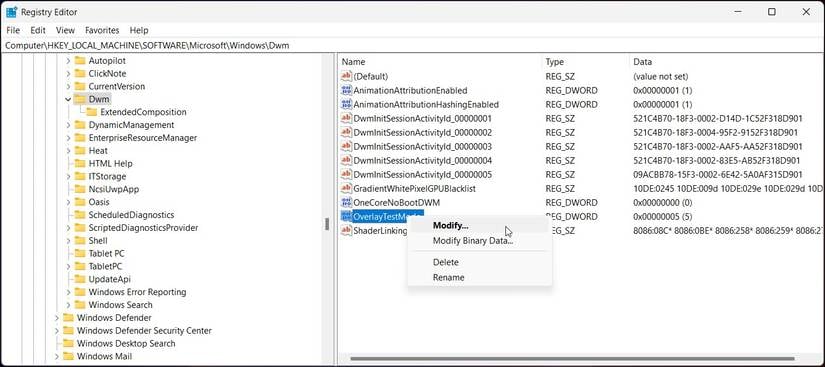
Vypnutí MPO v registrech Windows stabilizuje správce oken plochy (DWM):
- Stiskněte
Win + R, napište regedit a stiskněte Enter. - Přejděte do
HKEY_LOCAL_MACHINE\SOFTWARE\Microsoft\Windows\Dwm. - Klikněte pravým tlačítkem do pravého panelu, vyberte Nový > Hodnota DWORD (32bitová) a pojmenujte ji
OverlayTestMode. - Otevřete
OverlayTestMode a nastavte údaj hodnoty na 5. - Ve Windows 11 24H2 přidejte další 32bitovou hodnotu DWORD s názvem
OverlayMinFPS a nastavte její hodnotu na 0. - Restartujte počítač.
Tím vynutíte vykreslování v jedné rovině a zabráníte DWM v přepínání rovin během akce.
Nastavení v ovládacím panelu ovladače GPU
Výchozí profily ovladačů GPU promazávají soubory mezipaměti příliš agresivně, což hrám s nárazovým zatížením nesvědčí. Úprava profilu přímo v ovladači zachová předkompilované shadery a zkrátí frontu vykreslování.
Otevřete Ovládací panel NVIDIA nebo AMD Software, přejděte do Spravovat 3D nastavení > Nastavení programu a vyberte nikke.exe. Nastavte profil následovně:
- Velikost mezipaměti shaderů (Shader Cache Size): 10GB (nebo Neomezeno). Zvýšení tohoto limitu zabrání ovladači v promazávání zkompilovaných shaderů schopností Burst mezi jednotlivými spuštěními.
- Režim nízké latence (Low Latency Mode): Ultra (nebo Zapnuto). Synchronizuje plánování snímků a sníží latenci vykreslovací fronty až o 15 %.
- Režim řízení spotřeby: Preferovat maximální výkon.
- Vertikální synchronizace: Vypnuto, pokud používáte VRR monitor; jinak ji korigujte pomocí přesně cílených limitů snímků.
Chcete-li zcela eliminovat zpoždění hybridního zobrazení, otevřete složku se souborem nikke.exe. Klikněte na spustitelný soubor pravým tlačítkem, zvolte Vlastnosti, otevřete kartu Kompatibilita a zaškrtněte políčko Zakázat optimalizace celé obrazovky. Tím obejdete skládání obrazu přes Desktop Window Manager a vynutíte přímé zobrazení.
Limity snímkové frekvence a obnovovací frekvence monitoru
Běžný V-Sync reaguje velmi nešetrně, jakmile výkon hardwaru mírně zakolísá. Pokud výstup snímků na 60Hz panelu klesne z 60 FPS na 58 FPS, standardní synchronizace automaticky přepne na 30 FPS pro daný cyklus, čímž prodlouží čas snímku z 16,6 ms na 50 ms. Souboje s bossy plné hustých projektilů tento propad vyvolají okamžitě.
Kombinace variabilní obnovovací frekvence (G-Sync nebo FreeSync) s pevně nastaveným limitem snímků zabrání trhání obrazu bez nepříjemného zpoždění vyrovnávací paměti. Nastavte limit přesně o 3 snímky pod nativní obnovovací frekvenci monitoru, aby se vykreslování udrželo uvnitř okna adaptivní synchronizace.
Použijte tyto doporučené limity podle nativní obnovovací frekvence vašeho monitoru:
| Nativní frekvence monitoru | Cílový limit FPS | Pravidlo synchronizace a důvod časování |
|---|
| 60Hz monitor | 57 FPS | Omezeno o 3 snímky pod frekvenci pro setrvání v rozsahu VRR a eliminaci záseků vyrovnávací paměti VSync |
| 120Hz monitor | 117 FPS | Omezeno o 3 snímky pod frekvenci pro udržení aktivního G-Sync/FreeSync bez latence fronty |
| 144Hz monitor | 141 FPS | Omezeno o 3 snímky pod frekvenci k zamezení přechodu na pevnou frekvenci s trháním či půlením VSync |
| 240Hz monitor | 237 FPS | Omezeno o 3 snímky pod frekvenci pro optimální pacing snímků a vykreslování s nízkou latencí |
Použití těchto cílených limitů zabrání zobrazovací pipeline v přepínání mezi metodami synchronizace a zajistí dokonale stabilní přísun snímků v každé bitvě.
U displejů s pevnou obnovovací frekvencí bez adaptivní synchronizace nastavte limit 60 FPS přímo v ovladači, místo abyste se spoléhali na nebufferovaný herní přepínač.
Optimalizace periferií a služeb Windows
Periferie a pasivní úlohy na pozadí mohou stabilitu frametimes podkopat i na špičkových sestavách.
Dotazovací frekvence myši (Polling Rate)
Myši běžící na 2000 Hz, 4000 Hz nebo 8000 Hz generují obrovské množství požadavků DPC (Deferred Procedure Call) a ISR (Interrupt Service Routine). Vzhledem k tomu, že Nikke zpracovává polohu zaměřovače v hlavním vlákně programu, agresivní přerušení zahltí jádra procesoru, což při míření způsobuje mikrozáseky.
Snižte dotazovací frekvenci myši v obslužném softwaru na 1000 Hz nebo 500 Hz. Odezva zaměřovače zůstane okamžitá, aniž by dusila hlavní vlákno hry.
Služby na pozadí
Několik nepodstatných služeb Windows způsobuje během zápasů špičky ve využití disku a procesoru. Vypnutím služeb SysMain (Superfetch), indexování Windows Search, Zařazování tisku (Print Spooler) a synchronizace OneDrive na pozadí uvolníte 500 MB až 1 GB paměti a snížíte zatížení procesoru na pozadí o 10 % až 15 %.
Nekontrolované procesy na pozadí pohlcují fyzickou paměť RAM, což nutí Windows odkládat data na disk a sráží 1% minima frametimes. Udržení volné fyzické paměti RAM stabilizuje plynulost boje na 16GB i 32GB sestavách.
Chcete-li posílit svůj tým a zároveň ladit počítač, navštivte obchod Goddess of Victory Nikke a doplňte zásoby krystalů a balíčků pro postup hrou.
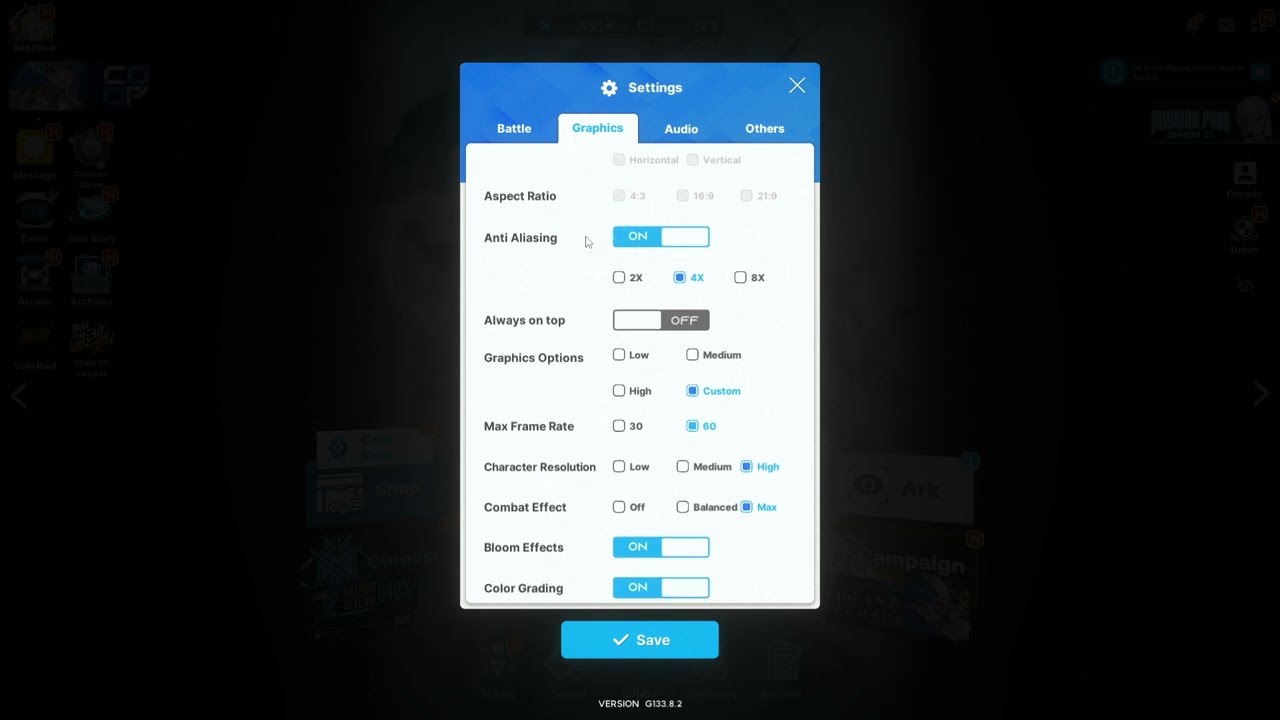
Doporučený profil nastavení Nikke na PC
Nastavení zobrazení v Nikke by mělo upřednostňovat stabilní přísun snímků před zbytečným post-processingem. V grafickém menu nastavte tyto hodnoty:
- Otevřete PC klienta Nikke a vpravo nahoře klikněte na Nastavení (ikona ozubeného kola).
- Nastavte Režim zobrazení (Display Mode) na Celá obrazovka (Fullscreen) (nebo Bezokrajové okno, pokud používáte více monitorů).
- Nastavte Rozlišení (Resolution) na nativní rozlišení vašeho monitoru.
- Nastavte Snímkovou frekvenci (Frame Rate) na 60 FPS.
- Upravte Vizuální kvalitu (Visual Quality) na Střední (Medium) nebo Vysokou (High) podle dostupné paměti VRAM.
- Nastavte Fyzikální efekty (Physics Effects) na Normální (Normal), abyste předešli přetížení vláken procesoru během explozí ve Full Burst.
- Nastavte Třesení obrazovky (Screen Shake) na Vypnuto (Off), což pomůže stabilizovat míření a sníží nároky na vykreslování.
Níže uvedený přehled shrnuje cílovou konfiguraci a konkrétní výjimky:
| Položka nastavení | Doporučená hodnota | Kdy zvolit jinak |
|---|
| Režim zobrazení | Celá obrazovka | Přepněte na Bezokrajové okno při streamování se dvěma monitory |
| Herní limit FPS | 60 FPS | Použijte limit v ovladači (57 FPS) při kombinaci s 60Hz VRR |
| Fyzikální efekty | Normální | Snižte na Nízké, pokud procesor naráží na limity vláken |
| Mezipaměť shaderů | 10GB (v ovladači) | Zvolte Neomezeno, pokud máte na SSD přes 1 TB volného místa |
| Herní režim Windows | Zapnuto | Vypněte pouze při používání speciálních nástrojů pro přiřazování vláken |
| VBS / Integrita paměti | Vypnuto | Ponechte zapnuto, pokud stroj slouží pro přísné firemní zabezpečení |
Tento profil eliminuje úzká hrdla vykreslování na běžném herním hardwaru, aniž by došlo ke snížení kvality obrazu.
Na diskusních fórech se občas řeší přínos Herního režimu Windows. Ačkoli někteří tvrdí, že zasahuje do přiřazování vláken, testy na Windows 11 potvrzují, že Herní režim efektivně upřednostňuje herní vlákna a odkládá aktualizace na pozadí. Ponechte Herní režim Zapnutý, pokud nepoužíváte specializovaný software třetích stran pro afinitu procesoru.
Nativní PC klient vs. emulátory Androidu
Řada hráčů původně začínala na emulátorech Androidu, než studio Shift Up vydalo dedikovanou verzi pro Windows. Emulace však přináší latenci virtualizace, která sráží výkon bez ohledu na sílu vaší sestavy.
Strukturální rozdíly jsou patrné z následujícího srovnání:
| Funkce / Metrika | Oficiální PC klient pro Windows | Emulátor Androidu (virtualizace) |
|---|
| Architektura spouštění | Přímý x86-64 spustitelný soubor využívající nativní rozhraní DirectX/Vulkan | Překlad instrukcí z ARM na x86 běžící uvnitř virtuálního stroje |
| Zatížení procesoru | Standardní zátěž herních vláken; o 10–15 % nižší základní využití | Těžká režie hypervizoru s častými špičkami přerušení DPC |
| Zpracování zaměřovače myši | Nativní přímé mapování kurzoru (raw input) ve Windows | Simulovaná emulace dotykové obrazovky s lagem akcelerace ukazatele |
| Stabilita režimu Burst | Stabilní s 10GB mezipamětí shaderů a limity VRR v ovladači | Časté propady 1% minim způsobené dynamickým stránkováním paměti virtuálního stroje |
| Synchronizace postupu | Multiplatformní synchronizace s účtem Android | Multiplatformní synchronizace s účtem Android |
Nativní PC klient nabízí vyšší základní snímkovou frekvenci, přesné míření myší bez úprav a podstatně lepší stabilitu frametimes oproti jakékoli emulační vrstvě.
Mechanika náboru v Nikke nabízí 4% šanci na získání SSR Nikke, 43 % na SR a 53 % na R jednotky. Ačkoli lístky Mileage a pasivní příjem z obrany Outpostu částečně kompenzují neúspěšné tahy namísto klasického hard-pity systému, plynulý chod hry vám zajistí přesnou mušku při zdolávání Tribe Towers i eventových raidů.
Při přípravě na limitované bannery navštivte stránku Goddess of Victory Nikke na vgtopup, kde najdete zvýhodněné balíčky krystalů.
Často kladené otázky
Proč se Nikke na PC během režimu Full Burst zasekává?
Režim Full Burst aktivuje hutné vizuální efekty, animace postav a výpočty poškození naráz v jeden moment. To způsobí skokový nárůst volání vykreslování pro procesor a náhlé požadavky na mezipaměť shaderů. Zvětšení mezipaměti shaderů v ovladači na 10 GB a zapnutí schématu Maximální výkon těmto špičkám zabrání.
Mám v Nikke na PC zapnout, nebo vypnout herní V-Sync?
Při hraní na monitoru s G-Sync nebo FreeSync nechte herní V-Sync vypnutý. Synchronizaci řiďte na úrovni ovladače a omezte snímkovou frekvenci o 3 FPS pod nativní obnovovací frekvenci monitoru, abyste předešli prodlevám vyrovnávací paměti.
Jak vypnutí VBS pomůže vyřešit mikrozáseky ve Windows 11?
Zabezpečení založené na virtualizaci směruje systémové požadavky přes vrstvu hypervizoru, což zvyšuje zátěž vláken až o 25 %. Vypnutím Integrity paměti tuto vrstvu vyřadíte a vyhladíte průběh snímkování.
Co způsobuje zasekávání při pohybu zaměřovačem u myší s vysokým polling rate?
Myši nastavené na 2000 Hz až 8000 Hz zahlcují procesor přerušeními DPC a ISR. Protože Nikke zpracovává vstup zaměřovače ve svém hlavním vlákně, snížení dotazovací frekvence na 1000 Hz nebo 500 Hz zabrání zasekávání procesoru.
Jaká úprava registrů vyřeší záseky Multi-Plane Overlay (MPO) v roce 2026?
Vytvořte 32bitovou hodnotu DWORD s názvem OverlayTestMode s hodnotou 5 v klíči HKEY_LOCAL_MACHINE\SOFTWARE\Microsoft\Windows\Dwm a ve Windows 11 24H2 přidejte ještě OverlayMinFPS nastavenou na 0, poté restartujte PC.
Proč mi při hraní zničehonic klesne snímková frekvence na polovinu?
Tradiční V-Sync srazí výstup z 60 FPS na 30 FPS v momentě, kdy GPU vynechá byť jen jedno okno obnovení. Vypnutí standardního V-Sync a nastavení limitu v ovladači tomuto propadu zabrání.
Je oficiální PC klient Nikke lepší než hraní na emulátoru?
Ano. Nativní klient běží přímo na procesoru a grafické kartě prostřednictvím nativních rozhraní, čímž odpadá překlad instrukcí i zbytečná zátěž hypervizoru z emulátorů Androidu.
Závěrečný verdikt o plynulosti Nikke na PC
K odstranění mikrozáseků v Nikke nepotřebujete nejdražší grafickou kartu na trhu. Záseky PC klienta totiž pramení ze softwarových překážek: režie hypervizoru Windows, chyb ve skládání MPO a příliš těsných výchozích limitů mezipaměti shaderů.
Pokud máte jen deset minut, udělejte tyto tři změny: vypněte Integritu paměti v Izolaci jádra, nastavte mezipaměť shaderů v ovladači na 10 GB a omezte snímkovou frekvenci o 3 FPS pod nativní obnovovací frekvenci monitoru. Tyto úpravy vyřeší čekání na shadery i propady synchronizace během akce ve Full Burst. Nastavte tyto opravy, snižte dotazovací frekvenci myši a užijte si tažení v roce 2026 bez jediného škobrtnutí.











Comments