Uzamkněte stabilních 60 FPS v Ace Racer, aniž byste si spálili prsty. Vylaďte zobrazení, citlivost a grafiku a skoncujte s mikro-zaseknutími kvůli přehřívání.
Mikro-zaseknutí vás připraví o stupně vítězů. Nic nezničí hodnocený závod rychleji než nájezd do driftu ve vysoké rychlosti, zapnutí nitra a následný zásek obrazu, protože váš procesor dosáhl svého teplotního limitu. Ace Racer zatěžuje mobilní grafické čipy opravdu tvrdě. NetEase hru napěchoval bleskovými transformacemi vozidel, dynamickými světelnými efekty a detailní geometrií během sprintů trvajících jednu až tři minuty.
Nastavit všechny posuvníky grafiky na maximum je snadná chyba. Dlouhodobé hromadění tepla vyvolá škrcení výkonu operačním systémem (thermal throttling), což spolehlivě zničí odezvu na řízení. Abyste udrželi ostré průjezdy zatáčkami a stabilní snímkovou frekvenci, kalibrujte nastavení s rozmyslem. Správná konfigurace vám umožní hladce stoupat po hodnoceném žebříčku a pořízené Ace Racer Tokeny se postarají o to, aby byla vaše soutěžní garáž neustále vybavena nejnovějšími upgrady.
Skutečný viník mikro-zasekávání uprostřed závodu
Hráči při propadech snímků obvykle viní síťový kód, ale úzké hrdlo se nachází přímo v procesoru. Při nepřetržité grafické zátěži dosáhne čipset (SoC) teplotních prahů, které spustí tepelnou ochranu operačního systému. Aby systém zabránil fyzickému poškození křemíku, násilně sníží taktovací frekvence CPU i GPU.
Tento podtakt způsobí prudké výkyvy v době vykreslování jednotlivých snímků (frame delivery time). I když ukazatel FPS hlásí 58 nebo 60, časy vykreslení jednotlivých snímků neblaze kolísají. V arkádové závodní hře, kde úhly driftu a trefování apexů závisí na zlomcích sekundy, působí nepravidelné snímkování tak, že vozidlo plave a ztrácí odezvu.
Přehřívání má čtyři konkrétní příčiny: neomezená snímková frekvence, multi-sample vyhlazování hran (MSAA), vysoký jas obrazovky a hraní s připojenou nabíječkou. Eliminujte tyto zdroje tepla a váš telefon udrží maximální výkon závod za závodem.
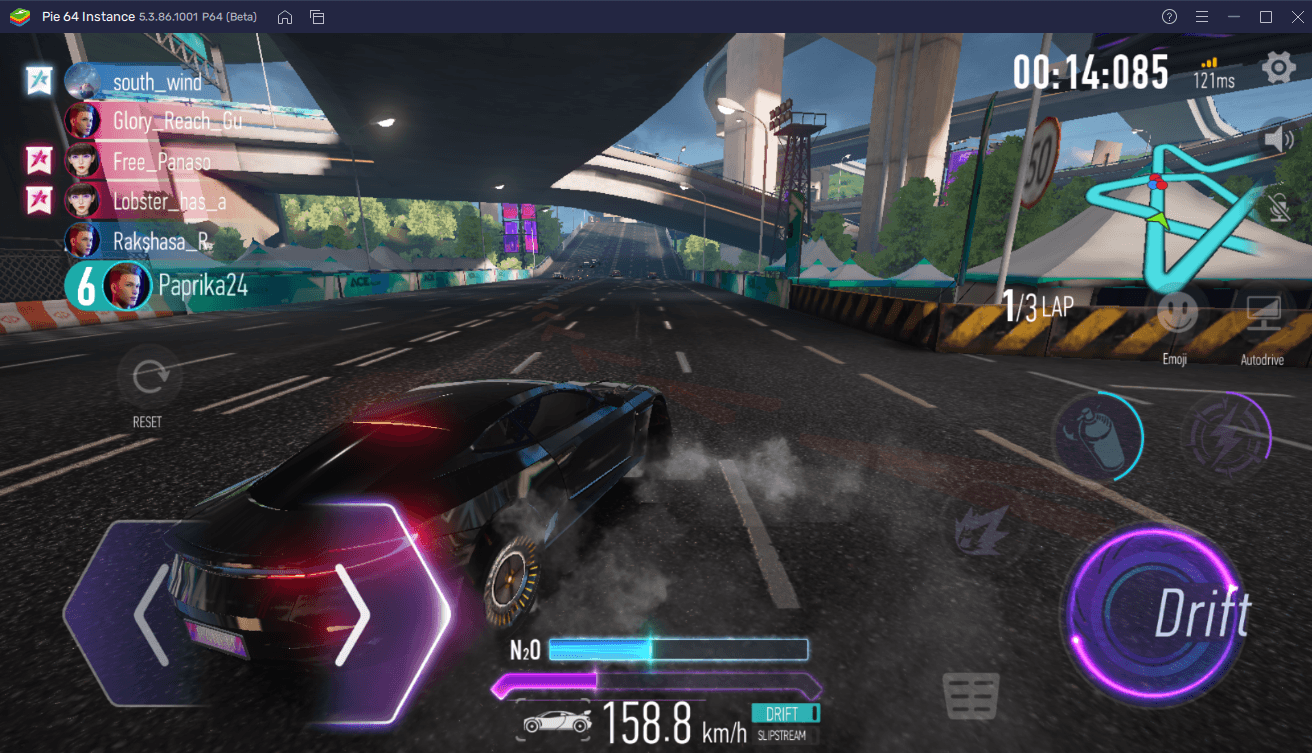
Předvolby grafiky a daň za vyhlazování hran
Vyhlazování polygonů aut zní na papíře skvěle, ale anti-aliasing představuje nejnáročnější vykreslovací proces pro mobilní čipsety. Multi-sampling nutí grafickou pipeline počítat geometrii hran opakovaně v každém snímku, což na kompaktním displeji vytváří masivní teplo s minimálním viditelným přínosem.
Penalizace pro GPU roste v závislosti na zvoleném algoritmu:
| Nastavení | Zátěž GPU | Vizuální a teplotní dopad |
|---|
| Vyhlazování hran: Vypnuto | 0% penalizace FPS | Eliminuje tepelnou zátěž post-processingu; udržuje hrany trati dokonale ostré během driftování. |
| FXAA / Nízké | <1% penalizace FPS | Zanedbatelný vliv na teplotu; mírně zjemňuje hrany u dynamických textur. |
| TAA / Standardní | 2% až 5% penalizace FPS | Vyhlazuje hrany pomocí paměti vektorů pohybu; zanechává za rychlými vozy rušivé duchy. |
| MSAA 4x / Vysoké | 10% až 30% penalizace FPS | Nejčistší hrany; vyvolává rychlé teplotní škrcení GPU a prudké propady snímků. |
Ponaučení: Úplné vypnutí vyhlazování hran nebo jeho omezení na FXAA udrží využití GPU dostatečně nízko, aby se zabránilo přehřívání i během dlouhých herních seancí.
Temporální vyhlazování hran (TAA) představuje v kompetitivním hraní přímé riziko. Protože TAA vzorkuje data z po sobě jdoucích snímků, vytváří při vysokých rychlostech rozmazání pohybu a duchy za vozidly. Když aktivujete nitro nebo ultimátní schopnost, TAA rozmaže okraje trati a orientační body zatáček. Raději ho vypněte.
Past obnovovací frekvence: 60 Hz vs. 120 Hz
Displeje s vysokou obnovovací frekvencí jsou dnes standardem, ale nechat displej na 120 Hz nebo 144 Hz při spuštěném Ace Racer je plýtváním hardwarovými prostředky. Herní engine má totiž pevný strop na 60 FPS. Pokud nutíte obrazovku obnovovat na 120 Hz, zatímco engine dodává 60 FPS, pouze vybíjíte baterii a generujete zbytečné odpadní teplo, aniž byste získali jakoukoliv plynulost navíc.
| Obnovovací frekvence displeje | Nárůst spotřeby energie | Stav synchronizace snímků |
|---|
| 60Hz | Výchozí stav (0%) | Dokonalá synchronizace 1:1 s limitem enginu na 60 FPS. Optimální výdrž baterie. |
| 90Hz | +5% až 15% spotřeby | Nesoulad v dodávání snímků; způsobuje mikro-záškuby a zbytečné zahřívání. |
| 120Hz | +10% až 30% spotřeby | Zdvojené skenování displeje; zdvojnásobuje práci ovladače displeje bez jakéhokoliv zlepšení plynulosti. |
| 144Hz | +15% až 30%+ spotřeby | Kritické vybíjení baterie; urychluje teplotní škrcení již po několika minutách hraní. |
Ponaučení: Přepnutí mobilního displeje na 60 Hz zajistí plynulý chod v poměru 1:1 s herními snímky a zároveň sníží spotřebu energie zařízení až o 30 %.
Nesoulad mezi cykly displeje a výstupem enginu způsobuje trhání obrazu (kadence snímků). Váš ukazatel výkonu sice může hlásit 60 FPS, ale pohyb vozidla se zdá trhaný, protože obnovování displeje není synchronizované s nově vykreslenými snímky. Před spuštěním aplikace proto v nastavení systému telefonu přepněte obnovovací frekvenci na 60 Hz.
Podrobný průvodce: Nejlepší nastavení v Ace Racer
Aplikujte tato nastavení v herním menu možností pro stabilní snímkovou frekvenci na telefonech střední třídy i na vlajkových lodích:
- Nastavte Frame Rate na High (60 FPS): Nikdy nevolte proměnlivé ani neomezené režimy. Zastropování na 60 FPS zaručí rychlou odezvu ovládání a nedovolí grafickému procesoru zbytečně nadměrně pracovat.
- Snižte rozlišení / Graphics Quality na Smooth nebo Balanced: Udržujte rozlišení vykreslování na nativní nebo střední úrovni. Vyhněte se ultra vysokým texturám, které zahlcují mobilní video paměť.
- Vypněte Anti-Aliasing: Přepněte tuto volbu na Off. Pokud vám hrany na velkém tabletu připadají příliš zubaté, použijte Low (FXAA), ale možnostem High či MSAA se zcela vyhněte.
- Vypněte Motion Blur a Bloom: Tyto post-processingové efekty zakrývají brzdné body a přidávají vizuální šum při aktivaci nitra.
- Snižte Special Effects Quality na Medium: Ace Racer nabízí různé role vozidel – Speedster, Supporter, Interceptor a Balancer – a každá z nich disponuje efektními ultimátními schopnostmi. Snížení hustoty částic zabrání propadům GPU, když se na trati aktivuje několik schopností současně.
- Vypněte Shadow Realism: Nastavte stíny na Low nebo Basic. Dynamické stíny aut spotřebovávají výpočetní výkon, který vám nepřináší žádnou kompetitivní výhodu.
[Nabídka nastavení grafiky]
├─ Snímková frekvence: 60 FPS (Uzamčeno)
├─ Kvalita grafiky: Balanced (Střední třída) / Smooth (Kompetitivní)
├─ Vyhlazování hran: Vypnuto
├─ Speciální efekty: Střední
├─ Stíny: Nízké
└─ Post-processing / Rozmazání pohybu: Vypnuto
Pokud si chcete vyladěné stroje vyzdobit exkluzivními laky, aniž byste museli řešit ztrátu výkonu, pořízení Ace Racer Tokenů vám zajistí přístup ke kosmetickým bednám s vybavením, zatímco váš grafický profil udrží hratelnost bez jediného záseku.
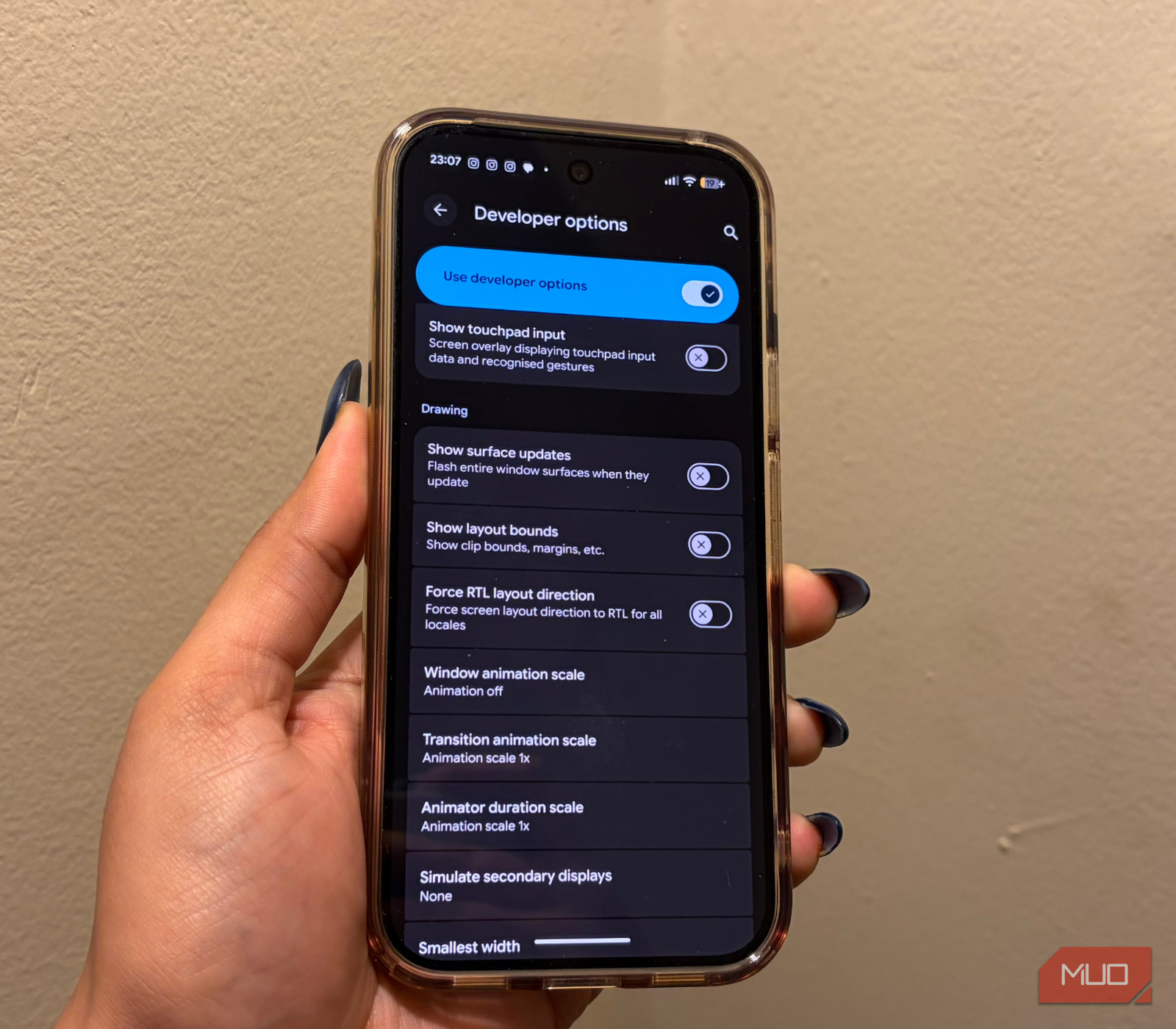
Vyladění citlivosti a rozvržení ovládání v Ace Racer
Stabilní snímkování neznamená nic, pokud vaše pokyny k zatáčení zaostávají za vašimi palci. Ace Racer obsahuje automatické asistenty řízení i manuální schéma se zatáčecími tlačítky vlevo a čtyřmi akčními prvky vpravo.
Zbavte se automatických jízdních asistentů. Automatizace řízení aplikuje umělé vyhlazování, které zdržuje zahájení driftu a komplikuje kontra při výjezdu ze zatáčky. Zvolte manuální ovládání a přizpůsobte si rozvržení tlačítek.
[Doporučené rozvržení pro manuální dotykové ovládání]
Levý palec:   [ Zatočit vlevo ] [ Zatočit vpravo ] (S mírným rozestupem proti překlepům)
Pravý palec:  [ Tlačítko driftu ] (Primární, zvětšené)
              [ Tlačítko nitra ] (Umístěné přímo nad driftem)
              [ Ultimátní schopnost ] (Oddělená směrem k hornímu okraji proti nechtěnému stisknutí)
              [ Brzda / Zpátečka ] (Standardní velikost, vpravo dole)
Dotykové obrazovky neposkytují žádný fyzický odpor, takže v zápalu boje snadno minete tlačítko. V editoru rozvržení zvětšete tlačítka pro drift a nitro na 115 % až 125 %. Oddělení levé a pravé šipky řízení zase zabrání nechtěnému zvrácení zatáčky opačným směrem.
Kalibrace citlivosti řízení
Citlivost řízení určuje odezvu auta na počáteční dotyk. Příliš vysoká citlivost způsobí trhání vozidla na rovinkách a ztrátu rychlosti; nedostatečná citlivost zase zpomalí dosažení správného úhlu driftu a vynese vás do bariér.
- Citlivost řízení: 60% – 70%
- Citlivost driftu: 65% – 75%
- Vyhlazování vstupu: Minimum / Vypnuto
- Náklon kamery k horizontu: Vypnuto
Vyhlazování vstupu nastavte na minimum nebo ho vypněte. Ačkoliv vyhlazování tlumí nepravidelné pohyby palců, vnáší do hry softwarové zpoždění odezvy (input lag). Pro úspěch potřebujete okamžitou, ničím nebrzděnou reakci vozu přesně v milisekundě, kdy se váš palec dotkne skla.
Operační systémy zařízení pracují s grafickou zátěží a plánováním procesů odlišně. Nastavení enginu, které drží 60 FPS na iOS, se může na Androidu trhat, pokud nevyřešíte úzká hrdla na úrovni operačního systému.
| Platforma | Nejlepší grafické API / režim | Klíčová úprava výkonu | Nastavení ovládání |
|---|
| Android | Vulkan API | Uzamkněte displej systému na 60 Hz; vypněte optimalizace baterie na pozadí. | Manuální dotykové ovládání s rozšířenými zónami pro drift. |
| iOS | Metal API | Vypněte režim nízké spotřeby; vypněte True Tone a omezte ProMotion na 60 Hz. | Manuální dotykové ovládání s vypnutou haptickou odezvou. |
| PC emulace | High Performance Engine | Přidělte minimálně 4 jádra CPU, 4 GB RAM a omezte výstup enginu na 60 FPS. | Vlastní namapování klávesnice nebo gamepad. |
Ponaučení: Android vyžaduje API s nižší režií, jako je Vulkan, zatímco iOS a PC emulace nejvíce těží z nekompromisního přidělení výkonu a systémových prostředků.
Na zařízeních se systémem Android nastavte Ace Racer tak, aby běžel přes Vulkan namísto OpenGL ES, pokud je tato volba k dispozici. Vulkan snižuje zatížení procesoru ovladači a ponechává výpočetní rezervu pro fyziku vozidel při hromadných kolizích.
U emulátorů na PC přidělte alespoň 4 dedikovaná procesorová jádra a 4 GB paměti RAM, aby překladové vrstvy běžely bez zadrhávání. Hraní na počítači vám navíc umožní ovládat hru mechanickou klávesnicí nebo gamepadem, čímž zcela odpadají neduhy dotykového ovládání.
Pokud chcete vybudovat vozový park odpovídající vaší optimalizované platformě, můžete si koupit Ace Racer Tokeny a získat speciální součástky pro vylepšení svých špičkových vozů.
Hardwarová pravidla: Jak zabránit přehřívání na skle a kovu
Softwarová optimalizace nedokáže zcela překonat fyzické hromadění tepla. Okolní prostředí a způsob zacházení se zařízením rozhodují o tom, zda si váš procesor udrží své maximální takty:
- Sundejte kryt telefonu: Hrubé gumové a silikonové obaly drží teplo přímo u zadního skla telefonu. Před delším hraním kryt sundejte, aby okolní vzduch mohl teplo efektivně odvádět.
- Nikdy nehrajte při rychlonabíjení: Nabíjení pumpuje elektrický proud do lithiového článku, což vytváří vysokou základní teplotu. Pokud k tomu přidáte náročné 3D renderování, thermal throttling se dostaví do dvou závodů.
- Snižte jas displeje: Udržujte jas obrazovky mezi 40 % a 60 %. Vyhnání mobilního displeje na maximální svítivost generuje neustálé teplo z podsvícení, které přechází přímo do základní desky s procesorem.
- Ukončete aplikace na pozadí: Sociální sítě a streamovací platformy neustále vytěžují procesorová vlákna na pozadí. Vypněte je, aby jádra CPU zůstala plně k dispozici závodní fyzice.
Často kladené dotazy
Jaké je nejlepší nastavení snímkové frekvence pro zamezení přehřívání v Ace Racer?
Uzamkněte snímkovou frekvenci ve hře na 60 FPS namísto neomezeného nebo dynamického nastavení. Zajistíte tak plynulé průjezdy zatáčkami a zabráníte přetížení grafického čipu, které by vedlo k thermal throttlingu.
Proč se Ace Racer při použití nitra nebo ultimátních schopností mikro-zasekává?
Nárazové schopnosti generují husté překryvy částic a dynamické osvětlení, což vyvolává okamžité špičky v zatížení GPU. Vypnutí vyhlazování hran a snížení speciálních efektů na Medium zabrání těmto náhlým nárazům zahltit hardware.
Mám při hraní Ace Racer ponechat obnovovací frekvenci obrazovky na 120 Hz?
Ne, v operačním systému byste měli nastavit obnovovací frekvenci na 60 Hz. Provoz 120Hz displeje u hry běžící v 60 FPS spotřebovává o 10 % až 30 % více energie, aniž by přinesl jakékoliv zvýšení plynulosti pohybu.
Zhoršuje anti-aliasing driftování v Ace Racer?
Ano, post-processingové filtry jako TAA vytvářejí při vysokých rychlostech duchy a rozmazávají hrany. Vypnutí vyhlazování hran udrží hranice trati a zlomové body pro driftování naprosto ostré.
Mohu hrát Ace Racer během nabíjení smartphonu?
Hraní při nabíjení se vyhněte. Průchod proudu při nabíjení generuje rychlý nárůst tepla, což vyvolá bezpečnostní podtaktování procesoru a způsobí drastické propady snímků uprostřed závodu.
Nejnižší latenci poskytuje manuální dotykové ovládání s upravenou velikostí tlačítek. Automatické režimy a přílišné vyhlazování vstupů vnášejí do hry umělé zpoždění, které brání rychlému srovnání vozu po smyku.
Závěrečný verdikt: Přehlednost v závodech vítězí nad líbivými efekty
Hnát se za maximální grafickou věrností v kompetitivních arkádových závodech je kontraproduktivní. Těžký post-processing a 4x MSAA vypadají lákavě na statických snímcích obrazovky, ale při delším hraní představují obrovskou teplotní zátěž. Uzamčení výstupu na 60 FPS, vypnutí anti-aliasingu a nastavení obnovovací frekvence displeje na 60 Hz eliminuje záseky v plynulosti snímků a udrží teplotu šasi pod kontrolou. Ostrá geometrie trati a okamžitá odezva na vaše pokyny vám vybojují mnohem více pódiových umístění než jakékoliv filmové rozmazání.










Comments