Řešení problémů se směrováním DNS na PC i mobilu
Servery systému doménových jmen (DNS) fungují jako adresář internetu. Tvůj poskytovatel internetu (ISP) ti automaticky přiřazuje výchozí resolvery. Když se regionální tabulky poskytovatele opozdí, tvůj klient odešle požadavek na zjištění IP adresy přihlašovacích serverů NetEase a vyprší mu časový limit. Hra si pak chybějící překlad adresy mylně vyloží jako odpojený internet.
Síťoví správci občas tvrdí, že úprava DNS přímo na zařízení nepomůže, pokud poskytovatel odchytává provoz na bráně. V praxi však aktualizace DNS přímo v počítači nebo telefonu vyřeší záseky při vyhledávání v devíti z deseti případů. Do nastavení WAN na routeru musíš zasahovat pouze tehdy, pokud tvůj poskytovatel používá transparentní DNS proxy.
Chybné trasy směrování ve Windows vymažeš promazáním mezipaměti resolveru přes Příkazový řádek:
- Stiskni klávesu Windows, napiš
cmd, klikni pravým tlačítkem na Příkazový řádek a vyber Spustit jako správce. - Zadej
ipconfig /flushdns a stiskni Enter. - Zadej
netsh winsock reset a stiskni Enter, čímž resetuješ katalog síťových soketů. - Restartuj počítač.
Poté nahraď resolvery svého poskytovatele veřejnými statickými adresami, které jsou známé stabilním směrováním herního provozu.
| Poskytovatel DNS | Primární IP resolveru | Sekundární IP resolveru | Hlavní směrovací výhoda |
|---|
| Google Public DNS | 8.8.8.8 | 8.8.4.4 | Globální standard s minimálními výpadky směrování |
| Cloudflare DNS | 1.1.1.1 | 1.0.0.1 | Nejnižší latence překladu a vysoká míra soukromí |
| AdGuard DNS | 176.99.11.77 | 80.78.247.254 | Obchází restriktivní filtry regionálních poskytovatelů |
| Alibaba Cloud DNS | 117.50.11.11 | 117.50.22.22 | Vysoce stabilní trasy k asijským herním serverům |
| Alternate Public DNS | 76.76.21.28 | 76.76.10.128 | Alternativní záložní resolver |
| Regional Backup Node | 95.216.232.133 | 1.0.0.1 | Spolehlivé propojení s evropskými servery |
Přechod na Google Public DNS nebo Cloudflare eliminuje záseky při vyhledávání u poskytovatele, které způsobují falešná hlášení o offline režimu.
Na Androidu toto nastavení upravíš v Nastavení > Síť a internet > Soukromá DNS. Zvol možnost Název hostitele poskytovatele soukromé DNS a zadej dns.google nebo 1dot1dot1dot1.cloudflare-dns.com. Na iOS přejdi do Nastavení > Wi-Fi, klepni na ikonu (i) vedle aktivní sítě, zvol Konfigurovat DNS, vyber Ručně, odstraň stávající servery a přidej 1.1.1.1 a 1.0.0.1.
Oprava ověřovacího handshake ve Windows a desynchronizace času
Odchylka hodin na základní desce je jednou z nejméně nápadných příčin selhání přihlášení na PC. Počítačový klient Blood Strike využívá zabezpečené handshake protokoly HTTPS/TLS k výměně přihlašovacích údajů se servery NetEase a tyto bezpečnostní certifikáty vyžadují přesné ověření času.
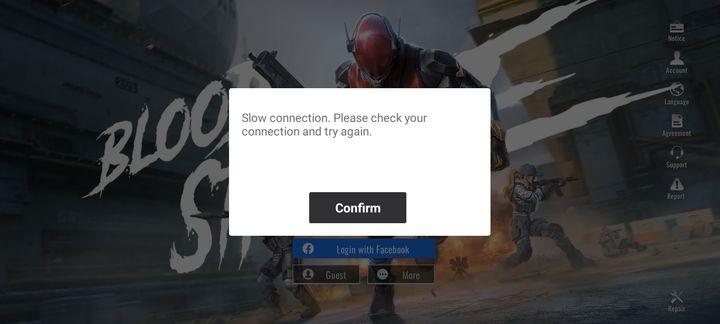
Pokud se tvůj místní čas rozejde s atomovými hodinami serveru o pouhé dvě minuty, server certifikát vyhodnotí jako neplatný a spojení ukončí. Hra neoznámí chybu hodin, ale jednoduše zobrazí hlášku „Login Failed Check Your Network Connection“.
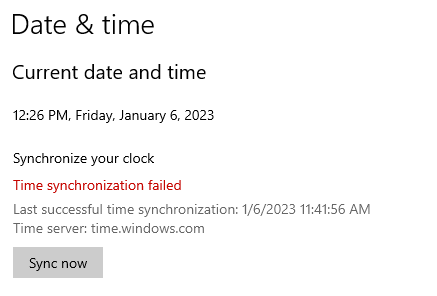
Znovu synchronizuj systémový čas s časovými servery Windows:
- Klikni pravým tlačítkem myši na hodiny na hlavním panelu a vyber Upravit datum a čas.
- Ujisti se, že jsou zapnuté možnosti Nastavovat čas automaticky a Nastavovat časové pásmo automaticky.
- Sjeď níže k části Další nastavení a klikni na Synchronizovat.
- Zkontroluj, zda se objevilo potvrzení o úspěšné synchronizaci se serverem
time.windows.com.
Provoz launcheru na PC mohou do slepé uličky posílat také zastaralé konfigurace proxy. Pracovní software, školní sítě nebo dříve odinstalované VPN programy často zanechávají v systému Windows aktivní pravidla pro proxy.
Tato nastavení vyčistíš přes Možnosti Internetu:
- Stiskni
Windows Key + R, napiš inetcpl.cpl a stiskni Enter. - Přejdi na záložku Připojení a klikni na Nastavení místní sítě (LAN).
- Zaškrtni volbu Automaticky zjišťovat nastavení.
- Zruš zaškrtnutí u možnosti Použít pro síť LAN server proxy.
- Klikni na OK, potvrď změny a restartuj hru.
Řešení potíží na mobilních sítích: Wi-Fi, mobilní data a oprávnění
Na Androidu i iOS často naruší přihlašovací proces systémové hranice oprávnění a nastavení výchozího prohlížeče. Mobilní hra se při ověřování účtů spoléhá na síťová vlákna na pozadí a systémové zobrazení webu.
Vymazání mezipaměti aplikace na Androidu
Poškozené dočasné soubory z hotfixů a neúplných aktualizací mohou mobilního klienta zacyklit, což vyvolá chybu blood strike cannot connect to server android.
- V zařízení otevři Nastavení > Aplikace.
- V seznamu aplikací vyhledej Blood Strike.
- Klepni na Úložiště a mezipaměť.
- Klepni na Vymazat mezipaměť (volbu Vymazat úložiště zatím nepoužívej, jinak bys musel znovu stahovat všechna data map).
- Vynuť ukončení aplikace a znovu ji otevři.
Síťové profily a aktualizace na pozadí v systému iOS
Na iPhonech a iPadech s iOS (včetně verzí 15.8.4 a novějších) mohou zastaralé profily VPN nebo odebraná lokální oprávnění zmrazit komunikační vlákno.
Zkontroluj tyto tři věci:
- Oprávnění pro místní síť: Otevři v iOS Nastavení, vyber Blood Strike a ověř, že je zapnutá volba Místní síť. Její vypnutí brání hře v navázání lokálních socket portů.
- Aktualizace na pozadí: Ujisti se, že má Blood Strike povolené aktualizace aplikací na pozadí.
- Obnovení nastavení sítě: Pokud předchozí bezpečnostní profily pozměnily směrování APN, přejdi do Nastavení > Obecné > Přenést nebo resetovat iPhone > Resetovat > Obnovit nastavení sítě a obnov tovární profily sítě.
Past výchozího prohlížeče při ověřování
Blood Strike ověřuje účty prostřednictvím externích webových oken a sociálních sítí, jako jsou Google a Facebook. Pokud máš v zařízení jako výchozí nastavený striktně zabezpečený prohlížeč zaměřený na soukromí (například Firefox Focus nebo DuckDuckGo), ten zablokuje přesměrování autorizačního tokenu zpět do hry. Prohlížeč sice tvé přihlášení schválí, ale herní klient zpětný token nikdy neobdrží.
Nastav si pro přihlášení jako výchozí prohlížeč Chrome nebo Safari:
- Otevři v Androidu Nastavení > Aplikace > Výchozí aplikace > Prohlížeč.
- Zvol Chrome (na iOS zvol Safari).
- Znovu spusť Blood Strike a zvol požadovaný způsob přihlášení.
Jakmile zpětný token úspěšně dokončí handshake, lobby se načte bez potíží. Pak už můžeš vyrazit do matchmakingu nebo si před zařazením do fronty prohlédnout Strike Passy a zásoby s kosmetickými doplňky pro operativce.
Konflikty firewallu, bezpečnostních balíků a blokování portů
Antivirové programy třetích stran často vyhodnocují síťové požadavky herního klienta jako podezřelé. Programy jako Norton, Bitdefender a Comodo používají heuristické firewally ke sledování příchozího i odchozího provozu. Tato pravidla mohou potichu zahazovat UDP a TCP pakety na portech vyhrazených pro hru.
Povolení hry na seznamu výjimek v antiviru přitom nemusí stačit. Norton a podobné balíky mohou pokračovat v hloubkové kontrole paketů na portech na pozadí (jako je blokování UDP v blízkosti portu 32400), i když je samotný spustitelný soubor hry označen jako povolený. Tím se přeruší ověřování, zatímco webové prohlížeče dál fungují naprosto normálně.
| Bezpečnostní vrstva | Mechanismus konfliktu | Viditelný projev chyby | Nápravné opatření |
|---|
| Norton / firewall třetí strany | Hloubková kontrola paketů zahazuje autorizační pakety UDP | Nekonečné načítání na 99 % následované chybou sítě | Dočasně vypněte firewall; vytvořte ruční pravidla pro příchozí a odchozí provoz |
| Windows Defender Firewall | Zastaralý profil firewallu blokuje aktualizovaný spustitelný soubor | Okamžité vyskakovací okno Login Failed Check Your Network Connection | Smažte stará pravidla ve Windows Defenderu a znovu povolte klienta |
| Filtrování portů (UDP/TCP) | Místní router nebo firewall poskytovatele blokuje vysoké herní porty | Hra se připojí k patchovacímu serveru, ale spadne při přihlášení uživatele | Přidejte herního klienta na seznam povolených v nastavení NAT / přesměrování portů na routeru |
| Webový štít antiviru | Skenuje a zpožďuje zpětná volání ověření HTTPS SSL | Vypršení časového limitu ověřovacího handshake po 30 sekundách | Přidejte herní složku do výjimek skenování webového štítu |
Příliš agresivní filtrační pravidla velmi často shazují herní pakety, zatímco běžný webový provoz prochází bez jakéhokoliv omezení.
Kontrola pravidel ve Windows Defenderu:
- Stiskni
Windows Key + S, napiš Povolit aplikaci přes bránu Windows Firewall a stiskni Enter. - Klikni na Změnit nastavení.
- V seznamu najdi Blood Strike.
- Zaškrtni obě pole: Privátní i Veřejná.
- Pokud hra v seznamu chybí, klikni na Povolit jinou aplikaci, vyhledej spustitelný soubor v instalační složce a přidej ho.
Blokace IP adres operátorem a řešení peeringových výpadků
Problémy se spojením mezi tvým poskytovatelem a datovými centry NetEase mohou nastat zcela mimo tvou domácí síť. Když selže některý z přechodových síťových uzlů, běžné procházení webu jej dokáže obejít, ale provoz směřující k herním klastrům se zastaví.
Automatizované ochrany serverů mohou navíc aktivovat lokální blokaci IP adres. Pokud jiný uživatel ve stejné podsíti Carrier-Grade NAT (CGNAT) spustí bezpečnostní poplach opakovanými neúspěšnými pokusy o přihlášení, automatické firewally (například jednotky WatchGuard s verzemi v12.10.4 nebo v12.11) mohou po pěti neúspěšných pokusech zablokovat celou veřejnou IP adresu. Každé zařízení na této IP adrese pak obdrží kód blood strike server connection error code.
Zda se tě týká blokace na úrovni IP adresy, zjistíš tímto rychlým testem:
- Odpoj herní zařízení od domácího routeru.
- Zapni na telefonu osobní hotspot přes mobilní data.
- Připoj PC nebo tablet k tomuto hotspotu a spusť Blood Strike.
Pokud se přes mobilní data úspěšně přihlásíš, tvou širokopásmovou IP adresu buď brzdí peeringové výpadky, nebo ji zablokovala automatická pravidla serveru.
Přesměrování provozu přes VPN tunel
Pokud je tvá domácí IP adresa zablokovaná nebo uvázla za nefunkčním peeringovým uzlem, šifrovaný VPN tunel zajistí čistou trasu k přihlašovacím serverům.
- Spusť VPN na PC nebo mobilu.
- Vyber serverové umístění, které je ti fyzicky nejblíže, abys udržel latenci na minimu.
- Připoj se k tunelu.
- Otevři Blood Strike a přihlas se.
Funkční připojení umožní klientovi ověřit tvůj profil i inventář. Stabilita zabrání výpadkům uprostřed zápasů i při prohlížení sekce vzhledy zbraní a úrovně Strike Passu v obchodě.
Poškozená mezipaměť aplikace a alternativní záchrana přes Steam
Přerušené stahování updatu nebo náhlé vypnutí systému může zanechat v místním herním adresáři poškozené soubory. Když selžou interní kontrolní součty při spouštění, klient ověřování zruší a zobrazí se obrazovka blood strike connection failed retry screen.
Pokud jsi již promazal DNS, zkontroloval systémový čas a vyzkoušel alternativní sítě, vyčisti lokální herní data.
Provedení čisté reinstalace klienta
Mobilní operační systémy při běžných aktualizacích málokdy vyčistí poškozené tabulky herních souborů. Čistá instalace je jistější:
- Odinstaluj Blood Strike.
- Restartuj zařízení, aby se vyčistila zbytková data v paměti.
- Znovu nainstaluj aplikaci z Google Play nebo Apple App Store.
- Spusť hru na Wi-Fi a před přihlášením nech kompletně stáhnout všechny balíčky souborů.
Záchranný postup přes Steam při zablokovaném účtu
Někdy relace účtu na serverech NetEase zamrzne. Tvá síť funguje, servery běží, ale token tvého konkrétního účtu zůstává viset v neověřeném stavu. Protože se na mobilu nedostaneš do lobby, nemůžeš odeslat žádost o podporu přímo ze hry.
Toto zablokování můžeš obejít pomocí klienta Steam:
- Nainstaluj si Blood Strike přes Steam na PC.
- Přihlas se pomocí vedlejšího účtu na Steamu.
- Spusť hru. Steam vytvoří nový profil a načte tě rovnou do lobby.
- V pravém horním rohu klikni na ozubené kolečko Nastavení.
- Zvol položku Zákaznická podpora.
- Odešli tiket na podporu, do kterého uveď ID hráče svého hlavního účtu, registrovaný e-mail a snímek obrazovky s chybou přihlášení.
Podpora NetEase dokáže zaseknutou relaci na straně serveru resetovat, což tvůj hlavní mobilní účet ze smyčky osvobodí.
Diagnostická matice chybových kódů připojení k serveru Blood Strike
Vyhledej svůj konkrétní problém a podívej se na ověřenou příčinu a řešení:
| Diagnostický scénář | Pravděpodobná hlavní příčina | Krok pro ověření | Definitivní řešení |
|---|
| Chyba sítě se objeví po 30–60 sekundách záseku | Rozhozený čas ve Windows nebo vypršení limitu SSL handshake | Porovnejte čas na hlavním panelu se světovým časem | Synchronizujte čas Windows přes time.windows.com v nastavení data a času |
| Okamžitá chyba na pevném internetu; přes 5G funguje | Poškozená DNS poskytovatele nebo spor o peering | Přepněte z Wi-Fi na mobilní data | Změňte DNS síťového adaptéru na 8.8.8.8 / 1.1.1.1 nebo použijte VPN |
| Nekonečná smyčka přesměrování v prohlížeči na mobilu | Výchozí prohlížeč třetí strany blokuje tokeny | Zkuste se přihlásit přes Google nebo sociální síť | Nastavte v zařízení Google Chrome jako výchozí webový prohlížeč |
| Chyba připojení se zobrazí po 5 rychlých pokusech o přihlášení | Aktivována automatická blokace IP adresy serverem | Zkontrolujte, zda selžou i jiná zařízení na stejné Wi-Fi | Restartujte domácí router pro získání nové dynamické WAN IP adresy |
| Herní klient zamrzne na úvodní obrazovce na 99 % | Poškozená místní mezipaměť aplikace | Zkuste hru spustit na jiném zařízení | Vymažte mezipaměť aplikace na Androidu nebo proveďte čistou reinstalaci |
| Výpadek připojení k serveru pro všechny hráče v regionu | Plánovaná nebo nouzová údržba NetEase | Zkontrolujte Discord server (1013736083617493034) | Počkejte na dokončení okna údržby (obvykle 30–60 min) |
Včasné zjištění, zda je chyba na straně backendu nebo v místním nastavení sítě, ti ušetří zbytečné přeinstalovávání naprosto funkční hry.
Často kladené otázky
Proč Blood Strike hlásí chybu připojení k síti, když mi internet normálně funguje?
Klientovi selhává zabezpečený ověřovací handshake se servery NetEase, nejde o fyzický výpadek internetu. K tomu dochází při údržbě serverů, regionálních potížích se směrováním nebo při rozhozeném systémovém čase. Běžné webové stránky dál fungují, protože nepoužívají stejné herní porty ani autorizační klastry.
Jak může změna nastavení DNS vyřešit chybu připojení v Blood Strike?
Přechod na veřejné DNS resolvery, jako je Google (8.8.8.8) nebo Cloudflare (1.1.1.1), obejde zastaralé tabulky tvého poskytovatele. Tyto služby překládají autorizační uzly NetEase přímo, takže klient najde přihlašovací servery dříve, než vyprší časový limit.
Může chyba systémového času ve Windows způsobit pád přihlášení do Blood Strike na PC?
Ano. Nesynchronizovaný systémový čas rozbije šifrovací handshake SSL/TLS, který je nutný pro ověření přihlašovacích údajů. Pokud se tvůj místní čas liší od serveru o více než pár minut, server certifikát odmítne. Synchronizace času v nastavení Windows tento nesoulad okamžitě vyřeší.
Proč Blood Strike na mobilu zamrzá nebo se nedaří přihlásit?
Selhání na mobilech obvykle pramení z poškozené mezipaměti, vypnutého oprávnění pro místní síť na iOS nebo z toho, že externí prohlížeč blokuje OAuth tokeny. Problém vyřeší promazání mezipaměti, zapnutí síťových oprávnění a dočasné nastavení prohlížeče Chrome nebo Safari jako výchozího.
Pomůže při chybě přihlášení do Blood Strike použití VPN?
VPN dokáže obejít výpadky na straně tvého lokálního poskytovatele a vyhnout se automatickým blokacím IP adres operátora. Připojením přes blízký VPN tunel získáš neoznačenou IP adresu a obejdeš poškozené peeringové uzly.
Kde mohu zkontrolovat, zda na serverech Blood Strike neprobíhá údržba?
Podívej se na oficiální Discord server hry Blood Strike (ID serveru 1013736083617493034) nebo na profily hry na sociálních sítích. NetEase tam zveřejňuje plánované odstávky a informace o technických výpadcích jako první.
Může antivir nebo firewall způsobit chybu neúspěšného připojení k síti?
Ano. Bezpečnostní balíky mohou blokovat odchozí provoz TCP a UDP na konkrétních herních portech. Vytvoření výjimky ve firewallu pro spustitelný soubor Blood Strike nebo dočasné vypnutí hloubkové kontroly paketů běžné ověřování obnoví.
Jak na opravu sítě: Postup, který opravdu funguje
Nezačínej řešení potíží tím, že hned celou hru přeinstaluješ. Znovustahování desítek gigabajtů dat zbytečně plýtvá přenosem a skutečný síťový zádrhel stejně neodstraní.
Postupuj systematicky vrstvu po vrstvě. Nejprve zkontroluj oficiální kanály, zda neprobíhá údržba serverů. Poté se na půl minuty připoj k mobilnímu hotspotu, abys zjistil, jestli problém netkví pouze v tvém domácím poskytovateli.
Pokud se přes hotspot přihlásíš, změň si DNS na zařízení na Google nebo Cloudflare. Na PC synchronizuj systémový čas a zkontroluj, zda nemáš aktivní proxy pro síť LAN. K mazání mezipaměti nebo reinstalaci hry přistupuj až ve chvíli, kdy selžou testy sítě a času. Tento postup tě dostane zpátky do lobby s minimálními prostoji.










Comments