Zjistěte, jak bezpečně přepínat účty v Ragnarok M Eternal Love na mobilu i emulátoru, vyřešit chyby při přihlášení a ochránit herní data ještě dnes.
Uvíznout v nekonečné smyčce automatického přihlašování v Ragnarok M: Eternal Love je k zbláznění. Spustíte hru v naději, že se přihlásíte ke své vedlejší postavě (altovi) nebo přejdete ze starého propojení s Facebookem na přehlednější Google účet, ale klient úplně přeskočí úvodní obrazovku a hodí vás přímo do Prontery za špatnou postavu. Ještě horší je, když na profilu hosta (Guest) omylem kliknete na špatné tlačítko pro odhlášení – v mžiku můžete přijít o měsíce tvrdého grindování.
Ragnarok M: Eternal Love je mobilní MMORPG od Gravity Interactive, Inc., které přináší klasická povolání a dobrodružné herní mechaniky z Ragnarok Online na mobilní zařízení i cross-platform platformy. Protože ověřování probíhá přes několik různých přihlašovacích systémů – včetně Apple ID, Facebook Login, Google Play Hry a tokenů hosta –, vyžaduje správa aktivní relace přesnou znalost toho, kam Gravity schovalo nástroje pro správu účtu.
Příliš mnoho hráčů nechtěně uvězní své hlavní postavy na osiřelých profilech. Obejití automatického přihlášení, čisté přepínání účtů a řešení chyb při ověřování v systémech Android, iOS i na PC emulátorech závisí na několika konkrétních krocích pro dané zařízení.
Past v rozhraní od Gravity: Úvodní obrazovka vs. plovoucí nabídka
Jedním z nejvíce matoucích prvků Ragnarok M: Eternal Love je, že se rozložení nastavení účtu mění podle toho, jakou regionální verzi klienta máte spuštěnou a zda se již nacházíte přímo v herním světě.
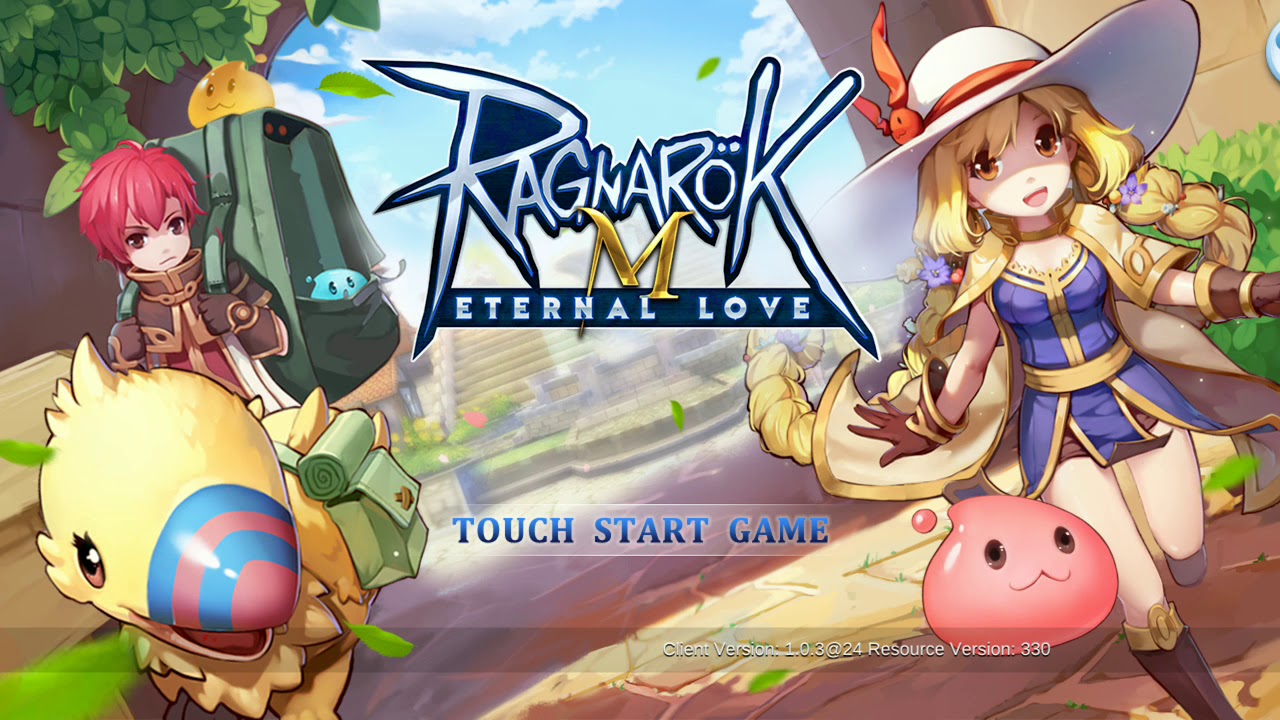
Nabídky klienta se mezi regionálními verzemi výrazně liší. Některé verze zcela skryjí možnosti propojení účtu, jakmile se postava načte do světa. Pokud ve své nabídce nastavení ve hře nenajdete volby účtu, vraťte se na úvodní obrazovku a klepněte na malou ikonu Poringa v pravém horním rohu. Odtud otevřete záložku Zabezpečení (Security) a spravujte propojení s Googlem, Facebookem nebo Apple ID.
Naopak jiné oficiální distribuce klienta nabízejí plovoucí překryv přímo ve hře. V těchto verzích hráči vidí stálé plovoucí logo „G“ připnuté k pravému okraji obrazovky. Klepnutím na toto plovoucí „G“ se otevře panel účtu s vyhrazeným červeným tlačítkem „Switch Account“ (Přepnout účet) spolu s nástroji pro přímé propojení profilu.
Než začnete cokoliv zkoušet, podívejte se, jaké rozhraní se zobrazuje na vašem zařízení. Pokud vidíte plovoucí „G“, můžete změnu účtu provést přímo z města. Pokud je vaše obrazovka čistá, musíte se odhlásit na úvodní obrazovku a vyhledat malou ikonku Poringa.
Zabezpečení postavy: Varování ohledně účtu hosta (Guest)
Nesahejte na tlačítko pro přepnutí účtu, pokud aktuálně hrajete na profilu hosta (Guest). Právě tady dochází ke katastrofální ztrátě dat.
Nepropojené profily hosta ukládají přihlašovací údaje pouze jako dočasné lokální tokeny zařízení. Ve chvíli, kdy spustíte přepnutí účtu nebo se pokusíte vymazat data klienta, dojde k odstranění tohoto lokálního tokenu. Jakmile se přepíše, herní klient již relaci hosta nedokáže obnovit a postup vaší postavy je nenávratně pryč.
Pokud máte účet hosta, před jakýmkoli dalším krokem jej ihned zabezpečte:
- Otevřete svou aktivní herní relaci.
- Klepněte na plovoucí logo „G“ na pravé straně obrazovky.
- Klepněte na ikonu Účet (Account).
- Vyhledejte stav zobrazující „Not Linked“ (Nepropojeno).
- Vyberte preferovaného poskytovatele ověření (Google, Facebook nebo Apple ID).
- Dokončete autorizaci pomocí externího účtu, který ještě nikdy nebyl s Ragnarok M propojen.
Pečlivě zvažte, jaké přihlašovací údaje zvolíte. Oficiální zásady podpory Gravity jasně uvádějí, že jakmile je účet jednou propojen s konkrétní e-mailovou adresou nebo poskytovatelem přihlášení, tento propojený e-mail nelze zrušit, odpojit ani nahradit. Máte jen jeden pokus profil správně spárovat. Nepoužívejte školní e-mail ani dočasný profil na sociálních sítích, který byste mohli za měsíc smazat.
Pokud plánujete nakupovat předměty nebo dobíjet měsíční prémiové karty, propojení účtu s trvalou identitou je naprostý základ (krok nula). Můžete si bezpečně projít balíčky přes možnosti globálního dobití pro Ragnarok M Eternal Love a prohlédnout si balíčky vázané na postavu, ale učiňte tak až poté, co je váš profil trvale svázán s ověřeným e-mailem.
Jak krok za krokem přepínat účty na Androidu
Android nabízí největší flexibilitu při přeskakování mezi účty, zejména pokud spravujete více farmících altů běžících na různých Google profilech. K přepnutí navíc nemusíte pokaždé mazat mezipaměť hry.
Pro odpojení aktivní relace a změnu profilu postupujte podle těchto kroků:
- Spusťte odpojení účtu ve hře: Pokud vaše rozhraní obsahuje plovoucí logo „G“, klepněte na něj, zvolte Účet (Account) a klepněte na červenou výzvu „Switch Account“ (Přepnout účet). Tím klienta přinutíte odpojit stávající relaci a vrátit se na obrazovku výběru poskytovatele.
- Použijte Poringa na úvodní obrazovce: Pokud plovoucí „G“ chybí, klepněte v herním menu Nastavení na odhlášení pro návrat na úvodní obrazovku a klepněte na malou ikonu Poringa v pravém horním rohu. Otevřete záložku Zabezpečení (Security) a zkontrolujte své propojené kanály.
- Přepněte profil v Google Play Hrách: Pokud hra při každém spuštění automaticky načte stejný Google účet, hru minimalizujte. Na domovské obrazovce Androidu dlouze stiskněte ikonu aplikace Ragnarok M a klepněte na „Vybrat profil“. To vám umožní vybrat jiný registrovaný Google účet dříve, než se aplikace inicializuje.
- Přepište výchozí systémové nastavení: Pokud dlouhé stisknutí nenabídne seznam profilů, otevřete systémové Nastavení v telefonu. Přejděte na
Google > All services > Settings for Google apps > Play Games > Sign in account. V seznamu vyhledejte Ragnarok M: Eternal Love a přepněte nastavení na „Vždy se zeptat“ namísto použití výchozího profilu. - Spusťte a ověřte: Znovu otevřete hru. Až se načtou možnosti přihlášení, vyberte Google, ze systémového okna zvolte svůj sekundární účet a pokračujte na obrazovku výběru postavy.
[Domovská obrazovka hry] -> Dlouhé stisknutí ikony aplikace -> Zvolit „Vybrat profil“
         |
         v
[Nastavení Androidu] -> Google -> Play Games -> Nastavit „Vždy se zeptat“
         |
         v
[Klient Ragnarok M] -> Klepnout na „Google“ -> Vybrat cílový účet -> Hotovo
Správa účtů na zařízeních se systémem iOS
Systém iOS je kvůli sandboxingu Applu přísnější, ale jakmile pochopíte omezení Apple ID, postup je spolehlivý.
Přihlášení přes Apple ID funguje pouze na hardwaru Apple. Mimo ekosystém Apple není podporováno. Pokud budete chtít někdy spustit postavu vytvořenou na iOS na PC klientovi nebo Android emulátoru kvůli automatickému farmaření, musíte tento profil z iOS propojit s externí službou, jako je Facebook nebo Google.
Postup pro přepnutí profilů na iPhonu nebo iPadu:
- Vraťte se na úvodní obrazovku.
- Klepnutím na ikonu Poringa v pravém horním rohu otevřete nabídku správy účtu Gravity (Gravity Account Management).
- Pokud je váš účet svázán pouze s Apple ID, vyberte záložku Zabezpečení (Security) a okamžitě připojte účet Facebook nebo Google jako sekundární most.
- Klepnutím na tlačítko pro přepnutí účtu uvnitř nabídky vymažte aktivní ověřovací token iOS.
- Na nově načtené úvodní obrazovce vyberte cílovou metodu přihlášení.
Nezapomínejte na hardwarové nároky. Ragnarok M: Eternal Love vyžaduje ke spuštění minimálně iOS 10.0 a alespoň 2GB RAM (naprostým minimem je iPhone 6s). Gravity doporučuje iPhone XS se 4GB RAM pro stabilní výkon během cechovních válek a v přeplněných městech. Pokud vaše starší iOS zařízení padá během ověřování při přepínání účtů, příčinou je téměř vždy nedostatek operační paměti.
Volba špatného poskytovatele přihlášení může vaše postavy uvěznit na jediném zařízení. Pokud plánujete střídat hraní na mobilu během dojíždění a na emulátoru v PC doma, důkladně zkontrolujte typ svého účtu.
Než se rozhodnete pro konkrétní způsob přihlášení, prostudujte si podporované platformy a omezení:
| Poskytovatel ověření | Podporované platformy | Praktická omezení a požadavky |
|---|
| Účet Google | Android, PC klienti a emulátory | Multiplatformní; externě přepínatelný přes správce profilů Google Play Hry. |
| Účet Facebook | iOS, Android, PC klienti a emulátory | Multiplatformní; vyžaduje povolenou volbu „Aktivita mimo Facebook“ v nastavení FB. |
| Apple ID | Pouze zařízení se systémem iOS | Nekompatibilní s emulátory či PC, pokud není propojeno s FB/Googlem přes Gravity Security. |
Hlavní poznatek: Pokud chcete mít absolutní svobodu hrát na jakémkoli hardwaru, propojte svůj profil s vyhrazeným účtem Google nebo Facebook; spoléhání čistě na Apple ID vás z PC emulace zcela vyloučí.
Řešení chyby přihlášení „Can't Load URL“ přes Facebook
Přepnutí na účet ověřovaný přes Facebook často naráží na nepříjemnou překážku: Facebook Login SDK selže s bílou obrazovkou a zobrazí doménovou chybu „Can't Load URL“.
Tuto chybu nezpůsobují herní servery Ragnarok M. Má ji na svědomí externí přepínač soukromí ve vašem osobním facebookovém účtu. Konkrétně vypnutí funkce „Aktivita mimo Facebook“ v nastavení soukromí Facebooku zabrání hře v komunikaci se sadou Facebook Login SDK. Dojde tak k přerušení výměny tokenů a přesměrování ověření selže.
Náprava zabere necelé dvě minuty:
- Otevřete aplikaci Facebook nebo se přihlaste na Facebook přes mobilní prohlížeč.
- Přejděte do
Settings & Privacy > Settings. - Sjeďte dolů k sekci „Your Information“ a klepněte na Off-Facebook activity.
- Zkontrolujte seznam odpojených aplikací. Pokud byl Ragnarok M: Eternal Love zablokován nebo vypnut, znovu pro něj povolte oprávnění.
- Vymažte mezipaměť mobilního prohlížeče, abyste odstranili neplatný token přesměrování.
- Vraťte se do Ragnarok M, klepněte na tlačítko pro přihlášení přes Facebook a autorizujte připojení.
Jakmile SDK získá oprávnění ke zpracování tokenu, doménová chyba URL okamžitě zmizí a vrátí vás na obrazovku výběru postavy.
Změna serveru vs. přepnutí účtu
Přepnutí účtu není totéž co změna serveru nebo výběr jiného slotu pro postavu. Jejich záměna často vede hráče k tomu, že zbytečně opustí plně funkční profily.
Jeden propojený herní účet pojme až tři samostatné postavy. Pokud je vaším cílem pouze hrát za jinou herní třídu (job) nebo začít nanovo s jiným buildem, nemusíte se odhlašovat ze svého Gravity účtu ani spravovat sekundární přihlašovací údaje. Můžete střídat tři různé postavy pod naprosto stejnou přihlašovací identitou.
| Operace | Co se mění | Kdy to použít |
|---|
| Přepnutí účtu | Nahradí aktivní přihlašovací údaje (Google, FB, Apple) | Přístup k úplně odděleným hráčským profilům nebo sekundárním farmícím účtům. |
| Změna postavy | Změní aktivního avatara v rámci stejného účtu (až 3) | Hraní za jiné classy/buildy pod stejnými propojenými e-mailovými údaji. |
| Změna serveru | Změní regionální herní svět / bránu | Přesun za hraním s přáteli na jiném regionálním serverovém clusteru. |
Hlavní poznatek: Než se pustíte do složitého přepínání účtů, zkontrolujte obrazovku výběru postavy; možná máte mezi 3 povolenými postavami ještě volný slot.
Pravidla mazání postav
Pokud máte všechny tři sloty pro postavy zcela plné a chcete udělat pořádek, než abyste zakládali úplně nový přihlašovací účet, postupujte opatrně. Smazání postavy je záměrně přísně nastaveno, aby se zabránilo vandalismu při krádeži účtu.
Zaprvé, smazání postavy vyžaduje zadání bezpečnostního potvrzovacího kódu. Po odeslání začne běžet povinná 7denní odpočítávací lhůta před trvalým a nevratným odstraněním. Během tohoto 7denního okna můžete žádost o smazání zrušit, pokud si to rozmyslíte.
Zadruhé, jakmile je postava po uplynutí 7denní lhůty trvale odstraněna, systém dané jméno postavy uzamkne. Toto jméno již nemůžete znovu použít pro žádnou nově vytvořenou postavu na stejném serveru. Pokud vlastníte vzácné nebo sentimentální jméno postavy, jejím smazáním o toto jméno navždy přijdete.
Jak před přepnutím najít UID své postavy
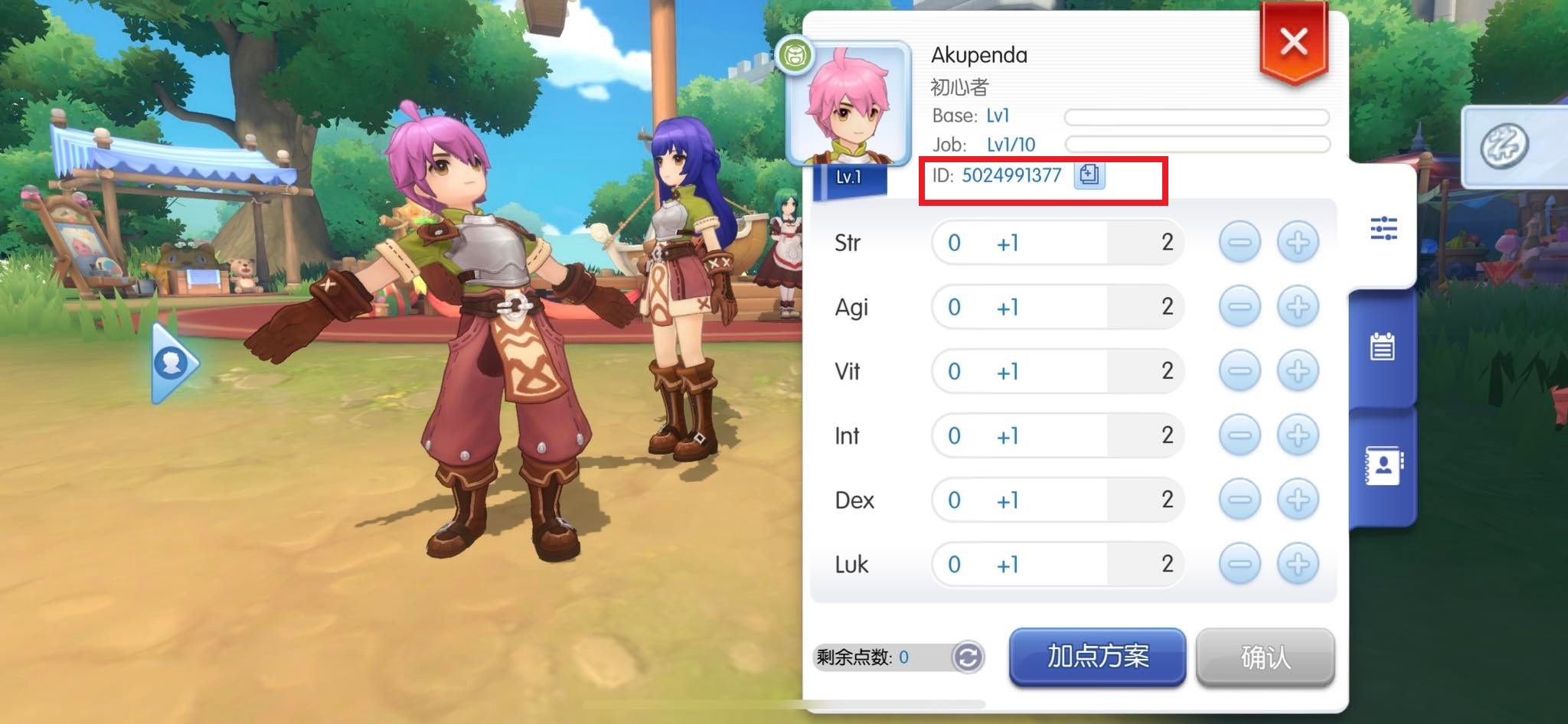
Kdykoli přepínáte účty, odpojujete relace nebo mažete systémovou mezipaměť, mějte své Character UID (ID postavy) bezpečně zaznamenané. Pokud selže synchronizace přihlašovacích údajů nebo se poškodí ověřovací token, oficiální zákaznická podpora bez tohoto identifikátoru váš ztracený postup nedohledá.
V závislosti na verzi vašeho klienta se UID nachází na jednom ze dvou míst:
- Nastavení ve hře: Otevřete hlavní nabídku, zvolte Nastavení (Settings) a podívejte se na panel informací o postavě. Vaše unikátní Character UID je uvedeno přímo v přehledu konfigurace.
- Profil avatara hráče: Klepněte na portrét (avatar) své postavy v levém horním rohu obrazovky. Vaše Character ID je zobrazeno přímo nad ukazateli Base Level a Job Level.
Udělejte si snímek obrazovky s tímto číslem a uložte jej mimo telefon. Pokud se někdy setkáte s problémy při obnově účtu nebo budete nakupovat přes dobíjecí balíčky pro Ragnarok M Eternal Love, přesná znalost tohoto ID zabrání nesrovnalostem při doručení a poskytne zákaznické podpoře potřebnou stopu k dohledání.
Postup přepínání účtů na jednotlivých platformách
Rozložení rozhraní se na Androidu, iOS a PC emulátorech jako MuMu Player nebo LDPlayer liší. Zvolte si nejrychlejší cestu pro přepnutí podle své platformy:
| Platforma | Nejrychlejší způsob přepnutí | Časté úskalí |
|---|
| Android | Dlouhé stisknutí ikony hry -> „Vybrat profil“ před spuštěním. | Play Games se automaticky přihlásí k výchozímu profilu, pokud není nastaveno „Vždy se zeptat“. |
| iOS | Klepnutí na ikonu Poringa na úvodní obrazovce -> záložka Security -> Odhlásit se. | Přihlášení přes Apple ID nelze přenést na PC emulátory bez sekundárního propojení. |
| PC emulátor | Klepnutí na plovoucí logo „G“ -> Account -> Switch Account. | Vymazání mezipaměti emulátoru může okamžitě smazat nepropojené profily hosta. |
Hlavní poznatek: Hráči na emulátorech a PC by měli používat výhradně plovoucí nabídku „G“ nebo Poringa na úvodní obrazovce s přihlášením přes Google či Facebook a zcela se vyhnout propojení s Apple ID.
Krok za krokem: Vymazání přihlašovací mezipaměti k přerušení smyčky automatického přihlášení
Pokud vás klepnutí na odhlášení stále háže přímo do herního světa, klient se tvrdošíjně drží tokenu relace uloženého v mezipaměti. Odstraňte tento token, aniž byste si smazali gigabajty herních aktualizací:
Na Androidu:
- Vynuceně ukončete aplikaci Ragnarok M.
- Otevřete systémové Settings > Apps > Ragnarok M: Eternal Love.
- Klepněte na Storage & Cache.
- Klepněte na Clear Cache (NEKLEPEJTE na „Clear Storage“ ani „Clear Data“, pokud nechcete znovu stahovat gigabajty herních dat).
- Znovu otevřete hru. Automatické přihlášení selže a zobrazí se vám obrazovka s manuálním výběrem poskytovatele přihlášení.
Na iOS:
- Otevřete v zařízení Settings.
- Sjeďte dolů na seznam nainstalovaných aplikací a vyberte Ragnarok M.
- Pokud je dostupná možnost „Reset credentials on next launch“, zapněte ji, případně vymažte mezipaměť prohlížeče Safari v
Settings > Safari > Clear History and Website Data, čímž odstraníte uložené webové ověřovací tokeny pro Facebook a Google. - Spusťte klienta a během úvodní načítací obrazovky okamžitě klepněte do pravého horního rohu úvodní obrazovky, abyste proces přihlašování přerušili.
S vymazanou mezipamětí se můžete bezpečně přihlásit ke svému alternativnímu profilu. Pokud na tomto sekundárním účtu levelujete novou postavu, prozkoumání dobití zůstatku pro Ragnarok M Eternal Love vám pomůže urychlit rozjezd na začátku hry – jen se před dokončením nákupu ujistěte, že je vaše aktivní přihlášení namířeno na správné Character UID.
FAQ
Jak mohu přepnout účet, když mě hra automaticky přihlásí?
Klepněte na plovoucí ikonu „G“ na obrazovce nebo na ikonu Poringa na úvodní obrazovce a spusťte příkaz „Switch Account“ (Přepnout účet). Tím se přeruší mezipaměť aktivní relace a vrátíte se na obrazovku výběru poskytovatele přihlášení. Pokud se klient i nadále načítá automaticky, vymažte mezipaměť aplikace v nastavení systému zařízení.
Smaže přepnutí účtu postup na mém účtu hosta (Guest)?
Ano, přepnutí účtu při používání nepropojeného profilu hosta s sebou nese extrémní riziko trvalé ztráty dat. Před zahájením přepínání vždy propojte svůj profil hosta s účtem Google, Facebook nebo Apple ID. Nepropojené tokeny hosta se často vymažou v okamžiku, kdy jsou zadány jiné přihlašovací údaje.
Jak vyřeším chybu přihlášení přes Facebook „Can't Load URL“?
Znovu povolte volbu „Off-Facebook activity“ v nastavení zabezpečení a soukromí na Facebooku. Ragnarok M toto oprávnění vyžaduje k ověření tokenů relace přes Facebook Login SDK. Obnovení tohoto přístupu okamžitě odstraní chybu přesměrování domény.
Jak mohu na telefonu s Androidem přepínat mezi více účty Google?
Dlouze stiskněte ikonu aplikace Ragnarok M na domovské obrazovce a před otevřením hry zvolte „Vybrat profil“ pro výběr jiného účtu Google. Můžete také nastavit zařízení tak, aby se vás ptalo při každém spuštění, a to v nastavení Google > Settings for Google apps > Play Games > Sign in account.
Mohu hrát na PC emulátoru se svým účtem vytvořeným na iOS?
Ano, ale nejprve musíte tento profil z iOS propojit s Facebookem nebo Googlem přes ikonu Poringa na přihlašovací obrazovce. PC emulátory nedokážou zpracovat nativní přihlášení přes Apple ID, takže je pro multiplatformní přístup vyžadován externí most třetí strany.
Mohu odpojit nebo změnit e-mailovou adresu přiřazenou k mému účtu Ragnarok?
Ne, oficiální zásady herní podpory uvádějí, že jakmile je účet svázán s e-mailovou adresou nebo identitou třetí strany, toto propojení nelze zrušit ani změnit. Ujistěte se, že svůj postup vážete na bezpečný a trvalý e-mailový účet, nad kterým máte plnou kontrolu.
Kde najdu své Character UID, pokud se mi ztratí data účtu?
Otevřete herní okno Nastavení (Settings) a vyhledejte své Character UID na panelu informací o postavě, případně klepněte na portrét postavy v levém horním rohu – ID najdete vytištěné přímo nad ukazateli úrovně Base a Job. Uložte si toto číslo mimo své zařízení pro případné žádosti o obnovu.
Závěrečné shrnutí ke správě účtů
Správa více účtů v Ragnarok M: Eternal Love nemusí připomínat ruskou ruletu s daty vašich postav. Systém je sice nepopiratelně neohrabaný – rozdělení důležitých nastavení mezi plovoucí „G“ ve hře a ikonu Poringa na úvodní obrazovce je klasický rukopis uživatelského rozhraní Gravity –, ale funguje podle pevných pravidel.
Pokud si nemáte odnést nic jiného, zapamatujte si tato dvě pravidla: nikdy se neodhlašujte na nepropojeném účtu hosta (Guest) a propojte svůj účet s Googlem nebo Facebookem, pokud někdy plánujete opustit hardware Apple. Chovejte se ke svému Character UID jako k rodnému číslu, nastavte výzvu v Play Games na Androidu na „Vždy se zeptat“ a už se vám nikdy nestane, že byste ztratili přístup ke svým postavám.










Comments