تعديلات Windows 11: التخلص من عبء زمن التأخير الإضافي
تعتمد إعدادات Windows 11 الافتراضية على عدة طبقات أمان قائمة على المحاكاة الافتراضية تعطي الأولوية لحماية المؤسسات على حساب سرعة الاستجابة وزمن التأخير المنخفض في العرض. وتعترض هذه البرامج المشرفة في الخلفية أوامر الرسوميات الأساسية، مما يتسبب في تذبذب زمن الإطارات أثناء الانتقالات القتالية.
إن تعطيل الأمان القائم على المحاكاة الافتراضية (VBS) وعزل النواة (Memory Integrity) يلغي عبئاً بنسبة تصل إلى 25% تفرضه برامج الإشراف على مسارات معالجة الألعاب، مما يجعل أدنى 1% من الإطارات أكثر سلاسة.
لتعطيل سلامة الذاكرة (Memory Integrity):
1. افتح قائمة البدء (Start)، وابحث عن Core Isolation، ثم افتح صفحة الإعدادات.
2. ابحث عن Memory Integrity تحت قسم Core Isolation.
3. قم بتحويل المفتاح إلى وضع الإيقاف Off.
4. أعد تشغيل جهازك لتشغيل النواة دون تفعيل طبقة المشرف الافتراضي.
بعد ذلك، اضبط مسار العرض داخل Windows 11 24H2. يؤدي خيار "Optimizations for windowed games" المدمج إلى اضطراب سلاسة الإطارات في وضع النافذة بدون حواف. انتقل إلى System > Display > Graphics، وافتح Default graphics settings، ثم عطل خيار Optimizations for windowed games. هذا يمنع طبقة عرض سطح المكتب من التقاط مسارات الإطارات في وضع النافذة بلا حواف.
إذا استمر المشغل في إسقاط الإطارات، قم بإيقاف تشغيل Hardware-Accelerated GPU Scheduling (HAGS) في نفس النافذة. ورغم اعتماد العناوين الحديثة على HAGS لتوليد الإطارات، فإن المحركات القديمة المنقولة من الأجهزة المحمولة قد تعاني من هبوط في الإطارات ناتج عن التأخير عندما يفوّض Windows إدارة قوائم انتظار VRAM.
تعد إدارة الطاقة مهمة أيضاً. يعمل نظام الطاقة المتوازن الافتراضي على رفع وخفض ترددات المعالج لتوفير الطاقة. وخلال فترات الهدوء القصيرة بين موجات الأعداء، يتسبب خفض تردد أنوية المعالج في حدوث تقطيع فور ظهور أهداف جديدة. افتح موجه أوامر PowerShell بصلاحيات المسؤول ونفذ:
powercfg /setactive e9a42b02-d5df-448d-aa00-03f14749eb61
يفرض هذا الأمر خطة الطاقة Ultimate Performance، مما يمنع انخفاض ترددات المعالج أثناء القتال.
حل تعارضات سجل النظام (Registry) لخاصية تراكب المستويات المتعددة (MPO)
تتيح خاصية Multi-Plane Overlay (MPO) لنظام Windows دمج طبقات الفيديو وواجهات 2D والمشاهد ثلاثية الأبعاد بشكل منفصل دون إعادة رسم الشاشة بالكامل. ولكن من الناحية العملية، تتعارض MPO غالباً مع الشاشات المزودة بتقنية معدل التحديث المتغير (VRR)، مما يسبب تقطيعاً، وتجمداً بسيطاً، ووميض شاشة سوداء.
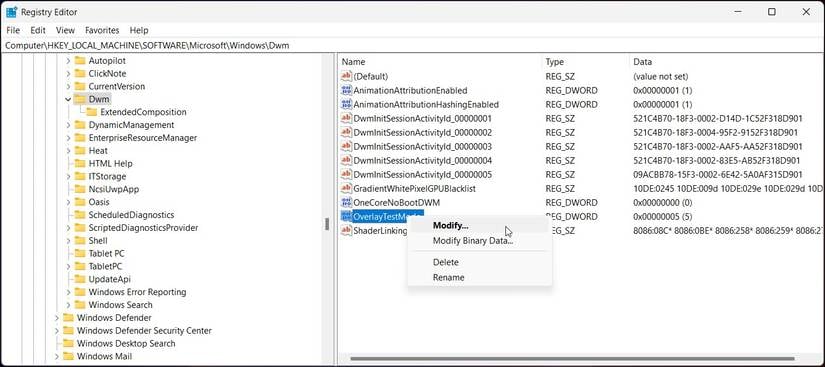
يساعد تعطيل MPO عبر سجل النظام (Windows Registry) على استقرار مدير نوافذ سطح المكتب (DWM):
- اضغط على
Win + R، واكتب regedit، ثم اضغط Enter. - انتقل إلى المسار
HKEY_LOCAL_MACHINE\SOFTWARE\Microsoft\Windows\Dwm. - انقر بزر الماوس الأيمن في الجزء الفارغ، وحدد New > DWORD (32-bit) Value، وقم بتسميتها
OverlayTestMode. - افتح
OverlayTestMode واضبط قيمتها على 5. - في تحديث Windows 11 24H2، أضف قيمة DWORD (32-bit) أخرى باسم
OverlayMinFPS واضبط قيمتها على 0. - أعد تشغيل جهازك.
يجبر هذا الإجراء النظام على التصيير أحادي المستوى، مما يمنع DWM من تغيير المستويات أثناء المعارك.
إعدادات لوحة تحكم برنامج تشغيل بطاقة الرسوميات
تقوم الإعدادات المسبقة الافتراضية لبطاقة الرسوميات بمسح ملفات التخزين المؤقت بشكل عدواني للغاية بالنسبة للألعاب التي تعتمد على تأثيرات مفاجئة مكثفة. لذا فإن ضبط ملف تعريف برنامج التشغيل مباشرة يحافظ على المظللات المجمعة مسبقاً ويحكم قائمة انتظار التصيير.
افتح NVIDIA Control Panel أو AMD Software، وانتقل إلى Manage 3D Settings > Program Settings، وحدد nikke.exe. اضبط الإعدادات التالية:
- Shader Cache Size: اضبطه على 10GB (أو Unlimited). يؤدي رفع هذا الحد إلى منع برنامج التشغيل من مسح مظللات مهارات Burst المجمعة بين الجلسات.
- Low Latency Mode: اضبطه على Ultra (أو On). ينسق هذا الإعداد جدولة الإطارات لتقليل زمن انتظار قائمة التصيير بنسبة تصل إلى 15%.
- Power Management Mode: اضبطه على Prefer maximum performance.
- Vertical Sync: اضبطه على Off في حال استخدام شاشة تدعم VRR؛ وإلا فتحكم به عبر قيود معدل الإطارات المحددة.
وللقضاء على تأخير العرض الهجين نهائياً، افتح المجلد الذي يحتوي على nikke.exe. انقر بزر الماوس الأيمن على الملف التنفيذي، واختر Properties، ثم افتح تبويب Compatibility، وضع علامة صح على Disable fullscreen optimizations. يؤدي هذا إلى تجاوز معالجة مدير نوافذ سطح المكتب وفرض العرض المباشر.
تحديد معدل الإطارات ومعدلات تحديث الشاشة
تتصرف تقنية V-Sync التقليدية بقسوة عند انخفاض أداء العتاد. فإذا تراجع إنتاج الإطارات من 60 إلى 58 إطاراً في الثانية على شاشة بتردد 60Hz، تلجأ المزامنة تلقائياً إلى عرض 30 إطاراً في تلك الدورة، مما يرفع زمن الإطار من 16.6 مللي ثانية إلى 50 مللي ثانية. وتتسبب مواجهات الزعماء ذات المقذوفات الكثيفة في إحداث هذا الانخفاض فوراً.
إن ربط تقنية معدل التحديث المتغير (G-Sync أو FreeSync) بحد إطارات محدد بدقة يمنع تمزق الشاشة دون التسبب في تأخير التخزين المؤقت. اضبط الحد الأقصى للإطارات بحيث يقل بمقدار 3 إطارات بالضبط عن معدل التحديث الأصلي لشاشتك لإبقاء تدفق الإطارات داخل نطاق المزامنة التكيفية.
استخدم هذه الحدود المستهدفة بناءً على معدل التحديث الأصلي لشاشتك:
| معدل التحديث الأصلي للشاشة | الحد الأقصى المستهدف للإطارات | قاعدة المزامنة ومنطق ضبط سرعة الإطارات |
|---|
| شاشة 60Hz | 57 إطاراً في الثانية | تحديد الإطارات بأقل من معدل التحديث بـ 3 إطارات للبقاء داخل نطاق VRR والتخلص من تقطيع التخزين المؤقت لـ VSync |
| شاشة 120Hz | 117 إطاراً في الثانية | تحديد الإطارات بأقل بـ 3 إطارات للحفاظ على تفعيل G-Sync/FreeSync دون تأخير قائمة الانتظار |
| شاشة 144Hz | 141 إطاراً في الثانية | تحديد الإطارات بأقل بـ 3 إطارات لمنع التحول إلى تمزق الشاشة في التحديث الثابت أو انخفاض VSync للنصف |
| شاشة 240Hz | 237 إطاراً في الثانية | تحديد الإطارات بأقل بـ 3 إطارات لتحقيق أفضل اتساق للإطارات وتصيير بأدنى زمن تأخير |
يمنع تطبيق هذه الحدود المستهدفة مسار العرض من التبديل بين أساليب المزامنة المختلفة، مما يضمن تدفقاً ثابتاً للإطارات في كل معركة.
بالنسبة للشاشات ذات معدل التحديث الثابت والتي لا تدعم المزامنة التكيفية، قم بفرض حد 60 إطاراً في الثانية عبر برنامج التشغيل بدلاً من الاعتماد على خيار اللعبة الداخلي غير المعزول.
تحسين ملحقات التحكم وخدمات Windows
قد تؤدي الملحقات والمهام الخلفية الخاملة إلى إضعاف استقرار زمن الإطارات حتى على الأجهزة ذات المواصفات العالية.
معدل استقصاء الماوس
تولد الفأرات التي تعمل بمعدلات 2000Hz أو 4000Hz أو 8000Hz كمية هائلة من طلبات DPC وISR. ونظراً لأن Nikke تعالج موقع مؤشر التصويب على مسار التنفيذ الرئيسي، فإن ضغط المقاطعات الكثيف هذا يثقل كاهل أنوية المعالج، مما يؤدي إلى حدوث تقطيع طفيف أثناء التصويب.
قم بخفض معدل استقصاء الفأرة إلى 1000Hz أو 500Hz في البرنامج المخصص للملحقات. وستظل استجابة المؤشر فورية دون خنق المسار الرئيسي للعبة.
خدمات الخلفية
تتسبب عدة خدمات غير أساسية في خلفية Windows في حدوث قفزات في استخدام القرص والمعالج أثناء المباريات. ويؤدي تعطيل SysMain (Superfetch)، وفهرسة Windows Search، وPrint Spooler، والمزامنة في الخلفية لـ OneDrive إلى توفير ما بين 500 ميجابايت إلى 1 جيجابايت من الذاكرة، مع تقليل حمل المعالج في الخلفية بنسبة تتراوح بين 10% إلى 15%.
تستهلك العمليات الخلفية غير المضبوطة الذاكرة الفعلية، مما يجبر Windows على ترحيل البيانات إلى وحدة التخزين الثانوية، وهو ما يقلل من أداء أدنى 1% من الإطارات بشكل ملحوظ. ويساعد الحفاظ على الذاكرة العشوائية فارغة في استقرار وتيرة القتال على أجهزة 16GB و32GB على حد سواء.
لبناء فريقك أثناء تحسين أداء جهازك، تفضل بزيارة متجر Goddess of Victory Nikke للتزود بالجواهر وباقات التقدم.
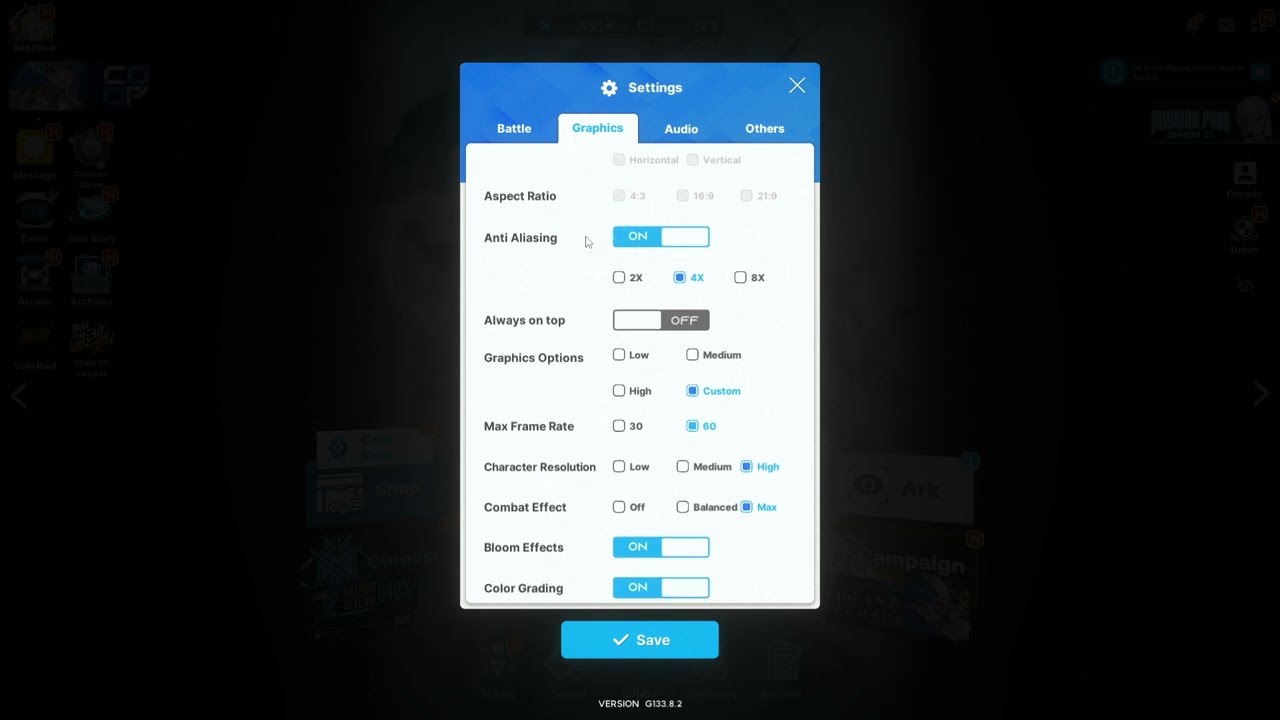
ملف الإعدادات الموصى به لنسخة Nikke على الكمبيوتر
يجب أن تعطي خيارات العرض في Nikke الأولوية لاستقرار الإطارات بدلاً من التأثيرات البصرية الزائدة. طبّق هذه القيم في قائمة الرسوميات:
- افتح مشغل Nikke على الكمبيوتر وحدد Settings (أيقونة الترس) في الزاوية العلوية اليمنى.
- اضبط Display Mode على Fullscreen (أو Borderless Window إذا كنت تستخدم شاشات متعددة).
- اضبط Resolution على الدقة الأصلية لشاشتك.
- اضبط Frame Rate على 60 FPS.
- اضبط Visual Quality على Medium أو High بحسب حجم ذاكرة VRAM المتوفرة لديك.
- اضبط Physics Effects على Normal لتجنب تشبع مسارات المعالج أثناء انفجارات Full Burst.
- اضبط Screen Shake على Off لتثبيت مؤشر التصويب وتقليل عبء المعالجة الرسومية.
يوضح الجدول أدناه الإعدادات المستهدفة والاستثناءات المحددة:
| خيار الإعداد | القيمة الموصى بها | حالة الاستثناء |
|---|
| Display Mode | Fullscreen | التحويل إلى Borderless إذا كنت تستخدم شاشتين للبث |
| In-Game FPS Cap | 60 FPS | استخدم تحديد الإطارات عبر برنامج التشغيل (57 FPS) إذا كنت تستخدم VRR بتردد 60Hz |
| Physics Effects | Normal | التخفيض إلى Low إذا كان المعالج يواجه اختناقاً في المسارات |
| Shader Cache | 10GB (Driver) | التحويل إلى Unlimited إذا كان لديك مساحة تخزين SSD فارغة تتجاوز 1TB |
| Windows Game Mode | Enabled | عطّله فقط في حال استخدام أدوات خارجية متخصصة لتوزيع أنوية المعالج |
| VBS / Memory Integrity | Disabled | اتركه مفعلًا إذا كان جهازك يُستخدم للأمان المؤسسي |
يقضي هذا التكوين على اختناقات التصيير على معظم أجهزة الألعاب دون التضحية بجودة الصورة.
تناقش منتديات التعديل أحياناً فائدة Windows Game Mode. ورغم ادعاء البعض أنه يتعارض مع توزيع المسارات، تؤكد الاختبارات على Windows 11 أن وضع الألعاب يمنح الأولوية بفعالية لمسارات اللعبة ويؤجل تحديثات الخلفية. لذا اترك Game Mode على Enabled ما لم تكن تستخدم برنامجاً خارجياً مخصصاً لضبط التوافقية.
المشغل الرسمي للكمبيوتر مقابل محاكيات Android
بدأ العديد من اللاعبين رحلتهم عبر محاكيات Android قبل أن تطلق Shift Up نسخة Windows الرسمية. وتضيف المحاكاة تأخيراً ناتجاً عن المحاكاة الافتراضية مما يضر بالأداء بغض النظر عن قوة مواصفات الجهاز.
وفيما يلي مقارنة توضح الفروق الهيكلية الأساسية:
| الميزة / المعيار | مشغل Windows PC الرسمي | محاكي Android (المحاكاة الافتراضية) |
|---|
| بنية التشغيل | ملف تنفيذي مباشر x86-64 يعتمد على واجهات DirectX/Vulkan الأصلية | ترجمة تعليمات ARM إلى x86 داخل جهاز وهمي |
| عبء المعالج | حمل قياسي لمسارات اللعبة؛ استهلاك أساسي أقل بنسبة 10-15% | عبء كبير لبرامج الإشراف مع قفزات متكررة في مقاطعات DPC |
| التحكم بمؤشر الماوس | تعيين مباشر لمؤشر الإدخال الخام في Windows | محاكاة شاشة اللمس مع تأخير في تسارع المؤشر |
| استقرار طور Burst | مستقر مع ذاكرة تخزين مؤقت للمظللات 10GB وحدود VRR عبر التعريف | هبوط متكرر في أدنى 1% من الإطارات بسبب ترحيل ذاكرة الجهاز الوهمي الديناميكية |
| مزامنة التقدم | مزامنة عبر المنصات مع بيانات حساب Android المحفوظة | مزامنة عبر المنصات مع بيانات حساب Android المحفوظة |
يوفر مشغل الكمبيوتر الأصلي معدلات إطارات أساسية أعلى، وتصويباً دقيقاً بالماوس دون وسيط، واتساقاً متفوقاً في زمن الإطارات مقارنة بطبقات المحاكاة.
تتميز آليات التجنيد في Nikke بمعدل إسقاط يبلغ 4% لوحدات SSR، و43% لوحدات SR، و53% لوحدات R. وبينما تعوض تذاكر الأميال وموارد دفاع المخفر السحبات غير الموفقة بدلاً من عداد الشفقة الإجباري الصارم، فإن أداء المشغل السلس يضمن لك دقة التصويب أثناء تجاوز أبراج القبائل وغارات الفعاليات.
وعند الاستعداد لرايات التجنيد المحدودة، تفضل بزيارة صفحة Goddess of Victory Nikke على vgtopup للحصول على حزم جواهر بأسعار مخفضة.
الأسئلة الشائعة
لماذا يحدث تقطيع في لعبة Nikke على الكمبيوتر أثناء طور Full Burst؟
يطلق طور Full Burst مؤثرات بصرية كثيفة، وحركات للشخصيات، وحسابات للمهارات في وقت واحد. هذا يسبب قفزة مفاجئة في أوامر الرسم بالمعالج وطلبات ذاكرة التخزين المؤقت للمظللات. ويساعد توسيع ذاكرة التخزين المؤقت للمظللات إلى 10GB في برنامج التشغيل واستخدام خطة الطاقة Ultimate Performance على منع هذه القفزات.
هل يجب تفعيل V-Sync داخل لعبة Nikke على الكمبيوتر أم إيقافها؟
احرص على إيقاف تفعيل V-Sync داخل اللعبة إذا كنت تستخدم شاشة تدعم G-Sync أو FreeSync. واستخدم المزامنة عبر برنامج التشغيل مع تحديد معدل الإطارات بأقل بـ 3 إطارات عن معدل التحديث الأصلي لشاشتك لتجنب تأخر التخزين المؤقت.
كيف يساعد تعطيل VBS في حل التقطيع الدقيق على Windows 11؟
يعيد الأمان القائم على المحاكاة الافتراضية توجيه طلبات النظام عبر طبقة مشرف افتراضي، مما يزيد من عبء مسارات المعالجة بنسبة تصل إلى 25%. ويؤدي إيقاف Memory Integrity إلى تعطيل هذه الطبقة وجعل تدفق الإطارات أكثر سلاسة.
ما الذي يسبب التعليق عند تحريك مؤشر التصويب باستخدام فأرة ذات معدل استقصاء مرتفع؟
تولد الفأرات المضبوطة على 2000Hz-8000Hz مقاطعات معالجة مكثفة من نوع DPC وISR. ونظراً لأن Nikke تعالج إدخال المؤشر على مسارها الرئيسي، فإن خفض معدلات الاستقصاء إلى 1000Hz أو 500Hz يمنع تجمد المعالج أو تباطؤه.
ما هو تعديل السجل الذي يحل تقطيع تراكب المستويات المتعددة (MPO) في 2026؟
قم بإنشاء قيمة DWORD (32-bit) باسم OverlayTestMode بقيمة 5 تحت المسار HKEY_LOCAL_MACHINE\SOFTWARE\Microsoft\Windows\Dwm، وأضف OverlayMinFPS بقيمة 0 في Windows 11 24H2 قبل إعادة تشغيل الجهاز.
لماذا ينخفض معدل الإطارات إلى النصف فجأة أثناء اللعب؟
تُسقط تقنية V-Sync التقليدية معدل الإطارات من 60 إلى 30 إطاراً في الثانية كلما تأخرت بطاقة الرسوميات عن نافذة تحديث واحدة. ويمنع إيقاف V-Sync التقليدية وتطبيق حد للإطارات عبر برنامج التشغيل هذا الانخفاض المفاجئ.
هل مشغل Nikke الرسمي للكمبيوتر أفضل من اللعب عبر المحاكي؟
نعم. يعمل المشغل الرسمي مباشرة على المعالج وبطاقة الرسوميات عبر واجهات برمجية أصلية، متخلصاً من ترجمة الأوامر والعبء الإضافي للمحاكاة الافتراضية في محاكيات Android.
الخلاصة حول اتساق إطارات Nikke على الكمبيوتر
لا تحتاج إلى بطاقة رسوميات خارقة للتخلص من التقطيع البسيط في لعبة Nikke. فمشاكل مشغل الكمبيوتر تعود إلى اختناقات برمجية: العبء الإضافي للمحاكاة الافتراضية في Windows، وأخطاء دمج MPO، والحدود الافتراضية الصارمة لذاكرة المظللات.
إذا كان لديك عشر دقائق فقط، فقم بإجراء ثلاثة تغييرات: أوقف تشغيل Memory Integrity تحت Core Isolation، واضبط ذاكرة التخزين المؤقت للمظللات على 10GB في برنامج التشغيل، وحدد معدل الإطارات بأقل من معدل التحديث الأصلي بـ 3 إطارات. تحل هذه التعديلات مشاكل توقف المظللات وهبوط المزامنة أثناء معارك Full Burst. طبّق هذه الحلول، وخفّض معدل استقصاء الفأرة، وانطلق في معارك 2026 بدون أي انقطاع في زمن الإطارات.










Comments