حل مشكلات توجيه DNS على الكمبيوتر والهاتف المحمول
تعمل خوادم نظام أسماء النطاقات (DNS) كدفتر عناوين للإنترنت. ويقوم مزود خدمة الإنترنت (ISP) بتعيين خوادم تحليل افتراضية تلقائياً. عندما تتأخر الجداول الإقليمية لمزود الخدمة في التحديث، يطلب عميل اللعبة عنوان IP لخوادم تسجيل الدخول التابعة لـ NetEase لكنه يتلقى انتهاء مهلة الاتصال، فيفسر اللعبة هذا الفشل في العثور على العنوان كأنك غير متصل بالإنترنت.
يجادل بعض مسؤولي الشبكات بأن تعديل DNS على مستوى الجهاز لا يفيد إذا كان مزود الخدمة يعترض البيانات عند البوابة. ولكن عملياً، فإن تحديث DNS على الكمبيوتر أو الهاتف مباشرةً يحل تعطل البحث في تسع حالات من أصل عشر. ولن تحتاج لتعديل إعدادات WAN في الراوتر إلا إذا كان مزودك يستخدم بروكسي DNS شفافاً.
لمسح مسارات التوجيه المعطوبة على ويندوز، قم بتفريغ ذاكرة التخزين المؤقت عبر موجه الأوامر (Command Prompt):
- اضغط على مفتاح Windows، واكتب
cmd، ثم انقر بزر الماوس الأيمن على Command Prompt واختر Run as administrator. - اكتب
ipconfig /flushdns واضغط على Enter. - اكتب
netsh winsock reset واضغط على Enter لإعادة تعيين كتالوج مقابس الشبكة. - أعد تشغيل جهاز الكمبيوتر.
بعد ذلك، استبدل خوادم مزود الخدمة بخيارات عامة ثابتة ومعروفة باستقرار توجيه بيانات الألعاب.
| مزود خدمة DNS | عنوان IP الرئيسي | عنوان IP الثانوي | ميزة التوجيه الأساسية |
|---|
| Google Public DNS | 8.8.8.8 | 8.8.4.4 | معيار عالمي بأقل معدل انقطاع في التوجيه |
| Cloudflare DNS | 1.1.1.1 | 1.0.0.1 | أقل زمن استجابة للبحث وخصوصية فائقة |
| AdGuard DNS | 176.99.11.77 | 80.78.247.254 | يتجاوز الفلاتر الإقليمية الصارمة لمزود الخدمة |
| Alibaba Cloud DNS | 117.50.11.11 | 117.50.22.22 | مسارات عالية الاستقرار إلى مجمعات خوادم الألعاب في آسيا |
| Alternate Public DNS | 76.76.21.28 | 76.76.10.128 | خادم تحليل احتياطي بديل |
| Regional Backup Node | 95.216.232.133 | 1.0.0.1 | اتصال قوي وثابت بالخوادم الأوروبية |
يؤدي التبديل إلى Google Public DNS أو Cloudflare إلى التخلص من تأخيرات البحث لدى مزود الخدمة، والتي تتسبب في أخطاء انقطاع الاتصال الوهمية.
على أندرويد، اضبط هذا عبر Settings > Network & Internet > Private DNS. اختر Private DNS provider hostname، ثم أدخل dns.google أو 1dot1dot1dot1.cloudflare-dns.com. وعلى نظام iOS، انتقل إلى Settings > Wi-Fi، واضغط على أيقونة (i) بجوار شبكتك المتصلة، ثم اضغط على Configure DNS، واختر Manual، واحذف الخوادم الحالية، وأضف 1.1.1.1 و 1.0.0.1.
إصلاح مصافحات مصادقة ويندوز وعدم مزامنة الساعة
يُعد انحراف توقيت ساعة اللوحة الأم أحد أكثر أسباب فشل تسجيل الدخول غموضاً على الكمبيوتر؛ إذ يستخدم عميل Blood Strike مصافحات HTTPS/TLS آمنة لتبادل بيانات الاعتماد مع خوادم NetEase، وتتطلب تلك الشهادات الأمنية مطابقة زمنية فائقة الدقة.
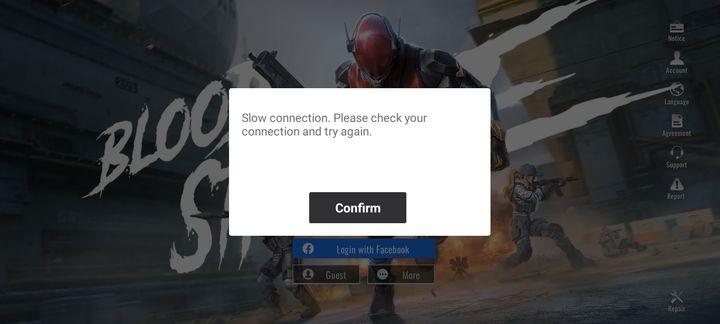
فإذا انحرفت ساعتك المحلية عن الساعة الذرية للخادم بدقيقتين فقط، فسيرفض الخادم الشهادة ويعتبرها غير صالحة. ولن تظهر اللعبة خطأً يفيد بمشكلة في الساعة، بل ستعرض ببساطة عبارة "Login Failed Check Your Network Connection".
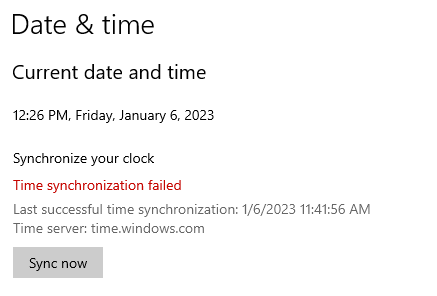
أعد مزامنة ساعة نظامك مع خوادم الوقت في ويندوز:
- انقر بزر الماوس الأيمن على ساعة النظام في شريط المهام واختر Adjust date and time.
- تأكد من تفعيل خياري Set time automatically وSet time zone automatically.
- مرر لأسفل وصولاً إلى Additional settings واضغط على Sync now.
- تأكد من ظهور علامة الصح التأكيدية التي تثبت نجاح المزامنة مع
time.windows.com.
تتسبب إعدادات البروكسي القديمة والمعلقة أيضاً في تحويل مسار مشغّل اللعبة إلى طريق مسدود، فغالباً ما تترك برامج العمل أو إعدادات المدارس أو تطبيقات VPN المحذوفة قواعد بروكسي نشطة داخل ويندوز.
أزل هذه الإعدادات عبر خصائص الإنترنت:
- اضغط على
Windows Key + R واكتب inetcpl.cpl ثم اضغط على Enter. - افتح علامة التبويب Connections وانقر على LAN settings.
- فعّل خيار Automatically detect settings.
- أزل التحديد عن Use a proxy server for your LAN.
- اضغط على OK، ثم طبّق التغييرات وأعد تشغيل اللعبة.
عزل مشكلات شبكة الهاتف المحمول: الواي فاي والبيانات الخلوية والأذونات
على أندرويد وiOS، غالباً ما تتسبب قيود الأذونات الداخلية وإعدادات المتصفح الافتراضي في قطع عملية تسجيل الدخول، إذ تعتمد لعبة الهاتف على مؤشرات ترابط الشبكة في الخلفية وعوارض الويب بالنظام لمصادقة الحسابات.
مسح التخزين المؤقت للتطبيق على أندرويد
تترك الملفات المؤقتة التالفة الناتجة عن التحديثات السريعة والترقيعات الجزئية تطبيق اللعبة في حلقة مفرغة، مما يطلق رسالة الخطأ blood strike cannot connect to server android.
- توجه إلى Settings > Apps في جهازك.
- اختر Blood Strike من قائمة التطبيقات.
- اضغط على Storage & Cache.
- اضغط على Clear Cache (واترك مسح البيانات Clear Data في الوقت الحالي لتجنب إعادة تنزيل جميع ملفات الخرائط مجدداً).
- أوقف التطبيق إجبارياً ثم أعد تشغيله.
ملفات تعريف شبكة iOS وتحديث التطبيقات في الخلفية
على أجهزة iPhone وiPad التي تعمل بنظام iOS (بما في ذلك الإصدار 15.8.4 وما هو أحدث)، يؤدي وجود ملفات تعريف VPN قديمة أو تعطيل الأذونات المحلية إلى تجميد مسار الاتصال.
تحقق من هذه البنود الثلاثة:
- إذن الشبكة المحلية (Local Network): افتح Settings في iOS، واختر Blood Strike، وتأكد من تفعيل Local Network؛ حيث يؤدي إيقافه إلى منع اللعبة من ربط منافذ المقابس المحلية.
- تحديث التطبيقات في الخلفية (Background App Refresh): تأكد من تفعيل Background App Refresh للعبة Blood Strike.
- إعادة تعيين إعدادات الشبكة: إذا تسببت ملفات تعريف الحماية السابقة في تغيير توجيه APN لديك، فانتقل إلى Settings > General > Transfer or Reset iPhone > Reset > Reset Network Settings لاستعادة ملفات تعريف الشبكة الافتراضية.
فخ المصادقة عبر المتصفح الافتراضي
تصادق لعبة Blood Strike الحسابات عبر واجهات ويب خارجية وحسابات تواصل اجتماعي مثل Google وFacebook. وإذا كان جهازك يستخدم متصفحاً يفرض حماية خصوصية صارمة كمتصفح افتراضي—مثل Firefox Focus أو DuckDuckGo—فسيحظر إعادة توجيه رمز التفويض إلى اللعبة؛ حيث يؤكد المتصفح بياناتك لكن عميل اللعبة لا يتلقى رمز الاستجابة مطلقاً.
عيّن Chrome أو Safari كمتصفحك الافتراضي أثناء تسجيل الدخول:
- افتح على أندرويد Settings > Apps > Default Apps > Browser App.
- اختر Chrome (أو Safari على أجهزة iOS).
- أعد تشغيل Blood Strike واضغط على طريقة تسجيل الدخول الخاصة بك.
بمجرد أن يكمل رمز الاستجابة المصافحة بنجاح، سيتحمل اللوبي بصورة طبيعية، وتستطيع بعدها بدء البحث عن مباريات أو تفقد بطاقات Strike Pass والمخازن للحصول على العناصر التجميلية للعملاء قبل الدخول في الطابور.
تعارضات جدار الحماية وبرامج الحماية وحظر المنافذ
غالباً ما تشتبه برامج مكافحة الفيروسات الخارجية في طلبات شبكة عميل اللعبة. وتستخدم برامج مثل Norton وBitdefender وComodo جدران حماية استدلالية لمراقبة حركة المرور الصادرة والواردة، مما قد يتسبب في إسقاط حزم UDP وTCP عبر المنافذ الخاصة باللعبة بصمت.
قد تكون القوائم البيضاء داخل برامج مكافحة الفيروسات خادعة؛ إذ يمكن لبرنامج Norton والبرامج المماثلة مواصلة الفحص العميق للحزم على منافذ الخلفية—مثل حظر منافذ UDP القريبة من المنفذ 32400—حتى لو تم السماح للملف التنفيذي للعبة، مما يقطع المصادقة بينما تعمل متصفحات الإنترنت بشكل طبيعي تماماً.
| طبقة الأمان | آلية التعارض | عَرَض الخطأ الملحوظ | الإجراء التصحيحي |
|---|
| Norton / جدار حماية خارجي | الفحص العميق للحزم يسقط حزم تفويض UDP | حلقة تحميل لا نهائية عند 99% يتبعها فشل الشبكة | عطّل جدار الحماية مؤقتاً؛ وأنشئ قواعد سماح يدوية للمرور الوارد/الصادر |
| جدار حماية Windows Defender | ملف تعريف جدار حماية قديم يحظر الملف التنفيذي المحدّث | ظهور فوري لنافذة Login Failed Check Your Network Connection | احذف القواعد القديمة في Windows Defender وأعد تفويض عميل اللعبة |
| تصفية المنافذ (UDP/TCP) | جدار حماية الراوتر المحلي أو مزود الخدمة يحظر منافذ الألعاب العالية | تتصل اللعبة بخادم التحديثات ولكن تفشل عند تسجيل دخول المستخدم | أضف عميل اللعبة للقائمة البيضاء في قواعد NAT/توجيه المنافذ بالراوتر |
| درع الويب في برنامج مكافحة الفيروسات | يفحص ويؤخر استجابات التحقق من HTTPS SSL | انتهاء مهلة مصافحة المصادقة بعد 30 ثانية | أضف مجلد اللعبة إلى قائمة الاستثناءات من فحص درع الويب |
تتسبب قواعد الفلترة الصارمة باستمرار في إسقاط حزم بيانات اللعبة بينما تمر حركة مرور الويب العادية دون أي عائق.
للتحقق من قواعدك في Windows Defender:
- اضغط على
Windows Key + S، واكتب Allow an app through Windows Firewall، ثم اضغط على Enter. - انقر فوق Change settings.
- مرر لأسفل وصولاً إلى Blood Strike.
- ضع علامة صح في كلا المربعين Private وPublic.
- إذا لم تكن اللعبة موجودة، فانقر على Allow another app، وتصفح للوصول إلى الملف التنفيذي في مجلد التثبيت وأضفه.
القوائم السوداء لعنوان IP لدى مزود الخدمة وتجاوز انقطاعات التناظر الإقليمي
يمكن أن تحدث مشكلات التناظر بين مزود الخدمة ومراكز بيانات NetEase خارج شبكتك المحلية بالكامل؛ فعندما تفشل قفزة وسيطة في مسار النقل، يتجه تصفح الويب العادي إلى مسارات بديلة بينما تتوقف البيانات المتجهة نحو خوادم اللعبة.
وقد تفعّل أنظمة الحماية التلقائية للخادم قوائم حظر محلية لعنوان IP؛ فإذا تسبب مستخدم آخر على نفس شبكة CGNAT المشتركة في إطلاق إنذارات الأمان بمحاولات تسجيل دخول خاطئة متكررة، يمكن لجدران الحماية التلقائية—مثل أجهزة WatchGuard بالإصدار v12.10.4 أو v12.11—وضع عنوان IP العام بالكامل في القائمة السوداء بعد 5 محاولات فاشلة، فيتلقى كل جهاز على هذا العنوان رسالة الخطأ blood strike server connection error code.
اختبر وجود حظر على مستوى عنوان IP عبر هذه التجربة السريعة:
- افصل جهاز اللعب عن راوتر الإنترنت المنزلي.
- فعّل نقطة الاتصال الشخصية على هاتفك باستخدام بيانات الهاتف.
- اتصل عبر الكمبيوتر أو الجهاز اللوحي بتلك النقطة وافتح Blood Strike.
إذا نجح تسجيل الدخول عبر بيانات الهاتف، فهذا يعني أن عنوان IP لشبكتك المنزلية إما يعاني من هبوط في سرعة التناظر أو محظور بقواعد الخادم التلقائية.
إعادة توجيه البيانات عبر نفق VPN
إذا كان عنوان IP المنزلي محظوراً أو عالقاً بسبب تلف في مسارات التناظر، فإن نفق VPN المشفّر يمنحك مساراً نظيفاً للوصول إلى خوادم تسجيل الدخول.
- افتح برنامج VPN على الكمبيوتر أو الهاتف.
- اختر موقع خادم قريب منك جغرافياً للحفاظ على أقل زمن استجابة (Ping).
- اتصل بالنفق المشفر.
- افتح Blood Strike وسجل دخولك.
يتيح الاتصال المستقر لعميل اللعبة التحقق من ملفك الشخصي ومخزونك؛ وتمنع هذه الاستمرارية انقطاع الاتصال أثناء المباريات وأثناء تصفح مظاهر الأسلحة ومستويات Strike Pass في المتجر.
تلف الذاكرة المؤقتة للتطبيق والحل البديل عبر عميل Steam
قد تؤدي التحديثات المنقطعة أو إيقاف تشغيل النظام المفاجئ إلى وجود ملفات تالفة في مجلد اللعبة المحلي؛ وعندما تفشل عمليات التحقق من التكامل أثناء الإقلاع، يُلغي العميل المصادقة ويُظهر شاشة الخطأ blood strike connection failed retry screen.
إذا قمت بتفريغ DNS، وفحص ساعة النظام، وتجربة شبكات بديلة، فعليك تنظيف وتفريغ ملفات اللعبة المحلية.
إجراء إعادة تثبيت نظيفة للعبة
نادراً ما تقوم أنظمة تشغيل الهواتف بحذف جداول الملفات التالفة أثناء التحديثات العادية، لذا فإن التثبيت النظيف يعتبر حلاً أسرع:
- ألغِ تثبيت Blood Strike.
- أعد تشغيل جهازك لمسح أي بقايا في الذاكرة.
- أعد تثبيت التطبيق من Google Play Store أو Apple App Store.
- افتح اللعبة عبر الواي فاي واترك جميع حزم الملفات والموارد تكتمل بالكامل قبل تسجيل الدخول.
حل دعم Steam البديل للحسابات العالقة
في بعض الأحيان تتجمد جلسة الحساب على خوادم NetEase؛ فتكون شبكتك سليمة والخوادم تعمل، لكن رمز حسابك يظل عالقاً في حالة غير مصادق عليها. وبما أنك لا تستطيع الوصول إلى اللوبي على هاتفك، فلن تتمكن من فتح تذكرة دعم فني داخل اللعبة.
تجاوز هذا التعليق باستخدام عميل Steam:
- ثبّت Blood Strike عبر Steam على جهاز الكمبيوتر.
- سجّل الدخول بحساب Steam ثانوي.
- شغّل اللعبة؛ حيث سينشئ Steam ملفاً شخصياً جديداً ويدخل مباشرة إلى ساحة الانتظار.
- اضغط على أيقونة ترس Settings في الزاوية العلوية.
- اختر Customer Service.
- أرسل تذكرة دعم تتضمن معرّف اللاعب (Player ID) لحسابك الأساسي، والبريد الإلكتروني المسجل، ولقطة شاشة لخطأ فشل تسجيل الدخول.
يستطيع فريق دعم NetEase إعادة تعيين الجلسات المعلقة من جهة الخادم، مما يحرر حساب هاتفك الأساسي من تلك الدوامة.
جدول تشخيص رموز أخطاء الاتصال بخوادم Blood Strike
طابق العَرَض الذي يواجهك مع السبب الجذري المؤكد وطريقة الحل:
| سيناريو التشخيص | السبب الجذري المحتمل | خطوة التحقق | الحل الحاسم |
|---|
| ظهور خطأ الشبكة بعد تعليق لمدة 30-60 ثانية | انحراف ساعة ويندوز أو انتهاء مهلة مصافحة SSL | تحقق من ساعة شريط المهام مقارنة بالتوقيت العالمي | زامن وقت ويندوز عبر time.windows.com في إعدادات Date & Time |
| ظهور الخطأ فوراً على الشبكة المنزلية وعمله على 5G | تلف DNS لدى مزود الخدمة أو نزاع في التناظر | بدّل من شبكة الواي فاي إلى بيانات الهاتف | غيّر DNS المحوّل إلى 8.8.8.8 / 1.1.1.1 أو استخدم VPN |
| حلقة إعادة توجيه لا نهائية في المتصفح على الهاتف | متصفح افتراضي خارجي يحظر رموز التفويض | جرب تسجيل الدخول عبر Google أو رابط التواصل | عيّن Google Chrome كمتصفح افتراضي للنظام في إعدادات الجهاز |
| ظهور رسالة فشل الاتصال بعد 5 محاولات تسجيل دخول سريعة | تفعيل الحظر التلقائي لعنوان IP من الخادم | تحقق مما إذا كانت الأجهزة الأخرى على نفس الواي فاي تفشل | أعد تشغيل الراوتر المنزلي للحصول على عنوان IP ديناميكي جديد لشبكة WAN |
| تجمد عميل اللعبة عند 99% في شاشة البداية | تلف الذاكرة المؤقتة المحلية للتطبيق | اختبر تشغيل اللعبة على جهاز آخر | امسح الذاكرة المؤقتة للتطبيق على أندرويد أو أعد التثبيت بالكامل |
| انقطاع الاتصال بالخادم لجميع اللاعبين في المنطقة | صيانة مجدولة أو طارئة من قِبل NetEase | راجع سيرفر الديسكورد (1013736083617493034) | انتظر انتهاء فترة الصيانة (عادة بين 30 إلى 60 دقيقة) |
إن تحديد ما إذا كان الانقطاع من جانب الخادم أو من إعدادات الشبكة المحلية يجنبك عناء إعادة تثبيت اللعبة دون فائدة بينما تكون ملفاتها سليمة تماماً.
الأسئلة الشائعة
لماذا تظهر رسالة Login Failed Check Your Network Connection في Blood Strike رغم أن الإنترنت يعمل؟
يفشل عميل اللعبة في إتمام المصافحة الأمنية للمصادقة مع خوادم NetEase، ولا يعني ذلك انقطاع الإنترنت الفعلي لديك؛ ويحدث هذا أثناء فترات الصيانة، أو مشكلات التوجيه الإقليمي، أو عدم مزامنة ساعة النظام المحلي. ويستمر تصفح الويب العادي في العمل لأن المواقع لا تستخدم نفس منافذ اللعبة أو مجمعات المصادقة الخاصة بها.
كيف يؤدي تحديث إعدادات DNS إلى إصلاح خطأ الاتصال بالشبكة في Blood Strike؟
يؤدي التبديل إلى خوادم DNS عامة مثل Google (8.8.8.8) أو Cloudflare (1.1.1.1) إلى تجاوز جداول مزود الخدمة القديمة، حيث تقوم هذه الخدمات بتحليل عناوين عقد تفويض NetEase مباشرة، مما يتيح للعبة العثور على خوادم تسجيل الدخول دون انتهاء المهلة.
هل يمكن لأخطاء ساعة نظام ويندوز أن تسبب فشل تسجيل الدخول في Blood Strike على الكمبيوتر؟
نعم. تؤدي الساعة غير المتزامنة إلى كسر مصافحة تشفير SSL/TLS اللازمة للتحقق من بيانات الاعتماد؛ فإذا اختلف توقيت جهازك عن الخادم بأكثر من دقيقتين، سيرفض الخادم الشهادة فوراً. ومزامنة ساعتك في إعدادات Date & Time في ويندوز تحل هذا التعارض.
لماذا تتجمد لعبة Blood Strike أو تفشل في تسجيل الدخول على الأجهزة المحمولة؟
تشير مشكلات الهاتف عادة إلى تلف ملفات التخزين المؤقت، أو تعطيل إذن Local Network على نظام iOS، أو قيام متصفحات خارجية بحظر رموز مصادقة OAuth. ويؤدي مسح الذاكرة المؤقتة، وتفعيل أذونات الشبكة، وتغيير المتصفح الافتراضي إلى Chrome أو Safari إلى إصلاح عملية المصافحة.
هل يؤدي استخدام VPN إلى حل خطأ فشل تسجيل الدخول في Blood Strike؟
يتجاوز الـ VPN انقطاعات التوجيه لدى مزود الخدمة المحلي ويتخطى الحظر التلقائي المفروض على عنوان IP الخاص بك. كما يمنحك الاتصال عبر نفق VPN قريب عنوان IP نظيفاً ويوجه بياناتك بعيداً عن نقاط التناظر المعطوبة.
كيف يمكنني التحقق مما إذا كانت خوادم Blood Strike تخضع للصيانة؟
تحقق من سيرفر الديسكورد الرسمي للعبة Blood Strike (معرّف الخادم 1013736083617493034) أو عبر حساباتهم على منصات التواصل الاجتماعي؛ حيث تنشر NetEase فترات الصيانة وإشعارات أعطال الخوادم هناك أولاً.
هل يمكن لبرنامج مكافحة الفيروسات أو جدار الحماية التسبب في خطأ فشل الاتصال بالشبكة؟
نعم. يمكن لبرامج الحماية حظر حركة مرور TCP وUDP الصادرة عبر المنافذ المخصصة للعبة. ويؤدي استثناء الملف التنفيذي للعبة Blood Strike في جدار الحماية أو تعطيل الفحص العميق للحزم مؤقتاً إلى استعادة المصادقة الطبيعية.
الخلاصة لإصلاح الشبكة: الترتيب الفعّال لحل المشكلة
لا تبدأ استكشاف الأخطاء بإعادة تثبيت اللعبة بأكملها؛ فإعادة تنزيل غيغابايتات من البيانات يستهلك باقتك دون معالجة تعارض الشبكة الفعلي.
اتبع الخطوات بالترتيب المنطقي: أولاً، تحقق من القنوات الرسمية للتأكد من عدم وجود صيانة للخوادم. ثانياً، اتصل بنقطة اتصال الهاتف المحمول لمدة ثلاثين ثانية للتأكد مما إذا كانت المشكلة مقتصرة على مزود الإنترنت المنزلي.
إذا نجح الاتصال عبر نقطة الاتصال، فغيّر DNS جهازك إلى Google أو Cloudflare. وعلى الكمبيوتر، زامن ساعة نظامك وتأكد من تعطيل إعدادات بروكسي LAN. ولا تلجأ إلى مسح التخزين المؤقت أو إعادة تثبيت اللعبة إلا بعد فشل اختبارات الشبكة والساعة. سيعيدك اتباع هذا الترتيب إلى ساحة الانتظار بأقل وقت ضائع.










Comments