温馨提示:想在新区域为心仪的角色囤积 Wuthering Waves Lunite 吗?在 VGTopup 充值鸣潮 Wuthering Waves Lunite 价格比游戏商店低至 30%,并且直接充值到 UID。
最佳全局滤镜预设(2026年7月)
更新于 2026-07-24:针对 3.5 版本调校的三个预设(电影、鲜艳、默认)。强度因人而异;建议将电影/鲜艳预设的强度保持在 30–50 左右。
预设 | 外观风格 | 最适场景 | 强度 |
|---|
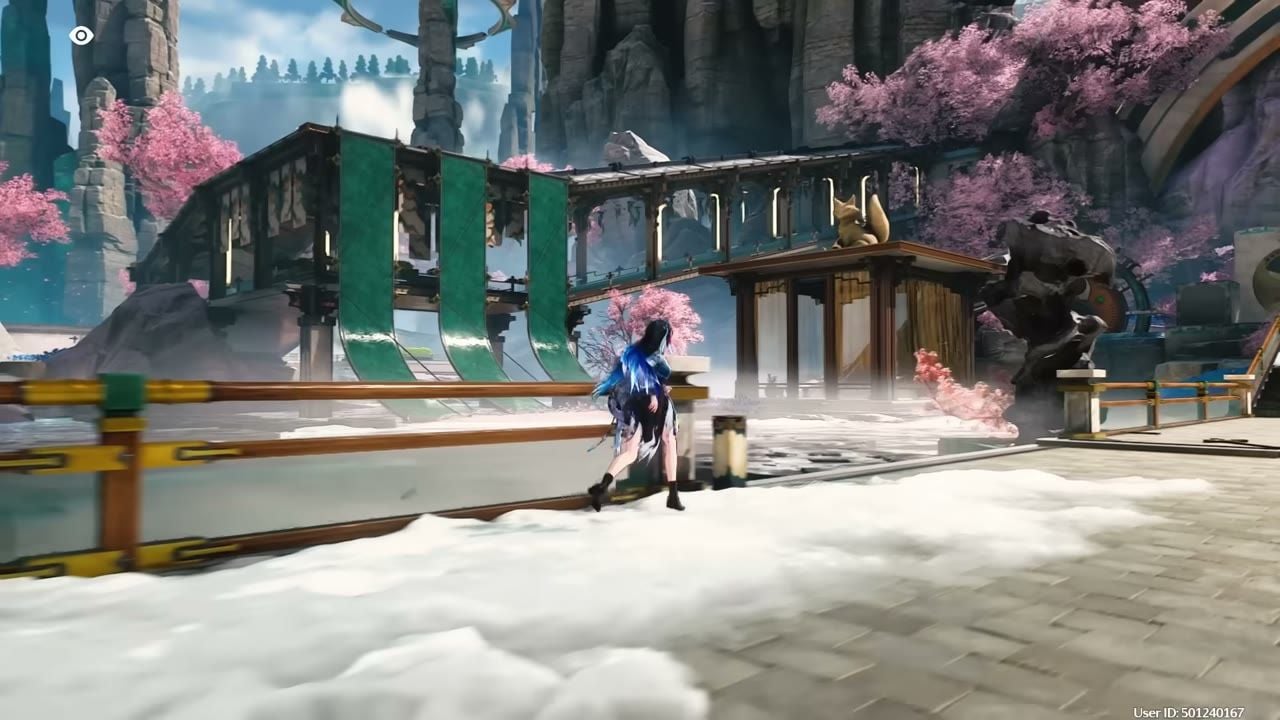
电影 | 干净、偏冷调、电影感 | 大世界探索、水面反光、日常游玩 | 30–50(推荐 41) |
鲜艳 | 高饱和度、色彩饱满 | 拍照模式、社交短片、明亮的户外区域 | 30–40(推荐 40) |
默认(微调版) | 中性基底、偏冷色温、减少雾霾感 | 长时间游玩、提升战斗辨识度 | 根据个人喜好调整 |
选择一个预设。在设置好滑动条后再调整滤镜强度。强度保持适中,以确保肤色和技能特效看起来自然。
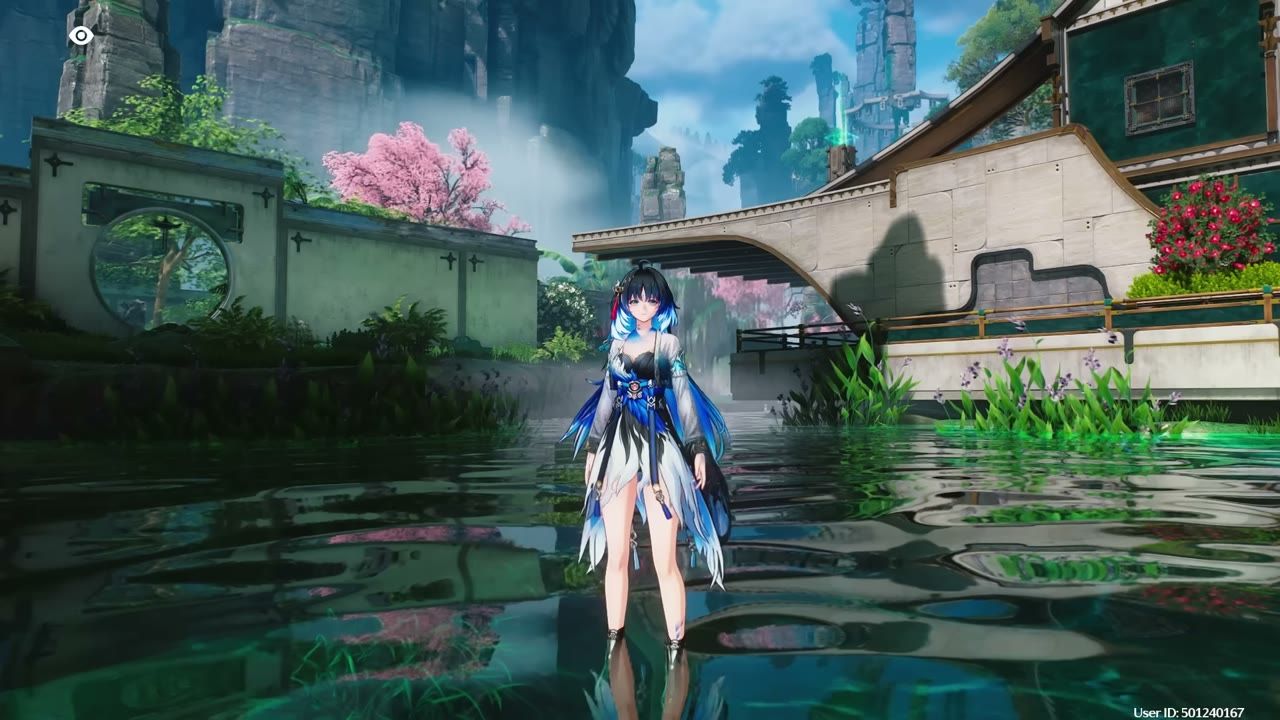
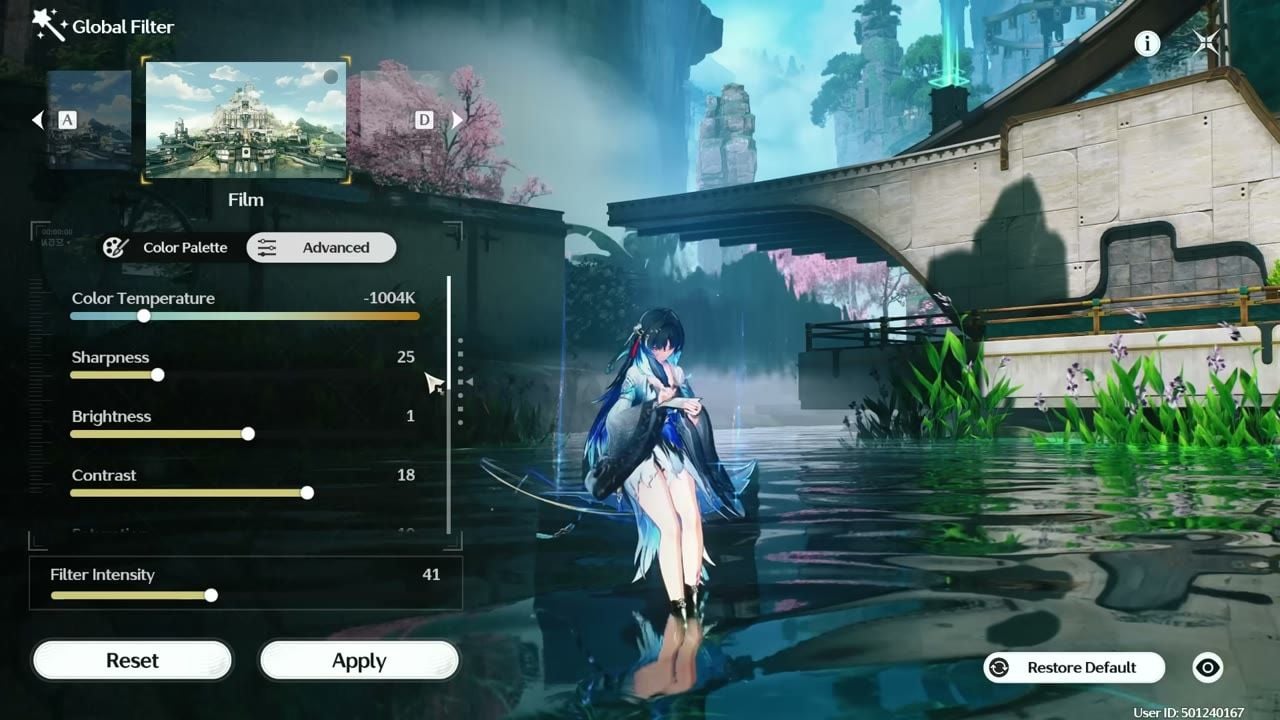
电影预设数值
备受玩家喜爱的干净色调。更冷的色温、适度的锐度,泛光效果压得很低,以便高光部分清晰可辨。
滑块 | 数值 |
|---|
色温 | -1004K |
锐度 | 25 |
亮度 | 1 |
对比度 | 18 |
饱和度 | 10 |
灰度 | -24 |
阴影 | 13 |
泛光 | -75 |
暗角 | 0 |
胶片颗粒 | 0 |
滤镜强度 | 41(范围 30–50) |
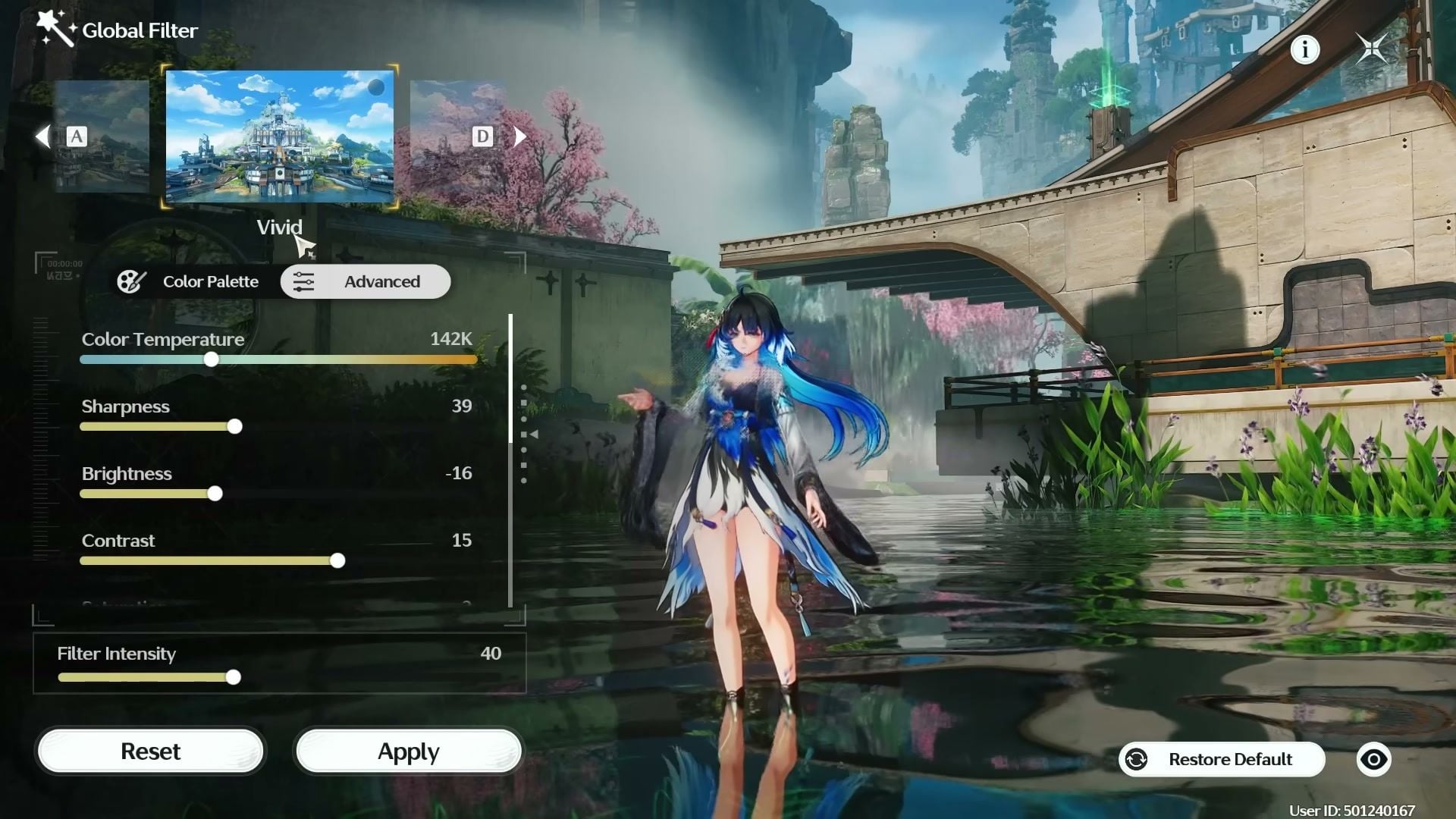
鲜艳预设数值
高饱和度色调。温暖的色温、更高的锐度、轻微的暗角。如果皮肤显得太红,请降低强度。
滑块 | 数值 |
|---|
色温 | ~100–142K |
锐度 | 39 |
亮度 | -16 |
对比度 | 15 |
饱和度 | 3 |
灰度 | -25 至 -29 |
阴影 | 11 |
泛光 | -35 至 -45 |
暗角 | 10 |
胶片颗粒 | 0 |
调色盘点 | (1, 0) |
滤镜强度 | 40(范围 30–40) |
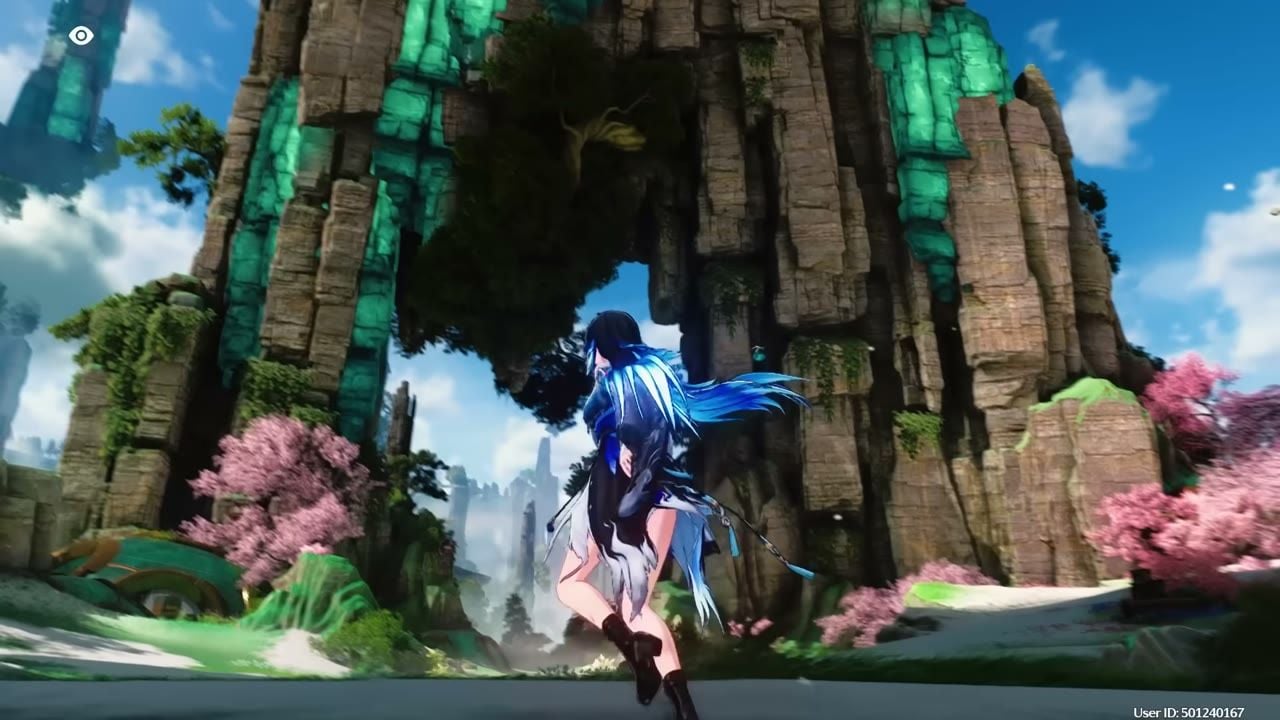
默认预设数值(微调版)
官方默认设置会带有泛白雾蒙感。调冷色温、增加一点锐度、降低泛光。这种色调适合长时间的日常游玩。
滑块 | 数值 |
|---|
色温 | -400 至 -500K(更冷/偏蓝) |
锐度 | 29 |
亮度 | -12 |
对比度 | 12 |
饱和度 | 10 |
灰度 | -8 |
阴影 | -19 至 -22 |
泛光 | 0 至 -65(若想获得更多光效可设为 0) |
暗角 | 0 |
胶片颗粒 | 0 |
调色盘点 | (3, -3) |
锐度超过约 30 会让技能特效显得粗糙。拍照模式下可以保留一点泛光;为了战斗时的清晰度,建议将其关闭。
如何启用全局滤镜
打开 设置(Settings)→ 图像(Graphics)。
将 图像显示模式(Image Display Mode) 设置为 全局滤镜(Global Filter)(与护眼模式互斥)。
点击全局滤镜旁边的 调整(Adjust)。
选择 电影(Film)、鲜艳(Vivid) 或 默认(Default),然后打开 调色板(Color Palette) 和 高级(Advanced)。
输入上述数值,设置 滤镜强度(Filter Intensity),然后点击 应用(Apply)。
动画过场和 UI 界面会忽略此滤镜。只有游戏世界和角色渲染会应用该色调(详见库洛 2.7 版本更新说明)。移动端、PC、PS5 和 Mac 均已上线全局滤镜功能。
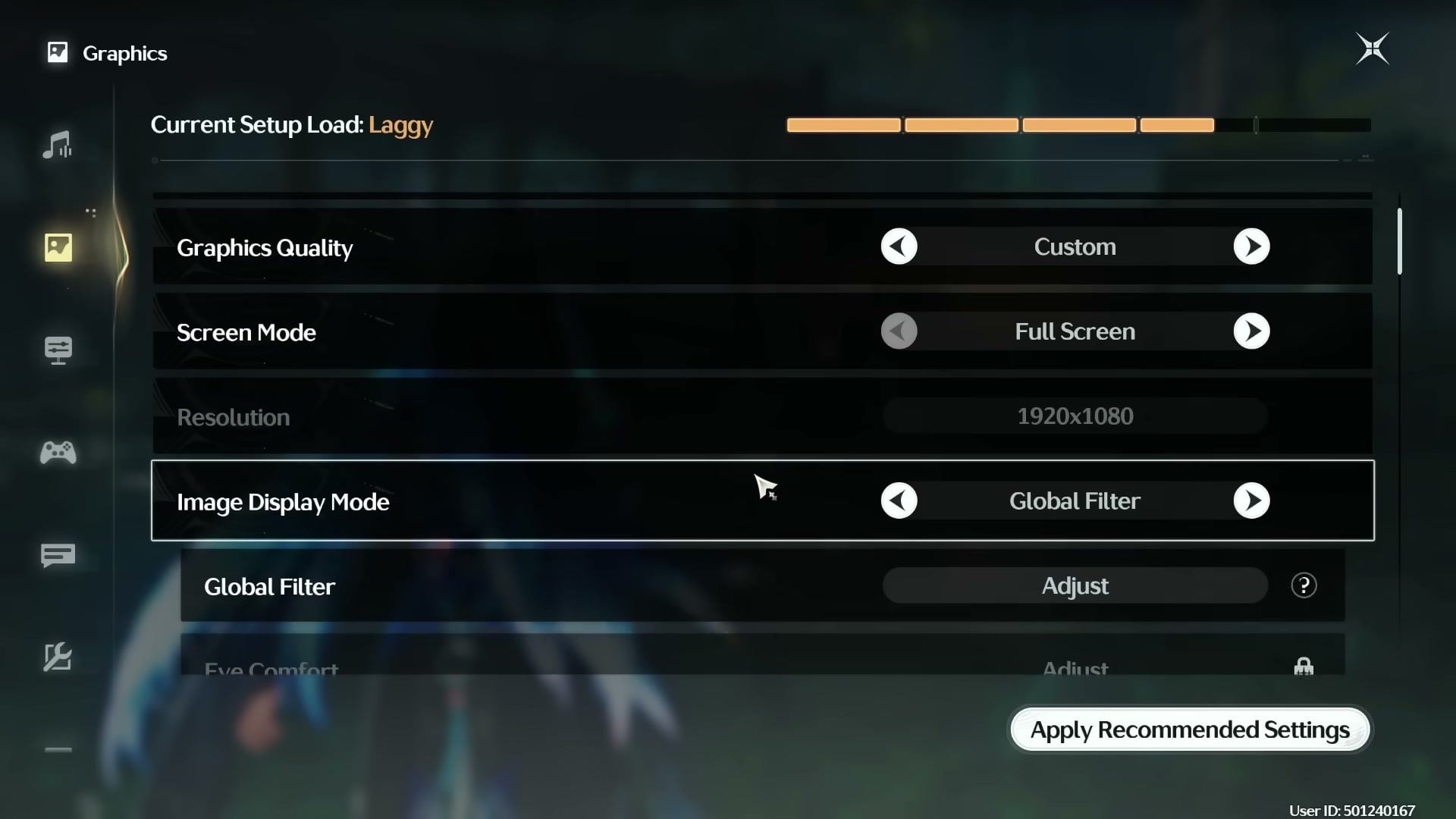
与滤镜相辅相成的图形设置
滤镜带来了视觉上的升级。每一个滑块设置都请跳过“极高(Ultra)”。拉满的画质在负载监测器上往往会导致卡顿(Laggy),而一旦调好全局滤镜,这些极高设置带来的提升微乎其微。
设置 | 推荐 | 原因 |
|---|
图像质量 | 自定义 | 无需将所有选项拉满即可保留滤镜增益 |
屏幕模式 | 全屏 | 在许多PC上比无边框窗口模式拥有更干净的色彩表现 |
分辨率 | 原生(例如 1920×1080) | 避免滤镜生效前出现超分辨率模糊 |
动态模糊 | 关闭 | 防止平移镜头时产生拖影 |
阴影 | 中 / 高 | 低画质会让世界显得扁平;极高画质会牺牲帧率但提升微乎其微 |
特效 | 高 | 在裁剪泛光效果后仍能保持战斗视觉特效清晰易辨 |
DLSS / FSR | 质量(若可用) | 在保证稳定性的同时避免画面出现柔和的糊状感 |
图像显示模式 | 全局滤镜 | 上述预设所必需的选项 |
获得更清晰画质的额外小贴士
如果应用滤镜后世界感觉仍然雾蒙蒙的,请将游戏内亮度调低至 40% 左右的中段水平。
将色温与您的显示器相匹配。暖屏需要更多的负 K 值;冷屏可以更接近零。
进入新地区时请重新调整。3.5 版本的灯光效果与旧地图有所不同。
如果您只需要色彩调整,请跳过第三方注入工具。内置的全局滤镜完全符合库洛官方支持的途径。
PC 端可以可选地使用 NVIDIA Freestyle (Alt+F3) 来增加额外的锐度/饱和度;请轻度叠加,否则画面会变得颗粒感很重。
充分享受您的游戏时间
更清晰的画面需要完善的角色阵容来搭配。使用你在 VGTopup 上一直在关注的相同账户方案:
保底还差 Lunites?只需提供 UID 即可在 VGTopup 鸣潮专区进行充值。
常见问题解答
目前最佳的鸣潮滤镜设置是什么?
如果你想要干净清爽的日常视觉效果,建议从强度约为 41 的电影预设开始。如果是色彩饱和的户外镜头,可使用强度约为 40 的鲜艳预设。如果你偏爱更冷、风格化不那么强烈的色调,可以使用微调后的默认表格。强度是您应该个性化调整的第一个滑块。
鸣潮的全局滤镜在哪里?
设置(Settings)→ 图像(Graphics)→ 图像显示模式(Image Display Mode)→ 全局滤镜(Global Filter)→ 调整(Adjust)。 全局滤镜和护眼模式无法同时开启。
移动端可以使用全局滤镜吗?
可以。库洛在 2.7 版本中与 PC、PS5 和 Mac 同步在移动端开放了全局滤镜。同样适用于相同的调色板和高级滑块。
使用自定义滤镜会被封号吗?
不会。全局滤镜是官方提供的显示选项。它不会改变战斗数据。出于设计考虑,动画过场和 UI 界面保持不加滤镜。
为什么提高画质后游戏看起来仍然灰蒙蒙的?
默认亮度和官方色彩分级保留了一种朦胧感。切换到全局滤镜,降低泛光,增加一点对比度,并根据您的屏幕调冷或调暖色温。盲目调高所有画质滑块并不能消除这种朦胧感。
全局滤镜会降低帧率(FPS)吗?
游戏内的色彩分级几乎不消耗性能。高强度的“极高”阴影和特效消耗更大。保持图形设置为稳定的自定义预设,然后让滤镜来搞定画面风格。
结论
鸣潮最佳的画面和滤镜设置应该是“全局滤镜优先,GPU 画质全开次之”。选择“电影”来获得干净的电影级质感,“鲜艳”来获得出色的色彩冲击力,或者选择微调后的“默认”来进行更清爽的日常游玩,然后将强度调整到符合您的显示器和个人审美的水平。等下次显示更新我们刷新这些表格时欢迎再次光临,并随时准备好在 VGTopup 上为你的心仪卡池备好 Lunites。




评论