

跳转至主要内容
VGTopup
搜索...

如何解决 Party Star 登录错误与账号绑定问题

通过经过验证的排查步骤,解决 Party Star 在 Android 和 iOS 上的登录错误、授权超时以及账号绑定冲突问题。

作者: VGTopup最后更新: 2026-09-17

Party Star 登录错误通常发生在第三方验证服务将来自陌生设备或网络环境的登录尝试判定为异常时,或者在绑定档案时系统内存在多个账号相互冲突。解决验证失败问题需要将应用更新至符合当前凭据标准的最新版本、在受信任的常用网络/设备上重新验证身份,或者在设备设置中重新分配默认的 Play 游戏档案以避免绑定冲突。

Party Star 融合了多人语音聊天室、休闲小游戏、卡拉OK以及音频直播等功能。账号数据中包含您的个人资料等级、房主徽章以及 Party Star 钻石;绑定错误可能会导致您无法使用这些付费特权,甚至可能面临永久丢失游客档案的风险。

解决 Google 授权超时与登录受阻问题

当登录尝试立即失败或卡在授权超时界面时,通常是第三方身份提供方拦截了该连接。如果登录会话来自陌生设备或无法识别的 IP 地址,Google 往往会阻止第三方应用登录,并返回一般的凭据错误而非完成身份验证握手(Google 账号帮助)。

要解除这些安全拦截:

  1. 检查您的网络与设备硬件。如果您最近更换了手机或连接了新的 Wi-Fi 网络,请尝试在先前常用且受信任的家庭网络或主力设备上重新登录。
  2. 更新游戏客户端。运行过时的 Party Star 版本可能会导致身份提供方拒绝连接,因为旧版本缺少第三方 API 所需的最新验证数据。请前往 Google Play 或 App Store 检查并下载最新版本。
  3. 留意服务商的安全冷却期。当在新设备上多次身份验证失败时,Google 的自动化安全系统可能会强制执行一段等待期。Google 账号帮助建议在等待整整一周后,再尝试在新设备上进行登录。
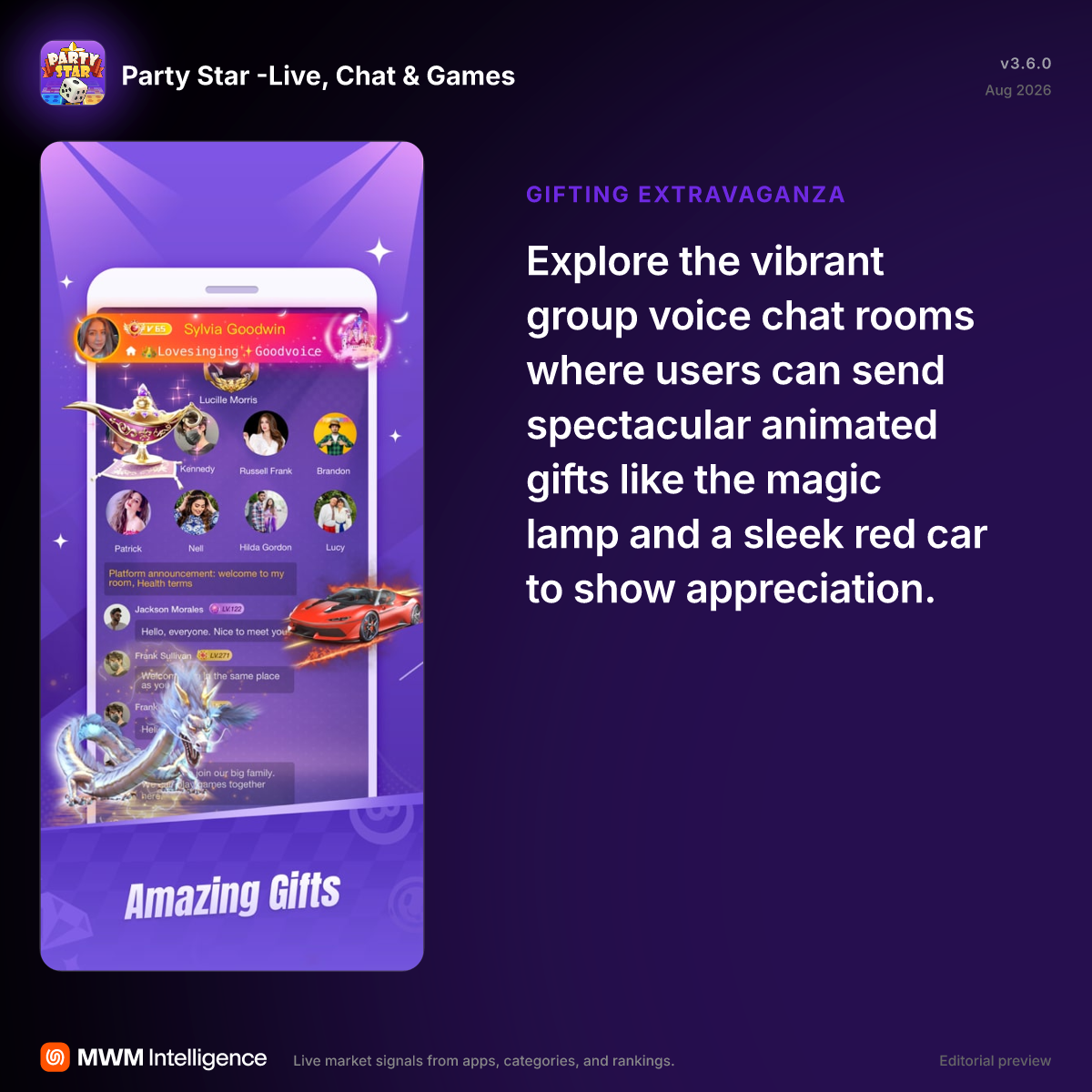
显示个人资料选项和社交房间的 Party Star 移动应用界面

在 Android 上切换账号并修复绑定失败的方法

如果您看到“party star account binding failed”(Party Star 账号绑定失败)提示,通常是因为您的设备正尝试将当前的游客会话绑定到一个已经关联了其他档案的 Google 账号上。在登录了多个账号的 Android 设备中,Play 游戏服务可能会在后台默认选中非预期的档案。

Android 允许针对单个游戏分配指定的 Google 账号。根据 Google Play 帮助,您可以直接在系统设置中进行配置:

  1. 打开设备的设置应用。
  2. 选择 Google > 所有服务
  3. 点按 Google 应用的设置 > Play 游戏 > 登录账号
  4. 要解决特定游戏的绑定冲突,请在按游戏更改账号部分下找到 Party Star。
  5. 选择您希望与当前会话配对的具体 Google 邮箱地址,或设置为每次都询问。

调整这些设置可确保登录游戏时能同步正确的云存档,而不是加载一个未绑定的临时占位档案。

问题主要原因建议操作来源
授权被阻 / 凭据无效陌生硬件或网络触发了自动防欺诈过滤机制从受信任的网络/设备登录或更新应用客户端Google 账号帮助
绑定到了错误的 Google 档案Android 设备上登录了多个 Google 档案在 Android Play 游戏登录设置中配置指定档案Google Play 帮助
安全锁定冷却期在全新设备上反复尝试登录等待整整一周后再尝试在新设备上登录Google 账号帮助

身份验证错误逐步排查清单

请按照以下顺序排查持续出现的验证失败问题,避免误删本地会话文件:

  1. 检查应用是否有强制更新。过时的软件无法顺利完成现代 OAuth 握手协议。请更新 Party Star,以确保启用最新的安全验证协议。
  2. 检查设备设置中的有效账号。如果尝试切换账号,请在打开游戏前确认目标账号已在系统的账号管理器中处于登录状态。
  3. 游客档案状态下切勿轻易清除应用数据。如果您的游客账号尚未绑定至 Google、Apple ID 或 Facebook,清理系统缓存和应用存储将永久删除本地会话密钥,极大增加找回档案的难度。
  4. 检查第三方授权权限。打开外部服务商的设置(例如 Google“已关联的应用”),确认 Party Star 依然拥有授权访问权限。撤销并重新授予权限可以清除损坏的身份验证令牌。

评论

查看全部 →





