Windows 11优化调校:剥离系统延迟开销
Windows 11默认开启了多项基于虚拟化的安全层,这些功能更侧重于企业级防御而非低延迟渲染。后台的虚拟机监控程序会拦截核心图形调用,在战斗场景切换时引发帧生成时间抖动。
禁用基于虚拟化的安全性(VBS)和内存完整性(Memory Integrity),可消除游戏线程中高达25%的虚拟化损耗,大幅改善1% Low低帧表现。
禁用内存完整性的方法:
1. 打开“开始”菜单,搜索Core Isolation,打开设置页面。
2. 在核心隔离下找到内存完整性。
3. 将开关切换为关。
4. 重启电脑,使内核在不加载虚拟化安全层的情况下启动。
接下来,调整Windows 11 24H2内部的显示管线。内置的“窗口化游戏优化”开关有时会干扰无边框客户端的帧渲染输出。进入系统 > 屏幕 > 显示卡,打开默认图形设置,然后关闭窗口化游戏优化。这可以防止桌面呈现层干预无边框窗口的渲染通道。
如果客户端依然掉帧,可以在同一窗口中关闭“硬件加速GPU计划”(HAGS)。现代3A游戏通常依赖HAGS实现帧生成,但对于移动端移植引擎而言,Windows接管显存队列管理反而可能引发延迟和掉帧。
电源管理同样至关重要。默认的“平衡”电源计划会频繁升降CPU频率以节能。在两波敌人刷新之间的短暂空隙,CPU核心降频会导致新目标刷出时瞬间出现卡顿。以管理员身份打开PowerShell窗口,运行以下命令:
powercfg /setactive e9a42b02-d5df-448d-aa00-03f14749eb61
该命令将强制启用“卓越性能”(Ultimate Performance)电源计划,防止战斗中CPU核心降频。
修复多平面叠加(MPO)注册表冲突
多平面叠加(MPO)允许Windows分别合成视频层、2D界面和3D场景,而无需重绘整个屏幕。但在实际使用中,MPO经常与可变刷新率(VRR)显示器产生冲突,引发卡顿、微冻结和黑屏闪烁等问题。
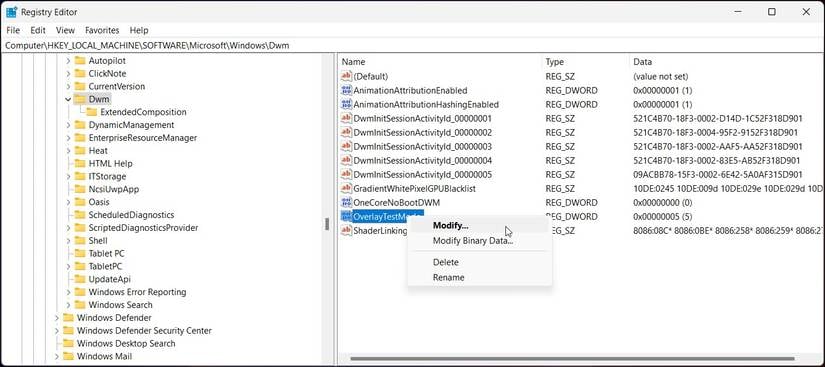
通过Windows注册表禁用MPO可稳定桌面窗口管理器(DWM):
- 按下
Win + R,输入 regedit 并回车。 - 导航至
HKEY_LOCAL_MACHINE\SOFTWARE\Microsoft\Windows\Dwm。 - 在右侧窗格空白处右击,选择新建 > DWORD (32位)值,将其命名为
OverlayTestMode。 - 双击打开
OverlayTestMode,将数值数据设置为 5。 - 在Windows 11 24H2系统上,再新建一个名为
OverlayMinFPS 的DWORD (32位)值,并将数值数据设置为 0。 - 重启电脑。
此操作将强制进行单平面渲染,防止DWM在战斗中频繁切换显示平面。
显卡驱动控制面板设置
针对短时间内爆发特效密集的游戏,显卡驱动的默认预设清理缓存往往过于激进。直接配置专属驱动配置文件,可以保留预编译着色器并收紧渲染队列。
打开NVIDIA控制面板或AMD Software,进入管理3D设置 > 程序设置,选择 nikke.exe。按照以下方案进行配置:
- 着色器缓存大小:10GB(或“无限制”)。扩大此上限可防止驱动在游戏会话之间频繁清空已编译的爆裂技能着色器。
- 低延迟模式:超高(或“开启”)。协调帧调度,最高可减少15%的渲染队列延迟。
- 电源管理模式:最高性能优先。
- 垂直同步:若使用VRR显示器则设为关;否则通过针对性的帧率限制来进行控制。
为彻底消除混合呈现延迟,请打开包含 nikke.exe 的文件夹。右键点击该可执行文件,选择属性,打开兼容性选项卡,勾选禁用全屏优化。这可以绕过桌面窗口管理器的合成环节,强制实行直接呈现。
帧率限制与显示器刷新率匹配
当硬件性能出现波动时,传统垂直同步的表现十分激进。如果在60Hz屏幕上渲染帧率从60 FPS微降至58 FPS,传统同步机制在当前刷新周期内会默认降至30 FPS输出,导致帧生成时间从16.6毫秒暴增至50毫秒。在弹幕密集的Boss战中,这种情况极易被触发。
将可变刷新率(G-Sync或FreeSync)与明确的帧率上限配合使用,既能防止画面撕裂,又不会引入缓冲延迟。将锁帧上限精准设在显示器原生刷新率以下3帧,能确保画面渲染始终处于自适应同步区间内。
请根据显示器的原生刷新率应用以下锁帧建议:
| 显示器原生刷新率 | 目标锁帧上限 | 同步规则与节奏优化原由 |
|---|
| 60Hz显示器 | 57 FPS | 锁定在刷新率以下3帧,保持在VRR区间内并消除垂直同步缓冲顿卡 |
| 120Hz显示器 | 117 FPS | 锁定在刷新率以下3帧,保持G-Sync/FreeSync生效且无队列延迟 |
| 144Hz显示器 | 141 FPS | 锁定在刷新率以下3帧,防止跳入固定刷新撕裂或垂直同步半帧腰斩 |
| 240Hz显示器 | 237 FPS | 锁定在刷新率以下3帧,实现最佳帧生成时间一致性与低延迟渲染 |
应用这些针对性的锁帧设置,可防止显示管线在不同同步模式间来回切换,确保每场战斗中都能保持平稳连贯的帧呈现。
对于不支持自适应同步的固定刷新率显示器,请在驱动层锁定60 FPS,而不要依赖游戏内无缓冲的帧率开关。
外设与Windows后台服务优化
即使在高端配置的电脑上,外设和静默运行的后台任务也可能破坏帧生成时间的稳定性。
鼠标回报率
工作在2000Hz、4000Hz或8000Hz的鼠标会产生密集的延迟过程调用(DPC)和中断服务例程(ISR)请求。由于Nikke在主执行线程上处理鼠标准星定位,过于频繁的中断请求会使CPU核心不堪重负,从而在瞄准移动时引起微卡顿。
请在外设驱动软件中将鼠标回报率降至1000Hz或500Hz。这样既能保证准星响应毫无延迟,又不会阻塞游戏的主线程。
后台服务优化
某些非必要的Windows后台服务会在战斗中引发磁盘和CPU占用激增。禁用SysMain(Superfetch)、Windows Search索引服务、Print Spooler(打印后台处理程序)以及OneDrive后台同步,可释放500MB至1GB的内存空间,同时将后台处理器负载降低10%到15%。
未加限制的后台进程会占用大量物理内存,迫使Windows将数据分页转移至虚拟内存(硬盘),进而严重拖慢1% Low低帧。保持充足的物理内存可用,无论在16GB还是32GB内存的设备上都能显著稳定战斗节奏。
在调校电脑的同时想要强化队伍战力,欢迎访问《胜利女神:妮姬》商店囤积珠宝与养成礼包。
推荐的Nikke PC端画面设置方案
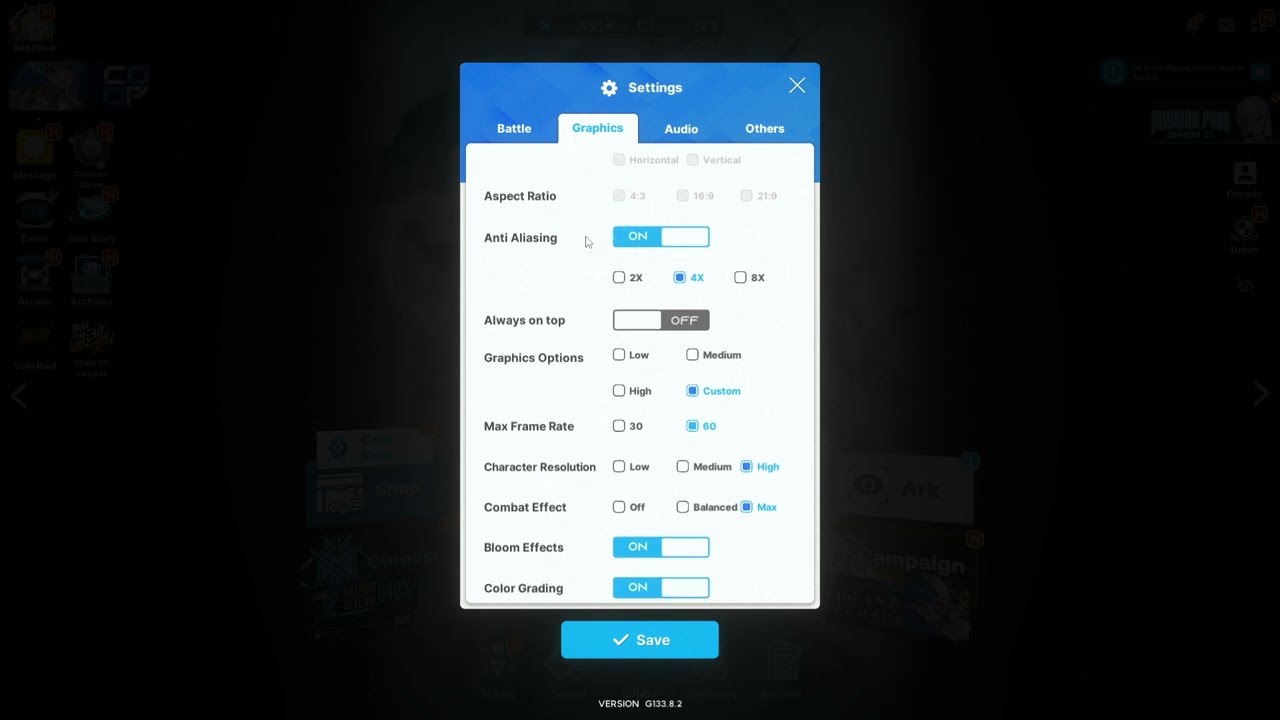
Nikke的显示设置应当将稳定的帧生成时间置于多余的后期特效之上。建议在图像菜单中应用以下数值:
- 打开Nikke电脑客户端,点击右上角的设置(齿轮图标)。
- 将显示模式设置为全屏(若使用多显示器环境可选择无边框窗口)。
- 将分辨率设置为显示器的原生显示分辨率。
- 将帧率设置为60 FPS。
- 根据可用显存,将画面品质调整为中或高。
- 将物理效果设置为普通,防止全爆裂爆炸特效时CPU线程过载。
- 将屏幕振动设置为关,以稳定准星瞄准并降低渲染开销。
下表汇总了目标配置推荐及特殊例外情况:
| 设置选项 | 推荐数值 | 调整条件 |
|---|
| 显示模式 | 全屏 | 双屏直播推流时可切换为无边框窗口 |
| 游戏内锁帧上限 | 60 FPS | 搭配60Hz VRR时使用驱动层锁帧(57 FPS) |
| 物理效果 | 普通 | 若CPU遇到线程瓶颈可降为低 |
| 着色器缓存 | 10GB(驱动层) | 若SSD剩余空间超过1TB可设为无限制 |
| Windows游戏模式 | 开启 | 仅在运行专门的CPU核心绑定工具时才关闭 |
| VBS / 内存完整性 | 关闭 | 若该电脑用于企业安全环境则保持开启 |
该方案在不牺牲画质的前提下,消除了主流游戏硬件上的渲染瓶颈。
硬件优化社区偶尔会争论Windows“游戏模式”的实用性。尽管有人认为它会干扰线程分配,但Windows 11的实测基准证明,游戏模式能有效提高游戏线程优先级并推迟后台更新。除非你使用了专用的第三方核心亲和度分配软件,否则请保持游戏模式处于开启状态。
PC原生客户端对比安卓模拟器
在Shift Up推出专用Windows版本之前,许多玩家最初是通过安卓模拟器游玩的。模拟器机制所引入的虚拟化延迟,无论机器配置多高都会严重影响性能表现。
两者的底层结构差异对比如下:
| 功能 / 指标 | 官方Windows PC客户端 | 安卓模拟器(虚拟化) |
|---|
| 运行架构 | 基于原生DirectX/Vulkan API的直接x86-64可执行程序 | 运行在虚拟机内部的ARM转x86指令翻译 |
| CPU开销 | 标准游戏线程负载;基础占用率降低10-15% | 严重的虚拟化监控开销,伴随频繁的DPC中断波峰 |
| 鼠标准星处理 | 原生Windows原始输入光标映射 | 模拟触控屏幕映射,带有指针加速延迟 |
| 爆裂模式稳定性 | 配合10GB着色器缓存及驱动层VRR锁帧,运行稳定 | 虚拟机动态内存分页导致频繁出现1% Low大幅掉帧 |
| 进度同步 | 与安卓端账号存档跨平台实时互通 | 与安卓端账号存档跨平台实时互通 |
与模拟器相比,原生PC客户端具有更高的基础帧率、精准的原始鼠标瞄准体验以及更出色的帧生成时间稳定性。
Nikke的招募机制中,SSR妮姬的基础出率为4%,SR为43%,R级为53%。虽然游戏没有硬保底计数器,而是通过里程积分券和前哨基地防卫产出来缓解抽卡沉船,但流畅的客户端运行能确保你在攻略企业塔和活动团队突袭时发挥出精准的枪法。
在为限定招募卡池备战时,欢迎访问vgtopup《胜利女神:妮姬》专区选购特惠珠宝礼包。
常见问题解答
为什么Nikke PC端在全爆裂模式下会出现卡顿?
全爆裂会同时触发密集的视觉特效、角色动画及大招弹道计算,导致CPU绘制调用和着色器缓存请求瞬间暴增。在驱动中将着色器缓存扩大至10GB并启用“卓越性能”电源计划,可有效抑制此类卡顿。
Nikke PC端应该开启还是关闭游戏内垂直同步?
若使用G-Sync或FreeSync显示器,请关闭游戏内垂直同步。建议改用显卡驱动层同步,并将帧率上限锁定在显示器原生刷新率以下3 FPS,以避免画面撕裂和缓冲延迟。
为什么在Windows 11中禁用VBS能解决微卡顿?
基于虚拟化的安全性会将系统请求通过虚拟化监控层转发,从而使线程开销增加高达25%。关闭“内存完整性”即可停用此层,使帧生成时间更加平滑均匀。
为什么使用高回报率鼠标移动准星时会出现停顿卡顿?
设置为2000Hz至8000Hz的鼠标会产生极其密集的中断请求(DPC和ISR)。由于Nikke在主线程中处理准星输入,将回报率调低至1000Hz或500Hz可以防止CPU线程过载阻塞。
2026年解决多平面叠加(MPO)卡顿的注册表修复方法是什么?
在注册表路径 HKEY_LOCAL_MACHINE\SOFTWARE\Microsoft\Windows\Dwm 下,新建一个名为 OverlayTestMode、数值为 5 的32位DWORD值;在Windows 11 24H2系统上还需新建一个数值为 0 的 OverlayMinFPS,完成后重启电脑即可。
为什么游戏时帧率会突然腰斩?
传统的垂直同步只要GPU错过哪怕一次刷新窗口,就会把输出从60 FPS直接降到30 FPS。关闭传统垂直同步并应用驱动层锁帧即可杜绝这种突降现象。
官方Nikke PC客户端比用模拟器玩更好吗?
是的。原生客户端通过原生API直接在CPU和GPU上执行,彻底免除了安卓模拟器的指令翻译和虚拟化监控开销。
Nikke PC端帧生成时间优化总结
消除Nikke的微卡顿并不需要顶级显卡硬件。PC客户端的顿卡本质上源于软件层面的瓶颈:Windows虚拟化开销、MPO合成缺陷以及过于保守的默认着色器缓存上限。
如果你只有十分钟时间,只需完成三处改动:关闭核心隔离中的“内存完整性”,将显卡驱动着色器缓存设置为10GB,并将帧率上限锁定在原生刷新率以下3 FPS。这些调整足以解决全爆裂战斗期间的着色器卡死与同步掉帧。完成这些设置并调低鼠标回报率,开启你在2026年毫无卡顿波动的顺畅征程吧!










评论