详细步骤:如何在《缤纷舞台》中调整音符速度
你可以直接在打歌准备房间内调整音符流速,也可以通过全局设置将其统一应用至所有游戏模式。
开始演出前调整流速的具体步骤如下:
- 在主菜单点击演出(Live)并选择歌曲。
- 选择难度等级(Easy、Normal、Hard、Expert 或 Master)。
- 点击编组准备界面右侧的演出设置(Live Settings)图标(齿轮与滑块图标)。
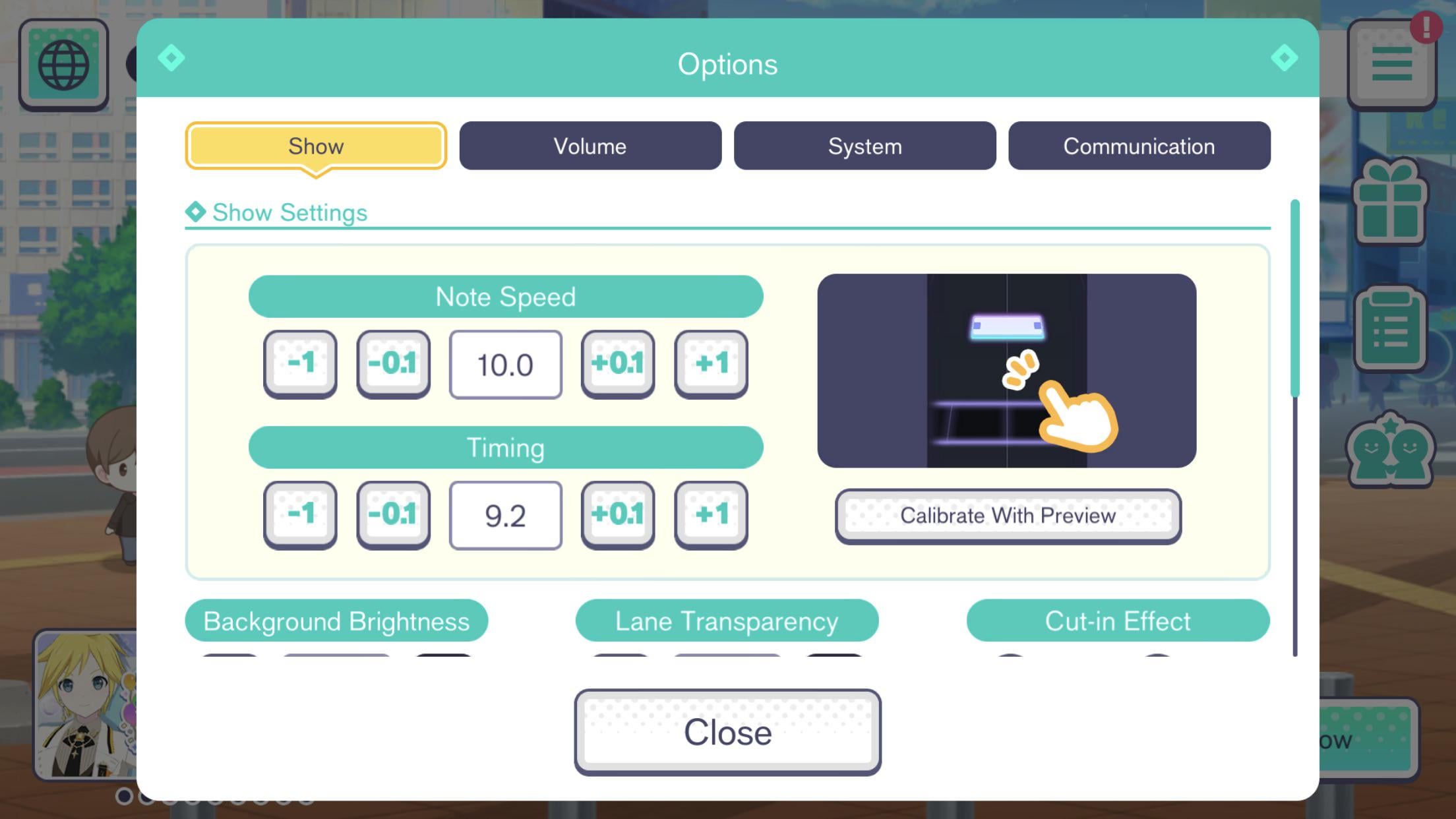
- 在菜单顶部找到音符速度(Note Speed)。
- 拖动滑块或使用加/减按钮,将数值设置在 1.0 到 12.0 之间。
- 点击确认(Confirm)保存设置,然后开始演出。
若要进行全局统一设置,请点击主界面右上角的菜单按钮,选择选项(Options),点击演出设置(Live Settings),即可设定默认流速滑块。该设置会自动同步至单人模式(Solo)、多人协力(Co-op)和挑战演出(Challenge)。
适合各水平玩家的音符流速推荐
没有任何单一速度适合所有玩家,但在各个难度等级下,特定的流速区间与谱面辨识度直接挂钩。
| 速度区间 | 适用难度等级 | 视觉间距效果 | 实战应用建议 |
|---|
| 1.0 – 6.0 | Easy / Normal | 音符严重挤压堆叠;轨道移动速度极慢 | 适合新手眼部追踪练习;高密谱面极易堆叠暴毙 |
| 4.0 或以下 | 任意难度(练习模式) | 谱面极度压缩;视野预留时间极长 | 用于死记复杂轨道走向与谱面按压编排 |
| 7.0 – 8.9 | Hard / 初阶 Expert | 轨道垂直间距适中 | 摆脱新手速度的过渡期;建立划键动作稳定性 |
| 9.0 – 10.5 | Expert / Master | 轨道音符间距开阔;下落速度迅捷 | 冲击 Full Combo 与稳定打出 Perfect 的主流竞技标准 |
| 10.6 – 12.0 | 高星 Master | 垂直间距极大;音符瞬间过线 | 应对超高密度爆发段落;对生理极限反应速度要求极高 |
将速度设定在 9.0 至 10.5 之间,能在清晰的垂直视野间距与可控的反应时间之间取得绝佳平衡,非常适合竞技向打歌。
提高音符流速既不会改变判定区间,也不会影响最终得分。无论你的滑块设在 1.0 还是 12.0,Perfect、Great、Good、Bad 和 Miss 的判定窗口完全一致。更高的速度也不会带来任何积分加成;你的最终得分仅取决于击打准度以及队伍卡牌的综合实力属性。
当你在 Expert 或 Master 的复杂段落反复卡关时,不妨在单人练习中将速度降至 4.0 或更低。极慢的流速虽然会压缩音符,但能为你争取充裕的时间来研究交叉长按轨迹和复杂的换轨走位。一旦肌肉记忆掌握了按键顺序,再将速度调回 9.5 或 10.0 进行实战攻克。
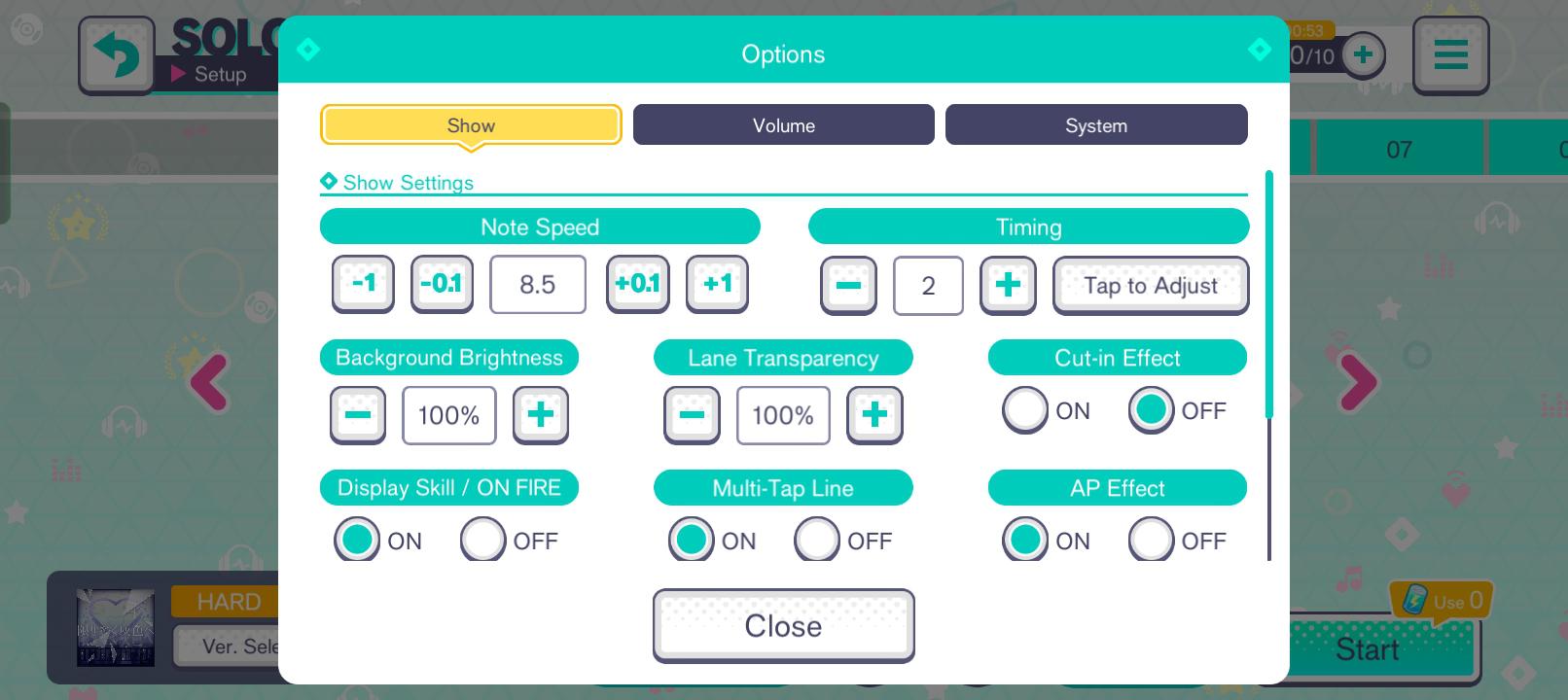
校准打击判定延迟(Timing Offset),消除输入迟滞
提高音符流速能够消除视觉遮挡,但也会放大硬件延迟的问题。如果你的手指明显精准按在判定线上,系统却频繁判定为 Great 甚至 Good,说明你的音画输出存在不同步现象。
在调整游戏内滑块之前,请先排查硬件层面的瓶颈:
- 蓝牙音频延迟: 无线耳机会带来 40ms 至 200ms 的延迟,导致击打动作脱离节奏。建议使用有线耳机或设备内置扬声器。
- 屏幕后处理延迟: 开启了运动补偿(MEMC)或画质降噪功能的显示屏/电视会产生帧缓冲。请将显示设备切换至“游戏模式”以消除后处理延迟。
硬件环境配置妥当后,按照以下步骤校准游戏内判定偏移量:
- 打开右上角菜单,点击选项(Options)。
- 选择演出设置(Live Settings)并滑动至判定调整(Timing Adjustment)。
- 点击校准(Calibrate)启动同步校准工具。
- 闭上双眼跟随节拍器的节奏点击屏幕,避免视觉信号产生偏差干扰。
- 查看计算出的偏移数值。若击打普遍偏慢(Late),应将偏移量往正向(+)调整;若击打普遍偏早(Early),则往负向(-)调整。
- 保存数值,开启一首 Hard 难度的歌曲进行实测,确保在自然的击打习惯下稳稳打出 Perfect,无需刻意去迎合别扭的节拍。
优化画面表现与划键灵敏度,提升击打响应
视觉干扰和误触手势与糟糕的判定时机一样致命,都会瞬间击碎连击。有两个设置能直接稳定你的打歌表现:画面播放模式与划键灵敏度。
歌曲默认开启 3D MV,在谱面后方会有动态光影和角色舞蹈。在容易发热降频的手机或中端设备上,3D 渲染极易引起掉帧。在 10.0 的高速下,仅仅掉一帧就可能导致输入完全擦过判定线而漏键。请在演出设置(Live Settings)中将视觉播放模式切换为轻量模式(Lite Mode)。这会将 3D 渲染替换为静态 2D 背景,保持稳定的 60 FPS 基础帧率。
如果屏幕触控采样未能有效识别滑动速度,粉色划键箭头就会导致断连。在演出设置(Live Settings)中调整划键灵敏度(Flick Sensitivity)滑块。如果密集的快速划键连续被判 Miss,可将灵敏度提高 +1 或 +2;如果普通单点常被误判为划键,则调低该数值。
在打歌过程中生命值归零会导致演出立即中断。若想攻克高难度 Master 谱面且不浪费活动奖励,你可以通过为《初音未来:缤纷舞台!》充值水晶在失误断开后接关继续练习。
各平台最佳设置:iOS、安卓与 PC 模拟器配置建议
不同平台的触控采样率、手势防误触机制以及硬件性能缩放差异巨大。请根据游戏判定逻辑,妥善配置你的设备运行环境。
| 平台 | 输入架构 | 延迟瓶颈 | 推荐配置 |
|---|
| iOS (iPhone / iPad) | 原生电容式多点触控 | 底部手势栏干扰;5.4.0 以前的游戏模式 Bug | 开启“引导式访问”;确保客户端更新至 Ver 5.4.0 以上 |
| Android (手机 / 平板) | 各厂商定制触控采样层 | 触控采样率参差不齐;系统音频缓冲延迟 | 开启自带游戏加速器;关闭省电模式;使用轻量模式 |
| PC (安卓模拟器) | 键盘按键映射 / 鼠标点击 | 6轨按键键位布局;显示器帧生成稳定性 | 映射6个独立按键区域;将显示器刷新率锁定为 60/120Hz |
根据所在平台的硬件特性进行专属客户端配置,可在登台打歌前彻底杜绝硬件层面的漏键隐患。
在 iOS 设备上,以往由于系统问题在阻止游戏模式介入时会导致触控采样率受损。该问题已在 2026 年 6 月推出的 5.4.0 版本更新中得到修复。请确保你的游戏已更新至 5.4.0 或更高版本,并开启“引导式访问”(Guided Access),避免三指系统手势将你强行切出打歌界面。
在 PC 模拟器上,游戏体验转变为键盘操作。你需要将按键映射到6条轨道上——通常左边3轨设置为 S-D-F,右边3轨设置为 J-K-L,并为划键绑定次要按键。由于电脑显示器距离眼睛比手机屏幕更远,音符视觉移动速度会显得较慢,PC 模拟器玩家通常会将流速调高至 10.2–11.0 以作补偿。
破除关于连击判定规则与 Master 难度解锁的谣言
玩家社区中经常流传着一些关于连击计分和歌曲难度解锁的过时错误信息。
连击中断规则:Great 与 Good 的区别
部分过时帖文声称打出 Great 会中断连击,这是错误的。游戏的评分判定机制极其明确:
- Perfect: 保持连击;获得满分。
- Great: 保持连击;获得略微折损的分数。
- Good: 瞬间中断连击;连击数归 0。
- Bad: 中断连击;连击数归 0;扣除生命值。
- Miss: 中断连击;连击数归 0;大幅扣除生命值。
全连(Full Combo / FC)允许打出任意数量的 Great 和 Perfect,而全连满判定(All Perfect / AP)则要求达成 100% 的 Perfect。将音符流速设定在 9.5–10.2 可以防止音符视觉挤压,有效避免在密集键位中因过早击打而出现 Good 导致断连。
Master 难度解锁规则
2026 年之前的攻略曾指出,解锁 Master 谱面需要先通关 Expert 难度,且 Good、Bad 和 Miss 的总计失误数不得超过 7 个。2026 年 6 月的 5.4.0 版本更新已经彻底废除了这一门槛。如今所有歌曲的 Master 难度均已全员默认解锁,无需任何前置通关条件。
为了组建足以抗下高难 Master 谱面的强力队伍,玩家们可以购买《初音未来:缤纷舞台!》水晶,抽取具备生命回复技能与高额得分加成的 4 星卡牌。
漏键与断连系统化排查自检清单
当你在打歌过程中意外断连时,在盲目修改速度或偏移量之前,请先精准定位技术诱因。
| 异常表现 | 核心诱因 | 快速排查与修复方案 |
|---|
| 音符重叠挤压成难辨团块 | 音符流速滑块过低(低于 7.0) | 以 +0.2 为步长逐步调高速度,直至轨道间距拉开 |
| 击打频繁判定为“Late(偏慢)” | 蓝牙音频延迟或画面渲染存在帧延迟 | 更换为有线耳机;开启显示设备“游戏模式”以绕过后处理 |
| 击打频繁判定为“Early(偏快)” | 面对缓慢下落的音符下意识提前按键过度补偿 | 提高音符流速以缩短视觉下落时间;重新校准判定偏移量 |
| 粉色划键箭头打中却断连 | 划键灵敏度阈值过高或滑动角度发生偏移 | 在演出设置中调高划键灵敏度;手指保持径直向上快速滑动 |
| 密集音符段落出现微卡顿 | 3D MV 渲染导致设备硬件负荷过载 | 在演出准备界面将画面播放模式切换为轻量模式(Lite Mode) |
| 歌曲尚未结束生命槽直接归零 | 连续在复杂的密位连续下落段落判定 Miss | 在练习模式中将速度降至 4.0,仔细拆解并记忆音符走向与节奏 |
进行针对性校准修复,可以避免盲目大幅调整滑块而破坏已经成型的肌肉记忆。
请按以下顺序依次执行诊断排查:
- 消除音频延迟: 断开蓝牙设备,改用有线耳机或手机扬声器。关闭系统的省电模式。
- 微调音符速度: 若觉得谱面拥挤,每打两首歌将流速上调 +0.2,直至达到 9.0–10.0 的舒适区间。
- 重新校准判定: 使用演出设置中的点击校准工具。每次只按单刻度(+1 或 -1)微调偏移量。
- 切换至轻量模式: 关闭 3D MV,防止掉帧吞键。
- 调校划键灵敏度: 若上滑频繁断连,将灵敏度提高 +1,并确保手指是垂直笔直向上划动,而非斜向滑动。
如果演出结尾复杂的杀人段落瞬间抽空了你的生命值,提前备好《初音未来:缤纷舞台!》水晶能让你立刻满血复活接关,顺利完成舞台演出。
常见问题解答
在哪里调整《初音未来:缤纷舞台!》的音符流速?
你可以直接在打歌准备界面点击右侧的演出设置图标(齿轮与滑块符号)调整音符流速。此外,也可以在主界面右上角菜单进入全局“选项”,选择“演出设置”标签页,统一将基础速度滑块设定在 1.0 至 12.0 之间。
调高音符速度会让歌曲播放变快吗?
不会。调整音符速度不会改变歌曲节奏、音乐播放速度或音频音调。调高滑块数值只会加快音符沿轨道下落的视觉速度,从而在轨道纵向上将音符彼此拉开距离。
为什么更高的音符速度反而更容易打出 Full Combo?
较高的流速能在纵向上拉开音符间隙,防止复杂阵型堆叠成无法分辨的团块。这种开阔的视野留白让眼睛在音符到达判定线前,就能清晰看清单点、长按与划键的准确操作要求。
在更高的音符速度下打歌会有更高的得分吗?
不会。音符流速对分数倍率或得分结算没有任何影响。最终得分完全取决于击打准度评价(Perfect 或 Great)以及出战卡牌队伍的整体综合实力数值。
在《缤纷舞台》中,哪些判定会中断连击?
只有打出 Good、Bad 和 Miss 判定时才会将连击数重置归零。判定为 Perfect 或 Great 的音符均可保持连击状态,助你达成 Full Combo 通关。
为什么调整了音符速度后,击打依然感觉有延迟?
输入延迟绝大多数是由蓝牙音频延迟、屏幕画面后处理机制或游戏内判定偏移未校准引起的。建议换用有线耳机,在显示设备上开启“游戏模式”,并在“演出设置”菜单中精确校准判定偏移量。
在《缤纷舞台》中如何解锁 Master 难度谱面?
Master 难度已面向所有玩家对全曲库默认开放解锁,无需任何前置通关条件。旧版本中“需在 Expert 难度下将 Good/Bad/Miss 限制在 7 个以内”的限制条件已在 2026 年 6 月的 5.4.0 版本更新中正式移除。
节奏校准结语:找到属于你的最佳手感
《缤纷舞台》的默认初始设置会制约你的操作上限。在低于 7.0 的流速下,音符严重堆叠会让 Expert 和 Master 谱面极难识谱。
切忌盲目直接从 6.0 一跃拔高至 11.0。建议每隔几首歌以 +0.2 的步长循序渐进上调,直至停留在 9.2–10.2 的黄金区间。将高流速与轻量模式、有线耳机结合使用,为双眼带来清晰利落的轨道视野,让手指随精准节拍敲出完美的节奏!










评论