在语音房聊天时总被吐槽声音太小、杂音严重或有刺耳回音?本文将详细教你如何在安卓、iOS 和电脑端调节 Yalla Live 的麦克风灵敏度,全面排查爆音与吞字等常见音频问题。只需通过系统级增益设置与降噪模式调校,即可轻松输出纯净清晰的人声,彻底告别语音尴尬!
语音房里最让人扫兴的,莫过于房主的麦克风听起来像开了个鼓风机。你刚进房间、准备玩局桌游或者一展歌喉,结果因为麦克风爆音或声音太小,直接被抱下麦甚至闭麦。
Yalla 汇聚了全球 50 多个国家和地区的用户,支持通过移动数据和 Wi-Fi 进行语音聊天、桌游互动和卡拉 OK 直播。但如果你想在 App 内找到麦克风输入灵敏度滑块,恐怕会大失所望:Yalla Live 会直接把原始硬件输入音量完全交给设备操作系统处理。
要想修复音频信号,你需要调整系统级音频参数、选择合适的降噪模式,并清理设备的物理麦克风孔。
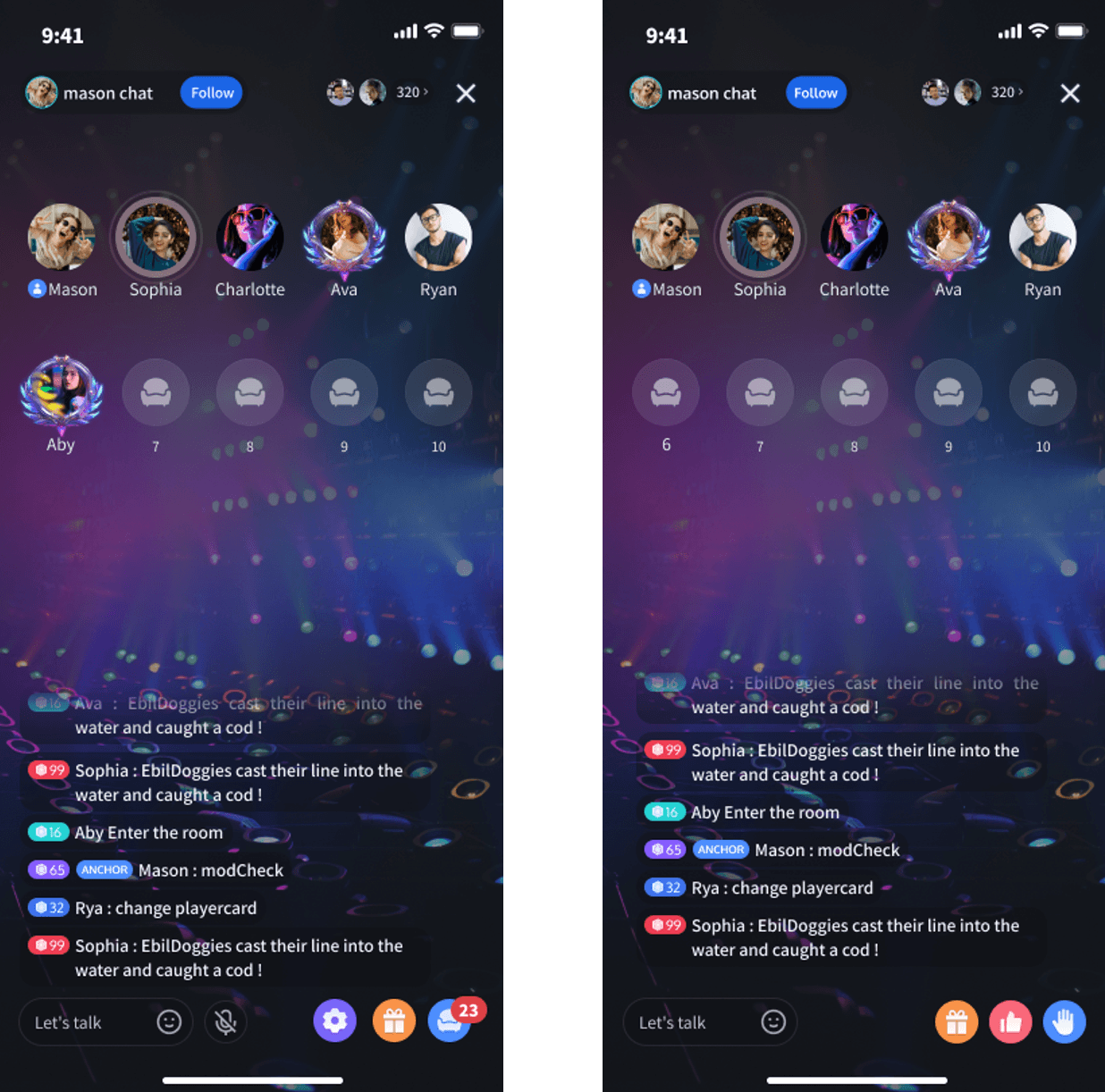
Yalla Live 应用内麦克风设置的真相
打开 Yalla Live,随便进一个房间并浏览界面。你能找到房间音量表、座位静音开关、音效面板和礼物动画,却根本找不到输入增益滑块或内置麦克风灵敏度旋钮。
Yalla 不会独立处理麦克风的原始增益。手机操作系统传过来什么样的音频流,App 就接收什么。如果手机给的输入音量太低,你在 Yalla 里的声音就会轻如耳语;如果硬件增益突破了数字电平上限,传出去的声音就会严重爆音失真。
不少玩家误把房间的主输出音量滑块当成了麦克风增益。调小那个滑块只会降低你耳机里听到的其他人的声音,根本无法改变你手机向房间发送的信号大小。要控制输入灵敏度,必须配置设备本身的音频设置。
如果你经常主持活动,在卡拉 OK 连麦比赛中使用 Yalla Live 金币赠送礼物,声音表现至关重要。房主声音太小或严重失真,房间里的人很快就会走光。
校准音频信号:目标分贝区间
麦克风灵敏度的核心是增益级调配:也就是在设备应用软件压缩、噪声门或空间滤波之前,你原始人声的音量大小。
增益推得太高,声音就会达到 0 dBFS(全标度分贝),产生极其刺耳的数码爆音,听起来就像在撕纸。增益降得太低,听众就不得不把音量开到最大,这会拉高环境底噪并引入明显的背景嘶嘶声。
在实时语音社交中,人类语音的最佳目标范围应该在你说话声音最大时保持在 -18 dB 到 -6 dB 之间。
输入电平 (dBFS)     状态         语音房实际听感
 0 dB 及以上        爆音失真     严重杂音破音、吞字卡顿、人声失真
-6 dB 至 -18 dB     最佳状态     人声干净饱满,动态余量充足
-19 dB 至 -30 dB    信号偏低     声音微弱;听众必须把房间音量开到最大
低于 -30 dB         声音被吞     软件降噪算法会将人声直接完全静音
物理距离对增益的影响绝不亚于数字滑块。让麦克风与嘴部保持 6 到 12 英寸(约一拃长)的距离。这个距离既能保证发音清晰,又能有效避免发“P”和“B”音时的剧烈喷麦。
调节软件之前,务必先检查硬件。手机充电口附近的麦克风小孔极易积攒口袋棉絮、化妆品粉尘和灰尘。麦克风孔一旦被堵,物理声音传输就会大幅衰减,导致很多人误以为灵敏度低而拼命大喊。可以用干燥柔软的毛刷或防静电木质牙签轻轻清理。切勿使用金属细针或直接用压缩空气吹孔,否则可能击穿内部振膜。
| 硬件组件 | 基准设置 | 主要故障现象 |
|---|
| 物理距离 | 距嘴部 6 至 12 英寸 | 小于 6 英寸会产生近讲轰鸣;大于 12 英寸声音单薄 |
| 麦克风拾音孔 | 清理干净棉絮和口袋灰尘 | 声音发闷,常被误认为是软件增益过低 |
| 耳机线缆 | 顺直、无打结扭曲连接 | 产生静电杂音甚至偶尔断连退出房间 |
| 输出监听 | 专用耳塞或头戴式耳机 | 房间声音外放串音及听众回音环路 |
先检查好硬件基础,能确保后续软件工具放大的是真实人声而非机械杂音。
安卓端配置:解决缺少原生增益滑块的难题
安卓系统标准菜单中没有全局手动麦克风增益滑块。手机固件通常默认开启自动增益控制(AGC),而在 Yalla 房间轻声细语或多人合唱时,AGC 经常会出现误判。
你可以通过两种系统级方法来解决。
开关系统通话降噪
部分安卓系统版本在通话设置中保留了传统的降噪开关。打开手机自带的“电话”应用,点击角落的三点图标,进入设置,查找通话设置或声音。如果你的机型带有标为通话降噪的开关,请将其关闭。
手机厂商自带的降噪程序经常会把轻微的人声误当成背景杂音。关闭此功能可以防止系统在你在 Yalla 房间刚开口说话时吞掉首个音节。
使用专用麦克风工具
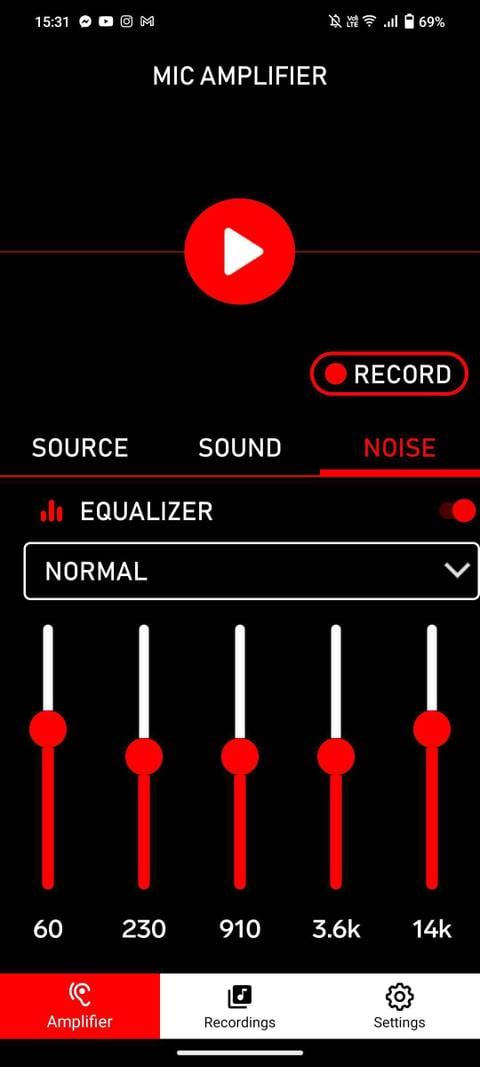
如果麦克风声音依然很小,可以从 Google Play 安装一款类似 Microphone Amplifier 的音频工具。它能调用安卓系统默认隐藏的硬件级输入增益曲线。
- 打开 Microphone Amplifier 并授予麦克风权限。
- 在输入设置中,手动选择当前的活动输入源(机身底部麦克风或已连接的耳机)。
- 在空房间测试声音的同时,逐步调高增益增强滑块。
- 打开多频段均衡器。适当调低 60Hz 滑块,消除电流杂音和桌面共振声。
- 微调 3.6k 和 14k 滑块,在不引入刺耳尖叫声的前提下提升齿音清晰度。
该工具的高级功能收费约 $1.99,但核心放大功能可免费体验。
三星设备的音频路由优势
搭载专业视频(Pro Video)模式的三星 Galaxy 设备支持硬件路由选项,允许你从六种不同的麦克风路由源中选择音频采集方式:全向(Omni)、前置(Front)、后置(Rear)、USB、蓝牙(BT)以及蓝牙混合(BT Mix)。
当使用蓝牙耳机主持房间时,选择 BT Mix 或 Front 可以防止手机平放在桌面上时通过后置摄像头麦克风录入环境噪音。
iOS 麦克风模式:在 iPhone 和 iPad 上校准语音突显
苹果的做法则完全不同。虽然 iOS 设置里没有分贝增益滑块,但系统控制中心集成了基于机器学习的音频滤波算法。
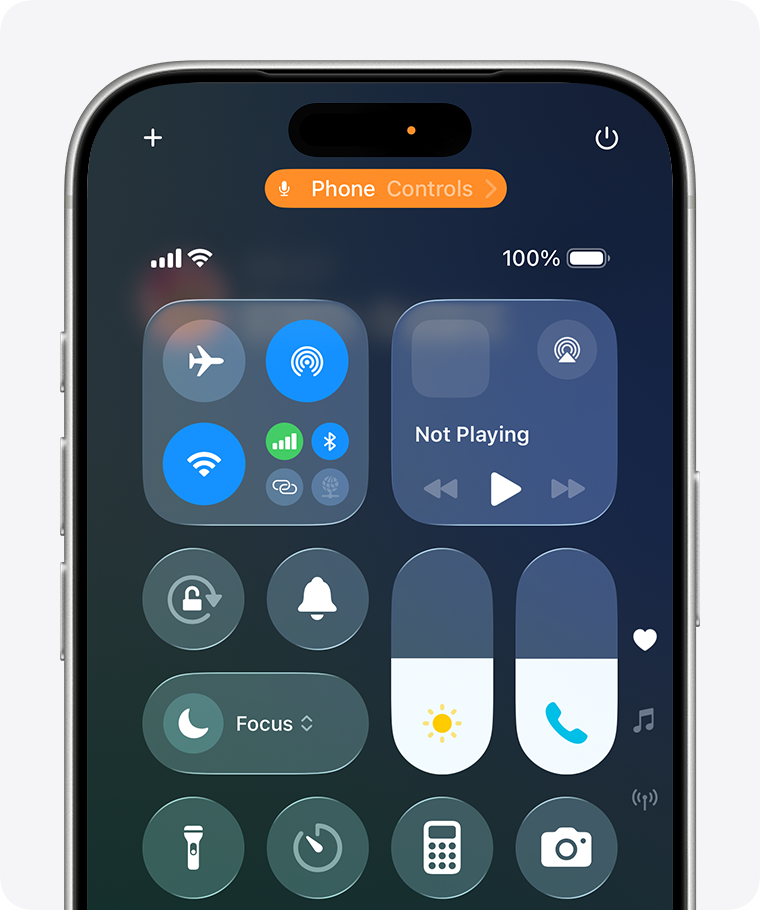
每当有正在运行的 App 占用麦克风时,这些选项就会动态出现。
在控制中心调整麦克风模式
- 打开 Yalla Live,在任意房间上麦。
- 麦克风图标亮起后,从屏幕右上角向下滑动,打开 iOS 控制中心。
- 点击屏幕顶部的麦克风模式功能块。
- 选择适合的配置:
* 标准: 禁用额外音频处理。适合弹唱原声乐器或播放背景音乐。
* 语音突显: 语音聊天室首选推荐。利用机器学习算法分离人声频段,同时过滤狗叫声、桌面风扇声和键盘敲击声。
* 宽谱: 放开麦克风拾音范围,采集整个房间的环境声音。
对绝大多数 Yalla Live 用户来说,iPhone 保持在语音突显模式即可获得清晰纯净的人声,完全无需第三方工具。
锁定 AirPods 麦克风声道
佩戴 AirPods 时,iOS 会根据电量和佩戴状态自动在左右耳塞之间切换麦克风。如果其中一只耳塞佩戴稍有松动,这种自动交替就会导致音量骤降。
建议手动锁定输入声道:
1. 打开 iOS 设置,点击你的 AirPods。
2. 向下滚动并点击麦克风。
3. 将自动切换 AirPods 改为始终左耳或始终右耳。
选择背对房间风扇或不易被头发摩擦的一侧耳朵。锁定声道有助于保持稳定的音量输出,让你安心在线购买 Yalla Live 金币来提升房间热度,举办不间断的精彩畅聊。
电脑端与模拟器配置:桌面端房主进阶指南
全天候挂房或播放背景音乐的房主通常会在 Windows 上通过安卓模拟器运行 Yalla。桌面系统虽然能提供精准的增益调配,但配置不当容易导致输出音频严重失真。
Windows 双级声音属性设置
Windows 将输入校准划分为数字音量百分比与模拟硬件增益两部分:
- 按下
Win + R,输入 mmsys.cpl,回车打开传统声音控制面板。 - 点击录制选项卡,右键单击麦克风,选择属性。
- 选择级别选项卡。
- 将主麦克风滑块调整至 80% 到 100% 之间。
- 如果输出偏小且有相关选项,将麦克风增强滑块设置为 +10 dB 或 +20 dB。避免使用 +30 dB,否则会引入明显的模拟电路底噪。
Windows 声音面板推荐配置:
[主录音电平级别: 85%  ]  <-- 留出干净的数字上限
[麦克风增强:     +10 dB]  <-- 扎实的模拟增益级
关闭独占模式冲突
Windows 下麦克风音量自动忽大忽小,通常是“独占模式”搞的鬼——该模式允许某些应用程序强行接管硬件电平。
- 在麦克风属性窗口中,切换到高级选项卡。
- 找到独占模式。
- 取消勾选“允许应用程序独占控制该设备”。
- 取消勾选“给予独占模式应用程序优先权”。
- 点击应用。
这样能防止后台软件在你说话时擅自篡改麦克风音量。
追求专业效果的用户还可以搭配 Equalizer APO 或 VoiceMeeter 等免费工具,在音频输入安卓模拟器前实时添加压缩器、限幅器和增益滤镜。
各平台对比:语音输入控制功能一览
各操作系统通过不同的软硬件层来处理 Yalla 的音频信号:
| 功能 / 设置 | 安卓设备 | iOS 设备 | Windows(模拟器) |
|---|
| 原生麦克风增益滑块 | 无(仅硬件 / 自动增益控制 AGC) | 无(系统自动管理) | 有(0–100% 音量滑块) |
| 硬件分贝增强 | 仅限第三方应用 | 无(全自动) | 有(+10 dB、+20 dB 档位) |
| 背景杂音抑制 | 通话降噪开关 | 语音突显模式 | 软件插件 / 滤镜 |
| 声源声道锁定 | 部分特定机型支持 | AirPods 左右耳手动选择 | 独立音频端口选择 |
| 实时均衡器 | 需借助第三方工具 | 无原生均衡器 | Equalizer APO / VoiceMeeter |
Windows 提供了直接的分贝级精细控制,而 iOS 则侧重于基于算法的自动化语音突显。
语音房回音与外放串音排查技巧
在语音房里,只要你开麦,其他发言者就会稍微延迟听到自己的声音,这就是回音现象。
回声反馈环路原理解析
回音本质上是声音外放串音,并非 App 内部程序错误。当其他用户说话时,声音会从你手机的扬声器里播放出来,而在几毫秒之后,这一声波又会被你开启的麦克风拾音孔捕捉进去。
由于移动网络传输存在一定延迟,麦克风二次录入的声音会被当成你的输入信号回传到房间服务器,其他听众就会听到延迟的回音。如果多位房主或连麦者同时开麦且使用扬声器外放,回声就会不断循环叠加,最终演变成刺耳的啸叫反馈。
解决方案
- 佩戴耳机: 插上有线耳机或连接蓝牙耳机,能将输出声音与麦克风拾音孔彻底隔离开来。
- 外放音量调至 50% 以下: 如果实在必须使用扬声器外放,请调低媒体音量。当音量超过 70% 时,麦克风很难将人声与机身震动杂音有效剥离。
- 避免平放在硬质桌面上: 手机平放在玻璃或硬木桌面上,扬声器发出的声波会直接反射弹入机身底部的麦克风。建议将手机立起放置或垫一块布垫。
降噪的利弊权衡:为什么说话总是断断续续?
一般的搞机攻略总会建议开启所有能看到的降噪开关。但音频工程师却提醒:过于激进的软件滤波往往会严重破坏人声清晰度。
这两种说法都切中了降噪算法的本质。算法会预设一个音量门限,并过滤掉超出正常人声轮廓的声音。
降噪如果开得过猛,就会导致三大问题:
1. 首字吞音: 当你用较轻的辅音(如“s”、“sh”、“f”)开口说话时,滤波器容易将其误判为背景底噪,从而吞掉第一个字。
2. 人声变薄: 过度滤波会削掉人声的低频成分,让声音听起来尖锐、发干、带有塑料金属感。
3. 耳语断连: 深夜语音轻声说话时,音量容易跌破算法的噪音门限,导致麦克风直接彻底静音。
频段             声音成分           语音房均衡器调节建议
 60 Hz           工频嗡鸣 / 杂音    衰减 (-3 dB 至 -6 dB) 消除桌面震动杂音
 300 Hz          饱满度与厚度       保持平整;过度衰减会使人声显得单薄
 3.6 kHz         语音清晰度与辨识度 保持平衡;提升过高容易引起刺耳啸叫
 14 kHz          空气感与高频齿音   略微削减,防止刺耳的“S”齿音
如果房间里的朋友反映你说话发闷或者断断续续,建议调低降噪等级,或者在 iOS 上将麦克风模式切回标准,重新确认最原始的人声底色。
声音失真逐步排查流程
遇到音频问题时,建议遵循从物理硬件到软件设置的排查顺序:
- 检查并清理物理接口: 使用干燥的尼龙毛刷清理麦克风小孔中压实的棉絮与灰尘。
- 佩戴耳机: 停止使用扬声器外放开麦。改用有线耳机或头戴式耳机,彻底杜绝回音串音。
- 调整麦克风距离: 保持麦克风与嘴唇相距 6 至 12 英寸,消除呼吸扑麦声。
- 重置应用权限: 打开手机应用管理,找到 Yalla Live,清除缓存,然后重新开关一次麦克风权限。
- 应用系统级调校:
* 在 iOS 上:连麦说话时拉下控制中心,勾选语音突显。
* 在 Android 上:使用均衡器工具调高输入增益;若出现吞字现象,关闭系统“通话降噪”。
* 在 Windows 上:将级别设置为 85%,增强设为 +10 dB,并取消勾选独占模式。
- 双人试麦测试: 和一位好友建立私密房间测试,确保大声说话不爆音、轻声耳语依然清晰可辨。
在为主播活动充值 Yalla Live 金币余额之前,完成这套试麦流程,确保你的听众能听清你的每一句话。
常见问题解答
我可以在 Yalla Live 应用内直接调节麦克风灵敏度吗?
不可以。Yalla Live 设置菜单中并未提供输入增益或灵敏度调节滑块。你必须通过设备操作系统或第三方音频应用来调节麦克风电平和降噪配置。
在安卓手机上玩 Yalla 怎么把麦克风声音调大?
由于安卓原生缺少麦克风增益滑块,你可以安装 Microphone Amplifier 等音频工具来提升硬件输入曲线。同时,请检查手机充电口附近的麦克风拾音孔,清理堵塞的灰尘棉絮。
用 iPhone 在 Yalla 开麦说话时怎么消除背景杂音?
在 Yalla 开麦时,从屏幕右上角向下滑动调出控制中心,点击“麦克风模式”功能块,选择“语音突显”,即可过滤大部分背景杂音。
为什么我在 Yalla 语音房一开麦,别人就能听到他们自己的回音?
这是因为你的设备外放音量过大,导致房间传过来的声音被麦克风重新录了进去。调低扬声器音量或戴上耳机,即可将输出声音与麦克风完全隔离。
为什么我在语音房聊天时声音发闷或断断续续?
激进的降噪算法经常会将微弱的人声误当成环境噪音从而吞字。可以在安卓设置中关闭自带的通话降噪,或者保持嘴部距离麦克风 6 到 12 英寸。
推荐的目标输入电平是多少才能避免声音失真?
建议将人声峰值电平控制在 -18 dB 到 -6 dB 之间。信号突破 0 dBFS 会造成数码爆音与杂音,而低于 -30 dB 的信号则容易触发软件噪声门导致直接被静音。
Yalla Live 音频效果调校总结
Yalla Live 里的清晰音质取决于你的操作系统与硬件设置,而不是纠结应用内缺少滑块。
对于移动端房主来说,插上有线耳机或在 iOS 上开启“语音突显”,就能立刻解决绝大部分声音吐槽。在安卓端,切忌同时安装叠加多个声音增强软件;一款轻量级工具配合干净通畅的麦克风拾音孔,就足以提供充裕的动态增益余量。保持手机相距嘴部 6 到 12 英寸,定期清理麦克风小孔,搭配耳机使用,即可彻底告别回音与杂音,畅享清晰纯净的高质量语音交流。










评论