战斗中总遇到突发卡顿掉帧?本文将教你如何通过切换图形API、优化系统电源设置以及调整最佳画质,彻底解决《七日世界》PC端的卡顿问题,告别画面撕裂与掉帧。
作为超越者在《七日世界》的开放大地图中奔跑探索时,画面本该无比丝滑,可一旦踏入敌人据点或拥挤的玩家领地,帧生成时间曲线便瞬间飙升,伴随着音频爆音,画面骤停半秒。往往就是因为翻滚闪避时屏幕卡死,导致你饮恨在精英怪手下。
《七日世界》是一款免费的末日后开放世界多人求生游戏,玩家将扮演借助星尘力量战斗的超越者。该作对硬件协同能力要求极高,涉及CPU绘制调用(Draw Call)、显存缓存与硬盘流式加载等多个环节。PC端的掉帧卡顿往往并非单纯因为显卡算力不足,而是受困于不均衡的帧生成节奏(Frame Pacing)、未经优化的默认渲染API、后台电源调频限制以及实时着色器编译等瓶颈。
如果你想在不牺牲游戏性能的前提下打扮角色,通过七日世界账号充值即可快速获取各类外观,但若要保证丝滑流畅的游玩体验,依然需要对画面设置进行针对性调校。
DirectX 12 移植版与 DirectX 11 的两难抉择
《七日世界》一直以来的默认渲染API都是DirectX 11。虽然DX11足够成熟,但在大型多人求生游戏中处理CPU多线程调度的表现却极差。在建筑物密集的聚落中,DX11会让单个CPU核心被海量Draw Call塞爆,而其余核心却在围观摸鱼,从而导致极端的1% Low掉帧崩溃。
基准测试显示,游戏目前处于优化阶段的DirectX 12实装大幅提升了帧生成时间的稳定性。实测数据显示,在4K极高画质预设下,DX12模式的运行效率比DX11高出22%。更关键的是,DX12能将1% Low帧率提升21%至45%,彻底消除跨越领地边界时因CPU拥塞而引发的微卡顿。
社区测试展示了两者之间明确的权衡。DirectX 11通常能提供略高的平均帧率——在老旧的四核处理器上大约快5%到10%。但DX12在1% Low上的优势堪称碾压。比起动辄在爆炸特效触发时骤降到24 FPS的不稳定90 FPS均帧,一条平直平稳的75 FPS帧生成时间曲线显然体验好得多。
| 渲染 API | 平均帧率表现 | 1% Low 改善幅度 | CPU 绘制调用效率 | 主要短板表现 |
|---|
| DirectX 11 | 基准(峰值高 +5% 至 +10%) | 基准参考 | 受限单线程瓶颈 | 领地严重顿挫卡顿 |
| DirectX 12 | 4K 极高画质下提速 22% | 相比 DX11 提升 +21% 至 +45% | 出色的多线程负载均衡 | 初次着色器缓存时的微停顿 |
尽管初次着色器编译时会有轻微预热停顿,但DirectX 12大幅改善了底线帧率表现。
如果在游戏菜单内更改DirectX 12后重启无法保存,可直接修改配置文件进行强制启用:
- 按下
Win + R,输入 %USERPROFILE%\Documents,找到《七日世界》的配置文件目录。 - 使用纯文本编辑器打开
GraphicConfig.xml。 - 查找字符串
setting_enable_d3d12。 - 将对应数值从
0 改为 1。 - 保存文件;如果游戏客户端启动时会重置改动,可将其属性勾选为“只读”。
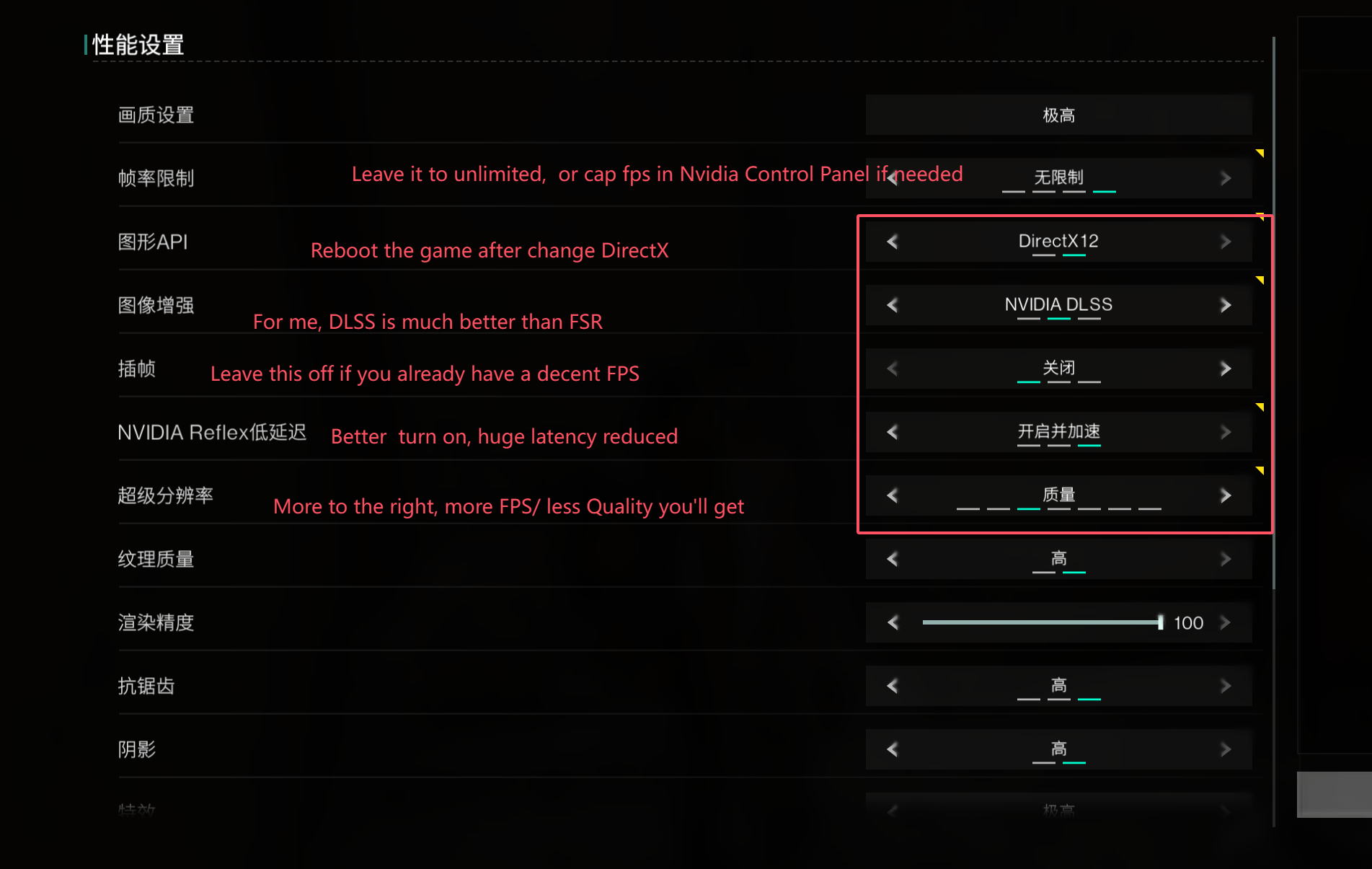
调校最佳显示与画质设置
把所有选项都拉到最低会毁掉末日废土的沉浸氛围,而全开最高又会把你的电脑变成电暖器。核心原则是精准兼顾性能与画质:砍掉引起渲染阻塞的特效,同时保留清晰的材质贴图。
在《七日世界》中,阴影是显卡负荷最大的单项开销。调低阴影质量、体积特效以及植被密度,可以在不破坏画面观感的前提下大幅缓解渲染瓶颈。相反,只有在显存超限时才需要调低贴图质量。贴图主要占用显存空间,而非主动消耗GPU算力。只要显卡具备至少4 GB至6 GB显存,将贴图质量保持在“高”既能保全环境细节,又不会带来任何帧生成时间惩罚。
摄像机视野也在暗中影响着性能表现。将镜头距离调至12到15之间,并将屏幕震动幅度调至0,可以有效缓解在密集城镇中因视锥渲染范围过大导致的掉帧。
请在游戏图像设置中按以下步骤调整:
- 将显示模式设为独占全屏(Exclusive Fullscreen,可避免Windows桌面窗口管理器引入的延迟)。
- 将图像API更改为DirectX 12。
- 将阴影质量设为中或低。
- 将植被密度设为中。
- 将体积雾和体积云调至中。
- 保持贴图质量为高(显卡显存达到6 GB或以上时)。
- 将镜头距离滑块调至13。
- 将屏幕震动幅度滑块调至0。
- 完全关闭动态模糊(Motion Blur)。
什么时候需要偏离这套预设?如果你使用的是仅有4 GB显存的老旧显卡,请立即将贴图质量降至“中”,以防显存溢出。如果你的CPU拥有12个或更多物理核心,则可以将植被密度上调至“高”,而无需担心引发Draw Call卡顿。
帧节奏、锁帧与超分陷阱
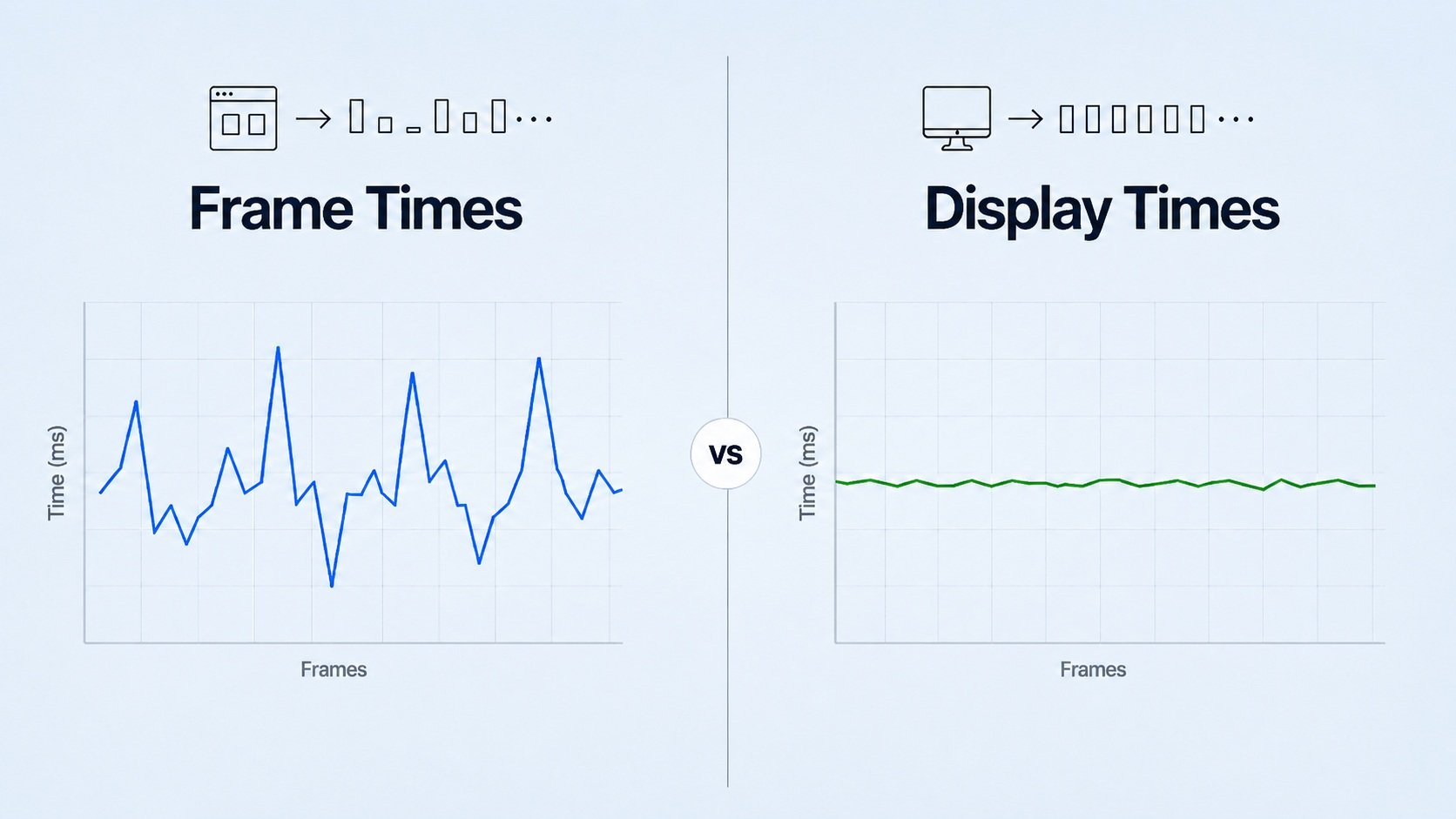
不限制帧率在帧数监控面板上看着很爽,但却会严重破坏帧输出的平稳度。完全不设帧率上限会迫使GPU持续维持在99%满载状态,导致硬件积热降频,并在遭遇密集战斗粒子特效时产生突发性的帧生成波动。
业内对此有两种观点。部分竞技玩家坚持将最大帧率设为“无限制”,以换取极其微小的输入延迟缩减。但在开放世界求生游戏中,强烈不建议这样做。将帧率限制在60、90或120 FPS,能够确保帧生成时间平稳如一条直线,并避免显卡过热降频。建议根据显示器的基准刷新率来选择锁帧上限。
| 硬件层级 | 目标分辨率 | 推荐锁帧上限 | 推荐超分辨率设置 |
|---|
| 入门级 (GTX 1060 / RX 580) | 1080p | 60 FPS | FSR / 平衡 |
| 中端级 (RTX 2060 / RX 5700) | 1080p / 1440p | 90 FPS | DLSS / FSR 质量 |
| 高端级 (RTX 3070 / RX 6800) | 1440p | 120 FPS | DLSS 质量 |
| 发烧级 (RTX 4080 / 4090) | 4K | 120 FPS | DLSS 质量 / 关闭帧生成 |
将帧率上限匹配合理的散热阈值,能让各级别硬件都获得丝滑平稳的帧节奏。
对待AI插帧(帧生成)必须保持谨慎。旗舰显卡上的实测表明,DLSS 3帧生成可将质量模式下的166 FPS和平衡模式下的178 FPS推升至性能模式下的约200 FPS。然而帧生成时间分析显示,看似漂亮的数字背后隐藏着极不均匀的帧输出间隔。插帧是在真实的渲染状态之间插入伪造帧,这不仅会增加感知上的输入延迟,更会在快速转动镜头时产生明显的画面抖动感。如果你最在意的就是画面微顿卡,请务必关闭帧生成功能。
如果你正在搜集资源或打算升级高级战斗通行证,选择高性价比七日世界代充可以轻松搞定实用装备皮肤与外观道具,完全不影响你的游戏稳定体验。
存储瓶颈与着色器缓存卡顿
在大地图移动探索时遇到的微卡顿,往往是被误认为显卡问题的硬盘存储瓶颈。当你骑着摩托车在地图上飞驰时,游戏引擎必须不间断地实时流式加载高分辨率网格模型、地形几何体以及各类音效文件。
将《七日世界》安装在固态硬盘(SSD)上至关重要。将游戏装在机械硬盘(HDD)中会导致跨越领地分界线时遭遇极其严重的加载卡死。NVMe或SATA SSD是必备条件;若游戏无法迅速将资产读取到内存中,渲染线程就只能被动停滞,等待硬盘响应。
系统内存架构同样不可忽视。尽管游戏的理论最低内存门槛为8 GB,但如果没有配备至少16 GB双通道内存,在开放世界加载资产时就会频繁触发虚拟内存换页,产生微卡顿。若仅使用单根16 GB内存条,内存带宽直接腰斩。这种单通道带宽瓶颈会直接阻碍CPU以足够的速度向GPU喂送数据。
游玩过程中的着色器编译会导致GPU渲染流水线产生瞬间卡死。当进入新区域或打开复杂菜单时,实时的着色器编译会迫使引擎出现短暂停顿。要彻底解决这一问题,必须在显卡驱动层面强制启用更大的着色器缓存:
- 打开显卡驱动控制面板。
- 导航至“全局 3D 设置”(Global 3D Settings)。
- 找到“着色器缓存大小”(Shader Cache Size)参数。
- 将其从驱动默认值(通常为1 GB或4 GB)提升至10 GB或“无限制”(Unlimited)。
- 应用更改并重启电脑。
这项设置能让编译好的着色器跨游戏会话永久驻留在SSD中,从而根除重复出现的着色器卡顿。
系统级 Windows 电源与覆盖层优化
如果在游戏过程中触发了节能机制,操作系统可能会帮倒忙。现代处理器会动态降低闲置核心的主频以节约能耗,但当《七日世界》突然派发一批音频提示或物理计算任务时,核心需要耗费宝贵的几毫秒才能重新提升频率,这就会造成肉眼可见的微小停顿。
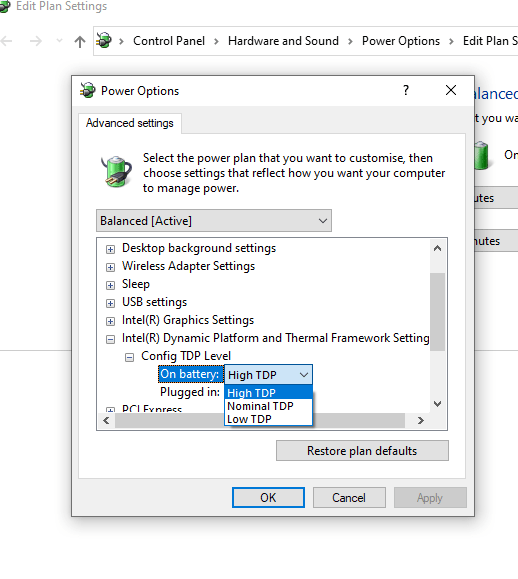
开启高性能Windows电源计划可以防止CPU在游戏时降频。将Windows电源模式设为“最佳性能”,并在高级电源设置中将最小处理器状态锁定在100%,即可彻底消除引发掉帧卡顿的频率波动。
请按照以下步骤配置操作系统:
- 在Windows搜索栏中输入
Power & sleep settings。 - 在电源模式下选择“最佳性能”。
- 打开传统控制面板,进入“电源选项”,选择“高性能”。
- 点击“更改计划设置”,然后点击“更改高级电源设置”。
- 展开“处理器电源管理”,打开“最小处理器状态”,将其设定为100%。
第三方软件的画面覆盖层(Overlay)会直接注入游戏的渲染流水线。关闭聊天软件、录屏工具和硬件监控软件的覆盖层,能够消除那些容易引发帧生成时间飙升和渲染器崩溃的不必要挂钩调用。
平台与操作系统对比
不同的运行环境和启动平台会显著改变《七日世界》调度资产的方式。使用不同操作系统或第三方启动器外壳的玩家,往往会经历截然不同的帧率表现。
社区实测表明,相比在堆满后台挂钩调用的拥挤副启动器上运行,直接通过轻量级原生启动器环境打开游戏,能有效减少微卡顿。而在兼容转换层上运行的Linux玩家,则必须配置特定的环境变量参数,以消除资源流式加载时的停滞现象。
在Linux系统运行《七日世界》时,在启动参数中添加 PROTON_USE_NTSYNC=1 和 PROTON_SET_GAME_DRIVE=1 能够稳定IO延迟并消除微卡顿。这些参数指令弥合了通常导致Wine转译层出现停顿的文件访问延迟漏洞。
| 平台 / 运行环境 | 主要卡顿诱因 | 推荐优化方案 | 稳定性评级 |
|---|
| Windows 11 原生环境 | 核心停用休眠与激进电源策略 | 开启“最佳性能”并将最小CPU状态设为 100% | 高 |
| Windows 10 原生环境 | 后台服务调度与过小的着色器缓存 | 在驱动控制面板中将着色器缓存调至 10GB | 高 |
| Linux Proton 兼容层 | 同步延迟与磁盘 IO 转译开销 | 添加 PROTON_USE_NTSYNC=1 和 PROTON_SET_GAME_DRIVE=1 | 中等偏高 |
| 机械硬盘 (传统 Windows) | 资源流式加载吞吐量枯竭 | 将安装目录迁移至 SSD 或 NVMe 固态硬盘 | 极低(不可行) |
平台运行环境决定了IO中断和线程同步如何对游戏引擎的帧生成节奏产生影响。
近期发布的游戏补丁也带来了底层架构层面的稳定性修复。2026年2月25日的更新(PC端更新包大小为2.7 GB)部署了平衡性调整与视觉性能优化。该补丁修复了围绕“裂隙竞速-终极”(Rift Racer-Ultimate)以及“杀戮赞歌”(Hymn of the Carnage)等视觉特效的渲染错误,直接解决了激烈交火期间由粒子特效引发的画面顿挫。
在探索荒原废土时,通过七日世界充值服务获取个性化皮肤,能让你在无需耗费精力反复调试商店界面的情况下扩充装备库,从而全身心专注于极致流畅的游戏体验。
挺过领地枢纽与 CPU 瓶颈掉帧
即便是RTX 4090搭配高端桌面处理器的顶级电脑,在踏入由四十座玩家建筑、自动炮塔以及动态农田组成的大型领地聚落时,帧率也难免会出现明显下滑。这并不是硬件故障,而是多人同屏体素与资产加载机制必然面临的底层架构现实。
密集的多人区域会给CPU带来毁灭性打击。领地枢纽、副本突袭和玩家聚落会产生极其海量的Draw Call,除非主动降低视距与玩家模型细节,否则无论使用何种显卡都会被拉低帧率。引擎必须同时为几十套定制建筑部件计算物理、光照渲染流程以及坐标交互数据。
要在这些密集聚落中缓解掉帧压力,建议:
- 在社交设置中调低“玩家显示上限”,避免引擎渲染远处的所有玩家角色模型。
- 将建筑视距限制在合理范围之内。
- 避免将自己的私人领地建造在紧邻玩家车流密集的主干道十字路口旁。
请放平心态:在容纳50名玩家的大型据点中,帧率从120 FPS跌落至70 FPS是完全符合预期的正常现象。本指南的核心目标,是确保掉到70 FPS后的画面依旧保持平直干净的帧生成时间曲线,而不是产生影响瞄准的剧烈忽快忽慢与微卡顿。
FAQ
为什么即使是高端 PC 硬件,Once Human 也会卡顿?
卡顿通常源于DirectX 11引发的CPU绘制瓶颈、后台实时编译着色器,或是将游戏安装在机械硬盘而非固态硬盘中。切换至DirectX 12并锁定帧率上限,可以直接解决绝大多数帧节奏异常飙升的问题。
切换到 DirectX 12 能提升 Once Human 的性能吗?
可以,基准测试表明DirectX 12通过削减CPU绘制开销,能将1% Low帧率提升21%至45%。你可以在游戏图像设置中开启DX12,或直接通过修改 GraphicConfig.xml 文件来启用。
哪些画质设置对卡顿影响最大?
阴影质量、植被密度和体积特效对CPU和GPU产生的渲染负荷最高。调低这几项设置可以立竿见影地稳定帧率,同时不会显著降低画面清晰度。
在 Once Human 中应该限制帧率吗?
应该锁帧。将帧率上限设定为60、90或120 FPS可以防止帧生成时间大幅波动,并降低硬件发热。完全不锁帧会导致显卡过热降频,并在激烈战斗中引发明显的微卡顿。
第三方覆盖层会导致 Once Human 卡顿或崩溃吗?
是的,来自聊天软件、录屏工具和性能监控软件的覆盖层极易导致帧生成时间突刺以及渲染器崩溃。关闭这些覆盖层能够释放后台资源,恢复平稳的帧输出节奏。
在 SSD 上运行 Once Human 有区别吗?
强烈建议将游戏安装在SSD或NVMe固态硬盘上,以消除资产流式加载卡顿。机械硬盘无法以足够快的速度读取贴图和着色器缓存,会导致在大世界移动探索时频繁出现微卡死。
为什么我的帧率会在玩家聚落中大幅下降?
玩家领地聚落包含了大量定制建筑、炮塔和动态实体,这会导致CPU Draw Call严重饱和。在这些拥挤区域,调低玩家同屏显示上限和镜头距离有助于大幅缓解CPU负担。
Final Optimization Verdict
解决《七日世界》的卡顿问题,关键在于消除CPU瓶颈并规范帧生成节奏。通过修改 GraphicConfig.xml 强制启用DirectX 12带来的提升最为显著,可使1% Low帧率暴增高达45%。再辅以固态硬盘安装、严格锁帧以防过热降频,以及将显卡驱动着色器缓存扩展至10 GB;彻底清理后台第三方覆盖层,并在Windows中将CPU最小状态锁定为100%,即可彻底铲除异常突发卡顿,让你的整张大地图探索全程稳定丝滑。










评论