要解决《暗区突围》在 Android 设备上的卡顿和发热问题,可以通过 Android 13 及更高版本的系统级游戏模式,将帧率锁定为屏幕刷新率的整数除数。这样可将 GPU 功耗降低最高 50%,整体系统功耗降低最高 20%。配合游戏内的低画质设置以减少发热量,切换到无遮挡的 5 GHz 或 6 GHz Wi-Fi 连接,并配置静态公共 DNS,即可防止在对局中遭遇延迟激增。
为什么手机会卡顿:过热降频 vs 网络延迟
许多玩家在交火时遇到突然的画面卡顿,常误以为是网络质量不佳。商业网络加速器的宣传常常声称路由问题或丢包会导致掉帧。但根据移动设备性能工程与网络诊断,这种说法并不准确:网络不稳定会导致不同步和延迟激增(Ping 飙升),而肉眼可见的画面卡顿和掉帧则源于硬件性能限制和设备过热。
长时间的突围对局会迅速使移动芯片达到散热极限。一旦超过安全阈值,操作系统就会大幅降低 CPU 和 GPU 的运行频率以保护硬件。这种处理能力的骤降,恰恰在激烈枪战导致渲染需求达到峰值时发生,从而造成帧生成时间(Frame Time)极不稳定以及明显的画面卡顿。
如何利用 Android 游戏模式锁定帧率
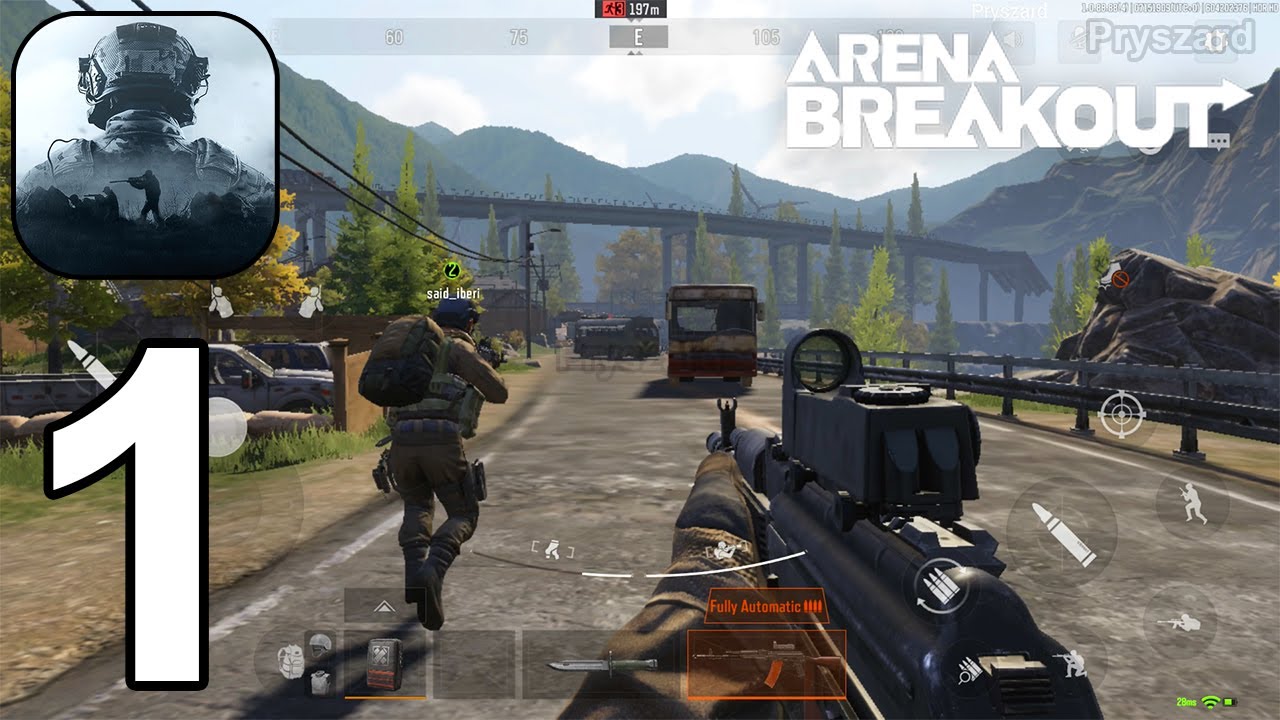
在不锁帧的情况下运行《暗区突围》,会让 GPU 始终处于满频运转状态,导致热量迅速堆积。在 Android 13 及更高版本中,Android 动态性能框架(ADPF)引入了原生帧率限制机制。该框架强制采用屏幕物理刷新率的整数除数来输出帧,在稳定帧生成节奏的同时,将 GPU 功耗降低最高 50%,系统总功耗降低最高 20%(Android Developers)。
将目标帧率与支持的除数进行匹配,可消除不均匀的帧输出:
如果你的手机配备 120 Hz 屏幕,在游戏内将目标帧率设为 60 FPS 或采用 40 FPS 除数,既能稳定帧输出,又不会产生全速运行 120 FPS 所带来的巨大热量。
使用 Android 游戏信息中心监控性能
从 Google Pixel 以及部分厂商设备的 Android 12 开始,Android 提供了游戏信息中心(Game Dashboard)悬浮菜单(Android Developers)。该界面可让你在玩《暗区突围》时实时监控硬件运行状态。
- 在游戏过程中从屏幕边缘向内滑动,唤出游戏信息中心图标。
- 点击快捷方式打开浮层菜单。
- 开启实时 FPS 计数器,以便在战斗中追踪实时帧生成节奏。
- 选择你偏好的游戏模式配置文件:如果需要高触控响应和最大系统时钟频率,请选择性能(Performance);如果想在长时间对局中减少发热并节省电量,请选择省电(Battery)。
如果在对局 15 至 20 分钟后实时 FPS 计数器开始剧烈波动,说明你的设备正在降频。在游戏设置菜单中将画质从“均衡”或“高清”调低至“流畅”,是减轻 GPU 负荷最快的方法。
解决战斗中 Ping 激增与网络卡顿
过热降频会导致画面视觉卡顿,而击中判定延迟和人物瞬移拉扯(Rubberbanding)则源自网络问题。Android 的后台同步往往是导致延迟突然激增的罪魁祸首。
在 Android 上最小化应用程序并不会暂停其网络使用。后台应用会继续同步云端账号并运行自动更新,在激烈交火时这会抢占带宽(GearUP Booster)。在进入高风险高收益对局之前,请关闭后台应用并暂停应用商店中等待下载的任务。
优化本地 Wi-Fi 连接
Android 设备与本地路由器之间的物理干扰会导致丢包。在竞技对战时请遵循以下建议:
- 连接到 5 GHz 无线频段,如果路由器支持 Wi-Fi 6E/7 则连接到 6 GHz 频段,尽量避开拥挤的 2.4 GHz 频段(GearUP Booster)。
- 靠近路由器,确保中间没有水泥墙或坚实障碍物阻隔。
- 避免将路由器放置在封闭机柜或金属架内,以免削弱信号传播。
- 切勿在对局中切换移动数据和 Wi-Fi。中途切换网络会迫使连接重新建立路由节点,往往会导致分配到不稳定的路由甚至直接掉线退出对局(GearUP Booster)。
在 Android 上配置静态公共 DNS
如果互联网服务提供商(ISP)的默认路由导致丢包,直接在 Android 网络配置中指定静态公共 DNS 可以绕过低效的 DNS 解析服务器(GearUP Booster):
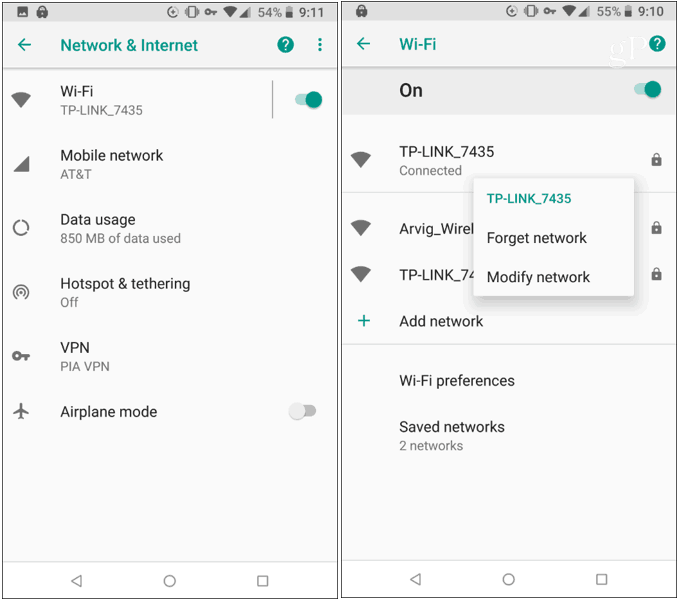
- 打开设备设置。
- 点击网络和互联网(或根据设备系统界面点击连接)。
- 点击 Wi-Fi。
- 长按当前已连接的网络并选择修改网络,或者点击网络名称旁边的齿轮图标。
- 点击高级选项。
- 将 IP 设置从 DHCP 切换为静态。
- 向下滚动到 DNS 1 并输入
8.8.8.8。 - 在 DNS 2 中输入
8.8.4.4,以配置 Google 的公共 DNS 服务器。 - 点击保存以应用配置。
平台架构:移动端 vs PC 端
在排查性能问题或管理游戏内资产时,请确认你所在的平台。《暗区突围》移动端与 PC 版《暗区突围:无限》(Arena Breakout: Infinite)运行在独立的服务器上,拥有完全不同的账号架构(VGTopup)。
由于这种平台隔离,游戏内资产和货币无法互通。如果你充值 暗区突围 Bonds 点券 来解锁安全箱或升级赛季战斗通行证,这些点券仅限在移动端使用,无法转移至 PC 版本。
常见问题解答
更高的下载速度能否降低《暗区突围》手游的 Ping 值?
不能。单纯的上传和下载带宽并不能降低延迟。游戏内的 Ping 值取决于设备到游戏服务器的物理距离,以及中间网络节点的路由效率(GearUP Booster)。
在竞技对局中,玩家应该追求多低的 Ping 值?
在与区域游戏服务器物理距离不远的前提下,玩家应尽量将 Ping 值保持在 60 ms 以下,以确保可靠的击中判定和良好的竞技反应速度(GearUP Booster)。







评论