การปรับแต่ง Windows 11: ขจัดภาระความหน่วงส่วนเกิน
Windows 11 เปิดใช้งานเลเยอร์ความปลอดภัยแบบอิงการจำลองเสมือน (Virtualization-Based Security) หลายตัวมาเป็นค่าเริ่มต้น ซึ่งเน้นความปลอดภัยระดับองค์กรมากกว่าการเรนเดอร์ที่มีความหน่วงต่ำ ไฮเปอร์ไวเซอร์เบื้องหลังเหล่านี้จะคอยดักคำสั่งกราฟิกหลัก ทำให้เกิดความกระตุกของเฟรมไทม์ระหว่างช่วงเปลี่ยนผ่านการต่อสู้
การปิดใช้งาน Virtualization-Based Security (VBS) และ Memory Integrity จะช่วยลดภาระของไฮเปอร์ไวเซอร์ต่อเธรดเกมลงได้ถึง 25% ทำให้อัตรา 1% Low ราบรื่นขึ้น
วิธีปิดการใช้งาน Memory Integrity:
1. เปิดเมนู Start ค้นหา Core Isolation แล้วเปิดหน้าการตั้งค่าขึ้นมา
2. หาหัวข้อ Memory Integrity ภายใต้ Core Isolation
3. สลับสวิตช์เป็น Off
4. รีสตาร์ต PC ของคุณเพื่อบูตเคอร์เนลขึ้นมาใหม่โดยไม่มีเลเยอร์ไฮเปอร์ไวเซอร์ทำงานอยู่
ถัดไป ให้ปรับไปป์ไลน์การแสดงผลใน Windows 11 24H2 ตัวเลือก "Optimizations for windowed games" ที่ติดตั้งมากับระบบมักจะรบกวนการส่งเฟรมภาพของตัวเกมในโหมดไร้ขอบ ให้ไปที่ System > Display > Graphics เปิด Default graphics settings แล้วปิด Optimizations for windowed games สิ่งนี้จะป้องกันไม่ให้เลเยอร์การแสดงผลของเดสก์ท็อปไปดักจับเฟรมของโหมดไร้ขอบ
หากตัวเกมยังมีเฟรมเรตตก ให้ปิด Hardware-Accelerated GPU Scheduling (HAGS) ในหน้าต่างเดียวกัน แม้ว่าเกมยุคใหม่จะพึ่งพา HAGS ในการสร้างเฟรม (Frame Generation) แต่เอนจินเกมพอร์ตจากมือถือรุ่นเก่าอาจเจอปัญหาเฟรมตกจากความหน่วง เมื่อ Windows เข้ามาจัดการคิว VRAM แทน
การจัดการพลังงานก็สำคัญไม่แพ้กัน แผนการใช้พลังงานแบบ Balanced ที่เป็นค่าเริ่มต้นจะเร่งและลดสัญญาณนาฬิกา CPU ตลอดเวลาเพื่อประหยัดพลังงาน ในช่วงสั้นๆ ระหว่างเวฟศัตรู คอร์ CPU ที่ลดความเร็วลงจะทำให้เกิดอาการกระตุกทันทีที่ศัตรูชุดใหม่เกิด ให้เปิดหน้าต่าง PowerShell ด้วยสิทธิ์ผู้ดูแลระบบ (Run as Administrator) แล้วสั่งรัน:
powercfg /setactive e9a42b02-d5df-448d-aa00-03f14749eb61
คำสั่งนี้จะบังคับใช้แผนพลังงานแบบ Ultimate Performance ซึ่งจะป้องกันไม่ให้สัญญาณนาฬิกาลดลงระหว่างการต่อสู้
แก้ไขข้อขัดแย้งของรีจิสทรี Multi-Plane Overlay (MPO)
Multi-Plane Overlay (MPO) ช่วยให้ Windows รวมเลเยอร์วิดีโอ อินเทอร์เฟซ 2D และฉาก 3D แยกกันได้โดยไม่ต้องวาดหน้าจอใหม่ทั้งหมด แต่ในทางปฏิบัติ MPO มักขัดแย้งกับหน้าจอที่มีอัตรารีเฟรชแบบแปรผัน (VRR) ทำให้เกิดอาการสะดุด ภาพค้างสั้นๆ หรือจอดำกะพริบ
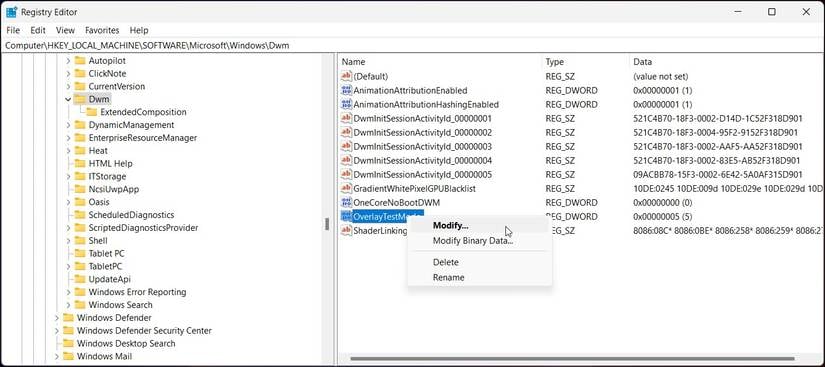
การปิดการใช้งาน MPO ผ่าน Windows Registry จะช่วยให้ Desktop Window Manager (DWM) เสถียรขึ้น:
- กด
Win + R พิมพ์ regedit แล้วกด Enter - ไปที่
HKEY_LOCAL_MACHINE\SOFTWARE\Microsoft\Windows\Dwm - คลิกขวาที่ช่องว่างทางขวา เลือก New > DWORD (32-bit) Value แล้วตั้งชื่อว่า
OverlayTestMode - เปิด
OverlayTestMode แล้วตั้งค่า value data เป็น 5 - บน Windows 11 24H2 ให้เพิ่ม DWORD (32-bit) Value อีกตัวชื่อ
OverlayMinFPS และตั้งค่าเป็น 0 - รีสตาร์ต PC ของคุณ
วิธีนี้จะบังคับการเรนเดอร์แบบเพลนเดียว ป้องกันไม่ให้ DWM สลับเพลนไปมาระหว่างการต่อสู้
การตั้งค่า Control Panel ของไดรเวอร์ GPU
การตั้งค่าล่วงหน้าเริ่มต้นของไดรเวอร์ GPU มักล้างไฟล์แคชบ่อยเกินไปสำหรับเกมที่มีเอฟเฟกต์เบิร์สต์หนักๆ การกำหนดค่าโปรไฟล์ไดรเวอร์โดยตรงจะช่วยเก็บรักษาเชเดอร์ที่คอมไพล์ไว้ล่วงหน้าและจัดคิวการเรนเดอร์ให้กระชับขึ้น
เปิด NVIDIA Control Panel หรือ AMD Software ไปที่ Manage 3D Settings > Program Settings แล้วเลือก nikke.exe จากนั้นตั้งค่าโปรไฟล์ดังนี้:
- Shader Cache Size: 10GB (หรือ Unlimited) การขยายขีดจำกัดนี้จะหยุดไม่ให้ไดรเวอร์ล้างเชเดอร์สกิลเบิร์สต์ที่คอมไพล์ไว้ระหว่างการเล่นแต่ละครั้ง
- Low Latency Mode: Ultra (หรือ On) จัดตารางเวลาเฟรมให้ตรงกันเพื่อลดความหน่วงในคิวการเรนเดอร์ลงสูงสุด 15%
- โหมดการจัดการพลังงาน: ต้องการประสิทธิภาพสูงสุด
- Vertical Sync: Off หากใช้จอแสดงผลแบบ VRR แต่ถ้าไม่ใช่ ให้ควบคุมผ่านการจำกัดเฟรมเรตโดยเฉพาะ
เพื่อขจัดความหน่วงจากการแสดงผลแบบไฮบริดให้หมดจด ให้เปิดโฟลเดอร์ที่เก็บไฟล์ nikke.exe คลิกขวาที่ไฟล์เกม เลือก Properties ไปที่แท็บ Compatibility แล้วทำเครื่องหมายที่ Disable fullscreen optimizations สิ่งนี้จะข้ามกระบวนการรวมภาพของ Desktop Window Manager และบังคับใช้การแสดงผลโดยตรง
ขีดจำกัดเฟรมเรตและอัตรารีเฟรชของหน้าจอ
V-Sync มาตรฐานจะทำงานแบบตัดฮวบเมื่อประสิทธิภาพฮาร์ดแวร์ลดลง หากเอาต์พุตเฟรมลดจาก 60 FPS ลงเหลือ 58 FPS บนจอ 60Hz การซิงค์แบบมาตรฐานจะปรับการส่งเฟรมเหลือ 30 FPS ในรอบนั้นทันที ทำให้เวลาเฟรมไทม์ยืดจาก 16.6ms เป็น 50ms การปะทะกับบอสที่มีกระสุนหนาแน่นจะกระตุ้นให้อาการเฟรมตกนี้เกิดขึ้นในทันที
การจับคู่อัตรารีเฟรชแบบแปรผัน (G-Sync หรือ FreeSync) เข้ากับการจำกัดเฟรมเรตอย่างเจาะจง จะช่วยป้องกันภาพฉีกขาดโดยไม่ทำให้เกิดความล่าช้าของบัฟเฟอร์ ให้ตั้งค่าขีดจำกัดต่ำกว่าอัตรารีเฟรชมาตรฐานของจอภาพ 3 เฟรมพอดี เพื่อให้การส่งเฟรมภาพอยู่ภายในขอบเขต Adaptive Sync
ใช้ขีดจำกัดเป้าหมายเหล่านี้ตามอัตรารีเฟรชดั้งเดิมของหน้าจอคุณ:
| อัตรารีเฟรชดั้งเดิมของจอภาพ | ขีดจำกัด FPS เป้าหมาย | กฎการซิงค์และเหตุผลด้านความนิ่งของเฟรม |
|---|
| จอภาพ 60Hz | 57 FPS | จำกัดต่ำกว่าอัตรารีเฟรช 3 เฟรมเพื่อให้อยู่ในขอบเขต VRR และตัดอาการกระตุกจากบัฟเฟอร์ VSync |
| จอภาพ 120Hz | 117 FPS | จำกัดต่ำกว่าอัตรารีเฟรช 3 เฟรมเพื่อคงการทำงานของ G-Sync/FreeSync โดยไม่เกิดความหน่วงในคิว |
| จอภาพ 144Hz | 141 FPS | จำกัดต่ำกว่าอัตรารีเฟรช 3 เฟรมเพื่อป้องกันการเปลี่ยนไปเป็นภาพฉีกขาดแบบรีเฟรชคงที่หรือ VSync ตัดเฟรมครึ่งหนึ่ง |
| จอภาพ 240Hz | 237 FPS | จำกัดต่ำกว่าอัตรารีเฟรช 3 เฟรมเพื่อให้ได้ความนิ่งของเฟรมดีที่สุดและการเรนเดอร์ที่มีความหน่วงต่ำ |
การใช้ขีดจำกัดเหล่านี้จะช่วยป้องกันไม่ให้ไปป์ไลน์การแสดงผลสลับไปมาระหว่างวิธีซิงค์ต่างๆ ช่วยล็อกการส่งเฟรมที่สม่ำเสมอในทุกการต่อสู้
สำหรับหน้าจอที่มีอัตรารีเฟรชคงที่และไม่มี Adaptive Sync ให้ใช้การจำกัดที่ 60 FPS ในระดับไดรเวอร์ แทนที่จะพึ่งพาตัวเลือกในเกมซึ่งไม่มีบัฟเฟอร์
การเพิ่มประสิทธิภาพอุปกรณ์ต่อพ่วงและบริการของ Windows
อุปกรณ์ต่อพ่วงและงานเบื้องหลังที่ทำงานอยู่เงียบๆ อาจบั่นทอนเสถียรภาพของเฟรมไทม์ได้ แม้จะอยู่บนเครื่องสเปกสูงก็ตาม
อัตราการรายงานของเมาส์ (Polling Rate)
เมาส์ที่ทำงานที่ 2000Hz, 4000Hz หรือ 8000Hz จะสร้างคำขอ Deferred Procedure Calls (DPC) และ Interrupt Service Routine (ISR) อย่างหนาแน่น เนื่องจาก Nikke ประมวลผลตำแหน่งเป้าเล็งเมาส์บนเธรดหลัก ปริมาณอินเทอร์รัปต์ที่สูงเกินไปจึงทำให้คอร์ CPU รับภาระหนัก นำไปสู่อาการกระตุกเล็กๆ ระหว่างการเล็ง
ให้ปรับลด Polling Rate ของเมาส์ลงเหลือ 1000Hz หรือ 500Hz ในซอฟต์แวร์ของอุปกรณ์ การตอบสนองของเป้าเล็งจะยังคงฉับไวทันใจโดยไม่ทำให้เธรดหลักของเกมต้องสะดุด
บริการเบื้องหลัง (Background Services)
บริการเบื้องหลังที่ไม่จำเป็นของ Windows หลายตัวมักทำให้การใช้งานดิสก์และ CPU พุ่งสูงขึ้นระหว่างเล่นแมตช์ การปิด SysMain (Superfetch), Windows Search indexing, Print Spooler และการซิงค์เบื้องหลังของ OneDrive จะช่วยคืนแรมได้ 500MB ถึง 1GB พร้อมทั้งลดภาระของโปรเซสเซอร์เบื้องหลังลง 10% ถึง 15%
กระบวนการเบื้องหลังที่ไม่ได้รับการควบคุมจะกินแรมจริง บังคับให้ Windows สลับส่งข้อมูล (Paging) ไปยังดิสก์จัดเก็บข้อมูลสำรอง ซึ่งจะดึงให้อัตรา 1% Low ตกลง การรักษาพื้นที่แรมจริงให้ว่างจะช่วยให้เฟรมเรตในการต่อสู้นิ่งขึ้น ทั้งในระบบที่มีแรม 16GB และ 32GB
หากต้องการเสริมแกร่งทีมไปพร้อมกับการปรับแต่ง PC แวะไปที่ร้านค้า Goddess of Victory Nikke เพื่อตุนเพชรและแพ็กเกจพัฒนาตัวละครได้เลย
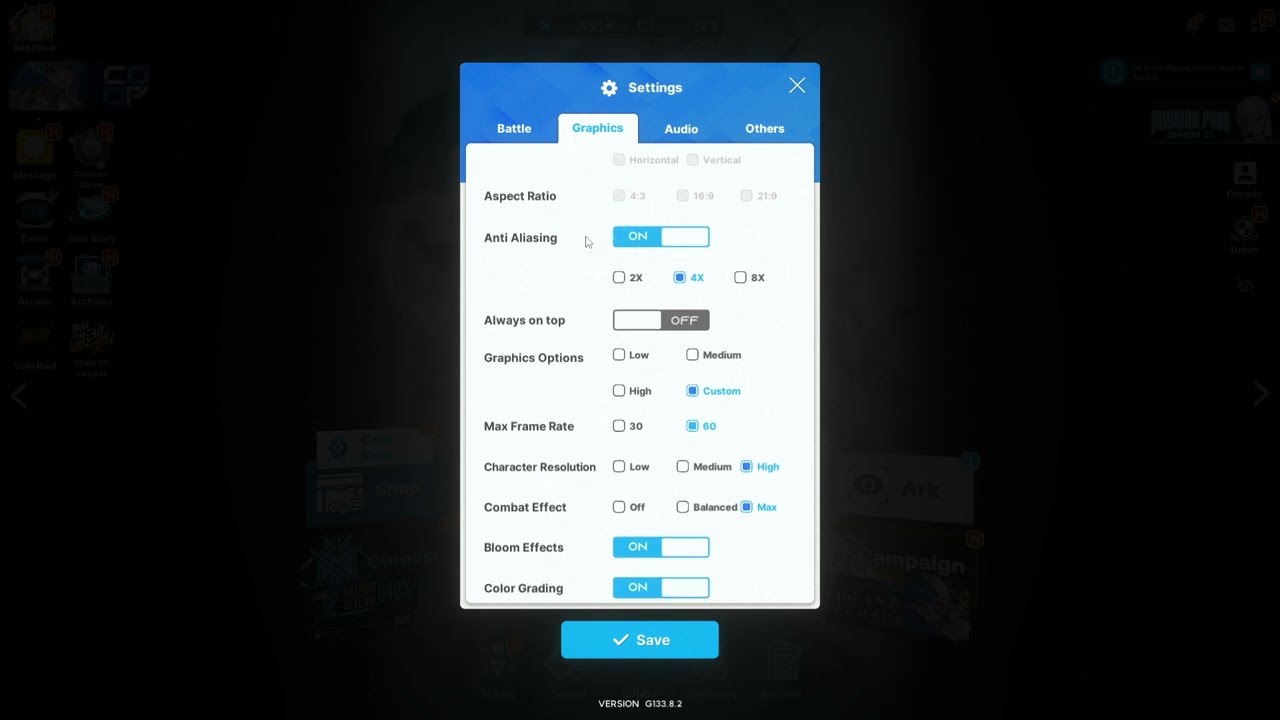
โปรไฟล์การตั้งค่า Nikke PC ที่แนะนำ
ตัวเลือกการแสดงผลของ Nikke ควรเน้นไปที่ความนิ่งของเฟรมเรตมากกว่าเอฟเฟกต์ประมวลผลภายหลัง (Post-processing) ที่เกินความจำเป็น ให้ปรับใช้ค่าเหล่านี้ในเมนูกราฟิก:
- เปิดตัวเกม Nikke PC แล้วเลือก Settings (ไอคอนรูปฟันเฟือง) ที่มุมขวาบน
- ตั้งค่า Display Mode เป็น Fullscreen (หรือ Borderless Window หากใช้งานหลายหน้าจอ)
- ตั้งค่า Resolution ให้ตรงกับความละเอียดดั้งเดิมของหน้าจอคุณ
- ตั้งค่า Frame Rate เป็น 60 FPS
- ปรับ Visual Quality เป็น Medium หรือ High ตาม VRAM ที่มี
- ตั้งค่า Physics Effects เป็น Normal เพื่อป้องกันไม่ให้เธรด CPU ทำงานหนักเกินไปช่วงที่เกิดการระเบิดใน Full Burst
- ตั้งค่า Screen Shake เป็น Off เพื่อให้เป้าเล็งนิ่งและลดภาระการเรนเดอร์
ตารางโปรไฟล์ด้านล่างสรุปการกำหนดค่าเป้าหมายและเงื่อนไขข้อยกเว้นเฉพาะ:
| ตัวเลือกการตั้งค่า | ค่าที่แนะนำ | เงื่อนไขข้อยกเว้น |
|---|
| โหมดการแสดงผล (Display Mode) | Fullscreen | เปลี่ยนเป็น Borderless หากใช้งานสองหน้าจอสำหรับการสตรีม |
| ขีดจำกัด FPS ในเกม | 60 FPS | ใช้การจำกัดระดับไดรเวอร์ (57 FPS) หากจับคู่กับจอ 60Hz VRR |
| เอฟเฟกต์ฟิสิกส์ (Physics Effects) | Normal | ปรับลดเป็น Low หาก CPU ของคุณเกิดปัญหาคอขวดของเธรด |
| แคชเชเดอร์ (Shader Cache) | 10GB (ไดรเวอร์) | เปลี่ยนเป็น Unlimited หากคุณมีพื้นที่ว่างใน SSD มากกว่า 1TB |
| Windows Game Mode | Enabled | ปิดใช้งานเฉพาะเมื่อรันยูทิลิตีล็อกเธรด (Thread-pinning) เฉพาะทาง |
| VBS / Memory Integrity | Disabled | เปิดใช้งานไว้ (Enabled) หากคอมพิวเตอร์ของคุณใช้สำหรับความปลอดภัยระดับองค์กร |
โปรไฟล์นี้จะช่วยกำจัดคอขวดในการเรนเดอร์บนฮาร์ดแวร์เกมทั่วไปโดยไม่ลดทอนคุณภาพของภาพ
ในเว็บบอร์ดปรับแต่งคอมมักมีการถกเถียงกันเกี่ยวกับประโยชน์ของ Windows Game Mode แม้บางคนจะอ้างว่ามันรบกวนการจัดสรรเธรด แต่ผลทดสอบบน Windows 11 ยืนยันว่า Game Mode จัดลำดับความสำคัญของเธรดเกมได้อย่างมีประสิทธิภาพและช่วยชะลอการอัปเดตเบื้องหลัง แนะนำให้เปิด Game Mode เป็น Enabled ไว้ เว้นแต่คุณจะใช้ซอฟต์แวร์จัดสรร CPU Affinity ภายนอกโดยเฉพาะ
ไคลเอนต์ PC แท้ vs. โปรแกรมจำลอง Android (Emulator)
ผู้เล่นหลายคนเริ่มต้นเล่นบนโปรแกรมจำลอง Android ก่อนที่ Shift Up จะปล่อยตัวเกมเวอร์ชัน Windows โดยเฉพาะออกมา การจำลองระบบทำให้เกิดความหน่วงของระบบเสมือน (Virtualization) ซึ่งส่งผลเสียต่อประสิทธิภาพ ไม่ว่าสเปกเครื่องของคุณจะสูงแค่ไหนก็ตาม
ความแตกต่างเชิงโครงสร้างจำแนกได้ดังนี้:
| ฟีเจอร์ / ตัวชี้วัด | ไคลเอนต์ Windows PC ทางการ | โปรแกรมจำลอง Android (จำลองเสมือน) |
|---|
| สถาปัตยกรรมการทำงาน | ไฟล์รัน x86-64 โดยตรงที่ใช้ประโยชน์จาก API DirectX/Vulkan แบบเนทีฟ | การแปลงชุดคำสั่ง ARM-to-x86 ที่ทำงานอยู่ภายใน VM |
| ภาระการทำงานของ CPU | โหลดเธรดเกมมาตรฐาน มีการใช้งานพื้นฐานต่ำกว่า 10-15% | ภาระไฮเปอร์ไวเซอร์หนักหน่วง พร้อมการพุ่งสูงของอินเทอร์รัปต์ DPC บ่อยครั้ง |
| การควบคุมเป้าเล็งเมาส์ | การแมปเคอร์เซอร์ Raw Input ดั้งเดิมของ Windows | การจำลองจอสัมผัสที่มีอาการหน่วงจากความเร่งของตัวชี้เมาส์ |
| ความเสถียรของ Burst Mode | เสถียรด้วยแคชเชเดอร์ 10GB และการล็อกขีดจำกัด VRR ระดับไดรเวอร์ | เฟรมร่วงช่วง 1% Low บ่อยครั้ง เกิดจากการ Paging หน่วยความจำแบบไดนามิกของ VM |
| การซิงค์ความคืบหน้า | ซิงค์ข้ามแพลตฟอร์มกับเซฟบัญชี Android ได้อย่างสมบูรณ์ | ซิงค์ข้ามแพลตฟอร์มกับเซฟบัญชี Android ได้อย่างสมบูรณ์ |
ตัวเกม PC แท้มอบเฟรมเรตพื้นฐานที่สูงกว่า การเล็งเมาส์แบบ Raw Input ที่แม่นยำ และความต่อเนื่องของเฟรมไทม์ที่เหนือกว่าเลเยอร์จำลองระบบอย่างเห็นได้ชัด
ระบบการรับสมัคร (กาชา) ของ Nikke มีเรตการออกตัวละคร SSR อยู่ที่ 4%, SR อยู่ที่ 43% และยูนิต R อยู่ที่ 53% แม้ว่าตั๋วไมล์สะสมและรายได้จาก Outpost Defense จะช่วยรองรับการเปิดหาตัวที่หลุดเรตแทนระบบการันตีแบบตายตัว (Hard pity) แต่ประสิทธิภาพของตัวเกมที่ลื่นไหลจะช่วยให้คุณยิงได้อย่างแม่นยำระหว่างการเคลียร์ Tribe Tower และ Event Raid
เมื่อเตรียมพร้อมสำหรับตู้รับสมัครลิมิเต็ด แวะไปที่หน้ารวม Goddess of Victory Nikke ของ vgtopup เพื่อรับดีลแพ็กเกจเพชรราคาสุดคุ้ม
คำถามที่พบบ่อย (FAQ)
ทำไม Nikke PC ถึงกระตุกช่วง Full Burst?
โหมด Full Burst จะแสดงเอฟเฟกต์ภาพหนาแน่น แอนิเมชันตัวละคร และการคำนวณเบิร์สต์พร้อมๆ กัน สิ่งนี้ทำให้ CPU Draw Calls และคำขอแคชเชเดอร์พุ่งสูงขึ้น การขยายแคชเชเดอร์ของไดรเวอร์เป็น 10GB และใช้แผนพลังงาน Ultimate Performance จะช่วยป้องกันอาการสะดุดเหล่านี้ได้
ควรเปิดหรือปิด V-Sync ในเกมสำหรับ Nikke PC?
ควรปิด V-Sync ในเกมไว้หากใช้งานหน้าจอ G-Sync หรือ FreeSync แล้วใช้การซิงค์ระดับไดรเวอร์พร้อมจำกัดเฟรมเรตให้ต่ำกว่าอัตรารีเฟรชมาตรฐานของจอภาพ 3 FPS เพื่อป้องกันความหน่วงของบัฟเฟอร์
การปิด VBS ช่วยแก้ปัญหาภาพกระตุกบน Windows 11 ได้อย่างไร?
Virtualization-Based Security จะส่งคำขอของระบบผ่านเลเยอร์ไฮเปอร์ไวเซอร์ ทำให้ภาระของเธรดเพิ่มขึ้นสูงสุด 25% การปิด Memory Integrity จะเป็นการปิดเลเยอร์นี้และช่วยให้การส่งเฟรมภาพราบรื่นขึ้น
อะไรคือสาเหตุของอาการสะดุดเมื่อเลื่อนเป้าด้วยเมาส์ที่มี Polling Rate สูง?
เมาส์ที่ตั้งค่าไว้ 2000Hz-8000Hz จะสร้างอินเทอร์รัปต์ DPC และ ISR ต่อโปรเซสเซอร์อย่างหนักหน่วง เนื่องจาก Nikke ประมวลผลอินพุตเป้าเล็งบนเธรดหลัก การลด Polling Rate ลงเหลือ 1000Hz หรือ 500Hz จึงช่วยป้องกันไม่ให้ CPU เกิดอาการค้างชะงัก
การแก้รีจิสทรีตัวไหนที่ช่วยแก้อาการกระตุกจาก Multi-Plane Overlay (MPO) ในปี 2026?
สร้างค่า DWORD (32-bit) ชื่อ OverlayTestMode โดยกำหนดค่าเป็น 5 ภายใต้ HKEY_LOCAL_MACHINE\SOFTWARE\Microsoft\Windows\Dwm และเพิ่ม OverlayMinFPS กำหนดค่าเป็น 0 บน Windows 11 24H2 จากนั้นจึงรีสตาร์ตเครื่อง
ทำไมเฟรมเรตถึงลดลงฮวบครึ่งหนึ่งขณะเล่นเกม?
V-Sync แบบดั้งเดิมจะลดการแสดงผลจาก 60 FPS ลงเหลือ 30 FPS ทันทีที่ GPU พลาดช่วงเวลารีเฟรชเพียงเฟรมเดียว การปิด V-Sync แบบมาตรฐานแล้วใช้การจำกัดเฟรมที่ระดับไดรเวอร์แทนจะช่วยป้องกันปัญหานี้ได้
ไคลเอนต์ Nikke PC ทางการดีกว่าการเล่นบนโปรแกรมจำลองหรือไม่?
ดีกว่าแน่นอน เพราะตัวเกม PC แท้จะประมวลผลบน CPU และ GPU โดยตรงผ่าน API แบบเนทีฟ จึงตัดขั้นตอนการแปลงชุดคำสั่งและภาระไฮเปอร์ไวเซอร์ของโปรแกรมจำลอง Android ออกไปทั้งหมด
บทสรุปเรื่องความนิ่งของเฟรมเรตใน Nikke PC
คุณไม่จำเป็นต้องมีฮาร์ดแวร์กราฟิกระดับเรือธงเพื่อแก้ปัญหา Nikke กระตุก อาการสะดุดของตัวเกม PC ล้วนมาจากคอขวดทางซอฟต์แวร์ทั้งสิ้น ไม่ว่าจะเป็นภาระไฮเปอร์ไวเซอร์ของ Windows บั๊กการรวมภาพของ MPO หรือการจำกัดขนาดแคชเชเดอร์เริ่มต้นที่น้อยเกินไป
หากคุณมีเวลาเพียงสิบนาที ให้ปรับแก้ 3 จุดนี้: ปิด Memory Integrity ใน Core Isolation, ตั้งค่าแคชเชเดอร์ในไดรเวอร์เป็น 10GB และจำกัดเฟรมเรตให้ต่ำกว่ารีเฟรชเรตดั้งเดิม 3 FPS การปรับแต่งเหล่านี้จะช่วยแก้ปัญหาเชเดอร์ค้างและเฟรมตกขณะต่อสู้ใน Full Burst นำวิธีแก้ปัญหาเหล่านี้ไปใช้ ลด Polling Rate ของเมาส์ลง แล้วลุยแคมเปญปี 2026 ของคุณได้อย่างไหลลื่นไร้อาการสะดุดกวนใจ











Comments