วิธีแก้ปัญหาเส้นทาง DNS ล้มเหลวบน PC และมือถือ
เซิร์ฟเวอร์ Domain Name System (DNS) เปรียบเหมือนสมุดบันทึกที่อยู่ของอินเทอร์เน็ต ผู้ให้บริการอินเทอร์เน็ต (ISP) ของคุณจะกำหนดค่าเริ่มต้นมาให้โดยอัตโนมัติ และเมื่อตารางบันทึกของ ISP ในพื้นที่อัปเดตไม่ทัน ตัวเกมจะพยายามค้นหา IP สำหรับเซิร์ฟเวอร์ล็อกอินของ NetEase จนหมดเวลาการเชื่อมต่อ และทำให้เกมเข้าใจผิดว่าอินเทอร์เน็ตหลุด
ผู้ดูแลระบบเครือข่ายบางท่านอาจแย้งว่าการเปลี่ยน DNS บนอุปกรณ์จะไร้ผลหาก ISP ดักข้อมูลตั้งแต่เกตเวย์ แต่ในความเป็นจริง การอัปเดต DNS บน PC หรือสมาร์ตโฟนโดยตรงสามารถแก้ปัญหาการค้นหาที่ค้างได้ถึงเก้าในสิบครั้ง คุณจำเป็นต้องไปยุ่งกับการตั้งค่า WAN ของเราเตอร์ก็ต่อเมื่อผู้ให้บริการของคุณใช้ Transparent DNS Proxy เท่านั้น
สำหรับการล้างเส้นทางเครือข่ายที่ผิดพลาดบน Windows ให้ล้างแคชของ DNS ผ่าน Command Prompt:
- กดปุ่ม Windows พิมพ์
cmd จากนั้นคลิกขวาที่ Command Prompt แล้วเลือก Run as administrator - พิมพ์
ipconfig /flushdns แล้วกด Enter - พิมพ์
netsh winsock reset แล้วกด Enter เพื่อรีเซ็ตแคตตาล็อกซ็อกเก็ตเครือข่าย - รีสตาร์ต PC ของคุณ
จากนั้น ให้เปลี่ยนจาก DNS ของ ISP มาเป็น Public DNS สาธารณะที่มีความเสถียรสำหรับการเชื่อมต่อไปยังเซิร์ฟเวอร์เกม
| ผู้ให้บริการ DNS | IP เซิร์ฟเวอร์หลัก | IP เซิร์ฟเวอร์สำรอง | จุดเด่นด้านเส้นทางการเชื่อมต่อ |
|---|
| Google Public DNS | 8.8.8.8 | 8.8.4.4 | มาตรฐานระดับโลก เส้นทางนิ่ง หลุดยาก |
| Cloudflare DNS | 1.1.1.1 | 1.0.0.1 | ค่าความหน่วง (Latency) ต่ำสุด และเน้นความเป็นส่วนตัวสูง |
| AdGuard DNS | 176.99.11.77 | 80.78.247.254 | ข้ามการบล็อกหรือตัวกรองที่เข้มงวดของ ISP ระดับภูมิภาค |
| Alibaba Cloud DNS | 117.50.11.11 | 117.50.22.22 | เสถียรสูงมากสำหรับเส้นทางไปยังเซิร์ฟเวอร์เกมแถบเอเชีย |
| Alternate Public DNS | 76.76.21.28 | 76.76.10.128 | เซิร์ฟเวอร์สำรองทางเลือกเมื่อตัวหลักมีปัญหา |
| Regional Backup Node | 95.216.232.133 | 1.0.0.1 | เส้นทางการเชื่อมต่อระหว่างเซิร์ฟเวอร์ยุโรปที่ยอดเยี่ยม |
การเปลี่ยนไปใช้ Google Public DNS หรือ Cloudflare จะช่วยตัดปัญหาการค้นหาข้อมูลของ ISP ค้าง ซึ่งเป็นต้นเหตุของข้อผิดพลาดว่าเน็ตออฟไลน์แบบไม่จริง
สำหรับ Android สามารถตั้งค่าได้ที่ การตั้งค่า > เครือข่ายและอินเทอร์เน็ต > DNS ส่วนตัว เลือก ชื่อโฮสต์ของผู้ให้บริการ DNS ส่วนตัว แล้วใส่ dns.google หรือ 1dot1dot1dot1.cloudflare-dns.com ส่วน iOS ให้ไปที่ การตั้งค่า > Wi-Fi แตะที่ไอคอน (i) ข้างเครือข่ายที่กำลังเชื่อมต่อ แตะ กำหนดค่า DNS เลือก กำหนดเอง ลบเซิร์ฟเวอร์เดิมออก แล้วเพิ่ม 1.1.1.1 และ 1.0.0.1
วิธีแก้ปัญหาการยืนยันตัวตนบน Windows และเวลานาฬิกาไม่ตรง
นาฬิกาของเมนบอร์ดที่เดินไม่ตรงคือหนึ่งในตัวการเงียบที่ทำให้ล็อกอินบน PC ไม่ผ่าน ตัวเกม Blood Strike บน PC ใช้การเชื่อมต่อความปลอดภัยแบบ HTTPS/TLS ในการแลกเปลี่ยนข้อมูลล็อกอินกับเซิร์ฟเวอร์ NetEase ซึ่งใบรับรองความปลอดภัยเหล่านี้จำเป็นต้องตรวจสอบความถูกต้องของเวลาอย่างแม่นยำ
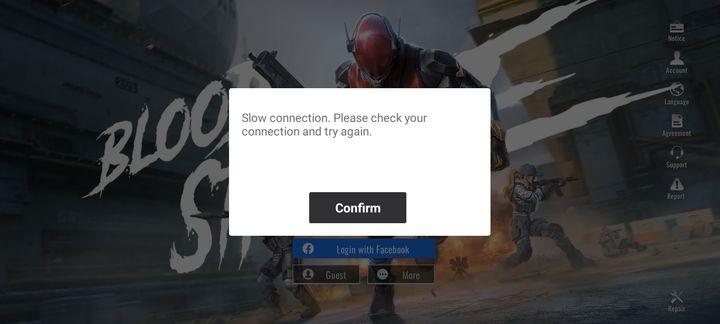
หากเวลาในเครื่องของคุณคลาดเคลื่อนจากนาฬิกาอะตอมของเซิร์ฟเวอร์แม้เพียงสองนาที เซิร์ฟเวอร์จะปฏิเสธใบรับรองว่าไม่ถูกต้องทันที โดยตัวเกมจะไม่แจ้งเตือนเรื่องเวลาเลย แต่จะแสดงแค่ "Login Failed Check Your Network Connection" เท่านั้น
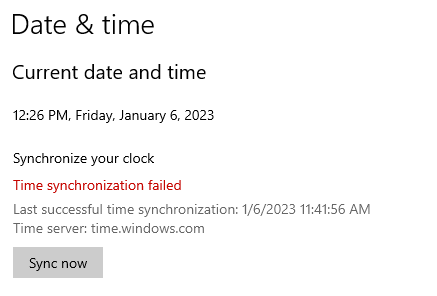
ซิงค์นาฬิการะบบของคุณใหม่กับเซิร์ฟเวอร์เวลาของ Windows:
- คลิกขวาที่นาฬิกาของระบบตรงทาสก์บาร์ แล้วเลือก Adjust date and time (ปรับวันที่/เวลา)
- ตรวจสอบให้แน่ใจว่าได้เปิดใช้งาน Set time automatically (ตั้งเวลาอัตโนมัติ) และ Set time zone automatically (ตั้งโซนเวลาอัตโนมัติ) แล้ว
- เลื่อนลงมาที่ Additional settings (การตั้งค่าเพิ่มเติม) แล้วคลิก Sync now (ซิงค์เลย)
- รอจนมีเครื่องหมายถูกยืนยันว่าการซิงค์ข้อมูลกับ
time.windows.com สำเร็จเรียบร้อย
การตั้งค่าพร็อกซีค้างก็เป็นอีกสาเหตุที่ส่งข้อมูลจากตัวเปิดเกมบน PC ไปสู่ทางตัน ซอฟต์แวร์สำหรับทำงาน การตั้งค่าของโรงเรียน หรือ VPN เก่าที่เคยติดตั้งไว้อาจทิ้งกฎพร็อกซีตกค้างไว้ในระบบ Windows
ล้างการตั้งค่าเหล่านี้ผ่าน Internet Properties:
- กด
Windows Key + R พิมพ์ inetcpl.cpl แล้วกด Enter - ไปที่แท็บ Connections แล้วคลิก LAN settings
- ติ๊กเปิด Automatically detect settings
- ติ๊กยกเลิก Use a proxy server for your LAN
- คลิก OK เพื่อบันทึกการเปลี่ยนแปลง จากนั้นเปิดเกมใหม่อีกครั้ง
ปัญหาเครือข่ายมือถือ: Wi-Fi, สัญญาณมือถือ และการอนุญาตสิทธิ์
บน Android และ iOS ขอบเขตการอนุญาตสิทธิ์ภายในและการตั้งค่าเบราว์เซอร์เริ่มต้นมักเป็นสาเหตุที่ทำให้ขั้นตอนการล็อกอินขาดตอน ตัวเกมบนมือถือจำเป็นต้องใช้เธรดเครือข่ายเบื้องหลังและเว็บวิวของระบบเพื่อตรวจสอบสิทธิ์บัญชี
การล้างแคชของแอปพลิเคชันบน Android
ไฟล์ชั่วคราวที่เสียหายจากฮอตฟิกซ์หรือแพตช์ที่ไม่สมบูรณ์อาจทำให้ตัวเกมบนมือถือติดลูป จนแจ้งเตือนข้อผิดพลาด blood strike cannot connect to server android
- ไปที่ การตั้งค่า > แอป ในอุปกรณ์ของคุณ
- เลือก Blood Strike จากรายชื่อแอปพลิเคชัน
- แตะที่ ที่เก็บข้อมูลและแคช
- แตะ ล้างแคช (อย่าเพิ่งกดล้างข้อมูลทั้งหมด ไม่เช่นนั้นคุณจะต้องดาวน์โหลดไฟล์แผนที่ใหม่ทั้งหมด)
- สั่งบังคับหยุดแอป (Force close) แล้วเปิดใหม่อีกครั้ง
โปรไฟล์เครือข่ายและการดึงข้อมูลเบื้องหลังบน iOS
สำหรับ iPhone และ iPad ที่ใช้ระบบปฏิบัติการ iOS (รวมถึงเวอร์ชัน 15.8.4 ขึ้นไป) โปรไฟล์ VPN ที่หมดอายุหรือการปิดสิทธิ์การเข้าถึงเครือข่ายท้องถิ่นอาจทำให้เธรดการเชื่อมต่อค้างได้
ตรวจสอบทั้ง 3 รายการนี้:
- สิทธิ์การเข้าถึงเครือข่ายท้องถิ่น (Local Network): ไปที่ การตั้งค่า ของ iOS เลือก Blood Strike แล้วดูว่า เครือข่ายท้องถิ่น (Local Network) เปิดอยู่หรือไม่ หากปิดไว้ ตัวเกมจะไม่สามารถจับคู่พอร์ตซ็อกเก็ตภายในเครื่องได้
- ดึงข้อมูลแอปจากเบื้องหลัง (Background App Refresh): ตรวจสอบว่าเปิดใช้งานการดึงข้อมูลจากเบื้องหลังสำหรับ Blood Strike ไว้แล้ว
- รีเซ็ตการตั้งค่าเครือข่าย: หากโปรไฟล์ความปลอดภัยตัวเดิมทำให้เส้นทาง APN มีปัญหา ให้ไปที่ การตั้งค่า > ทั่วไป > ถ่ายโอนหรือรีเซ็ต iPhone > รีเซ็ต > รีเซ็ตการตั้งค่าเครือข่าย เพื่อคืนค่าโปรไฟล์เครือข่ายกลับเป็นค่าเริ่มต้น
กับดักการยืนยันตัวตนผ่านเบราว์เซอร์เริ่มต้น
Blood Strike ยืนยันตัวตนบัญชีผ่านเว็บวิวภายนอกและบัญชีโซเชียล เช่น Google และ Facebook หากเครื่องของคุณตั้งค่าเริ่มต้นเป็นเบราว์เซอร์ที่เน้นความเป็นส่วนตัวสูงมาก เช่น Firefox Focus หรือ DuckDuckGo ตัวเบราว์เซอร์อาจบล็อกไม่ให้โทเคนยืนยันตัวตนส่งกลับไปยังเกม เบราว์เซอร์ยืนยันรหัสผ่านสำเร็จ แต่ตัวเกมกลับไม่เคยได้รับโทเคนส่งกลับมาเลย
ตั้ง Chrome หรือ Safari เป็นเบราว์เซอร์เริ่มต้นระหว่างล็อกอิน:
- ไปที่ การตั้งค่า > แอป > แอปเริ่มต้น > แอปเบราว์เซอร์ บน Android
- เลือก Chrome (หรือ Safari บน iOS)
- เปิด Blood Strike ขึ้นมาใหม่อีกครั้ง แล้วแตะเลือกวิธีเข้าสู่ระบบของคุณ
เมื่อโทเคนส่งกลับเสร็จสิ้นกระบวนการ Handshake แล้ว ล็อบบี้ก็จะโหลดได้ตามปกติ จากนั้นคุณก็สามารถกดจับคู่แมตช์ หรือเข้าไปดู Strike Pass และคลังสะสม เพื่อส่องสกินตัวละครก่อนกดเริ่มคิวเล่นได้เลย
ปัญหาความขัดแย้งจากไฟร์วอลล์ โปรแกรมแอนตี้ไวรัส และการบล็อกพอร์ต
โปรแกรมแอนตี้ไวรัสภายนอกมักจะมองการส่งข้อมูลเครือข่ายของตัวเกมเป็นสิ่งน่าสงสัย โปรแกรมอย่าง Norton, Bitdefender และ Comodo ใช้ไฟร์วอลล์แบบ Heuristic เพื่อตรวจจับข้อมูลขาเข้าและขาออก ซึ่งกฎเหล่านี้อาจแอบดรอปแพ็กเก็ต UDP และ TCP ของพอร์ตเฉพาะที่เกมใช้โดยไม่แจ้งเตือน
การตั้งค่า Whitelist ในโปรแกรมแอนตี้ไวรัสบางครั้งก็ไว้ใจไม่ได้ทั้งหมด Norton และโปรแกรมตระกูลเดียวกันอาจยังคงสแกนข้อมูลเชิงลึก (Deep Packet Inspection) บนพอร์ตเบื้องหลังอยู่ เช่น การบล็อก UDP แถวพอร์ต 32400 แม้ว่าจะเพิ่มไฟล์เกมลงในรายการอนุญาตแล้วก็ตาม ส่งผลให้การยืนยันตัวตนล้มเหลวทั้งที่เว็บเบราว์เซอร์ยังใช้งานได้ตามปกติ
| ระบบความปลอดภัย | กลไกที่เกิดความขัดแย้ง | อาการผิดปกติที่สังเกตได้ | วิธีแก้ไข |
|---|
| Norton / ไฟร์วอลล์ภายนอก | การสแกนข้อมูลเชิงลึกดรอปแพ็กเก็ตยืนยันตัวตน UDP | หน้าโหลดค้างที่ 99% ไม่รู้จบแล้วตามด้วยเครือข่ายล้มเหลว | ปิดไฟร์วอลล์ชั่วคราว หรือสร้างกฎอนุญาตข้อมูลขาเข้า/ขาออกด้วยตนเอง |
| Windows Defender Firewall | โปรไฟล์ไฟร์วอลล์เก่าบล็อกไฟล์เกมเวอร์ชันที่เพิ่งอัปเดต | เด้งหน้าต่าง Login Failed Check Your Network Connection ขึ้นมาทันที | ลบกฎเดิมใน Windows Defender แล้วอนุญาตตัวเกมใหม่อีกครั้ง |
| การกรองพอร์ต (UDP/TCP) | ไฟร์วอลล์ของเราเตอร์หรือ ISP บล็อกพอร์ตเกมระดับสูง | เกมเชื่อมต่อกับเซิร์ฟเวอร์แพตช์ได้แต่หลุดตอนล็อกอินผู้ใช้ | เพิ่มตัวเกมลงในกฎ Whitelist ของเราเตอร์ผ่าน NAT/Port Forwarding |
| ตัวป้องกันเว็บของแอนตี้ไวรัส (Web Shield) | สแกนและทำให้การส่งกลับยืนยันความปลอดภัย HTTPS SSL ล่าช้า | หมดเวลาเชื่อมต่อยืนยันตัวตน (Timeout) หลังผ่านไป 30 วินาที | เพิ่มโฟลเดอร์ที่ติดตั้งเกมลงในรายการยกเว้นการสแกนของ Web Shield |
กฎการกรองที่เข้มงวดเกินไปมักจะดรอปแพ็กเก็ตของเกมทิ้ง ทั้งๆ ที่ทราฟฟิกเว็บทั่วไปยังวิ่งผ่านได้โดยไม่มีปัญหา
วิธีตรวจสอบกฎใน Windows Defender:
- กด
Windows Key + S พิมพ์ Allow an app through Windows Firewall แล้วกด Enter - คลิก Change settings (เปลี่ยนการตั้งค่า)
- เลื่อนลงมาหา Blood Strike
- ติ๊กถูกทั้งในช่อง Private (ส่วนตัว) และ Public (สาธารณะ)
- หากไม่พบตัวเกม ให้คลิก Allow another app (อนุญาตแอปอื่น) แล้วค้นหาไฟล์รันเกมในโฟลเดอร์ที่คุณติดตั้งไว้เพื่อเพิ่มเข้าไป
ปัญหา IP โดนแบนและวิธีแก้จุดเชื่อมต่อโครงข่าย ISP ระดับภูมิภาคขัดข้อง
ปัญหาการเชื่อมต่อโครงข่าย (Peering) ระหว่างผู้ให้บริการอินเทอร์เน็ตกับศูนย์ข้อมูลของ NetEase อาจเกิดขึ้นภายนอกเครือข่ายในบ้านของคุณโดยสิ้นเชิง เมื่อจุดเชื่อมต่อระหว่างทางมีปัญหา เว็บทั่วไปอาจหาเส้นทางอ้อมได้ แต่ข้อมูลที่มุ่งตรงไปยังเซิร์ฟเวอร์เกมอาจติดขัดจนนิ่งสนิท
ระบบความปลอดภัยอัตโนมัติของเซิร์ฟเวอร์อาจสั่งแบน IP ในพื้นที่ได้เช่นกัน หากมีผู้ใช้คนอื่นที่แชร์ซับเน็ต Carrier-Grade NAT (CGNAT) เดียวกับคุณพยายามล็อกอินผิดซ้ำๆ จนระบบแจ้งเตือน ไฟร์วอลล์อัตโนมัติอย่าง WatchGuard เวอร์ชัน v12.10.4 หรือ v12.11 อาจบล็อก IP สาธารณะชุดนั้นยกแผงหลังจากล็อกอินพลาดติดกัน 5 ครั้ง ส่งผลให้อุปกรณ์ทุกเครื่องที่แชร์ IP นั้นติดปัญหา blood strike server connection error code ทันที
ทดสอบว่าโดนบล็อกระดับ IP หรือไม่ด้วยวิธีสลับง่ายๆ นี้:
- ตัดการเชื่อมต่ออุปกรณ์เล่นเกมของคุณออกจากเราเตอร์ที่บ้าน
- เปิดฮอตสปอตส่วนบุคคลบนมือถือโดยใช้เน็ตโทรศัพท์
- เชื่อมต่อ PC หรือแท็บเล็ตเข้ากับฮอตสปอตนั้นแล้วเปิด Blood Strike
หากล็อกอินผ่านเน็ตมือถือได้สำเร็จ แสดงว่า IP เน็ตบ้านของคุณอาจกำลังเจอปัญหา Peering ขัดข้อง หรือไม่ก็โดนกฎอัตโนมัติของเซิร์ฟเวอร์แบนเข้าให้แล้ว
การเปลี่ยนเส้นทางเครือข่ายผ่านอุโมงค์ VPN
หาก IP เน็ตบ้านของคุณถูกบล็อกหรือติดปัญหาเส้นทางเชื่อมต่อ อุโมงค์ VPN ที่เข้ารหัสจะช่วยสร้างเส้นทางที่โปร่งใสไปยังเซิร์ฟเวอร์ล็อกอินได้
- เปิดโปรแกรมหรือแอป VPN บน PC หรือมือถือของคุณ
- เลือกตำแหน่งเซิร์ฟเวอร์ที่อยู่ใกล้คุณที่สุดเพื่อรักษาค่าปิงให้ต่ำ
- เชื่อมต่อเข้าสู่อุโมงค์ VPN
- เปิด Blood Strike แล้วเข้าสู่ระบบ
การเชื่อมต่อที่เสถียรจะช่วยให้ตัวเกมตรวจสอบโปรไฟล์และคลังไอเทมของคุณได้เรียบร้อย ความเสถียรนี้ยังช่วยป้องกันอาการหลุดระหว่างแข่ง และระหว่างเลือกดู สกินอาวุธและระดับขั้นของ Strike Pass ในร้านค้าได้เป็นอย่างดี
ไฟล์แคชของแอปเสียหายและการกู้คืนทางเลือกผ่าน Steam
การอัปเดตแพตช์ที่หยุดชะงักกะทันหันหรือเครื่องดับกะทันหันอาจทิ้งไฟล์ที่เสียหายไว้ในไดเรกทอรีเกมในเครื่อง เมื่อการตรวจสอบไฟล์ (Checksum) ภายในล้มเหลวตอนเปิดเกม ตัวเกมจะยกเลิกการยืนยันตัวตนทันทีและเด้งหน้า blood strike connection failed retry screen
หากคุณล้าง DNS ตรวจสอบนาฬิการะบบ และลองสลับเครือข่ายดูแล้วแต่ยังไม่หาย ให้ลองล้างไฟล์ทรัพยากรเกมในเครื่องทิ้ง
การติดตั้งตัวเกมใหม่แบบหมดจด (Clean Install)
ระบบปฏิบัติการบนมือถือแทบจะไม่เคยเคลียร์ตารางไฟล์ที่เสียหายออกให้เลยระหว่างการอัปเดตทั่วไป การติดตั้งใหม่ตั้งแต่ต้นจึงรวดเร็วกว่า:
- ถอนการติดตั้ง Blood Strike ออกจากเครื่อง
- รีสตาร์ตอุปกรณ์ของคุณเพื่อล้างสถานะหน่วยความจำที่ตกค้าง
- ติดตั้งแอปใหม่อีกครั้งจาก Google Play Store หรือ Apple App Store
- เปิดเกมผ่าน Wi-Fi แล้วปล่อยให้ดาวน์โหลดแพ็กเกจทรัพยากรทั้งหมดให้เสร็จสมบูรณ์ก่อนที่จะเข้าสู่ระบบ
วิธีแก้ปัญหาบัญชีถูกล็อคชั่วคราวผ่าน Steam Support
ในบางกรณี เซสชันของบัญชีอาจค้างอยู่ที่เซิร์ฟเวอร์ NetEase เน็ตของคุณใช้งานได้ เซิร์ฟเวอร์ก็เปิดปกติ แต่โทเคนของบัญชีคุณดันติดสถานะยืนยันตัวตนไม่สำเร็จ และเนื่องจากคุณเข้าล็อบบี้บนมือถือไม่ได้ จึงไม่สามารถส่งตั๋วแจ้งปัญหา (Support Ticket) ภายในเกมได้
เลี่ยงปัญหานี้ได้โดยใช้ตัวเกมเวอร์ชัน Steam บน PC:
- ติดตั้ง Blood Strike ผ่าน Steam บน PC
- เข้าสู่ระบบด้วยบัญชี Steam สำรอง
- เปิดเกมขึ้นมา Steam จะสร้างโปรไฟล์ใหม่เอี่ยมและพาเข้าสู่ล็อบบี้ได้ทันที
- คลิกไอคอนฟันเฟือง Settings (การตั้งค่า) ที่มุมขวาบน
- เลือก Customer Service (ฝ่ายบริการลูกค้า)
- ส่งตั๋วแจ้งปัญหาโดยระบุ Player ID ของบัญชีหลัก อีเมลที่ลงทะเบียนไว้ และแนบภาพหน้าจอที่เข้าสู่ระบบไม่ผ่านไปด้วย
ทีมซัพพอร์ตของ NetEase จะสามารถรีเซ็ตเซสชันที่ค้างบนฝั่งเซิร์ฟเวอร์ เพื่อปลดล็อกบัญชีหลักบนมือถือของคุณออกจากลูปได้
ตารางวิเคราะห์รหัสข้อผิดพลาดการเชื่อมต่อเซิร์ฟเวอร์ Blood Strike
เทียบอาการที่คุณพบกับสาเหตุที่แท้จริงและวิธีแก้ไขที่ผ่านการยืนยันแล้ว:
| รูปแบบปัญหาที่ตรวจพบ | สาเหตุที่เป็นไปได้ | ขั้นตอนการตรวจสอบ | วิธีแก้ไขที่ตรงจุด |
|---|
| ข้อผิดพลาดเครือข่ายเด้งขึ้นมาหลังค้างไป 30-60 วินาที | นาฬิกา Windows ไม่ตรง หรือการเชื่อมต่อยืนยัน SSL หมดเวลา | ตรวจสอบนาฬิกาตรงทาสก์บาร์เทียบกับเวลาโลก | ซิงค์เวลา Windows ผ่าน time.windows.com ในเมนู Date & Time |
| เด้งข้อผิดพลาดทันทีบนเน็ตบ้าน แต่เล่นผ่าน 5G ได้ | แคช DNS ของ ISP พัง หรือมีปัญหา Peering | สลับจาก Wi-Fi ไปใช้เน็ตมือถือ | เปลี่ยน DNS ของการ์ดเน็ตเป็น 8.8.8.8 / 1.1.1.1 หรือเปิดใช้ VPN |
| หน้าเว็บเด้งวนลูปไม่รู้จบบนมือถือ | เบราว์เซอร์ภายนอกที่เป็นค่าเริ่มต้นบล็อกโทเคน | ลองเข้าสู่ระบบผ่าน Google หรือลิงก์โซเชียล | ตั้ง Google Chrome เป็นเบราว์เซอร์เริ่มต้นในเมนูตั้งค่าเครื่อง |
| แจ้งเตือนการเชื่อมต่อล้มเหลวหลังพยายามล็อกอินถี่ๆ 5 ครั้ง | โดนระบบความปลอดภัยอัตโนมัติของเซิร์ฟเวอร์บล็อก IP | ลองดูว่าอุปกรณ์อื่นที่ใช้ Wi-Fi เดียวกันเข้าไม่ได้เหมือนกันไหม | ปิดแล้วเปิดเราเตอร์เน็ตบ้านใหม่เพื่อรับ Dynamic WAN IP ชุดใหม่ |
| ตัวเกมค้างที่หน้าไตเติล 99% | แคชของแอปพลิเคชันในเครื่องเสียหาย | ทดสอบเปิดเกมบนอุปกรณ์เครื่องอื่น | ล้างแคชแอปบน Android หรือติดตั้งตัวเกมใหม่อย่างหมดจด |
| หลุดการเชื่อมต่อเซิร์ฟเวอร์พร้อมกันทุกคนในภูมิภาค | NetEase ปิดปรับปรุงตามรอบหรือปิดฉุกเฉิน | เช็กเซิร์ฟเวอร์ Discord (1013736083617493034) | รอให้ช่วงเวลาปิดปรับปรุงเสร็จสิ้น (โดยทั่วไปใช้เวลา 30-60 นาที) |
การแยกแยะให้ออกว่าปัญหาเกิดจากเซิร์ฟเวอร์หลังบ้านหรือการตั้งค่าเน็ตในเครื่อง จะช่วยให้คุณไม่ต้องเสียเวลาลบแล้วลงเกมใหม่โดยไม่จำเป็น
คำถามที่พบบ่อย
ทำไม Blood Strike ถึงขึ้นว่า เข้าสู่ระบบไม่ผ่าน โปรดตรวจสอบการเชื่อมต่อเครือข่าย ทั้งที่เน็ตยังใช้ได้ดี?
เพราะตัวเกมล้มเหลวในขั้นตอนเชื่อมต่อยืนยันตัวตนอย่างปลอดภัยกับเซิร์ฟเวอร์ NetEase ไม่ใช่เน็ตของคุณหลุดจริงๆ ซึ่งมักเกิดขึ้นระหว่างปิดปรับปรุงเซิร์ฟเวอร์, เส้นทางเครือข่ายในภูมิภาคขัดข้อง หรือเวลานาฬิกาในระบบไม่ตรง การเปิดเว็บทั่วไปจึงยังเล่นได้ตามปกติเพราะเว็บไซต์ไม่ได้ใช้พอร์ตหรือเซิร์ฟเวอร์ยืนยันตัวตนเดียวกับเกม
การตั้งค่า DNS ช่วยแก้ปัญหาการเชื่อมต่อเครือข่ายของ Blood Strike ได้อย่างไร?
การเปลี่ยนไปใช้ Public DNS อย่าง Google (8.8.8.8) หรือ Cloudflare (1.1.1.1) จะช่วยเลี่ยงตารางเส้นทางเก่าของ ISP เซิร์ฟเวอร์เหล่านี้จะค้นหาโหนดเซิร์ฟเวอร์ยืนยันตัวตนของ NetEase ได้โดยตรง ทำให้ตัวเกมค้นหาเซิร์ฟเวอร์ล็อกอินพบโดยไม่หมดเวลาเชื่อมต่อเสียก่อน
ปัญหานาฬิการะบบ Windows ไม่ตรงทำให้ล็อกอิน Blood Strike บน PC ไม่ผ่านได้จริงไหม?
จริงอย่างยิ่ง นาฬิกาของระบบที่ไม่ตรงจะทำให้การเข้ารหัสความปลอดภัย SSL/TLS สำหรับยืนยันตัวตนล้มเหลว หากเวลาในเครื่องของคุณคลาดเคลื่อนจากเซิร์ฟเวอร์เกินกว่าสองสามนาที เซิร์ฟเวอร์จะตัดใบรับรองทิ้งทันที การซิงค์นาฬิกาในเมนูตั้งค่า Date & Time ของ Windows จะช่วยแก้ปัญหานี้ได้
ทำไม Blood Strike ถึงค้างหรือล็อกอินไม่ผ่านบนอุปกรณ์มือถือ?
ปัญหาบนมือถือมักเกิดจากไฟล์แคชเสียหาย, การปิดสิทธิ์ Local Network บน iOS หรือเบราว์เซอร์ภายนอกบล็อกโทเคน OAuth การล้างแคช, เปิดการอนุญาตสิทธิ์เครือข่าย และเปลี่ยนเบราว์เซอร์เริ่มต้นเป็น Chrome หรือ Safari จะช่วยแก้ไขข้อผิดพลาดนี้ได้
การใช้ VPN จะช่วยแก้ปัญหาล็อกอิน Blood Strike ไม่ผ่านได้หรือไม่?
VPN สามารถช่วยเลี่ยงปัญหาเส้นทางของ ISP ในพื้นที่และข้ามการบล็อก IP อัตโนมัติได้ การเชื่อมต่อผ่านอุโมงค์ VPN ใกล้เคียงจะทำให้คุณได้รับ IP ใหม่ที่ไม่มีประวัติถูกแบน และช่วยอ้อมจุดเชื่อมต่อ Peering ที่มีปัญหา
สามารถตรวจสอบได้อย่างไรว่าเซิร์ฟเวอร์ Blood Strike กำลังปิดปรับปรุงอยู่หรือไม่?
ให้ตรวจสอบผ่านเซิร์ฟเวอร์ Discord ทางการของ Blood Strike (เซิร์ฟเวอร์ ID 1013736083617493034) หรือช่องทางโซเชียลมีเดียของเกม เพราะ NetEase จะโพสต์แจ้งกำหนดการปิดปรับปรุงและปัญหาเซิร์ฟเวอร์ที่นั่นเป็นอันดับแรก
โปรแกรมแอนตี้ไวรัสหรือไฟร์วอลล์ทำให้เกิดข้อผิดพลาดการเชื่อมต่อล้มเหลวได้ไหม?
ได้แน่นอน โปรแกรมความปลอดภัยอาจบล็อกการรับส่งข้อมูล TCP และ UDP ขาออกบนพอร์ตเฉพาะที่เกมต้องใช้ การเพิ่มกฎไฟร์วอลล์ให้ไฟล์รันเกม Blood Strike หรือปิดระบบตรวจจับข้อมูลเชิงลึกชั่วคราวจะช่วยให้กลับมายืนยันตัวตนได้ตามปกติ
บทสรุปวิธีแก้เน็ต: ลำดับขั้นตอนที่ได้ผลจริง
อย่าเพิ่งเริ่มแก้ปัญหาด้วยการลบแล้วติดตั้งเกมใหม่ทั้งหมด เพราะการดาวน์โหลดไฟล์หลายกิกะไบต์ใหม่อีกรอบเป็นการเปลืองเน็ตโดยใช่เหตุ แถมยังไม่ได้แก้ปัญหาความขัดแย้งของเครือข่ายที่แท้จริงด้วย
ให้ค่อยๆ ไล่แก้ทีละจุดตามลำดับ: ขั้นแรก เช็กช่องทางทางการว่ามีการปิดปรับปรุงเซิร์ฟเวอร์หรือไม่ ขั้นที่สอง ลองเชื่อมต่อฮอตสปอตมือถือสัก 30 วินาทีเพื่อดูว่าปัญหาเป็นแค่ที่เน็ตบ้านหรือไม่
หากต่อฮอตสปอตแล้วเข้าได้ ให้เปลี่ยน DNS ในเครื่องเป็น Google หรือ Cloudflare หากอยู่บน PC ให้ซิงค์นาฬิการะบบและตรวจดูว่าปิดค่าพร็อกซี LAN แล้วหรือยัง ให้ล้างแคชหรือลงเกมใหม่เฉพาะเมื่อวิธีแก้เรื่องเน็ตและนาฬิกาไม่ได้ผลเท่านั้น การทำตามขั้นตอนนี้จะพาคุณกลับเข้าสู่ล็อบบี้ได้ไวที่สุดโดยไม่ต้องเสียเวลารอนาน










Comments