ล็อคเฟรมเรต 60 FPS ใน Ace Racer ให้นิ่งสนิทโดยที่เครื่องไม่ร้อนจนลวกมือ ปรับแต่งหน้าจอ ความไว และกราฟิกเพื่อขจัดอาการกระตุกจากความร้อน
อาการกระตุกเล็กๆ (Micro-stutters) คือตัวการทำลายโอกาสขึ้นโพเดียม ไม่มีอะไรทำลายการไต่แรงก์ได้พังพินาศไปกว่าการดริฟต์ด้วยความเร็วสูง กดไนโตร แล้วภาพดันค้างเพราะชิปประมวลผล (SoC) ร้อนจนแตะขีดจำกัด เกม Ace Racer ใช้พลัง GPU มือถือหนักมาก ทาง NetEase อัดแน่นตัวเกมด้วยการแปลงร่างของรถแบบเรียลไทม์ แสงเงาแบบไดนามิก และรูปทรงเรขาคณิตสามมิติที่ละเอียดตลอดการแข่งสปรินต์ที่กินเวลา 1 ถึง 3 นาที
การปรับกราฟิกจนสุดเป็นข้อผิดพลาดที่พบได้บ่อย ความร้อนสะสมจะกระตุ้นให้ระบบปฏิบัติการลดความเร็วเครื่อง (Throttling) จนทำให้การตอบสนองต่อการเลี้ยวพังไม่เป็นท่า เพื่อให้เข้าโค้งได้คมกริบและเฟรมเรตนิ่งสนิท คุณต้องตั้งค่าอย่างแม่นยำ การปรับแต่งที่ตรงจุดจะช่วยให้คุณไต่ตารางจัดอันดับได้อย่างลื่นไหล และการเติม Token ของ Ace Racer จะช่วยการันตีว่าโรงรถสายแข่งของคุณจะมีอัปเกรดล่าสุดพร้อมลุยเสมอ
ตัวการที่แท้จริงเบื้องหลังอาการกระตุกระหว่างแข่ง
เวลาที่เฟรมเรตตกในการแข่ง ผู้เล่นมักจะโทษโค้ดเน็ตเวิร์ก (Netcode) แต่จริง ๆ แล้วคอขวดอยู่ที่ตัวโปรเซสเซอร์โดยตรง เมื่อต้องรับภาระกราฟิกต่อเนื่อง ชิปประมวลผล (SoC) จะแตะระดับอุณหภูมิวิกฤตที่กระตุ้นระบบป้องกันความร้อนของระบบปฏิบัติการ และเพื่อป้องกันความเสียหายต่อตัวซิลิคอน OS จึงต้องบังคับลดความเร็วคล็อกของ CPU และ GPU ลงทันที
การลดความเร็วคล็อกจะทำให้ระยะเวลาการส่งเฟรม (Frame delivery time) พุ่งสูงขึ้น แม้ว่าตัวนับ FPS จะแสดงค่าที่ 58 หรือ 60 แต่เวลาในการวาดแต่ละเฟรมจะแกว่งอย่างคาดเดาไม่ได้ ในเกมแข่งรถสไตล์อาร์เคดที่องศาการดริฟต์และการตัดเข้าจุดเอเปกซ์ (Apex) ขึ้นอยู่กับการตัดสินใจในเสี้ยววินาที ความไม่สม่ำเสมอของเฟรมเรตจะทำให้การบังคับรถรู้สึกลื่นไถลและไม่ติดนิ้ว
ความร้อนที่สูงเกินไปมาจาก 4 สาเหตุหลัก ได้แก่ การไม่จำกัดเฟรมเรต, การเปิดระบบลบรอยหยักแบบมัลติแซมเปิล (MSAA), ความสว่างหน้าจอที่สูงเกินไป และการเล่นเกมไปพร้อมกับเสียบสายชาร์จ ตัดต้นเหตุความร้อนเหล่านี้ทิ้งไป แล้วมือถือของคุณจะรักษาประสิทธิภาพได้ยาวนานตลอดการแข่งแบบแมตช์ชนแมตช์
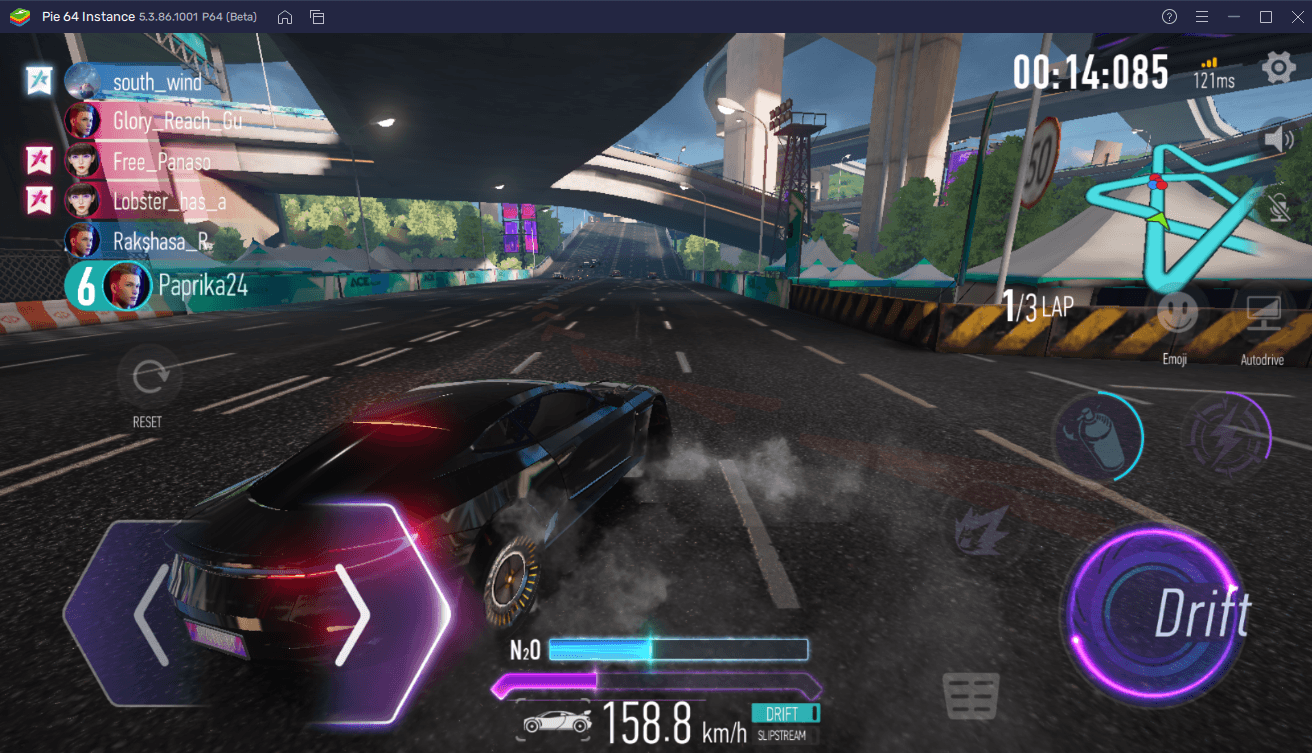
การตั้งค่ากราฟิกล่วงหน้ากับภาระจากระบบลบรอยหยัก
การลบเหลี่ยมโพลีกอนของตัวรถฟังดูดีในทางทฤษฎี แต่ระบบลบรอยหยัก (Anti-Aliasing) คือขั้นตอนการเรนเดอร์ที่กินทรัพยากรชิปเซ็ตมือถือหนักที่สุด การทำมัลติแซมเปิลบังคับให้ไปป์ไลน์กราฟิกต้องคำนวณขอบเรขาคณิตซ้ำๆ ในทุกเฟรม ซึ่งสร้างความร้อนมหาศาลเพื่อแลกกับความคมชัดที่แทบมองไม่เห็นบนจอขนาดกะทัดรัด
ภาระของ GPU จะเพิ่มขึ้นตามอัลกอริทึมที่เลือกใช้:
| การตั้งค่า | ภาระของ GPU | ผลกระทบต่อภาพและความร้อน |
|---|
| ลบรอยหยัก: ปิด | ลดทอน FPS 0% | ขจัดภาระความร้อนจาก Post-processing ขอบสนามคมกริบระหว่างดริฟต์ |
| FXAA / ต่ำ | ลดทอน FPS <1% | ส่งผลต่อความร้อนน้อยมาก ขอบภาพนุ่มนวลขึ้นเล็กน้อยในเท็กซ์เจอร์แบบไดนามิก |
| TAA / มาตรฐาน | ลดทอน FPS 2% ถึง 5% | ลบรอยหยักโดยใช้ Velocity buffer ทำให้เกิดภาพเงาโกสต์ลากหางหลังรถความเร็วสูง |
| MSAA 4x / สูง | ลดทอน FPS 10% ถึง 30% | ขอบภาพเนียนตาที่สุด กระตุ้นให้ GPU ลดความเร็วจากความร้อนอย่างรวดเร็วและเฟรมตกอย่างหนัก |
สรุป: การปิดระบบลบรอยหยักอย่างสมบูรณ์ หรือจำกัดไว้ที่ FXAA จะช่วยให้การใช้งาน GPU ต่ำพอที่จะป้องกันไม่ให้เกิดความร้อนสูงจนลดความเร็วเมื่อเล่นเป็นเวลานาน
Temporal Anti-Aliasing (TAA) ส่งผลเสียโดยตรงต่อการแข่งขัน เนื่องจาก TAA สุ่มตัวอย่างข้อมูลข้ามเฟรมต่อเนื่อง มันจึงสร้างภาพเบลอจากการเคลื่อนไหว (Motion blur) และเงาโกสต์ตามหลังรถด้วยความเร็วสูง เมื่อคุณกดไนโตรหรือใช้อัลติเมตสกิล TAA จะทำให้ขอบสนามและจุดมาร์กเอเปกซ์เบลอไปหมด แนะนำให้ปิดทิ้งทันที
กับดักอัตรารีเฟรช: 60Hz ปะทะ 120Hz
หน้าจอรีเฟรชเรตสูงกลายเป็นมาตรฐานของอุปกรณ์ยุคนี้ไปแล้ว แต่การเปิดหน้าจอไว้ที่ 120Hz หรือ 144Hz ขณะเล่น Ace Racer นั้นเป็นการผลาญพลังงานฮาร์ดแวร์โดยเปล่าประโยชน์ เพราะเอนจินของเกมจำกัดการเรนเดอร์ไว้ที่ 60 FPS การบังคับให้หน้าจอรัน 120Hz ในขณะที่เกมเรนเดอร์ได้แค่ 60 FPS จะสูบแบตเตอรี่และปล่อยความร้อนส่วนเกินออกมาโดยไม่ได้ช่วยให้ภาพคมชัดขึ้นเลย
| อัตรารีเฟรชของหน้าจอ | การสิ้นเปลืองพลังงานที่เพิ่มขึ้น | สถานะการจับคู่เฟรมเรต |
|---|
| 60Hz | มาตรฐาน (0%) | ซิงค์แบบ 1:1 อย่างสมบูรณ์แบบกับขีดจำกัด 60 FPS ของเอนจิน ประหยัดแบตเตอรี่ได้ดีที่สุด |
| 90Hz | กินพลังงานเพิ่มขึ้น +5% ถึง 15% | การส่งเฟรมไม่ตรงกัน ทำให้เกิดอาการสั่นกระตุกเล็กๆ และเครื่องร้อนขึ้นโดยไม่จำเป็น |
| 120Hz | กินพลังงานเพิ่มขึ้น +10% ถึง 30% | การสแกนหน้าจอซ้ำซ้อน เพิ่มภาระตัวควบคุมหน้าจอเป็นสองเท่าโดยไม่ได้เพิ่มความคมชัดในการเคลื่อนไหว |
| 144Hz | กินพลังงานเพิ่มขึ้น +15% ถึง 30%+ | สูบแบตเตอรี่อย่างหนัก เร่งให้เครื่องร้อนจนลดสปีดลงภายในเวลาไม่กี่นาทีที่เล่น |
สรุป: การตั้งค่าหน้าจอมือถือให้ทำงานที่ 60Hz จะล็อคจังหวะให้ตรงกับเฟรมในเกมแบบ 1:1 อย่างราบรื่น พร้อมทั้งลดการใช้พลังงานของอุปกรณ์ลงได้สูงสุดถึง 30%
ความไม่เข้ากันระหว่างรอบการแสดงผลของหน้าจอกับเอาต์พุตของเอนจินเกมจะทำให้เกิดจังหวะภาพกระตุก ตัวแสดงประสิทธิภาพของคุณอาจจะระบุว่าวิ่งที่ 60 FPS แต่การเคลื่อนไหวของรถกลับดูกระตุกไม่ลื่นไหล เพราะรอบการรีเฟรชหน้าจอไม่ซิงค์กับเฟรมที่วาดใหม่ ให้ปรับอัตรารีเฟรชหน้าจอเป็น 60Hz ในการตั้งค่าระบบของตัวเครื่องก่อนเปิดแอปเสมอ
วิธีตั้งค่า Ace Racer ทีละขั้นตอนเพื่อประสิทธิภาพสูงสุด
นำการตั้งค่าเหล่านี้ไปใช้ในเมนูตัวเลือกของเกมเพื่อล็อคเฟรมเรตให้นิ่งสนิท ทั้งบนมือถือระดับกลางและรุ่นเรือธง:
- ตั้งค่าเฟรมเรตเป็น High (60 FPS): ห้ามเลือกโหมดแปรผันหรือไม่จำกัดเฟรม การล็อคเป้าหมายไว้ที่ 60 จะให้การตอบสนองต่อการสั่งการที่รวดเร็วโดยไม่ทำให้ GPU เรนเดอร์เกินจำเป็น
- ลดความละเอียด / คุณภาพกราฟิกเป็น Smooth หรือ Balanced: ตั้งค่าความละเอียดการเรนเดอร์ไว้ที่เนทีฟหรือปานกลาง หลีกเลี่ยงเท็กซ์เจอร์ระดับสูงมากที่ทำให้หน่วยความจำวิดีโอ (VRAM) ของมือถือเต็ม
- ปิดระบบลบรอยหยัก (Anti-Aliasing): สลับปุ่มนี้เป็น ปิด (Off) หากขอบภาพดูคมเกินไปบนหน้าจอแท็บเล็ตขนาดใหญ่ ให้ใช้ระดับต่ำ (FXAA) แต่ควรหลีกเลี่ยงระดับสูงหรือ MSAA โดยเด็ดขาด
- ปิด Motion Blur และ Bloom: เอฟเฟกต์ประมวลผลภายหลัง (Post-processing) เหล่านี้จะบดบังจุดมาร์กการเบรก และเพิ่มสิ่งรบกวนสายตาระหว่างการใช้ไนโตร
- ลดคุณภาพเอฟเฟกต์พิเศษเป็น Medium: ใน Ace Racer มียานยนต์หลากหลายบทบาท ได้แก่ Speedster, Supporter, Interceptor และ Balancer ซึ่งแต่ละคันมีสกิลอัลติเมตที่แสงสีอลังการ การลดความหนาแน่นของอนุภาค (Particle) จะป้องกันไม่ให้ GPU กระตุกวูบเมื่อมีการระเบิดสกิลพร้อมกันหลายคันในสนาม
- ปิดความสมจริงของเงา: ตั้งค่าเงาเป็น ต่ำ (Low) หรือ พื้นฐาน (Basic) เงาของรถแบบไดนามิกจะดึงรอบการประมวลผลไปใช้โดยไม่ได้ช่วยสร้างความได้เปรียบในการแข่งขันแม้แต่น้อย
[เมนูการตั้งค่ากราฟิก]
├─ เฟรมเรต: 60 FPS (ล็อค)
├─ คุณภาพกราฟิก: Balanced (ระดับกลาง) / Smooth (เน้นแข่งขัน)
├─ ระบบลบรอยหยัก: ปิด
├─ เอฟเฟกต์พิเศษ: ปานกลาง
├─ เงา: ต่ำ
└─ Post-Processing / Motion Blur: ปิด
หากคุณต้องการตกแต่งรถแต่งของคุณด้วยลวดลายสุดเอ็กซ์คลูซีฟโดยไม่ต้องกังวลเรื่องประสิทธิภาพการเล่น การซื้อ Token ของ Ace Racer จะช่วยให้คุณเข้าถึงกล่องเสบียงแฟชั่นได้ ในขณะที่การตั้งค่ากราฟิกจะช่วยให้การเล่นเกมลื่นไหลไร้อาการกระตุก
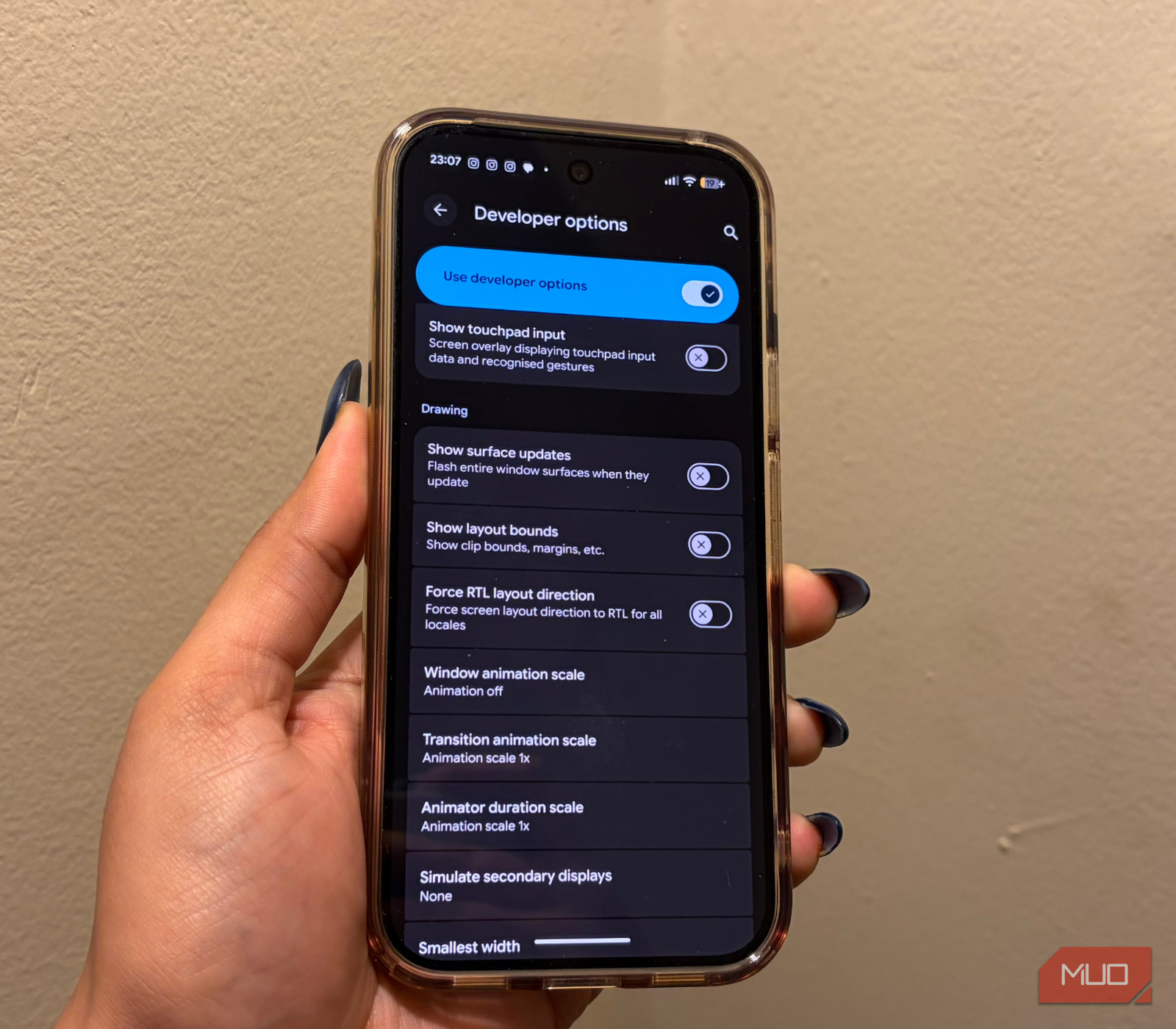
ปรับแต่งการตั้งค่าความไวและผังการควบคุมใน Ace Racer
การส่งเฟรมที่นิ่งสนิทจะไม่มีความหมายเลยหากการบังคับเลี้ยวตอบสนองช้ากว่านิ้วโป้งของคุณ Ace Racer มาพร้อมระบบช่วยเลี้ยวอัตโนมัติควบคู่ไปกับรูปแบบการควบคุมแบบแมนนวล ที่มีปุ่มเลี้ยวอยู่ทางซ้ายและปุ่มแอ็กชันสี่ปุ่มอยู่ทางขวา
ปิดระบบช่วยขับขี่อัตโนมัติไปได้เลย เพราะระบบช่วยเลี้ยวอัตโนมัติจะใส่การเกลี่ยการเคลื่อนไหวที่ผิดธรรมชาติ ทำให้เริ่มดริฟต์ได้ช้าลงและส่งผลเสียต่อการดึงพวงมาลัยกลับ (Counter-steering) ตอนออกจากโค้ง ให้เลือกการควบคุมแบบแมนนวลและปรับแต่งผังปุ่มด้วยตัวเอง
[ผังปุ่มสัมผัสแบบแมนนวลที่แนะนำ]
นิ้วโป้งซ้าย:  [ เลี้ยวซ้าย ] [ เลี้ยวขวา ] (เว้นระยะห่างเล็กน้อยเพื่อป้องกันการกดพลาด)
นิ้วโป้งขวา: [ ปุ่มดริฟต์ ] (ปุ่มหลัก, ปรับให้ใหญ่ขึ้น)
             [ ปุ่มไนโตร ] (วางไว้เหนือดริฟต์โดยตรง)
             [ สกิลอัลติเมต ] (แยกไว้ใกล้ขอบบนเพื่อป้องกันการกดโดนโดยไม่ตั้งใจ)
             [ เบรก / ถอยหลัง ] (ขนาดมาตรฐาน, มุมขวาล่าง)
หน้าจอสัมผัสไม่มีแรงต้านทางกายภาพ ทำให้กดปุ่มพลาดได้ง่ายระหว่างการแข่งที่ดุเดือด ให้ขยายขนาดปุ่มดริฟต์และไนโตรเป็น 115%–125% ในเครื่องมือแก้ไขผังปุ่ม และการเว้นระยะห่างระหว่างลูกศรเลี้ยวซ้ายกับเลี้ยวขวาจะช่วยป้องกันการเผลอกดเลี้ยวกลับทิศทางโดยไม่ตั้งใจ
การปรับตั้งค่าความไวในการเลี้ยว
ความไวในการเลี้ยวจะเป็นตัวกำหนดการตอบสนองของรถเมื่อเริ่มสัมผัส หากความไวสูงเกินไป รถจะส่ายกระตุกบนทางตรงและทำให้ความเร็วตก แต่ถ้าความไวน้อยเกินไป จะทำให้เข้ามุมดริฟต์ช้าจนรถไถลบานไปชนแผงกั้น
- ความไวในการเลี้ยว: 60% – 70%
- ความไวในการดริฟต์: 65% – 75%
- การเกลี่ยอินพุต: ต่ำสุด / ปิด
- การเอียงขอบฟ้าตามมุมกล้อง: ปิด
ตั้งค่าการเกลี่ยอินพุตไว้ที่ต่ำสุดหรือปิดการใช้งาน แม้ว่าการเกลี่ยอินพุตจะช่วยลดการเคลื่อนไหวนิ้วที่กระตุก แต่ก็แลกมาด้วยอาการดีเลย์ในระดับซอฟต์แวร์ คุณต้องการให้รถตอบสนองในทันทีโดยไม่ผ่านการหน่วงในเสี้ยววินาทีที่นิ้วโป้งแตะลงบนหน้าจอ
การเพิ่มประสิทธิภาพเฉพาะแพลตฟอร์ม: Android, iOS และโปรแกรมจำลอง (Emulator)
ระบบปฏิบัติการของแต่ละอุปกรณ์จัดการกับภาระงานกราฟิกและการจัดคิวเธรดแตกต่างกัน การตั้งค่าเอนจินที่วิ่งได้ 60 FPS นิ่งๆ บน iOS อาจจะสะดุดบน Android ได้ หากคอขวดในระดับระบบยังไม่ได้รับการแก้ไข
| แพลตฟอร์ม | กราฟิก API / โหมดที่ดีที่สุด | การปรับแต่งประสิทธิภาพหลัก | รูปแบบการควบคุม |
|---|
| Android | Vulkan API | ล็อคการแสดงผลของระบบไว้ที่ 60Hz; ปิดการเพิ่มประสิทธิภาพแบตเตอรี่ในพื้นหลัง | ระบบสัมผัสแบบแมนนวลพร้อมขยายพื้นที่ปุ่มดริฟต์ |
| iOS | Metal API | ปิดโหมดประหยัดพลังงาน; ปิด True Tone และจำกัด ProMotion ไว้ที่ 60Hz | ระบบสัมผัสแบบแมนนวลพร้อมปิดระบบสั่น (Haptics) |
| โปรแกรมจำลองบน PC | เอนจินประสิทธิภาพสูง (High Performance Engine) | จัดสรร CPU ขั้นต่ำ 4 คอร์, RAM 4 GB และจำกัดเอาต์พุตเอนจินไว้ที่ 60 FPS | กำหนดปุ่มคีย์บอร์ดหรือจอยเกมด้วยตัวเอง |
สรุป: Android ได้ประโยชน์จาก API ที่มีภาระต่ำอย่าง Vulkan ในขณะที่ iOS และโปรแกรมจำลองบน PC จะได้ประโยชน์สูงสุดจากการจัดสรรพลังงานและทรัพยากรอย่างเต็มที่
บนอุปกรณ์ Android หากเป็นไปได้ให้กำหนดค่า Ace Racer ให้ทำงานผ่าน Vulkan แทนที่จะเป็น OpenGL ES เพราะ Vulkan จะช่วยลดภาระของไดรเวอร์ CPU ทำให้เหลือพื้นที่การประมวลผลสำหรับระบบฟิสิกส์ของตัวรถในจังหวะที่รถชนปะทะกันหลายคัน
สำหรับโปรแกรมจำลองบน PC ให้จัดสรรคอร์ CPU เฉพาะอย่างน้อย 4 คอร์ และ RAM 4 GB เพื่อให้เลเยอร์การแปลงคำสั่งทำงานได้อย่างราบรื่น การเล่นบนคอมพิวเตอร์ยังรองรับการสั่งการผ่านแมคคานิคอลคีย์บอร์ดหรือจอยเกม ซึ่งช่วยขจัดปัญหาแรงเสียดทานจากการสัมผัสหน้าจอไปได้โดยสิ้นเชิง
ในการสร้างคอลเลกชันรถแข่งให้คู่ควรกับแพลตฟอร์มที่ปรับแต่งมาเป็นอย่างดี คุณสามารถ ซื้อ Token ของ Ace Racer เพื่อคว้าชิ้นส่วนอัปเกรดพิเศษสำหรับรถระดับสูงของคุณ
กฎเหล็กด้านฮาร์ดแวร์: ป้องกันความร้อนขึ้นสูงจนเครื่องลดสปีดบนบอดี้กระจกและโลหะ
การเพิ่มประสิทธิภาพผ่านซอฟต์แวร์ไม่สามารถแก้ปัญหาการสะสมความร้อนทางกายภาพได้ทั้งหมด สภาพแวดล้อมโดยรอบและการจับถืออุปกรณ์จะเป็นตัวกำหนดว่าชิปเซ็ตของคุณจะรักษาความเร็วบูสต์คล็อกไว้ได้หรือไม่:
- ถอดเคสโทรศัพท์ออก: เคสยางและซิลิโคนที่หนาเทอะทะจะกักเก็บความร้อนไว้ที่กระจกด้านหลังเครื่อง ควรถอดเคสออกก่อนเริ่มเล่นเซสชันยาวๆ เพื่อให้อากาศถ่ายเทและระบายความร้อนได้ดี
- อย่าเล่นไปพร้อมกับชาร์จเร็วโดยเด็ดขาด: การชาร์จแบตเตอรี่จะอัดกระแสไฟเข้าสู่เซลล์ลิเธียม ทำให้เกิดอุณหภูมิพื้นฐานที่สูงอยู่แล้ว เมื่อบวกกับการเรนเดอร์กราฟิก 3D หนักๆ รับรองได้เลยว่าเครื่องจะร้อนจนลดสปีดลงภายในไม่เกินสองแมตช์
- ลดความสว่างหน้าจอลง: ปรับความสว่างหน้าจอให้อยู่ระหว่าง 40% ถึง 60% การเปิดความสว่างหน้าจอมือถือจนสุดจะสร้างความร้อนสะสมจากไฟแบ็คไลท์อย่างต่อเนื่อง ซึ่งจะแผ่ความร้อนเข้าสู่แผงวงจรโปรเซสเซอร์โดยตรง
- ปิดแอปพลิเคชันเบื้องหลัง: แอปโซเชียลมีเดียและแพลตฟอร์มสตรีมมิงวิดีโอมักจะเรียกใช้เธรดเบื้องหลังอยู่ตลอดเวลา ให้ปิดแอปเหล่านั้นเพื่อคืนคอร์ CPU ให้พร้อมประมวลผลฟิสิกส์การแข่งรถได้อย่างเต็มที่
คำถามที่พบบ่อย (FAQ)
การตั้งค่าเฟรมเรตแบบไหนดีที่สุดเพื่อหลีกเลี่ยงไม่ให้เครื่องร้อนเกินไปใน Ace Racer?
ล็อคเฟรมเรตในเกมไว้ที่ 60 FPS แทนที่จะใช้การตั้งค่าแบบไม่จำกัดหรือแบบแปรผัน ซึ่งจะช่วยให้การเข้าโค้งของรถลื่นไหล พร้อมทั้งป้องกันไม่ให้ GPU ทำงานหนักเกินไปจนเกิดความร้อนสูงสะสม
ทำไม Ace Racer ถึงกระตุกเล็กน้อยเมื่อใช้ไนโตรหรือสกิลอัลติเมต?
สกิลเร่งความเร็วเหล่านี้จะสร้างอนุภาคเอฟเฟกต์ที่หนาแน่นและแสงไฟแบบไดนามิก ซึ่งทำให้ภาระของ GPU พุ่งสูงขึ้นอย่างกะทันหัน การปิดระบบลบรอยหยักและลดเอฟเฟกต์พิเศษลงเหลือระดับปานกลาง (Medium) จะช่วยป้องกันไม่ให้อาการโหลดพุ่งกะทันหันนี้ทำให้ฮาร์ดแวร์ค้าง
ควรเปิดอัตรารีเฟรชหน้าจอไว้ที่ 120Hz หรือไม่เวลาเล่น Ace Racer?
ไม่ควร คุณควรตั้งค่าอัตรารีเฟรชของระบบปฏิบัติการเป็น 60Hz การเปิดหน้าจอ 120Hz สำหรับเอนจินเกมที่รัน 60 FPS จะกินพลังงานเพิ่มขึ้น 10% ถึง 30% โดยไม่ได้ช่วยให้ภาพเคลื่อนไหวลื่นไหลขึ้นเลย
ระบบลบรอยหยักทำให้การดริฟต์ใน Ace Racer ยากขึ้นหรือไม่?
ใช่ ฟิลเตอร์ประมวลผลภายหลังอย่าง TAA จะทำให้เกิดภาพเงาโกสต์ลากหางและขอบภาพเบลอเมื่อวิ่งด้วยความเร็วสูง การปิดระบบลบรอยหยักจะช่วยให้ขอบเขตสนามแข่งและจุดเล็งตัดไลน์ดริฟต์คมชัดขึ้นอย่างเห็นได้ชัด
สามารถเล่น Ace Racer ไปด้วยขณะชาร์จสมาร์ตโฟนได้หรือไม่?
ควรหลีกเลี่ยงการเล่นเกมระหว่างชาร์จ การชาร์จไฟผ่านตัวเครื่องจะสะสมความร้อนอย่างรวดเร็ว ซึ่งจะกระตุ้นระบบความปลอดภัยให้ลดความเร็วสัญญาณนาฬิกา ส่งผลให้เฟรมเรตตกฮวบระหว่างแข่ง
ผังการควบคุมแบบสัมผัสด้วยตนเอง (Manual) ที่ปรับแต่งขนาดปุ่มเอง จะให้ความหน่วงต่ำที่สุด โหมดอัตโนมัติและการเปิดระบบเกลี่ยอินพุตระดับสูงจะเพิ่มอาการหน่วงแบบจำลองขึ้นมา ซึ่งขัดขวางการดึงพวงมาลัยกลับอย่างรวดเร็ว
บทสรุปส่งท้าย: ความชัดเจนในการแข่งขันชนะกราฟิกที่หรูหราเสมอ
การเค้นกราฟิกให้สวยงามที่สุดในเกมแข่งรถอาร์เคดสายแข่งขันคือผลเสียมากกว่าผลดี การเปิด Post-processing หนักๆ และ MSAA 4x อาจดูสวยงามเวลาถ่ายภาพสกรีนช็อตนิ่งๆ แต่มันจะกลายเป็นภาระความร้อนเมื่อเล่นอย่างต่อเนื่อง การล็อคเอาต์พุตไว้ที่ 60 FPS, ปิดระบบลบรอยหยัก และตั้งอัตรารีเฟรชหน้าจอเป็น 60Hz จะช่วยขจัดจังหวะเฟรมสะดุดพร้อมกับควบคุมอุณหภูมิตัวเครื่องให้อยู่หมัด รูปทรงสนามแข่งที่คมชัดและการตอบสนองต่อการควบคุมที่ฉับไว จะพาคุณขึ้นโพเดียมได้มากกว่าภาพเบลอสไตล์ภาพยนตร์อย่างแน่นอน










Comments