เรียนรู้วิธีสลับไอดีใน Ragnarok M Eternal Love อย่างปลอดภัยทั้งบนมือถือและโปรแกรมจำลอง พร้อมวิธีแก้ปัญหาล็อกอินและปกป้องข้อมูลตัวละครของคุณได้แล้ววันนี้
การติดลูปเข้าสู่ระบบอัตโนมัติไม่รู้จบใน Ragnarok M: Eternal Love เป็นอะไรที่น่าหงุดหงิดมาก คุณเปิดเกมขึ้นมาเพราะหวังจะล็อกอินเข้าตัวเด็กเพื่อฟาร์ม หรือเปลี่ยนจากการผูกบัญชี Facebook เก่าไปเป็น Google ที่เป็นระเบียบกว่า แต่ตัวเกมกลับข้ามหน้าไตเติลไปเลยแล้วส่งตัวละครผิดตัวเข้าไปโผล่กลาง Prontera ซะงั้น ที่แย่กว่านั้นคือถ้าคุณเผลอกดปุ่มล็อกเอาต์ผิดจังหวะตอนเล่นไอดี Guest คุณอาจเสี่ยงทำเอาการฟาร์มหลังขดหลังแข็งมาหลายเดือนหายวับไปในพริบตาเดียว
Ragnarok M: Eternal Love เป็นเกมมือถือแนว MMORPG ที่พัฒนาโดย Gravity Interactive, Inc. ซึ่งยกเอาอาชีพสุดคลาสสิกและระบบการผจญภัยจาก Ragnarok Online มาไว้บนมือถือและอุปกรณ์ข้ามแพลตฟอร์ม เนื่องจากตัวเกมต้องจัดการการยืนยันตัวตนผ่านระบบล็อกอินที่แตกต่างกันหลายช่องทาง ทั้ง Apple ID, Facebook Login, Google Play Games รวมถึงโทเค็น Guest ดังนั้นการจัดการเซสชันที่ใช้งานอยู่จึงต้องรู้ให้แน่ชัดว่า Gravity แอบซ่อนเครื่องมือจัดการบัญชีไว้ตรงไหน
มีผู้เล่นจำนวนมากเผลอทำตัวละครหลักติดแหง็กอยู่กับโปรไฟล์ที่กู้คืนไม่ได้ การข้ามระบบล็อกอินอัตโนมัติ การสลับบัญชีแบบหมดจด และการแก้ไขข้อผิดพลาดในการยืนยันตัวตนทั้งบน Android, iOS และโปรแกรมจำลองบน PC ล้วนขึ้นอยู่กับขั้นตอนเฉพาะของแต่ละอุปกรณ์เพียงไม่กี่ขั้นตอนเท่านั้น
กับดักอินเทอร์เฟซของ Gravity: หน้าจอไตเติล vs เมนูลอย
หนึ่งในสิ่งที่สร้างความสับสนที่สุดใน Ragnarok M: Eternal Love คือหน้าตาการจัดวางการตั้งค่าบัญชีจะเปลี่ยนไปตามเวอร์ชันของตัวเกมในแต่ละภูมิภาค และขึ้นอยู่กับว่าคุณโหลดเข้าไปอยู่ในโลกของเกมแล้วหรือยัง
เมนูของตัวเกมจะแตกต่างกันอย่างเห็นได้ชัดตามเวอร์ชันภูมิภาค บางเวอร์ชันจะซ่อนตัวเลือกการผูกบัญชีไว้ทั้งหมดทันทีที่ตัวละครโหลดเข้าสู่โลกของเกม หากเมนูการตั้งค่าในเกมของคุณไม่มีส่วนการตั้งค่าบัญชี ให้กลับไปที่หน้าจอไตเติลแล้วแตะที่ไอคอน Poring ตัวเล็กๆ ตรงมุมขวาบน จากนั้นเปิดแท็บความปลอดภัย (Security) เพื่อจัดการการผูกบัญชีสำหรับ Google, Facebook หรือ Apple ID
ในทางกลับกัน ตัวเกมทางการในเวอร์ชันอื่นจะมีหน้าต่างลอย (Floating Overlay) ขึ้นมาในเกม บนเวอร์ชันเหล่านี้ ผู้เล่นจะเห็นโลโก้ "G" ลอยค้างอยู่ที่ขอบขวาของหน้าจอ การแตะที่โลโก้ "G" ลอยนี้จะเป็นการเปิดแผงควบคุมบัญชีซึ่งมีปุ่มสีแดงเขียนว่า "Switch Account" (สลับบัญชี) โดยเฉพาะ พร้อมกับเครื่องมือเชื่อมโยงโปรไฟล์โดยตรง
ก่อนที่คุณจะเริ่มกดอะไรมั่วๆ ให้ตรวจสอบก่อนว่าอุปกรณ์ของคุณแสดงผลแบบไหน หากคุณเห็นโลโก้ "G" ลอยอยู่ คุณสามารถกดสลับไอดีได้โดยตรงจากในเมือง แต่ถ้าหน้าจอของคุณโล่งไม่มีปุ่มดังกล่าว คุณจะต้องล็อกเอาต์ออกไปยังหน้าจอไตเติลแล้วมองหาไอคอน Poring ตัวเล็กๆ นั้นแทน
ปกป้องตัวละครของคุณ: คำเตือนเรื่องบัญชี Guest
ห้ามแตะปุ่มสลับบัญชีเด็ดขาดหากคุณกำลังเล่นด้วยโปรไฟล์ Guest อยู่ เพราะนี่คือจุดที่ทำให้ข้อมูลหายถาวรกันมานักต่อนักแล้ว
โปรไฟล์ Guest ที่ยังไม่ได้ผูกบัญชีจะเก็บข้อมูลการยืนยันตัวตนไว้เป็นเพียงโทเค็นชั่วคราวในเครื่องเท่านั้น ทันทีที่คุณเริ่มกระบวนการสลับบัญชีหรือพยายามล้างข้อมูลตัวเกม โทเค็นในเครื่องจะถูกลบออกไปทันที และเมื่อถูกเขียนทับไปแล้ว ตัวเกมจะไม่สามารถกู้เซสชัน Guest นั้นกลับมาได้อีกเลย ส่งผลให้ความคืบหน้าของตัวละครคุณหายไปอย่างถาวร
หากคุณกำลังเล่นผ่านบัญชี Guest ให้รีบผูกบัญชีให้ปลอดภัยทันทีก่อนจะไปแตะต้องส่วนอื่น:
- เข้าสู่เซสชันเกมที่คุณกำลังเล่นอยู่
- แตะที่โลโก้ "G" ลอยอยู่ทางด้านขวาของหน้าจอ
- แตะที่ไอคอน Account (บัญชี)
- มองหาสถานะที่แสดงว่า "Not Linked" (ยังไม่ได้เชื่อมโยง)
- เลือกผู้ให้บริการยืนยันตัวตนที่คุณต้องการ (Google, Facebook หรือ Apple ID)
- ยืนยันการอนุญาตให้เสร็จสมบูรณ์โดยใช้บัญชีภายนอกที่ไม่เคยผูกกับ Ragnarok M มาก่อน
คิดให้รอบคอบเกี่ยวกับบัญชีที่คุณจะเลือกใช้ นโยบายสนับสนุนอย่างเป็นทางการของ Gravity ระบุไว้อย่างชัดเจนว่า เมื่อบัญชีถูกผูกเข้ากับที่อยู่อีเมลหรือผู้ให้บริการล็อกอินรายใดรายหนึ่งไปแล้ว อีเมลที่ผูกไว้นั้นจะไม่สามารถยกเลิก ยกเลิกการผูก หรือเปลี่ยนใหม่ได้ คุณมีโอกาสเพียงครั้งเดียวในการผูกโปรไฟล์อย่างถูกต้อง อย่าใช้อีเมลสถานศึกษาหรือโปรไฟล์โซเชียลชั่วคราวที่คุณอาจจะลบทิ้งในเดือนหน้า
หากคุณวางแผนที่จะซื้อไอเทมหรือต่ออายุบัตร Premium รายเดือน การผูกบัญชีของคุณเข้ากับตัวตนถาวรคือขั้นตอนแรกสุดที่ต้องทำ คุณสามารถเข้าไปดูแพ็กเกจได้อย่างปลอดภัยผ่าน ตัวเลือกเติมเงิน Ragnarok M Eternal Love โกลบอล เพื่อตรวจสอบแพ็กเกจที่ผูกกับตัวละคร แต่ต้องทำหลังจากที่โปรไฟล์ของคุณผูกกับอีเมลที่ยืนยันแล้วอย่างถาวรเท่านั้น
วิธีสลับบัญชีบน Android ทีละขั้นตอน
Android มอบความยืดหยุ่นมากที่สุดในการสลับไปมาระหว่างบัญชี โดยเฉพาะอย่างยิ่งหากคุณต้องสลับเล่นตัวเด็กหลายๆ ตัวที่ผูกไว้กับบัญชี Google คนละบัญชี และคุณไม่จำเป็นต้องล้างแคชเกมทุกครั้งที่ต้องการสลับบัญชีเสมอไป
ใช้ขั้นตอนตามลำดับนี้เพื่อตัดการเชื่อมต่อเซสชันปัจจุบันและสลับโปรไฟล์:
- กดตัดการเชื่อมต่อบัญชีในเกม: หากอินเทอร์เฟซของคุณมีโลโก้ "G" ลอยอยู่ ให้แตะที่โลโก้นั้น เลือก Account แล้วกดปุ่มสีแดง "Switch Account" ซึ่งจะเป็นการบังคับให้ตัวเกมตัดการเชื่อมต่อเซสชันปัจจุบันของคุณ แล้วพาคุณกลับไปยังหน้าจอเลือกช่องทางล็อกอิน
- ใช้ไอคอน Poring บนหน้าจอไตเติล: หากไม่มีโลโก้ "G" ลอยอยู่ ให้แตะเมนูตั้งค่าในเกม เลือกล็อกเอาต์เพื่อกลับไปยังหน้าจอไตเติล แล้วแตะไอคอน Poring ตัวเล็กๆ ที่มุมขวาบน จากนั้นเปิดแท็บความปลอดภัยเพื่อตรวจดูช่องทางที่คุณผูกไว้
- สลับโปรไฟล์ Google Play Games: หากเกมดึงบัญชี Google เดิมมาเข้าสู่ระบบอัตโนมัติทุกครั้งที่เปิดเกม ให้พับหน้าจอเกมลงไปก่อน ที่หน้าจอหลักของ Android ให้กดค้างที่ไอคอนแอป Ragnarok M แล้วแตะ "เลือกโปรไฟล์" วิธีนี้จะช่วยให้คุณเลือกบัญชี Google อื่นที่ลงทะเบียนไว้ก่อนที่ตัวเกมจะเริ่มทำงาน
- แทนที่ค่าเริ่มต้นของระบบ: หากการกดค้างไม่แสดงรายชื่อโปรไฟล์ขึ้นมา ให้เปิดแอปการตั้งค่าของตัวเครื่อง ไปที่
Google > All services > Settings for Google apps > Play Games > Sign in account ค้นหา Ragnarok M: Eternal Love ในรายการ แล้วเปลี่ยนการตั้งค่าเป็น "Ask every time" (ถามทุกครั้ง) แทนที่จะใช้โปรไฟล์เริ่มต้นที่กำหนดไว้ - เปิดเกมและยืนยันตัวตน: เปิดเกมใหม่อีกครั้ง เมื่อตัวเลือกล็อกอินโหลดขึ้นมา ให้เลือก Google จากนั้นเลือกบัญชีสำรองของคุณจากหน้าต่างของระบบ แล้วโหลดเข้าสู่หน้าจอเลือกตัวละครได้เลย
[หน้าจอหลักของเกม] -> กดค้างที่ไอคอนแอป -> เลือก "เลือกโปรไฟล์"
         |
         v
[การตั้งค่า Android] -> Google -> Play Games -> ตั้งเป็น "ถามทุกครั้ง"
         |
         v
[ตัวเกม Ragnarok M] -> แตะ "Google" -> เลือกบัญชีเป้าหมาย -> สำเร็จ
การจัดการบัญชีบนอุปกรณ์ iOS
ระบบ iOS จะมีความเข้มงวดมากกว่าเนื่องจากระบบ Sandbox ของ Apple แต่ขั้นตอนการทำงานก็ถือว่าเชื่อถือได้เมื่อคุณเข้าใจข้อจำกัดของ Apple ID
การล็อกอินด้วย Apple ID ใช้งานได้บนฮาร์ดแวร์ของ Apple เท่านั้น และไม่รองรับการใช้งานภายนอกระบบนิเวศของ Apple หากคุณต้องการนำตัวละครที่สร้างบน iOS ไปเล่นบน PC หรือโปรแกรมจำลองบน Android เพื่อเปิดฟาร์มออโต้ คุณจะต้องผูกโปรไฟล์ iOS นั้นเข้ากับบริการภายนอก เช่น Facebook หรือ Google เสียก่อน
วิธีสลับโปรไฟล์บน iPhone หรือ iPad:
- กลับไปที่หน้าจอไตเติล
- แตะไอคอน Poring ที่มุมขวาบนเพื่อเปิดเมนูจัดการบัญชีของ Gravity
- หากบัญชีของคุณผูกไว้กับ Apple ID เพียงอย่างเดียว ให้เลือกแท็บความปลอดภัย แล้วผูกบัญชี Facebook หรือ Google เป็นสะพานเชื่อมสำรองทันที
- แตะปุ่มสลับบัญชีภายในเมนูเพื่อล้างโทเค็นการยืนยันตัวตนของ iOS ที่ใช้งานอยู่
- เลือกวิธีล็อกอินเป้าหมายของคุณบนหน้าจอเปิดเกมที่โหลดขึ้นมาใหม่
อย่าลืมคำนึงถึงสเปกฮาร์ดแวร์ของเครื่องด้วย Ragnarok M: Eternal Love ต้องการ iOS 10.0 ขึ้นไปและ RAM อย่างน้อย 2GB ในการเปิดเกม (iPhone 6s คือขั้นต่ำสุดจริงๆ) ทาง Gravity แนะนำให้ใช้ iPhone XS พร้อม RAM 4GB ขึ้นไปเพื่อประสิทธิภาพที่เสถียรระหว่างการเล่นกิลด์วอร์และในเมืองที่มีผู้เล่นหนาแน่น หากอุปกรณ์ iOS รุ่นเก่าของคุณเกิดอาการเกมเด้งระหว่างขั้นตอนสลับบัญชี สาเหตุเกือบทั้งหมดมักมาจากหน่วยความจำของตัวเครื่องไม่เพียงพอ
สรุปความเข้ากันได้ข้ามแพลตฟอร์ม
การเลือกผู้ให้บริการบัญชีผิดอาจทำให้ตัวละครของคุณติดแหง็กอยู่บนอุปกรณ์เครื่องเดียว หากคุณวางแผนที่จะสลับเล่นระหว่างมือถือตอนเดินทางและโปรแกรมจำลองบนเดสก์ท็อปตอนอยู่บ้าน ให้ตรวจสอบประเภทบัญชีของคุณอย่างละเอียด
ตรวจสอบการรองรับและข้อจำกัดของแต่ละแพลตฟอร์มก่อนตัดสินใจเลือกวิธีล็อกอิน:
| ผู้ให้บริการยืนยันตัวตน | แพลตฟอร์มที่รองรับ | ข้อจำกัดและข้อกำหนดในการใช้งานจริง |
|---|
| บัญชี Google | Android, ไคลเอนต์ PC และโปรแกรมจำลอง | ข้ามแพลตฟอร์มได้; สามารถสลับจากภายนอกผ่านตัวจัดการโปรไฟล์ Google Play Games |
| บัญชี Facebook | iOS, Android, ไคลเอนต์ PC และโปรแกรมจำลอง | ข้ามแพลตฟอร์มได้; ต้องเปิดใช้งาน "กิจกรรมภายนอก Facebook" ในการตั้งค่า FB |
| Apple ID | อุปกรณ์ iOS เท่านั้น | ใช้งานร่วมกับโปรแกรมจำลองหรือ PC ไม่ได้ เว้นแต่จะผูกกับ Facebook/Google ผ่านระบบความปลอดภัยของ Gravity |
ข้อควรจำ: หากคุณต้องการอิสระเต็มที่ในการเล่นบนฮาร์ดแวร์ใดก็ได้ ให้ผูกโปรไฟล์ของคุณกับบัญชี Google หรือ Facebook โดยเฉพาะ การพึ่งพาเพียง Apple ID อย่างเดียวจะทำให้คุณไม่สามารถเล่นบนโปรแกรมจำลอง PC ได้เลย
วิธีแก้ปัญหาข้อผิดพลาดในการล็อกอิน Facebook "Can't Load URL"
การสลับไปใช้บัญชีที่ยืนยันตัวตนด้วย Facebook มักจะเจอกับอุปสรรคที่น่าหงุดหงิด นั่นคือ Facebook Login SDK ค้างเป็นหน้าจอขาวพร้อมแสดงข้อผิดพลาดโดเมนว่า "Can't Load URL"
บั๊กนี้ไม่ได้เกิดจากเซิร์ฟเวอร์เกมของ Ragnarok M แต่เกิดจากการตั้งค่าความเป็นส่วนตัวภายนอกภายในบัญชี Facebook ส่วนตัวของคุณ โดยเฉพาะอย่างยิ่งการปิดใช้งาน "Off-Facebook Activity" (กิจกรรมภายนอก Facebook) ในการตั้งค่าความเป็นส่วนตัวของ Facebook ซึ่งจะไปบล็อกไม่ให้เกมสื่อสารกับ Facebook Login SDK และเมื่อการส่งโทเค็นถูกตัดขาด การเปลี่ยนเส้นทางเพื่อยืนยันตัวตนจึงล้มเหลว
วิธีแก้ไขใช้เวลาไม่ถึงสองนาที:
- เปิดแอป Facebook หรือล็อกอินเข้า Facebook ผ่านเบราว์เซอร์มือถือ
- ไปที่
Settings & Privacy > Settings - เลื่อนลงไปที่ส่วน "ข้อมูลของคุณ" (Your Information) แล้วแตะ Off-Facebook activity (กิจกรรมภายนอก Facebook)
- ตรวจสอบรายชื่อแอปที่ยกเลิกการเชื่อมต่อ หาก Ragnarok M: Eternal Love ถูกบล็อกหรือปิดอยู่ ให้เปิดการอนุญาตสำหรับตัวเกมอีกครั้ง
- ล้างแคชเบราว์เซอร์บนมือถือของคุณเพื่อลบโทเค็นการเปลี่ยนเส้นทางที่ค้างอยู่
- กลับไปที่ Ragnarok M แตะปุ่มล็อกอิน Facebook และกดยืนยันการเชื่อมต่อ
เมื่อ SDK ได้รับสิทธิ์ในการประมวลผลโทเค็นของคุณแล้ว ข้อผิดพลาดของ URL โดเมนจะหายไปทันที และพาคุณกลับเข้าสู่หน้าจอเลือกตัวละครตามปกติ
การสลับเซิร์ฟเวอร์ vs การสลับบัญชี
การสลับบัญชีไม่เหมือนกับการเปลี่ยนเซิร์ฟเวอร์หรือการเลือกช่องตัวละครอื่น การสับสนระหว่างสองสิ่งนี้มักทำให้ผู้เล่นทิ้งโปรไฟล์ที่ยังใช้งานได้ไปโดยไม่จำเป็น
บัญชีเกมที่ผูกไว้หนึ่งบัญชีสามารถรองรับตัวละครได้สูงสุดถึงสามตัว หากเป้าหมายของคุณคือแค่ต้องการเล่นสายอาชีพอื่นหรือเริ่มเล่นใหม่ด้วยบิลด์ใหม่ คุณไม่จำเป็นต้องล็อกเอาต์ออกจากบัญชี Gravity หรือไปวุ่นวายกับการจัดการข้อมูลล็อกอินชุดที่สองเลย คุณสามารถสลับเล่นตัวละครที่แตกต่างกันได้ถึงสามตัวภายใต้ข้อมูลล็อกอินเดียวกันเป๊ะๆ
| การดำเนินการ | สิ่งที่มีการเปลี่ยนแปลง | ช่วงเวลาที่ควรใช้ |
|---|
| สลับบัญชี | แทนที่ข้อมูลการล็อกอินที่ใช้อยู่ (Google, FB, Apple) | เมื่อต้องการเข้าใช้โปรไฟล์ผู้เล่นที่แยกจากกันโดยสิ้นเชิง หรือไอดีฟาร์มสำรอง |
| สลับตัวละคร | เปลี่ยนตัวละครที่เล่นอยู่ในบัญชีเดียวกัน (สูงสุด 3 ตัว) | เมื่อต้องการเล่นคลาสหรือบิลด์อื่นภายใต้อีเมลที่ผูกไว้เดิม |
| สลับเซิร์ฟเวอร์ | เปลี่ยนเวิลด์หรือเกตเวย์ภูมิภาคของเกม | เมื่อต้องการย้ายไปเล่นกับเพื่อนบนกลุ่มเซิร์ฟเวอร์ภูมิภาคอื่น |
ข้อควรจำ: ตรวจสอบหน้าจอเลือกตัวละครของคุณก่อนที่จะต้องมานั่งวุ่นวายกับการสลับบัญชี เพราะคุณอาจยังมีช่องว่างเหลืออยู่ใน 3 ตัวละครที่ระบบอนุญาตให้สร้างได้
กฎการลบตัวละคร
หากช่องตัวละครทั้งสามช่องของคุณเต็มแล้ว และคุณต้องการเคลียร์พื้นที่ทิ้งแทนที่จะไปสร้างบัญชีล็อกอินใหม่เอี่ยม ให้ทำด้วยความระมัดระวังอย่างยิ่ง เพราะระบบการลบตัวละครถูกออกแบบมาให้มีเงื่อนไขเข้มงวดเพื่อป้องกันไม่ให้มีใครมาแอบลบตัวละครตอนโดนแฮกไอดี
ประการแรก การลบตัวละครจะต้องป้อนรหัสยืนยันความปลอดภัย เมื่อส่งรหัสแล้ว ตัวละครจะเข้าสู่ช่วงเวลานับถอยหลังบังคับ 7 วันก่อนที่จะถูกลบอย่างถาวรและไม่สามารถกู้คืนได้ ในช่วงเวลา 7 วันนี้ คุณสามารถกดยกเลิกคำขอลบได้หากเปลี่ยนใจ
ประการที่สอง เมื่อตัวละครถูกลบถาวรหลังจากผ่านช่วงคูลดาวน์ 7 วันไปแล้ว ระบบจะทำการล็อกชื่อตัวละครนั้นไว้ คุณจะไม่สามารถนำชื่อนั้นกลับมาใช้ใหม่กับตัวละครที่สร้างใหม่บนเซิร์ฟเวอร์เดียวกันได้อีก หากคุณครอบครองชื่อตัวละครที่หายากหรือมีความหมายผูกพัน การลบตัวละครตัวนั้นจะเป็นการทำลายชื่อดังกล่าวทิ้งไปตลอดกาล
วิธีดู Character UID ของคุณก่อนทำการสลับบัญชี
เมื่อใดก็ตามที่คุณสลับบัญชี ตัดการเชื่อมต่อเซสชัน หรือล้างแคชระบบ ให้จดบันทึก Character UID ของคุณเก็บไว้ในที่ปลอดภัยเสมอ หากการซิงค์ข้อมูลประจำตัวล้มเหลวหรือโทเค็นยืนยันตัวตนเสียหาย ฝ่ายบริการลูกค้าอย่างเป็นทางการจะไม่สามารถค้นหาความคืบหน้าที่หายไปของคุณได้เลยหากไม่มีรหัสระบุตัวตนนี้
UID ของคุณจะปรากฏอยู่ในจุดใดจุดหนึ่งจากสองจุดนี้ ขึ้นอยู่กับเวอร์ชันของตัวเกมที่คุณใช้:
- การตั้งค่าในเกม: เปิดเมนูหลัก เลือก Settings และตรวจดูแผงข้อมูลตัวละคร โดย Character UID เฉพาะของคุณจะแสดงอยู่ในการสรุปการกำหนดค่าโดยตรง
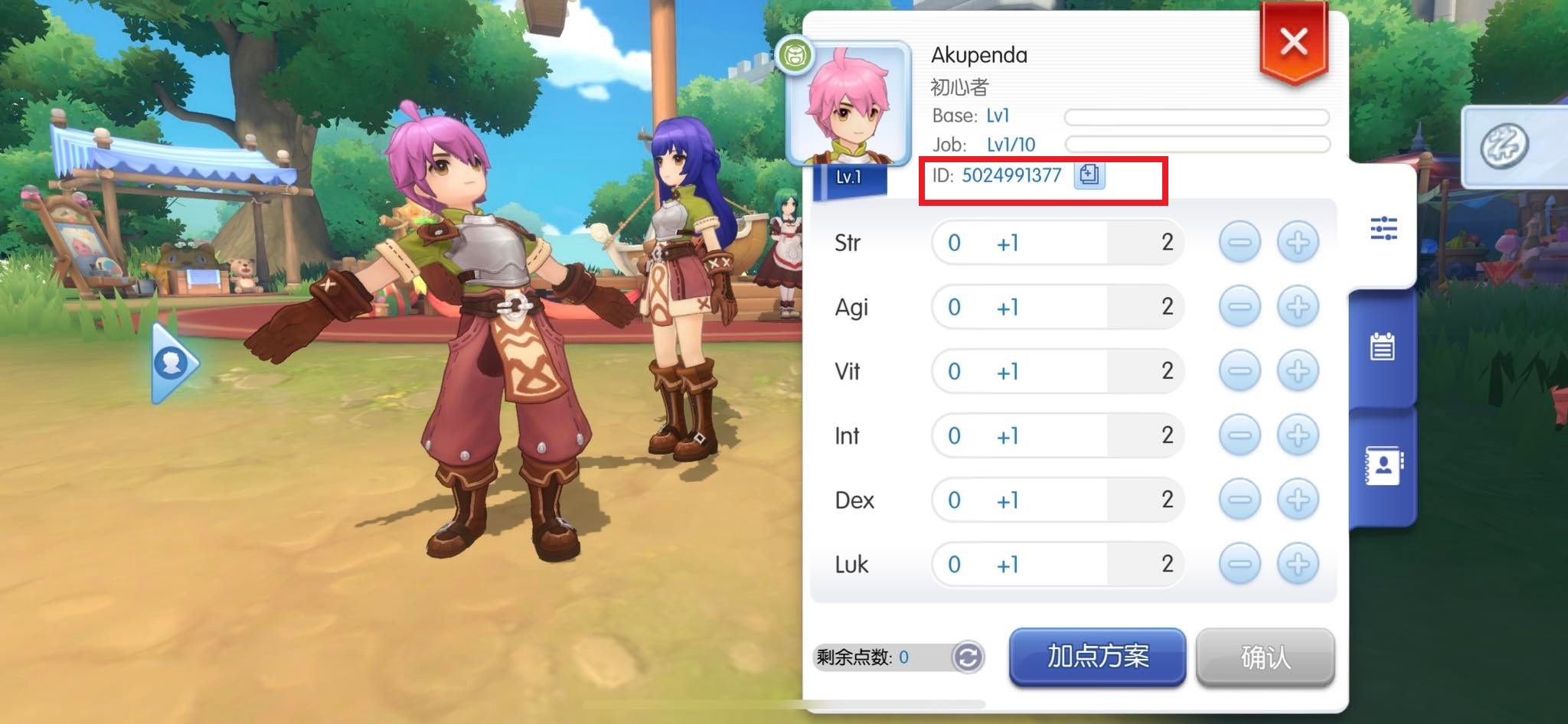
- โปรไฟล์รูปตัวละครของผู้เล่น: แตะที่รูปภาพโปรไฟล์ตัวละครของคุณบริเวณมุมซ้ายบนของหน้าจอ Character ID ของคุณจะแสดงอยู่เหนือแถบ Base Level และ Job Level โดยตรง
แคปหน้าจอตัวเลขนี้เก็บไว้ภายนอกมือถือของคุณ หากคุณพบปัญหาในการกู้คืนบัญชีหรือทำการซื้อสินค้าผ่าน แพ็กเกจเติมเงิน Ragnarok M Eternal Love การมี ID ที่ถูกต้องนี้จะช่วยป้องกันปัญหาของไม่เข้าตัวละคร และเป็นข้อมูลอ้างอิงสำคัญที่ฝ่ายบริการลูกค้าจำเป็นต้องใช้ในการตรวจสอบ
ขั้นตอนการสลับบัญชีเฉพาะของแต่ละแพลตฟอร์ม
หน้าตาของอินเทอร์เฟซจะแตกต่างกันไปตาม Android, iOS และโปรแกรมจำลองบน PC เช่น MuMu Player หรือ LDPlayer ให้เลือกวิธีที่เหมาะกับระบบของคุณเพื่อการสลับบัญชีที่รวดเร็วที่สุด:
| แพลตฟอร์ม | วิธีสลับบัญชีที่เร็วที่สุด | ข้อผิดพลาดทั่วไปที่พบบ่อย |
|---|
| Android | กดค้างที่ไอคอนเกม -> "เลือกโปรไฟล์" ก่อนเข้าเกม | Play Games จะล็อกอินเข้าโปรไฟล์เริ่มต้นให้อัตโนมัติหากไม่ได้ตั้งเป็น "ถามทุกครั้ง" |
| iOS | แตะไอคอน Poring บนหน้าจอไตเติล -> แท็บความปลอดภัย -> ล็อกเอาต์ | ไม่สามารถย้ายข้อมูลล็อกอิน Apple ID ไปยังโปรแกรมจำลองบน PC ได้หากไม่มีการผูกบัญชีช่องทางที่สอง |
| โปรแกรมจำลองบน PC | แตะโลโก้ "G" ลอย -> บัญชี -> สลับบัญชี | การล้างแคชของโปรแกรมจำลองอาจลบโปรไฟล์ Guest ที่ยังไม่ได้ผูกบัญชีทิ้งทันที |
ข้อควรจำ: ผู้เล่นบนโปรแกรมจำลองและ PC ควรใช้เมนูโลโก้ "G" ลอยหรือไอคอน Poring บนหน้าจอไตเติลร่วมกับการล็อกอินผ่าน Google/Facebook เท่านั้น และหลีกเลี่ยงการผูกด้วย Apple ID โดยเด็ดขาด
ทีละขั้นตอน: การล้างแคชล็อกอินเพื่อแก้ปัญหาลูปเข้าสู่ระบบอัตโนมัติ
เมื่อการกดล็อกเอาต์ยังคงดึงคุณกลับเข้าสู่โลกของเกมอยู่ดี แสดงว่าตัวเกมยังคงจำโทเค็นเซสชันเดิมที่แคชไว้ ให้ล้างโทเค็นนั้นออกโดยไม่ต้องลบไฟล์แพตช์เกมขนาดหลายกิกะไบต์ทิ้ง:
บน Android:
- บังคับปิดแอป Ragnarok M
- ไปที่การตั้งค่าของอุปกรณ์
Settings > Apps > Ragnarok M: Eternal Love - แตะที่
Storage & Cache - แตะ Clear Cache (ห้ามแตะ "Clear Storage" หรือ "Clear Data" เด็ดขาด เว้นแต่ว่าคุณอยากจะเสียเวลาดาวน์โหลดไฟล์แพตช์หลายกิกะไบต์ใหม่อีกรอบ)
- เปิดเกมใหม่อีกครั้ง การเชื่อมต่ออัตโนมัติจะล้มเหลว และตัวเกมจะแสดงหน้าจอให้คุณเลือกช่องทางล็อกอินเอง
บน iOS:
- เปิด Settings บนอุปกรณ์ของคุณ
- เลื่อนลงไปที่รายชื่อแอปที่ติดตั้งแล้วเลือก Ragnarok M
- เปิดใช้งานตัวเลือก "Reset credentials on next launch" หากมีให้เลือก หรือล้างแคชเบราว์เซอร์ Safari ใต้เมนู
Settings > Safari > Clear History and Website Data เพื่อลบโทเค็นยืนยันตัวตนบนเว็บของ Facebook และ Google ที่ค้างอยู่ - เปิดตัวเกมขึ้นมาแล้วรีบแตะที่มุมขวาบนของหน้าจอไตเติลทันทีในระหว่างหน้าจอโหลดเริ่มต้นเพื่อขัดจังหวะการเชื่อมต่ออัตโนมัติ
เมื่อล้างแคชเรียบร้อยแล้ว คุณก็จะสามารถล็อกอินเข้าสู่โปรไฟล์อื่นได้อย่างปลอดภัย และหากคุณกำลังปั้นตัวละครใหม่บนไอดีสำรองนั้น การเข้าไปดู เติมเงินยอดคงเหลือ Ragnarok M Eternal Love ก็เป็นอีกทางเลือกที่ช่วยเร่งสปีดตัวละครในช่วงต้นเกมได้เป็นอย่างดี เพียงแค่ต้องตรวจสอบให้แน่ใจอีกครั้งว่าบัญชีที่ล็อกอินอยู่ตรงกับ Character UID ที่ถูกต้องก่อนจะกดยืนยันรายการใดๆ เสมอ
คำถามที่พบบ่อย (FAQ)
ฉันจะสลับบัญชีได้อย่างไรหากเกมเข้าสู่ระบบให้อัตโนมัติ?
แตะที่ไอคอน "G" ลอยบนหน้าจอของคุณ หรือแตะไอคอน Poring บนหน้าจอไตเติลเพื่อสั่ง "สลับบัญชี" การทำเช่นนี้จะเป็นการทำลายแคชของเซสชันเดิมและพาคุณกลับไปยังหน้าจอเลือกผู้ให้บริการล็อกอิน แต่หากตัวเกมยังคงโหลดเข้าสู่ระบบให้อัตโนมัติอยู่ ให้เข้าไปล้างแคชของแอปในการตั้งค่าระบบของอุปกรณ์
การสลับบัญชีจะทำให้ความคืบหน้าของบัญชี Guest หายไปหรือไม่?
ใช่ การสลับบัญชีในขณะที่ใช้งานโปรไฟล์ Guest ที่ยังไม่ได้ผูกบัญชีมีความเสี่ยงสูงมากที่ข้อมูลจะสูญหายอย่างถาวร ให้ผูกโปรไฟล์ Guest ของคุณเข้ากับ Google, Facebook หรือ Apple ID ก่อนเริ่มทำการสลับบัญชีเสมอ เพราะโทเค็นของ Guest ที่ยังไม่ผูกบัญชีมักจะถูกลบทันทีที่มีข้อมูลการล็อกอินอื่นเข้ามาแทนที่
ฉันจะแก้ไขข้อผิดพลาดในการล็อกอิน Facebook "Can't Load URL" ได้อย่างไร?
ให้เปิดใช้งาน "กิจกรรมภายนอก Facebook" (Off-Facebook activity) อีกครั้งในการตั้งค่าความปลอดภัยและความเป็นส่วนตัวของ Facebook เนื่องจาก Ragnarok M จำเป็นต้องใช้สิทธิ์นี้ในการยืนยันโทเค็นเซสชันผ่าน Facebook Login SDK เมื่อเปิดสิทธิ์นี้แล้ว ข้อผิดพลาดในการเปลี่ยนเส้นทางโดเมนจะหายไปทันที
ฉันสามารถสลับไปมาระหว่างบัญชี Google หลายบัญชีบนโทรศัพท์ Android ได้อย่างไร?
กดค้างที่ไอคอนแอป Ragnarok M บนหน้าจอหลักแล้วเลือก "เลือกโปรไฟล์" เพื่อเลือกบัญชี Google อื่นก่อนเปิดเกม นอกจากนี้คุณยังสามารถตั้งค่าให้อุปกรณ์ถามคุณทุกครั้งที่เปิดเกมได้ โดยปรับการตั้งค่าใน Google > Settings for Google apps > Play Games > Sign in account
ฉันสามารถนำบัญชีที่สร้างบน iOS ไปเล่นบนโปรแกรมจำลองบน PC ได้หรือไม่?
ได้ แต่คุณต้องผูกโปรไฟล์ iOS นั้นเข้ากับ Facebook หรือ Google จากไอคอน Poring บนหน้าจอล็อกอินเสียก่อน โปรแกรมจำลองบน PC ไม่สามารถประมวลผลการล็อกอินด้วย Apple ID ได้โดยตรง ดังนั้นการใช้บริการบุคคลที่สามเป็นสะพานเชื่อมจึงเป็นสิ่งจำเป็นสำหรับการเล่นข้ามแพลตฟอร์ม
ฉันสามารถยกเลิกการผูกหรือเปลี่ยนที่อยู่อีเมลที่ผูกกับบัญชี Ragnarok ได้หรือไม่?
ไม่ได้ นโยบายสนับสนุนอย่างเป็นทางการของเกมระบุไว้ว่า เมื่อบัญชีถูกผูกเข้ากับที่อยู่อีเมลหรือตัวตนบุคคลที่สามแล้ว การเชื่อมโยงนั้นจะไม่สามารถยกเลิกการผูกหรือเปลี่ยนใหม่ได้ ตรวจสอบให้แน่ใจว่าคุณได้ผูกความคืบหน้าเข้ากับบัญชีอีเมลที่ปลอดภัย ถาวร และอยู่ในการดูแลของคุณเอง
ฉันสามารถค้นหา Character UID ได้จากที่ไหนหากข้อมูลบัญชีของฉันสูญหาย?
เปิดหน้าต่างการตั้งค่าในเกมเพื่อดู Character UID ในแผงข้อมูลตัวละคร หรือแตะที่รูปโปรไฟล์ตัวละครของคุณที่มุมซ้ายบนเพื่อดู ID ที่แสดงอยู่เหนือแถบเลเวล Base และ Job ของคุณ จดบันทึกหมายเลขนี้เก็บไว้นอกตัวเครื่องเสมอเพื่อใช้ในกรณีที่ต้องแจ้งเรื่องขอกู้คืนบัญชี
บทสรุปส่งท้ายเกี่ยวกับการจัดการบัญชี
การจัดการหลายบัญชีใน Ragnarok M: Eternal Love ไม่จำเป็นต้องรู้สึกเหมือนกำลังเล่นรัสเซียนรูเล็ตต์ที่เอาข้อมูลตัวละครไปเสี่ยง ระบบของเกมอาจจะดูเทอะทะไปบ้างอย่างปฏิเสธไม่ได้ การแบ่งการตั้งค่าสำคัญแยกกันระหว่างโลโก้ "G" ลอยในเกมกับไอคอน Poring บนหน้าจอไตเติลถือเป็นดีไซน์อินเทอร์เฟซสุดคลาสสิกของ Gravity แต่ถึงอย่างนั้นมันก็ทำงานภายใต้กฎเกณฑ์ที่ชัดเจนและตายตัว
หากคุณจะจำอะไรไม่ได้เลยจากบทความนี้ ขอให้จำกฎเหล็กสองข้อนี้ไว้ให้ขึ้นใจ: อย่าล็อกเอาต์ในขณะที่ยังอยู่บนบัญชี Guest ที่ไม่ได้ผูกบัญชีเด็ดขาด และจงผูกบัญชีของคุณเข้ากับ Google หรือ Facebook เสมอหากคิดที่จะย้ายไปเล่นบนอุปกรณ์อื่นนอกเหนือจาก iOS ดูแล Character UID ของคุณให้ดีเหมือนเป็นเลขบัตรประจำตัวประชาชน ตั้งค่าแจ้งเตือนของ Play Games บน Android ให้เป็น "ถามทุกครั้ง" เพียงเท่านี้คุณก็จะไม่ต้องเจอกับปัญหาล็อกอินเข้าตัวละครของตัวเองไม่ได้อีกต่อไป










Comments