Optimizări Windows 11: Eliminarea latenței parazite
Windows 11 activează implicit mai multe straturi de securitate bazate pe virtualizare, care prioritizează protecția de nivel enterprise în detrimentul randării cu latență redusă. Acești hypervisori din fundal interceptează apelurile grafice esențiale, adăugând fluctuații de frametime în timpul tranzițiilor de luptă.
Dezactivarea Virtualization-Based Security (VBS) și a opțiunii Memory Integrity elimină o penalizare de până la 25% impusă de hypervisor pe firele de execuție ale jocurilor, fluidizând valorile 1% low.
Pentru a dezactiva Memory Integrity:
1. Deschide meniul Start, caută Core Isolation și deschide pagina de setări.
2. Găsește Memory Integrity sub Core Isolation.
3. Comută comutatorul pe Off.
4. Repornește PC-ul pentru a porni nucleul fără stratul activ de hypervisor.
Apoi, ajustează procesarea de afișare în Windows 11 24H2. Opțiunea integrată „Optimizations for windowed games” perturbă livrarea cadrelor în clientul borderless. Mergi la System > Display > Graphics, deschide Default graphics settings și dezactivează Optimizations for windowed games. Acest lucru împiedică stratul de prezentare al desktopului să captureze etapele de cadre borderless.
Dacă jocul continuă să piardă cadre, dezactivează Hardware-Accelerated GPU Scheduling (HAGS) în aceeași fereastră. Deși titlurile moderne se bazează pe HAGS pentru generarea de cadre, motoarele mai vechi portate de pe mobil pot suferi scăderi de cadre induse de latență atunci când Windows gestionează coada de VRAM.
Și gestionarea energiei contează. Schema implicită Balanced crește și scade frecvențele CPU pentru a conserva energia. În pauzele scurte dintre valurile de inamici, nucleele CPU cu frecvență redusă provoacă sacadări imediat ce apar noi ținte. Deschide un terminal PowerShell cu drepturi de administrator și rulează:
powercfg /setactive e9a42b02-d5df-448d-aa00-03f14749eb61
Această comandă forțează planul de alimentare Ultimate Performance, împiedicând scăderea frecvențelor în timpul luptei.
Rezolvarea conflictelor de regiștri cauzate de Multi-Plane Overlay (MPO)
Multi-Plane Overlay (MPO) permite sistemului Windows să compună separat straturi video, interfețe 2D și scene 3D fără a redesena întregul ecran. În practică, MPO intră adesea în conflict cu monitoarele cu rată de reîmprospătare variabilă (VRR), generând sacadări, micro-blocaje și pâlpâiri cu ecran negru.
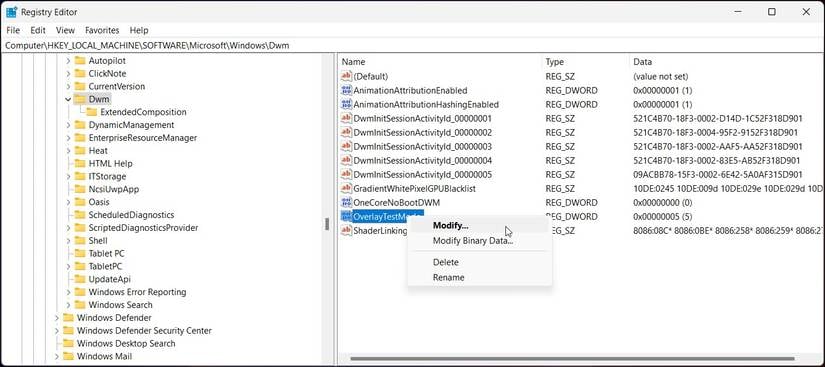
Dezactivarea MPO din regiștrii Windows stabilizează Desktop Window Manager (DWM):
- Apasă
Win + R, tastează regedit și apasă Enter. - Mergi la
HKEY_LOCAL_MACHINE\SOFTWARE\Microsoft\Windows\Dwm. - Fă clic dreapta în panoul din dreapta, selectează New > DWORD (32-bit) Value și denumește-o
OverlayTestMode. - Deschide
OverlayTestMode și setează-i valoarea la 5. - Pe Windows 11 24H2, adaugă încă o valoare DWORD (32-bit) Value denumită
OverlayMinFPS și setează-i valoarea la 0. - Repornește PC-ul.
Acest lucru forțează randarea pe un singur plan, împiedicând DWM să schimbe planurile în timpul luptei.
Setări în panoul de control al driverului GPU
Presetările implicite ale driverelor GPU șterg fișierele din memoria cache prea agresiv pentru jocurile cu explozii bruște de efecte. Configurarea directă a profilului de driver păstrează shaderele precompilate și optimizează coada de randare.
Deschide NVIDIA Control Panel sau AMD Software, navighează la Manage 3D Settings > Program Settings și selectează nikke.exe. Configurează următorul profil:
- Shader Cache Size: 10GB (sau Unlimited). Extinderea acestei limite împiedică driverul să șteargă shaderele compilate ale abilităților de Burst între sesiuni.
- Low Latency Mode: Ultra (sau On). Aliniază planificarea cadrelor pentru a reduce latența cozii de randare cu până la 15%.
- Power Management Mode: Prefer maximum performance.
- Vertical Sync: Off dacă folosești un ecran VRR; altfel, controlează-l prin limite specifice de cadre.
Pentru a elimina complet latența de prezentare hibridă, deschide folderul care conține nikke.exe. Fă clic dreapta pe executabil, selectează Properties, deschide fila Compatibility și bifează Disable fullscreen optimizations. Acest lucru ocolește compoziția Desktop Window Manager și impune prezentarea directă.
Limite de cadre și rate de reîmprospătare ale monitorului
V-Sync-ul standard acționează agresiv atunci când performanța hardware scade. Dacă numărul de cadre coboară de la 60 FPS la 58 FPS pe un ecran de 60Hz, sincronizarea standard trece automat la o redare de 30 FPS pentru acel ciclu, prelungind timpii de cadru de la 16,6 ms la 50 ms. Confruntările cu boși cu tipare dense de gloanțe declanșează instant această scădere.
Asocierea unei rate de reîmprospătare variabile (G-Sync sau FreeSync) cu o limitare explicită a numărului de cadre previne efectul de tearing fără a genera latență de buffer. Setează limita cu exact 3 cadre sub rata nativă de reîmprospătare a monitorului pentru a menține livrarea cadrelor în interiorul ferestrei de sincronizare adaptivă.
Folosește aceste limite țintă în funcție de rata nativă de reîmprospătare a ecranului tău:
| Rată nativă monitor | Limită FPS țintă | Regulă de sincronizare și motivare a ritmului |
|---|
| Monitor de 60Hz | 57 FPS | Limitat cu 3 cadre sub rata de reîmprospătare pentru a rămâne în intervalul VRR și a elimina agățarea din bufferul VSync |
| Monitor de 120Hz | 117 FPS | Limitat cu 3 cadre sub rata de reîmprospătare pentru a menține activarea G-Sync/FreeSync fără latență de coadă |
| Monitor de 144Hz | 141 FPS | Limitat cu 3 cadre sub rata de reîmprospătare pentru a preveni trecerea la tearing cu rată fixă sau înjumătățirea prin VSync |
| Monitor de 240Hz | 237 FPS | Limitat cu 3 cadre sub rata de reîmprospătare pentru o sincronizare optimă a cadrelor și randare cu latență redusă |
Aplicarea acestor limite țintă împiedică procesul de afișare să alterneze între metodele de sincronizare, asigurând o livrare consecventă a cadrelor în fiecare luptă.
Pentru ecranele cu rată fixă de reîmprospătare fără sincronizare adaptivă, aplică o limită de 60 FPS la nivel de driver în loc să te bazezi pe opțiunea nebuferată din joc.
Optimizarea perifericelor și a serviciilor Windows
Perifericele și procesele pasive din fundal pot afecta stabilitatea frametime-ului chiar și pe sistemele de top.
Rata de eșantionare a mouse-ului (Polling Rate)
Mouse-urile configurate la 2000Hz, 4000Hz sau 8000Hz generează solicitări dense de tip Deferred Procedure Calls (DPC) și Interrupt Service Routine (ISR). Deoarece Nikke gestionează poziția reticulului pe firul său principal de execuție, traficul agresiv de întreruperi copleșește nucleele procesorului, provocând micro-sacadări la țintire.
Redu rata de eșantionare a mouse-ului la 1000Hz sau 500Hz în software-ul dedicat al perifericului. Răspunsul reticulului rămâne instantaneu, fără a bloca firul principal al jocului.
Servicii din fundal
Mai multe servicii neesențiale din fundalul Windows provoacă vârfuri de utilizare a discului și a procesorului în timpul meciurilor. Dezactivarea serviciilor SysMain (Superfetch), Windows Search indexing, Print Spooler și a sincronizării în fundal OneDrive eliberează între 500MB și 1GB de memorie, reducând în același timp sarcina de fundal a procesorului cu 10% până la 15%.
Procesele nesupravegheate din fundal consumă memorie fizică, forțând Windows să transfere date pe spațiul secundar de stocare (paging) și trăgând în jos frametime-urile 1% low. Menținerea memoriei RAM libere stabilizează ritmul luptei atât pe sistemele cu 16GB, cât și pe cele cu 32GB.
Pentru a-ți dezvolta echipa în timp ce îți optimizezi PC-ul, vizitează magazinul Goddess of Victory Nikke pentru a te aproviziona cu nestemate și pachete de progres.
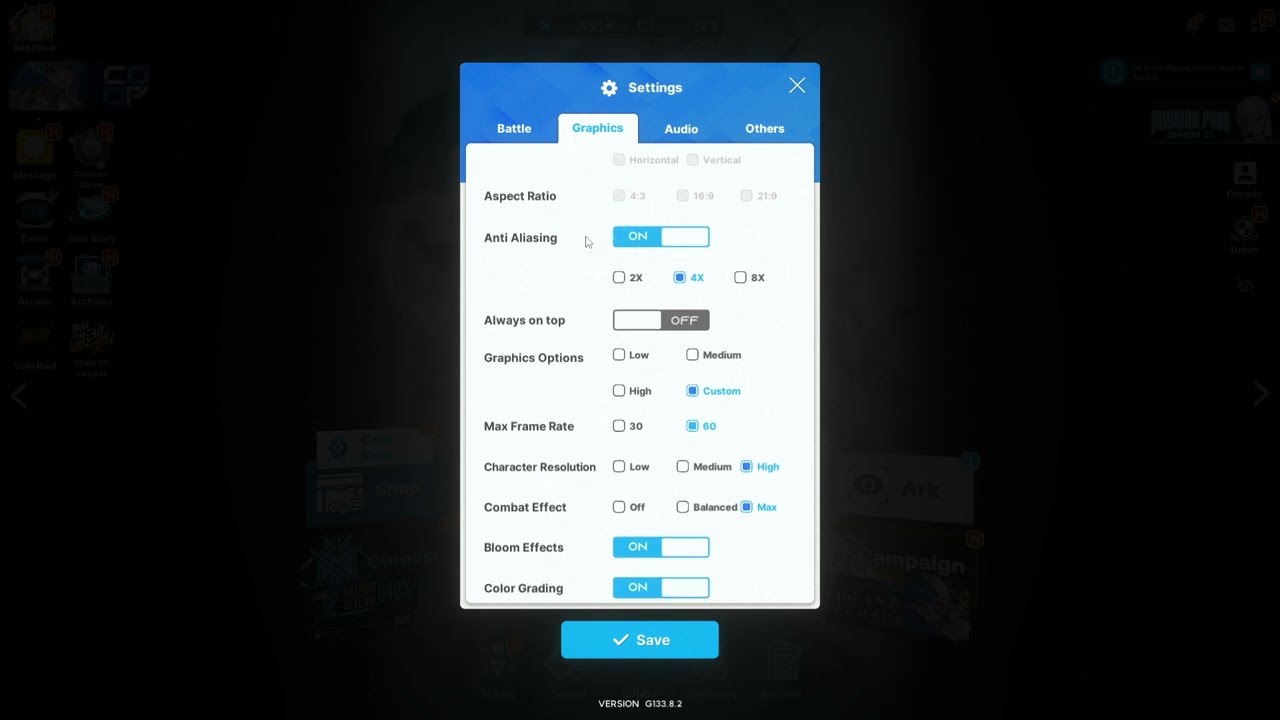
Profil recomandat de setări pentru Nikke pe PC
Opțiunile de afișare din Nikke ar trebui să prioritizeze o succesiune stabilă a cadrelor în detrimentul post-procesării redundante. Aplică aceste valori în meniul grafic:
- Deschide clientul de PC Nikke și selectează Settings (pictograma în formă de rotiță) din colțul din dreapta sus.
- Setează Display Mode pe Fullscreen (sau Borderless Window dacă folosești configurații cu mai multe monitoare).
- Setează Resolution la rezoluția nativă a monitorului tău.
- Setează Frame Rate la 60 FPS.
- Ajustează Visual Quality pe Medium sau High în funcție de memoria VRAM disponibilă.
- Setează Physics Effects pe Normal pentru a preveni saturarea firelor CPU în timpul exploziilor din Full Burst.
- Setează Screen Shake pe Off pentru a stabiliza țintirea prin reticul și a reduce consumul de resurse de randare.
Profilul de mai jos detaliază configurația recomandată și excepțiile specifice:
| Opțiune de configurare | Valoare recomandată | Condiție de abatere |
|---|
| Display Mode | Fullscreen | Schimbă pe Borderless dacă folosești două monitoare pentru streaming |
| In-Game FPS Cap | 60 FPS | Folosește limitarea din driver (57 FPS) dacă utilizezi VRR la 60Hz |
| Physics Effects | Normal | Redu la Low dacă procesorul tău întâmpină blocaje pe firele de execuție |
| Shader Cache | 10GB (Driver) | Schimbă pe Unlimited dacă ai peste 1TB de spațiu liber pe SSD |
| Windows Game Mode | Enabled | Dezactivează doar dacă folosești utilitare specializate de alocare a firelor de execuție |
| VBS / Memory Integrity | Disabled | Păstrează Enabled dacă PC-ul tău este folosit pentru securitate enterprise |
Acest profil elimină blocajele de randare pe configurațiile standard de gaming, fără a degrada calitatea imaginii.
Pe forumurile de optimizare se dezbate ocazional utilitatea funcției Windows Game Mode. Deși unii susțin că intervine în alocarea firelor de execuție, testele de performanță pe Windows 11 confirmă că Game Mode prioritizează eficient firele jocurilor și amână actualizările de fundal. Păstrează Game Mode pe Enabled, cu excepția cazului în care rulezi programe dedicate terțe pentru afinitatea nucleelor.
Clientul nativ de PC vs. emulatoarele de Android
Mulți jucători au început inițial pe emulatoare de Android înainte ca Shift Up să lanseze versiunea dedicată pentru Windows. Emularea introduce o latență de virtualizare care afectează performanța, indiferent de specificațiile sistemului.
Diferențele structurale se împart astfel:
| Caracteristică / Indicator | Client oficial de PC pentru Windows | Emulator Android (Virtualizare) |
|---|
| Execution Architecture | Executabil direct x86-64 care utilizează API-uri native DirectX/Vulkan | Traducere a instrucțiunilor ARM în x86 rulată într-o mașină virtuală |
| CPU Overhead | Sarcină standard pe firele jocului; utilizare de bază cu 10-15% mai redusă | Încărcare severă a hypervisorului cu vârfuri frecvente de întreruperi DPC |
| Mouse Reticle Handling | Mapare nativă Windows directă a cursorului (raw input) | Emulare simulată de ecran tactil cu latență de accelerare a cursorului |
| Burst Mode Stability | Stabil cu 10GB Shader Cache și limite VRR din driver | Căderi frecvente ale valorilor 1% low cauzate de paginarea dinamică a memoriei în VM |
| Progression Sync | Sincronizare cross-platform cu salvările contului de Android | Sincronizare cross-platform cu salvările contului de Android |
Clientul nativ de PC oferă rate de cadre de bază mai mari, o țintire precisă cu mouse-ul prin raw input și o consecvență superioară a frametime-ului în comparație cu straturile de emulare.
Mecanica de recrutare din Nikke are o rată de obținere de 4% pentru Nikke SSR, 43% pentru SR și 53% pentru unitățile R. Deși tichetele de kilometraj și veniturile din apărarea avanpostului (Outpost) compensează tragerile fără noroc în locul unui sistem fix de pity garantat, performanța fluidă a clientului asigură o precizie impecabilă la curățarea turnurilor de trib și a raidurilor de eveniment.
Când te pregătești pentru bannerele de recrutare limitate, vizitează pagina Goddess of Victory Nikke de pe vgtopup pentru pachete promoționale de nestemate.
FAQ
De ce agață Nikke pe PC în timpul modului Full Burst?
Full Burst declanșează simultan efecte vizuale dense, animații de personaje și calcule complexe de abilități. Acest lucru generează vârfuri de apeluri de randare CPU și solicitări către memoria cache de shadere. Mărirea memoriei cache pentru shadere din driver la 10GB și utilizarea planului de alimentare Ultimate Performance previn aceste vârfuri.
Ar trebui să activez sau să dezactivez V-Sync-ul din joc pentru Nikke pe PC?
Menține opțiunea V-Sync din joc dezactivată atunci când folosești un monitor G-Sync sau FreeSync. Folosește sincronizarea din driver și limitează rata de cadre cu 3 FPS sub rata nativă de reîmprospătare a ecranului pentru a preveni latența de buffer.
Virtualization-Based Security direcționează solicitările de sistem printr-un strat de hypervisor, mărind latența firelor de execuție cu până la 25%. Dezactivarea Memory Integrity oprește acest strat și fluidizează ritmul cadrelor.
Ce provoacă agățarea la mișcarea reticulului cu mouse-uri care au o rată mare de eșantionare?
Mouse-urile setate la 2000Hz–8000Hz generează întreruperi intense de procesor de tip DPC și ISR. Deoarece Nikke procesează mișcarea reticulului pe firul său principal, reducerea ratelor de eșantionare la 1000Hz sau 500Hz previne blocajele procesorului.
Ce remediere din regiștri rezolvă sacadarea cauzată de Multi-Plane Overlay (MPO) în 2026?
Creează o valoare DWORD (32-bit) numită OverlayTestMode cu valoarea 5 sub HKEY_LOCAL_MACHINE\SOFTWARE\Microsoft\Windows\Dwm și adaugă OverlayMinFPS setată la 0 pe Windows 11 24H2 înainte de repornire.
De ce mi se înjumătățește brusc rata de cadre în timpul jocului?
V-Sync-ul tradițional scade redarea de la 60 FPS la 30 FPS ori de câte ori GPU-ul ratează o singură fereastră de reîmprospătare. Dezactivarea V-Sync-ului standard și aplicarea unei limite la nivel de driver evită această cădere.
Este clientul oficial de PC Nikke mai bun decât rularea pe un emulator?
Da. Clientul nativ rulează direct pe procesor și placa video prin intermediul API-urilor native, eliminând translatarea instrucțiunilor și supraîncărcarea hypervisorului specifică emulatoarelor de Android.
Verdict final privind ritmul cadrelor în Nikke pe PC
Nu ai nevoie de plăci grafice de top pentru a elimina micro-sacadările din Nikke. Agățările clientului de PC își au originea în blocaje software: supraîncărcarea hypervisorului din Windows, erorile de compoziție MPO și limitele restrictive implicite ale memoriei cache pentru shadere.
Dacă ai la dispoziție doar zece minute, fă trei modificări: dezactivează Memory Integrity din Core Isolation, setează memoria cache pentru shadere din driver la 10GB și limitează numărul de cadre cu 3 FPS sub rata nativă de reîmprospătare. Aceste ajustări rezolvă blocajele de shadere și căderile de sincronizare în timpul luptelor Full Burst. Aplică aceste remedieri, redu rata de eșantionare a mouse-ului și parcurge campania din 2026 fără întreruperi de frametime.











Comments