Rezolvarea problemelor de rutare DNS pe PC și mobil
Serverele Domain Name System (DNS) funcționează ca o agendă a internetului. Furnizorul tău de servicii internet (ISP) alocă automat resolveri impliciți. Când tabelele regionale ale ISP-ului rămân în urmă, clientul solicită adresa IP pentru nodurile de logare NetEase și primește un timeout. Clientul interpretează greșit acea interogare eșuată ca fiind o lipsă totală a rețelei.
Administratorii de rețea susțin uneori că modificările DNS la nivel de dispozitiv sunt inutile dacă ISP-ul interceptează traficul la nivel de gateway. În practică, actualizarea DNS-ului pe PC sau telefon rezolvă blocajele de interogare în nouă din zece cazuri. Trebuie să modifici setările WAN ale routerului doar dacă furnizorul tău folosește proxy DNS transparent.
Pentru a șterge rutele corupte pe Windows, curăță memoria cache a resolverului prin Command Prompt:
- Apasă tasta Windows, tastează
cmd, dă clic dreapta pe Command Prompt și selectează Run as administrator. - Tastează
ipconfig /flushdns și apasă Enter. - Tastează
netsh winsock reset și apasă Enter pentru a reseta catalogul de socket-uri de rețea. - Repornește PC-ul.
În continuare, înlocuiește resolverii ISP-ului tău cu opțiuni publice statice, recunoscute pentru o rutare stabilă în jocuri.
| Furnizor DNS | IP Resolver Principal | IP Resolver Secundar | Principalul avantaj de rutare |
|---|
| Google Public DNS | 8.8.8.8 | 8.8.4.4 | Standard global cu pierderi minime de pachete pe rută |
| Cloudflare DNS | 1.1.1.1 | 1.0.0.1 | Cea mai mică latență de interogare și confidențialitate ridicată |
| AdGuard DNS | 176.99.11.77 | 80.78.247.254 | Ocolește filtrele regionale restrictive ale furnizorilor de internet |
| Alibaba Cloud DNS | 117.50.11.11 | 117.50.22.22 | Rute extrem de stabile către clusterele de joc din Asia |
| Alternate Public DNS | 76.76.21.28 | 76.76.10.128 | Resolver secundar alternativ de rezervă |
| Nod Regional de Rezervă | 95.216.232.133 | 1.0.0.1 | Interconectivitate solidă cu serverele europene |
Trecerea la Google Public DNS sau Cloudflare elimină întârzierile de interogare ale ISP-ului care generează erori false de deconectare.
Pe Android, poți schimba acest lucru din Setări > Rețea și internet > DNS privat. Selectează Nume de gazdă pentru furnizorul DNS privat, apoi introdu dns.google sau 1dot1dot1dot1.cloudflare-dns.com. Pe iOS, accesează Configurări > Wi-Fi, atinge pictograma (i) de lângă rețeaua activă, atinge Configurare DNS, alege Manual, șterge serverele actuale și adaugă 1.1.1.1 și 1.0.0.1.
Corectarea erorilor de autentificare Windows și a desincronizării ceasului
Un ceas de pe placa de bază care rămâne în urmă este una dintre cele mai discrete cauze ale eșecului de conectare pe PC. Clientul Blood Strike pentru PC folosește protocoale securizate HTTPS/TLS pentru a schimba datele de logare cu serverele NetEase, iar acele certificate de securitate necesită o validare temporală precisă.
Dacă ceasul local diferă de ceasul atomic al serverului cu mai mult de două minute, serverul respinge certificatul ca fiind invalid. Clientul nu va raporta o eroare legată de ceas; va afișa pur și simplu „Login Failed Check Your Network Connection”.
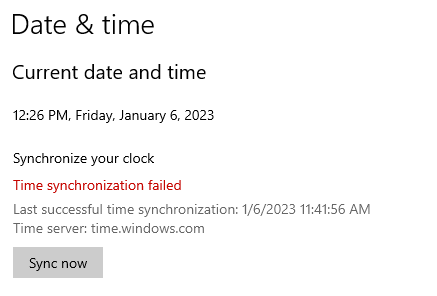
Resincronizează ceasul de sistem cu serverele de timp Windows:
- Dă clic dreapta pe ceasul din bara de activități și alege Adjust date and time.
- Verifică dacă opțiunile Set time automatically și Set time zone automatically sunt activate.
- Derulează la setările suplimentare și dă clic pe Sync now.
- Asigură-te că apare bifa de confirmare ce validează sincronizarea cu
time.windows.com.
De asemenea, configurările proxy rămase active pot redirecționa traficul lansatorului de PC pe rute blocate. Programele de la birou, rețelele școlare sau VPN-urile dezinstalate incomplet lasă adesea reguli de proxy active în Windows.
Șterge aceste setări prin Internet Properties:
- Apasă
Windows Key + R, tastează inetcpl.cpl și apasă Enter. - Deschide fila Connections și dă clic pe LAN settings.
- Bifează Automatically detect settings.
- Debifează Use a proxy server for your LAN.
- Dă clic pe OK, aplică modificările și repornește jocul.
Izolarea problemelor de rețea pe mobil: Wi-Fi, date celulare și permisiuni
Pe Android și iOS, restricțiile interne de permisiuni și configurările browserului prestabilit întrerup frecvent procesul de autentificare. Jocul mobil se bazează pe procese de rețea în fundal și pe vizualizatoare web de sistem pentru a autentifica conturile.
Golirea memoriei cache a aplicației pe Android
Fișierele temporare corupte din patch-uri rapide sau actualizări parțiale blochează clientul de mobil într-o buclă, generând mesajul blood strike cannot connect to server android.
- Mergi la Setări > Aplicații pe dispozitiv.
- Selectează Blood Strike din lista de aplicații.
- Atinge Stocare și memorie cache.
- Atinge Goliți memoria cache (nu selecta „Goliți stocarea” deocamdată, altfel va trebui să descarci din nou toate fișierele hărților).
- Oprește forțat aplicația și redeschide-o.
Profiluri de rețea și actualizarea în fundal pe iOS
Pe iPhone-uri și iPad-uri cu iOS (inclusiv versiunea 15.8.4 și cele mai recente), profilurile VPN învechite sau permisiunile locale revocate blochează fluxul de conectare.
Verifică aceste trei aspecte:
- Permisiunea pentru rețeaua locală: Deschide Configurări pe iOS, selectează Blood Strike și verifică dacă opțiunea Rețea locală este activată. Dezactivarea ei împiedică jocul să aloce porturile locale de socket.
- Actualizare aplicații în fundal: Asigură-te că Actualizare aplicații în fundal este activată pentru Blood Strike.
- Resetarea configurărilor de rețea: Dacă anumite profiluri de securitate anterioare au modificat rutarea APN, accesează Configurări > General > Transferați sau resetați iPhone > Resetare > Resetați configurări rețea pentru a restaura setările din fabrică.
Capcana autentificării prin browserul implicit
Blood Strike autentifică profilurile prin pagini web externe și conturi sociale precum Google și Facebook. Dacă dispozitivul tău folosește ca browser implicit o aplicație orientată strict spre confidențialitate (cum ar fi Firefox Focus sau DuckDuckGo), aceasta va bloca tokenul de autorizare să se redirecționeze înapoi în joc. Browserul validează datele, dar clientul nu mai primește tokenul de confirmare.
Setează Chrome sau Safari ca browser implicit în timpul autentificării:
- Deschide pe Android Setări > Aplicații > Aplicații implicite > Aplicație browser.
- Alege Chrome (sau Safari pe iOS).
- Repornește Blood Strike și apasă pe metoda ta de logare.
După ce tokenul de confirmare finalizează schimbul de date, lobby-ul se încarcă normal. Vei putea intra în meciuri sau vei putea verifica Strike Pass-uri și provizii pentru cosmeticele de operator înainte de a intra în matchmaking.
Conflicte cauzate de firewall, suite de securitate și blocarea porturilor
Programele antivirus terțe semnalează adesea cererile de rețea ale jocului. Programe precum Norton, Bitdefender și Comodo folosesc firewall-uri euristice pentru a monitoriza traficul de intrare și ieșire. Aceste reguli pot bloca în mod silențios pachetele UDP și TCP pe porturile specifice jocului.
Setările de listă albă din interiorul antivirusului pot fi înșelătoare. Norton și suitele similare pot continua inspecția profundă a pachetelor pe porturile de fundal — cum ar fi blocajele UDP în zona portului 32400 — chiar dacă executabilul jocului este marcat ca permis, tăind autentificarea în timp ce browserele web funcționează perfect.
| Nivel de securitate | Mecanism de conflict | Simptom vizibil al erorii | Acțiune de remediere |
|---|
| Norton / Firewall terț | Inspecția profundă a pachetelor blochează pachetele UDP de autorizare | Buclă infinită de încărcare la 99%, urmată de eroare de rețea | Dezactivează temporar firewall-ul; creează reguli manuale de intrare/ieșire |
| Windows Defender Firewall | Profilul învechit al firewall-ului blochează executabilul actualizat | Fereastră pop-up imediată cu Login Failed Check Your Network Connection | Șterge regulile vechi din Windows Defender și reautorizează clientul |
| Filtrare de porturi (UDP/TCP) | Routerul local sau firewall-ul ISP-ului blochează porturile înalte de gaming | Jocul se conectează la serverul de patch-uri, dar deconectează utilizatorul la logare | Adaugă clientul de joc în lista albă din regulile NAT/Port Forwarding ale routerului |
| Web Shield antivirus | Scanează și întârzie callback-urile de verificare HTTPS SSL | Timeout la negocierea autentificării după 30 de secunde | Adaugă folderul jocului în lista de excluderi a scanării Web Shield |
Regulile agresive de filtrare elimină adesea pachetele jocului, în timp ce traficul web standard trece fără nicio problemă.
Pentru a verifica regulile din Windows Defender:
- Apasă
Windows Key + S, tastează Allow an app through Windows Firewall și apasă Enter. - Dă clic pe Change settings.
- Derulează în jos până la Blood Strike.
- Bifează ambele căsuțe: Private și Public.
- Dacă jocul lipsește, dă clic pe Allow another app, navighează la executabilul din folderul de instalare și adaugă-l.
Liste negre de IP la operatori și ocolirea problemelor regionale de peering ISP
Problemele de interconectare (peering) dintre furnizorul tău și centrele de date NetEase pot apărea în afara rețelei tale locale. Când un nod intermediar de tranzit cedează, navigarea web obișnuită găsește rute alternative, însă traficul direcționat către clusterele de joc se oprește.
Sistemele automate de protecție ale serverelor pot declanșa, de asemenea, blocaje locale de IP. Dacă un alt utilizator din aceeași subrețea Carrier-Grade NAT (CGNAT) declanșează alarme de securitate prin încercări repetate eșuate de conectare, firewall-urile automate — cum ar fi unitățile WatchGuard ce rulează v12.10.4 sau v12.11 — pot bloca întregul IP public după cinci încercări eșuate. Fiecare dispozitiv asociat acelui IP va primi eroarea blood strike server connection error code.
Testează dacă este vorba despre o blocare de IP făcând acest test rapid:
- Deconectează dispozitivul de gaming de la routerul de acasă.
- Pornește hotspot-ul telefonului folosind datele mobile.
- Conectează PC-ul sau tableta la acel hotspot și deschide Blood Strike.
Dacă autentificarea funcționează pe date mobile, adresa IP a conexiunii tale fixe este fie afectată de probleme de peering, fie restricționată de regulile automate ale serverului.
Redirecționarea traficului printr-un tunel VPN
Dacă adresa ta de IP de acasă este blocată sau afectată de un peering defectuos, un tunel VPN criptat oferă o rută curată către nodurile de logare.
- Deschide aplicația VPN pe PC sau mobil.
- Alege o locație de server apropiată fizic de tine pentru a menține un ping redus.
- Conectează-te la VPN.
- Deschide Blood Strike și autentifică-te.
O conexiune stabilă permite clientului să îți verifice profilul și inventarul. Această stabilitate previne deconectările în timpul meciurilor și în timp ce consulți skin-urile de arme și nivelurile din Strike Pass în magazin.
Coruperea memoriei cache a aplicației și recuperarea alternativă prin clientul Steam
Actualizările întrerupte sau închiderile bruște ale sistemului pot lăsa fișiere deteriorate în folderul local al jocului. Când sumele de control interne eșuează la pornire, clientul anulează autentificarea și afișează blood strike connection failed retry screen.
Dacă ai golit deja memoria DNS, ai reglat ceasul sistemului și ai încercat alte rețele, șterge datele locale ale jocului.
Efectuarea unei reinstalări curate a clientului
Sistemele de operare mobile rareori curăță fișierele de date corupte în timpul actualizărilor standard. O reinstalare completă este mai eficientă:
- Dezinstalează Blood Strike.
- Repornește dispozitivul pentru a elibera datele din memoria reziduală.
- Reinstalează aplicația din Google Play Store sau Apple App Store.
- Deschide jocul conectat la Wi-Fi și lasă toate pachetele de date să se descarce complet înainte de a te conecta.
Soluția de asistență prin Steam pentru conturi blocate
Uneori, sesiunea unui cont se blochează pe serverele NetEase. Rețeaua ta funcționează, serverele sunt active, dar tokenul contului tău rămâne suspendat într-o stare neautentificată. Deoarece nu poți intra în lobby pe mobil, nu poți deschide un tichet direct din joc.
Ocolește această blocare folosind clientul Steam:
- Instalează Blood Strike prin Steam pe PC.
- Conectează-te cu un cont secundar de Steam.
- Pornește jocul. Steam va crea un profil nou și te va duce direct în lobby.
- Dă clic pe pictograma în formă de rotiță pentru Settings din dreapta sus.
- Selectează Customer Service.
- Trimite un tichet de asistență care să conțină Player ID-ul contului principal, adresa de e-mail înregistrată și o captură de ecran cu eroarea de autentificare.
Echipa de asistență NetEase poate reseta sesiunile blocate de pe server, deblocându-ți contul principal de mobil din această buclă.
Matrice de diagnosticare pentru codurile de eroare de conectare la server în Blood Strike
Identifică simptomul exact pentru a găsi cauza reală și remedierea corespunzătoare:
| Scenariu de diagnosticare | Cauză probabilă | Pas de verificare | Soluție definitivă |
|---|
| Eroarea de rețea apare după un blocaj de 30-60 de secunde | Desincronizarea ceasului Windows sau timeout la negocierea SSL | Compară ceasul din bara de activități cu ora exactă a fusului orar | Sincronizează ora Windows prin time.windows.com în setările Date & Time |
| Eroare instantanee pe internet fix; funcționează pe 5G | DNS corupt la furnizorul de net sau conflict de peering | Treci de la Wi-Fi la date celulare | Schimbă DNS-ul adaptorului cu 8.8.8.8 / 1.1.1.1 sau folosește un VPN |
| Buclă nesfârșită de redirecționare în browser pe mobil | Browserul terț implicit blochează tokenurile | Încearcă autentificarea prin Google sau rețele sociale | Setează Google Chrome ca browser implicit în setările dispozitivului |
| Mesajul de conexiune eșuată apare după 5 încercări rapide de conectare | Declanșarea blocării automate a IP-ului pe server | Verifică dacă și alte dispozitive de pe același Wi-Fi dau eroare | Repornește routerul pentru a primi un nou IP dinamic WAN |
| Jocul se blochează la 99% pe ecranul de pornire | Memorie cache locală coruptă a aplicației | Testează lansarea jocului pe un alt dispozitiv | Golește memoria cache pe Android sau fă o reinstalare curată |
| Conexiunea pică pentru toți jucătorii dintr-o regiune | Mentenanță programată sau de urgență NetEase | Verifică serverul de Discord (1013736083617493034) | Așteaptă finalizarea ferestrei de mentenanță (de obicei 30-60 min) |
Identificarea corectă a cauzei — backend-ul jocului sau setările locale de rețea — te scutește de reinstalări inutile atunci când jocul funcționează corect.
Întrebări frecvente
De ce afișează Blood Strike mesajul Login Failed Check Your Network Connection dacă internetul meu funcționează?
Clientul eșuează la schimbul securizat de date pentru autentificare cu serverele NetEase, fără să existe o problemă de deconectare fizică a internetului. Acest lucru se întâmplă în timpul ferestrelor de mentenanță, al erorilor de rutare regională sau al desincronizării ceasului de sistem. Navigarea pe internet continuă să funcționeze normal, deoarece paginile web nu utilizează aceleași porturi de gaming sau clustere de autentificare.
Cum rezolvă modificarea setărilor DNS eroarea de conectare la rețea în Blood Strike?
Trecerea la resolveri DNS publici precum Google (8.8.8.8) sau Cloudflare (1.1.1.1) ocolește tabelele învechite ale furnizorului tău de internet. Aceste servicii localizează direct nodurile de autorizare NetEase, ajutând clientul să găsească serverele de conectare fără a primi timeout.
Pot erorile ceasului de sistem Windows să cauzeze eșecul autentificării în Blood Strike pe PC?
Da. Un ceas de sistem nesincronizat blochează negocierea de criptare SSL/TLS necesară pentru validarea credențialelor. Dacă ora locală diferă de cea a serverului cu mai mult de două minute, serverul respinge certificatul. Sincronizarea ceasului din setările Windows Date & Time rezolvă nepotrivirea.
De ce se blochează Blood Strike sau eșuează autentificarea pe dispozitivele mobile?
Pe mobil, problemele sunt provocate de obicei de fișiere cache corupte, permisiuni de Rețea locală dezactivate pe iOS sau browsere externe care blochează tokenurile OAuth. Golirea memoriei cache, activarea permisiunilor de rețea și setarea browserului implicit pe Chrome sau Safari rezolvă problema.
Utilizarea unui VPN va rezolva eroarea de autentificare eșuată în Blood Strike?
Un VPN ocolește problemele de rutare ale ISP-ului local și ajută la evitarea blocajelor automate de IP aplicate de operatori. Conectarea printr-un tunel VPN apropiat îți atribuie un IP neafectat și evită nodurile de rețea care funcționează defectuos.
Cum pot verifica dacă serverele Blood Strike sunt în mentenanță?
Verifică serverul oficial de Discord Blood Strike (ID server 1013736083617493034) sau paginile lor de social media. NetEase anunță mai întâi acolo intervalele de mentenanță și eventualele incidente tehnice ale serverelor.
Poate un antivirus sau un firewall să declanșeze eroarea de conexiune la rețea?
Da. Suitele de securitate pot bloca traficul outbound TCP și UDP pe porturile dedicate jocului. Adăugarea de reguli de excepție în firewall pentru executabilul Blood Strike sau dezactivarea temporară a inspecției profunde a pachetelor restabilește autentificarea corectă.
Verdict pentru remedierea rețelei: Ordinea pașilor care chiar funcționează
Nu începe depanarea prin reinstalarea completă a jocului. Descărcarea din nou a gigabiților de date consumă inutil lățime de bandă și nu rezolvă conflictul de rețea care provoacă eroarea.
Urmează pașii în ordine logică. Mai întâi, verifică canalele oficiale pentru a vedea dacă există vreo mentenanță a serverelor. Apoi, conectează-te la un hotspot mobil timp de treizeci de secunde pentru a afla dacă problema vine de la furnizorul tău de internet.
Dacă te poți conecta prin date mobile, configurează DNS-ul dispozitivului pe Google sau Cloudflare. Pe PC, sincronizează ceasul sistemului și asigură-te că setările de proxy LAN sunt dezactivate. Golește memoria cache sau reinstalează jocul doar dacă verificările de rețea și de ceas nu dau rezultate. Respectarea acestei ordini te readuce în lobby fără timp pierdut inutil.










Comments