Rozwiązywanie problemów z routingiem DNS na PC i urządzeniach mobilnych
Serwery DNS (Domain Name System) działają jak książka adresowa internetu. Twój dostawca usług internetowych (ISP) przypisuje domyślne serwery DNS automatycznie. Kiedy regionalne tablice dostawcy są nieaktualne, klient gry wysyła zapytanie o adres IP klastrów logowania NetEase i napotyka przekroczenie limitu czasu. W efekcie gra błędnie uznaje brak odpowiedzi za brak połączenia z siecią.
Administratorzy sieci bywają zdania, że zmiana DNS na poziomie urządzenia nic nie daje, jeśli dostawca przechwytuje ruch na bramie sieciowej. W praktyce ręczna zmiana DNS na PC lub telefonie rozwiązuje problem zawieszonych zapytań w dziewięciu przypadkach na dziesięć. W ustawienia WAN routera musisz ingerować tylko wtedy, gdy twój operator stosuje transparentne proxy DNS.
Aby usunąć błędne ścieżki routingu w systemie Windows, wyczyść pamięć podręczną DNS w Wierszu polecenia:
- Naciśnij klawisz Windows, wpisz
cmd, kliknij prawym przyciskiem myszy Wiersz polecenia i wybierz Uruchom jako administrator. - Wpisz
ipconfig /flushdns i naciśnij Enter. - Wpisz
netsh winsock reset i naciśnij Enter, aby zresetować katalog gniazd sieciowych. - Uruchom ponownie komputer.
Następnie zmień serwery DNS swojego dostawcy na sprawdzone, publiczne adresy gwarantujące stabilny routing w grach.
| Dostawca DNS | Główny serwer DNS (IP) | Pomocniczy serwer DNS (IP) | Główna zaleta routingu |
|---|
| Google Public DNS | 8.8.8.8 | 8.8.4.4 | Globalny standard z minimalną utratą pakietów |
| Cloudflare DNS | 1.1.1.1 | 1.0.0.1 | Najniższe opóźnienia zapytań i wysoka prywatność |
| AdGuard DNS | 176.99.11.77 | 80.78.247.254 | Omija restrykcyjne filtry regionalnych dostawców |
| Alibaba Cloud DNS | 117.50.11.11 | 117.50.22.22 | Wyjątkowo stabilne połączenie z azjatyckimi serwerami gier |
| Alternate Public DNS | 76.76.21.28 | 76.76.10.128 | Alternatywny zapasowy serwer DNS |
| Regionalny węzeł zapasowy | 95.216.232.133 | 1.0.0.1 | Solidna łączność z serwerami europejskimi |
Przełączenie się na Google Public DNS lub Cloudflare eliminuje przestoje zapytań u operatora, które wywołują fałszywe komunikaty o braku sieci.
Na Androidzie zmienisz to w sekcji Ustawienia > Sieć i internet > Prywatny DNS. Wybierz Nazwa hosta dostawcy prywatnego DNS, a następnie wpisz dns.google lub 1dot1dot1dot1.cloudflare-dns.com. Na iOS przejdź do Ustawienia > Wi-Fi, dotknij ikony (i) obok aktywnej sieci, wybierz Konfiguruj DNS, zaznacz Ręcznie, usuń dotychczasowe serwery i dodaj 1.1.1.1 oraz 1.0.0.1.
Naprawa uwierzytelniania w Windows i desynchronizacji zegara
Rozjechany zegar płyty głównej to jedna z najmniej oczywistych przyczyn problemów z logowaniem na PC. Klient PC Blood Strike korzysta z bezpiecznych połączeń HTTPS/TLS do wymiany danych logowania z serwerami NetEase, a certyfikaty bezpieczeństwa wymagają precyzyjnej zgodności czasu.
Jeśli twój zegar systemowy różni się od zegara atomowego serwera choćby o dwie minuty, serwer odrzuci certyfikat jako nieważny. Klient nie zgłosi błędu zegara — wyświetli po prostu komunikat „Login Failed Check Your Network Connection”.
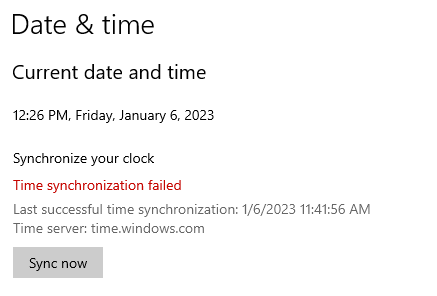
Zsynchronizuj zegar systemowy z serwerami czasu Windows:
- Kliknij prawym przyciskiem myszy zegar na pasku zadań i wybierz Ustaw datę i godzinę.
- Upewnij się, że opcje Ustaw czas automatycznie oraz Ustaw strefę czasową automatycznie są włączone.
- Przewiń do sekcji Dodatkowe ustawienia i kliknij Synchronizuj teraz.
- Sprawdź, czy pojawił się znacznik potwierdzający pomyślną synchronizację z
time.windows.com.
Nieaktualne konfiguracje proxy również mogą kierować ruch launchera w ślepą uliczkę. Oprogramowanie służbowe, konfiguracje szkolne czy pozostałości po odinstalowanych programach VPN często pozostawiają aktywne reguły proxy w systemie Windows.
Usuń te ustawienia w Opcjach internetowych:
- Naciśnij klawisze
Windows + R, wpisz inetcpl.cpl i wciśnij Enter. - Przejdź do zakładki Połączenia i kliknij Ustawienia sieci LAN.
- Zaznacz opcję Automatycznie wykryj ustawienia.
- Odznacz opcję Użyj serwera proxy dla sieci LAN.
- Kliknij OK, zatwierdź zmiany i uruchom ponownie grę.
Diagnostyka sieci na telefonie: Wi-Fi, dane komórkowe i uprawnienia
Na Androidzie i iOS ograniczenia uprawnień oraz konfiguracja domyślnej przeglądarki nierzadko przerywają proces logowania. Wersja mobilna gry korzysta z procesów sieciowych w tle oraz wbudowanych widoków przeglądarki, aby uwierzytelniać konta.
Czyszczenie pamięci podręcznej aplikacji na Androidzie
Uszkodzone pliki tymczasowe z hotfixów i niedokończonych aktualizacji mogą zapętlić aplikację mobilną, wywołując błąd blood strike cannot connect to server android.
- Wejdź w systemowe Ustawienia > Aplikacje.
- Wybierz Blood Strike z listy aplikacji.
- Dotknij Pamięć i pamięć podręczna.
- Wybierz Wyczyść pamięć podręczną (na razie nie klikaj „Wyczyść pamięć”, bo będziesz musiał pobierać wszystkie mapy i zasoby od nowa).
- Wymuś zatrzymanie aplikacji i uruchom ją ponownie.
Profile sieciowe i odświeżanie w tle na iOS
Na iPhone'ach i iPadach z systemem iOS (w tym w wersji 15.8.4 i nowszych) nieaktualne profile VPN lub cofnięte uprawnienia lokalne mogą zablokować wątek połączenia.
Sprawdź te trzy kwestie:
- Uprawnienie Sieć lokalna: Otwórz Ustawienia na iOS, wybierz Blood Strike i upewnij się, że opcja Sieć lokalna jest włączona. Jej wyłączenie uniemożliwia grze powiązanie lokalnych portów gniazd.
- Odświeżanie aplikacji w tle: Upewnij się, że funkcja Odświeżanie aplikacji w tle jest aktywna dla Blood Strike.
- Reset ustawień sieciowych: Jeśli stare profile bezpieczeństwa zmieniły routing APN, przejdź do Ustawienia > Ogólne > Przenieś zawartość lub wyzeruj > Wyzeruj > Ustawienia sieciowe, aby przywrócić fabryczną konfigurację sieci.
Pułapka domyślnej przeglądarki przy autoryzacji
Blood Strike uwierzytelnia konta przez zewnętrzne widoki webowe oraz konta społecznościowe, takie jak Google czy Facebook. Jeśli twoje urządzenie używa jako domyślnej przeglądarki nastawionej na agresywną ochronę prywatności (np. Firefox Focus lub DuckDuckGo), zablokuje ona przekierowanie tokena autoryzacyjnego z powrotem do gry. Przeglądarka potwierdzi twoje dane, ale klient gry nigdy nie otrzyma tokena zwrotnego.
Ustaw Chrome lub Safari jako domyślną przeglądarkę na czas logowania:
- Otwórz Ustawienia > Aplikacje > Domyślne aplikacje > Przeglądarka na Androidzie.
- Wybierz Chrome (lub Safari na iOS).
- Uruchom ponownie Blood Strike i wybierz metodę logowania.
Gdy token zwrotny pomyślnie zakończy procedurę handshake, lobby załaduje się bez problemu. Będziesz mógł wejść do kolejki dobierania graczy lub sprawdzić Strike Passy i skrytki w poszukiwaniu skórek dla operatorów przed rozpoczęciem meczu.
Konflikty z zaporą sieciową, pakietami bezpieczeństwa i blokowaniem portów
Zewnętrzne programy antywirusowe często uznają ruch sieciowy klienta gry za podejrzany. Oprogramowanie takie jak Norton, Bitdefender czy Comodo wykorzystuje zapory heurystyczne do monitorowania ruchu przychodzącego i wychodzącego. Reguły te mogą po cichu odrzucać pakiety UDP i TCP na portach wykorzystywanych przez grę.
Dodanie gry do białej listy w programie antywirusowym bywa mylące. Norton i podobne pakiety potrafią kontynuować głęboką inspekcję pakietów na portach działających w tle — na przykład blokując porty UDP w okolicach portu 32400 — nawet jeśli plik wykonywalny gry ma status dozwolonego. W efekcie logowanie zostaje odcięte, podczas gdy przeglądarki internetowe działają bez zakłóceń.
| Warstwa zabezpieczeń | Mechanizm konfliktu | Zauważalny objaw błędu | Działanie naprawcze |
|---|
| Norton / Zewnętrzna zapora sieciowa | Głęboka inspekcja pakietów odrzuca pakiety autoryzacyjne UDP | Nieskończone ładowanie na 99%, a następnie błąd sieci | Wyłącz tymczasowo zaporę; utwórz ręczne reguły zezwalające dla ruchu przychodzącego i wychodzącego |
| Zapora Windows Defender | Nieaktualny profil zapory blokuje zaktualizowany plik wykonywalny | Natychmiastowy komunikat Login Failed Check Your Network Connection | Usuń stare reguły w Windows Defender i ponownie autoryzuj klienta gry |
| Filtrowanie portów (UDP/TCP) | Zapora lokalnego routera lub ISP blokuje wysokie porty gamingowe | Gra łączy się z serwerem aktualizacji, lecz rozłącza przy logowaniu gracza | Dodaj klienta gry do wyjątków w regułach NAT / przekierowania portów routera |
| Osłona WWW antywirusa | Skanuje i opóźnia odpowiedzi weryfikacji SSL przez HTTPS | Przekroczenie limitu czasu autoryzacji po 30 sekundach | Dodaj folder z grą do listy wykluczeń ze skanowania osłony WWW |
Agresywne reguły filtrowania często odrzucają pakiety z gry, podczas gdy zwykły ruch internetowy przechodzi bez żadnych zakłóceń.
Aby sprawdzić reguły w Zaporze Windows Defender:
- Naciśnij
Windows + S, wpisz Zezwalaj aplikacji na dostęp przez Zaporę systemu Windows i wciśnij Enter. - Kliknij Zmień ustawienia.
- Przewiń listę w dół do Blood Strike.
- Zaznacz oba pola wyboru: Prywatne i Publiczne.
- Jeśli gry nie ma na liście, kliknij Zezwalaj innej aplikacji, wskaż plik wykonywalny w folderze instalacyjnym gry i go dodaj.
Czarne listy adresów IP u operatorów i omijanie awarii peeringu ISP
Problemy z peeringiem między twoim operatorem a centrami danych NetEase mogą wynikać z przyczyn całkowicie niezależnych od twojej sieci domowej. Gdy pośredni węzeł tranzytowy zawiedzie, zwykłe strony internetowe mogą ominąć problem alternatywną trasą, ale ruch skierowany do serwerów gry utknie w martwym punkcie.
Automatyczne zabezpieczenia serwerów mogą również powodować blokowanie adresów IP. Jeśli inny użytkownik współdzielący tę samą podsieć CGNAT (Carrier-Grade NAT) uruchomi alarmy bezpieczeństwa wielokrotnymi nieudanymi próbami logowania, automatyczne zapory ogniowe — na przykład urządzenia WatchGuard w wersji v12.10.4 lub v12.11 — mogą zablokować cały ten publiczny adres IP już po pięciu nieudanych próbach. Wtedy każde urządzenie z tym adresem IP otrzyma błąd blood strike server connection error code.
Sprawdź, czy problem dotyczy adresu IP, wykonując prosty test:
- Odłącz urządzenie, na którym grasz, od domowego routera.
- Włącz w telefonie hotspot osobisty korzystający z danych komórkowych.
- Połącz PC lub tablet z tym hotspotem i uruchom Blood Strike.
Jeśli logowanie przez sieć komórkową zakończy się sukcesem, twój stacjonarny adres IP cierpi z powodu problemów z peeringiem albo został zablokowany przez automatyczne reguły serwera.
Przekierowanie ruchu przez tunel VPN
Jeśli twoje domowe IP jest zablokowane lub ugrzęzło na wadliwym węźle tranzytowym, zaszyfrowany tunel VPN zapewni czystą trasę do serwerów logowania.
- Otwórz aplikację VPN na PC lub urządzeniu mobilnym.
- Wybierz lokalizację serwera fizycznie najbliższą ciebie, aby utrzymać minimalny ping.
- Połącz się z tunelem VPN.
- Uruchom Blood Strike i zaloguj się.
Sprawne połączenie pozwala klientowi zweryfikować profil i ekwipunek. Taka stabilność zapobiega rozłączeniom podczas meczów oraz w trakcie przeglądania skórek do broni i poziomów Strike Passa w sklepie.
Uszkodzona pamięć podręczna aplikacji i alternatywny ratunek przez klienta Steam
Przerwane aktualizacje lub nagłe wyłączenie urządzenia mogą pozostawić uszkodzone pliki w folderze gry. Gdy wewnętrzne sumy kontrolne zawiodą podczas uruchamiania, klient przerywa autoryzację i wyświetla ekran błędu blood strike connection failed retry screen.
Jeśli wyczyściłeś już DNS, sprawdziłeś zegar systemowy i przetestowałeś alternatywne połączenie sieciowe, wyczyść lokalne pliki gry.
Czysta reinstalacja gry
Mobilne systemy operacyjne rzadko usuwają uszkodzone tablice zasobów podczas zwykłych aktualizacji. Czysta instalacja jest znacznie szybszym rozwiązaniem:
- Odinstaluj Blood Strike.
- Uruchom ponownie urządzenie, aby wyczyścić pozostałości w pamięci podręcznej.
- Zainstaluj aplikację ponownie ze sklepu Google Play lub Apple App Store.
- Uruchom grę przez Wi-Fi i pozwól na pełne pobranie wszystkich pakietów zasobów przed próbą logowania.
Obejście problemu z zablokowanym kontem przez wsparcie Steam
Czasami sesja konta zawiesza się bezpośrednio na serwerach NetEase. Twoja sieć działa, serwery są aktywne, ale twój konkretny token konta utknął w stanie nieuwierzytelnionym. Ponieważ na telefonie nie możesz wejść do lobby, nie masz też jak wysłać zgłoszenia do pomocy technicznej z poziomu gry.
Obejdź tę blokadę za pomocą klienta Steam:
- Zainstaluj Blood Strike na platformie Steam na PC.
- Zaloguj się na zapasowe konto Steam.
- Uruchom grę. Steam utworzy świeży profil i załaduje cię bezpośrednio do lobby.
- Kliknij ikonę koła zębatego Ustawienia w prawym górnym rogu.
- Wybierz Obsługa klienta.
- Wyślij zgłoszenie do pomocy technicznej, podając ID gracza głównego konta, zarejestrowany adres e-mail oraz zrzut ekranu przedstawiający błąd logowania.
Dział wsparcia NetEase może zresetować zawieszone sesje po stronie serwera, uwalniając twoje główne konto mobilne z zapętlenia.
Matryca diagnostyczna kodów błędów połączenia z serwerem Blood Strike
Dopasuj swój objaw do zweryfikowanej przyczyny i rozwiązania:
| Scenariusz diagnostyczny | Prawdopodobna przyczyna | Krok weryfikacyjny | Ostateczne rozwiązanie |
|---|
| Błąd sieci wyskakuje po 30–60 sekundach zawieszenia | Rozbieżność zegara Windows lub timeout handshake SSL | Porównaj zegar na pasku zadań z czasem światowym | Zsynchronizuj czas Windows przez time.windows.com w ustawieniach Daty i godziny |
| Błąd pojawia się natychmiast na łączu stacjonarnym; działa na 5G | Błędy DNS dostawcy lub konflikt peeringu | Przełącz się z Wi-Fi na dane komórkowe | Zmień DNS karty sieciowej na 8.8.8.8 / 1.1.1.1 lub użyj VPN |
| Nieskończona pętla przekierowań w przeglądarce na telefonie | Domyślna przeglądarka blokuje tokeny | Spróbuj zalogować się przez Google lub serwis społecznościowy | Ustaw Google Chrome jako domyślną przeglądarkę systemową |
| Komunikat o błędzie połączenia po 5 szybkich próbach logowania | Aktywacja automatycznej blokady IP przez serwer | Sprawdź, czy inne urządzenia na tym samym Wi-Fi też mają problem | Uruchom ponownie router domowy, aby pobrać nowy dynamiczny adres WAN IP |
| Klient gry zawiesza się na 99% ekranu tytułowego | Uszkodzona lokalna pamięć podręczna aplikacji | Przetestuj uruchomienie na innym urządzeniu | Wyczyść pamięć podręczną aplikacji na Androidzie lub zrób czystą reinstalację |
| Utrata połączenia z serwerem u wszystkich graczy w regionie | Planowana lub awaryjna przerwa techniczna NetEase | Sprawdź serwer Discord (1013736083617493034) | Poczekaj na zakończenie przerwy konserwacyjnej (zwykle 30–60 min) |
Ustalenie, czy problem leży po stronie serwerów, czy w ustawieniach lokalnej sieci, oszczędzi ci niepotrzebnego reinstalowania sprawnie działającej gry.
Najczęściej zadawane pytania
Dlaczego Blood Strike wyświetla komunikat „Login Failed Check Your Network Connection”, skoro internet działa?
Gra nie traci fizycznego dostępu do internetu, lecz nie jest w stanie pomyślnie przeprowadzić bezpiecznej procedury uwierzytelniania (handshake) z serwerami NetEase. Dzieje się tak podczas przerw technicznych, regionalnych problemów z routingiem lub przy rozregulowanym zegarze systemowym. Zwykłe przeglądanie sieci nadal działa, ponieważ strony internetowe nie korzystają z portów gier ani klastrów logowania.
W jaki sposób zmiana ustawień DNS rozwiązuje błąd połączenia sieciowego w Blood Strike?
Przełączenie się na publiczne serwery DNS, takie jak Google (8.8.8.8) czy Cloudflare (1.1.1.1), pozwala ominąć nieaktualne tablice twojego operatora. Usługi te bezpośrednio rozpoznają węzły autoryzacyjne NetEase, dzięki czemu klient gry błyskawicznie lokalizuje serwery logowania bez przekraczania limitu czasu.
Czy błąd zegara systemowego w Windows może uniemożliwić logowanie do Blood Strike na PC?
Tak. Niezsynchronizowany zegar systemowy uniemożliwia zestawienie szyfrowanego połączenia SSL/TLS, wymaganego do weryfikacji danych. Jeśli twój czas lokalny różni się od czasu serwera o więcej niż kilka minut, serwer uzna certyfikat za nieważny. Synchronizacja zegara w ustawieniach Daty i godziny systemu Windows rozwiązuje ten problem.
Dlaczego Blood Strike zawiesza się lub nie loguje na urządzeniach mobilnych?
Błędy na telefonach wynikają zazwyczaj z uszkodzonych plików pamięci podręcznej, wyłączonych uprawnień do sieci lokalnej w systemie iOS lub zewnętrznych przeglądarek blokujących tokeny OAuth. Wyczyszczenie pamięci podręcznej, włączenie wymaganych uprawnień oraz ustawienie Chrome lub Safari jako domyślnej przeglądarki rozwiązuje problem z autoryzacją.
Czy użycie VPN pomoże naprawić błąd logowania w Blood Strike?
VPN pozwala ominąć straty pakietów na trasach dostawcy internetu i uniknąć automatycznych blokad adresu IP nałożonych na operatora. Połączenie przez pobliski tunel VPN przydziela czysty adres IP i omija uszkodzone węzły peeringowe.
Jak sprawdzić, czy serwery Blood Strike są w trakcie przerwy technicznej?
Sprawdź oficjalny serwer Discord Blood Strike (ID serwera: 1013736083617493034) lub profile gry w mediach społecznościowych. NetEase publikuje tam informacje o planowanych pracach konserwacyjnych oraz awariach w pierwszej kolejności.
Czy program antywirusowy lub zapora mogą wywołać błąd połączenia sieciowego?
Tak. Pakiety zabezpieczające mogą blokować wychodzący ruch TCP i UDP na portach przypisanych do gry. Dodanie reguł zapory dla pliku wykonywalnego Blood Strike lub tymczasowe wyłączenie głębokiej inspekcji pakietów przywraca prawidłowe działanie autoryzacji.
Skuteczna naprawa sieci: kolejność, która naprawdę działa
Nie zaczynaj naprawy od ponownej instalacji całej gry. Pobieranie dziesiątek gigabajtów danych to strata transferu i czasu, a zazwyczaj w ogóle nie rozwiązuje konfliktu sieciowego.
Działaj metodycznie, krok po kroku. Po pierwsze: sprawdź oficjalne kanały pod kątem przerw technicznych. Po drugie: połącz się na pół minuty z hotspotem w telefonie, aby upewnić się, czy problem dotyczy wyłącznie twojego domowego dostawcy internetu.
Jeśli przez hotspot logowanie się uda, zmień DNS na urządzeniu na serwery Google lub Cloudflare. Na PC zsynchronizuj zegar systemowy i upewnij się, że ustawienia serwera proxy dla sieci LAN są wyłączone. Po czyszczenie pamięci podręcznej lub reinstalację sięgaj dopiero wtedy, gdy testy sieci i zegara zawiodą. Działając w tej kolejności, wrócisz do lobby bez zbędnego marnowania czasu.










Comments