Windows 11-tweaks: Latency-overhead verwijderen
Windows 11 schakelt standaard verschillende op virtualisatie gebaseerde beveiligingslagen in die prioriteit geven aan bedrijfsbeveiliging boven weergave met lage latentie. Deze achtergrond-hypervisors onderscheppen cruciale grafische aanroepen, wat leidt tot frametime-schommelingen tijdens gevechtsovergangen.
Het uitschakelen van Virtualization-Based Security (VBS) en Geheugenintegriteit verwijdert tot wel 25% hypervisor-overhead op gamingthreads, wat de 1% lows aanzienlijk vloeiender maakt.
Geheugenintegriteit uitschakelen:
1. Open het Startmenu, zoek naar Kernisolatie en open de instellingenpagina.
2. Zoek Geheugenintegriteit onder Kernisolatie.
3. Zet de schakelaar op Uit.
4. Start je pc opnieuw op om de kernel op te starten zonder de actieve hypervisorlaag.
Pas vervolgens de weergavepipeline aan binnen Windows 11 24H2. De ingebouwde schakelaar "Optimalisaties voor venstergames" verstoort de framelevering bij randloze vensters. Ga naar Systeem > Beeldscherm > Grafische instellingen, open Standaard grafische instellingen wijzigen en schakel Optimalisaties voor venstergames uit. Dit voorkomt dat de presentatielaag van het bureaublad randloze frames onderschept.
Als de client nog steeds frames laat vallen, schakel dan Hardware-Accelerated GPU Scheduling (HAGS) in hetzelfde venster uit. Hoewel moderne games op HAGS vertrouwen voor framegeneratie, kunnen oudere geporteerde mobiele engines juist last krijgen van framedrops door latentie wanneer Windows het VRAM-wachtrijbeheer overneemt.
Energiebeheer speelt eveneens een rol. Het standaard gebalanceerde schema schroeft CPU-kloksnelheden omhoog en omlaag om energie te besparen. Tijdens korte pauzes tussen vijandelijke golven zorgen teruggeklokte CPU-kernen voor haperingen zodra er nieuwe doelen spawnen. Open een PowerShell-venster als administrator en voer het volgende uit:
powercfg /setactive e9a42b02-d5df-448d-aa00-03f14749eb61
Deze opdracht activeert het Ultieme Prestaties-energiebeheerschema, wat kloksnelheidsdalingen tijdens gevechten voorkomt.
Registerconflicten met Multi-Plane Overlay (MPO) oplossen
Multi-Plane Overlay (MPO) stelt Windows in staat videolagen, 2D-interfaces en 3D-scènes afzonderlijk samen te stellen zonder het volledige scherm opnieuw te hoeven tekenen. In de praktijk botst MPO vaak met monitoren met Variable Refresh Rate (VRR), wat leidt tot haperingen, micro-freezes en zwarte schermflikkeringen.
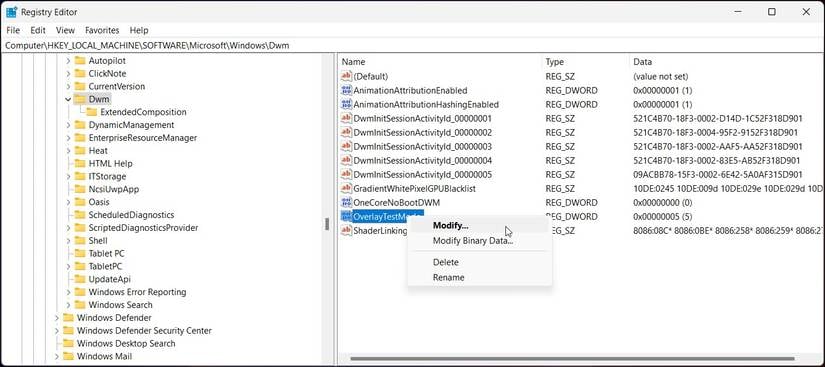
Het uitschakelen van MPO via het Windows-register stabiliseert de Desktop Window Manager (DWM):
- Druk op
Win + R, typ regedit en druk op Enter. - Navigeer naar
HKEY_LOCAL_MACHINE\SOFTWARE\Microsoft\Windows\Dwm. - Klik met de rechtermuisknop in het rechterpaneel, kies Nieuw > DWORD-waarde (32-bits) en noem deze
OverlayTestMode. - Open
OverlayTestMode en stel de waarde in op 5. - Voeg op Windows 11 24H2 nog een DWORD-waarde (32-bits) toe met de naam
OverlayMinFPS en stel de waarde in op 0. - Start je pc opnieuw op.
Dit dwingt rendering via één enkele laag af, waardoor DWM niet meer van laag wisselt tijdens gevechten.
GPU-stuurprogrammabedieningspaneel Instellingen
Standaardprofielen van GPU-stuurprogramma's legen cachebestanden veel te agressief voor spellen met zware piekmomenten. Door het stuurprogrammaprofiel handmatig in te stellen, blijven voorgecompileerde shaders behouden en wordt de renderwachtrij strakker aangestuurd.
Open het NVIDIA-configuratiescherm of AMD Software, ga naar 3D-instellingen beheren > Programmabesturing en selecteer nikke.exe. Stel het volgende profiel in:
- Grootte van shader-cache: 10GB (of Onbeperkt). Door deze limiet te verhogen, voorkom je dat het stuurprogramma gecompileerde Burst-skill-shaders tussen sessies wist.
- Modus Lage Latentie: Ultra (of Aan). Stemt de frameplanning af om de wachttijd in de renderwachtrij met tot wel 15% te verlagen.
- Energiebeheermodus: Voorkeur voor maximale prestaties.
- Verticale synchronisatie: Uit als je een VRR-scherm gebruikt; beheer dit anders via gerichte framelimieten.
Om hybride presentatievertraging volledig uit te bannen, open je de map met nikke.exe. Klik met de rechtermuisknop op het uitvoerbare bestand, kies Eigenschappen, open het tabblad Compatibiliteit en vink Optimalisaties voor volledig scherm uitschakelen aan. Dit omzeilt de compositie van Desktop Window Manager en dwingt directe weergave af.
Framerate-limieten en monitor-verversingssnelheden
Standaard V-Sync reageert agressief zodra hardwareprestaties even inzakken. Als de frame-output zakt van 60 FPS naar 58 FPS op een 60Hz-scherm, schakelt standaardsynchronisatie voor die cyclus automatisch over naar 30 FPS, waardoor frametimes oplopen van 16,6 ms naar 50 ms. Baasgevechten met drukke kogelpatronen veroorzaken deze dip meteen.
Door een Variable Refresh Rate (G-Sync of FreeSync) te combineren met een expliciete framelimiet voorkom je screen tearing zonder buffervertraging te veroorzaken. Stel de limiet exact 3 frames onder de oorspronkelijke verversingssnelheid van je monitor in om de framelevering binnen het adaptieve synchronisatiebereik te houden.
Gebruik deze gerichte limieten op basis van de verversingssnelheid van je scherm:
| Standaard verversingssnelheid monitor | Doel-FPS-limiet | Synchronisatieregel en onderbouwing |
|---|
| 60Hz-monitor | 57 FPS | Gelimiteerd op 3 frames onder verversingssnelheid om binnen VRR-bereik te blijven en VSync-bufferhaperingen te voorkomen |
| 120Hz-monitor | 117 FPS | Gelimiteerd op 3 frames onder verversingssnelheid om actieve G-Sync/FreeSync te behouden zonder wachtrijvertraging |
| 144Hz-monitor | 141 FPS | Gelimiteerd op 3 frames onder verversingssnelheid om tearing bij vaste snelheden of VSync-halvering te voorkomen |
| 240Hz-monitor | 237 FPS | Gelimiteerd op 3 frames onder verversingssnelheid voor optimale frame pacing en lage latency |
Het toepassen van deze gerichte limieten voorkomt dat de weergavepipeline wisselt tussen synchronisatiemethoden, wat zorgt voor een consistente framelevering in elk gevecht.
Voor schermen met een vaste verversingssnelheid zonder adaptieve synchronisatie stel je een limiet van 60 FPS in via het stuurprogramma, in plaats van te vertrouwen op de ongebufferde optie in het spel zelf.
Randapparatuur en optimalisatie van Windows-services
Randapparatuur en passieve achtergrondtaken kunnen de frametime-stabiliteit zelfs op krachtige systemen ondermijnen.
Polling rate van de muis
Muizen die draaien op 2000Hz, 4000Hz of 8000Hz genereren zware stromen Deferred Procedure Calls (DPC) en Interrupt Service Routine (ISR)-verzoeken. Omdat Nikke de cursorpositie op de primaire execution thread verwerkt, kan overmatig interrupt-verkeer de CPU-kernen overbelasten, wat leidt tot micro-stutters tijdens het richten.
Verlaag de polling rate van de muis naar 1000Hz of 500Hz in de software van je randapparatuur. De reactiesnelheid van het vizier blijft instant zonder de hoofdthread van het spel te smoren.
Achtergrondservices
Meerdere niet-essentiële achtergrondservices van Windows veroorzaken schijf- en CPU-pieken tijdens wedstrijden. Het uitschakelen van SysMain (Superfetch), Windows Search-indexering, Print Spooler en synchronisatie op de achtergrond van OneDrive maakt 500 MB tot 1 GB aan werkgeheugen vrij en vermindert de achtergrondbelasting van de processor met 10% tot 15%.
Ongecontroleerde achtergrondprocessen nemen fysiek geheugen in beslag, waardoor Windows data naar secundaire opslag moet wegschrijven (paging), wat de 1% low-frametimes omlaag haalt. Door fysiek RAM vrij te houden, stabiliseer je de pacing tijdens gevechten op zowel 16GB- als 32GB-systemen.
Wil je aan je squad bouwen terwijl je je pc fijnstelt? Bezoek dan de Goddess of Victory Nikke winkel om edelstenen en progressiepakketten in te slaan.
Aanbevolen profiel voor Nikke PC-instellingen
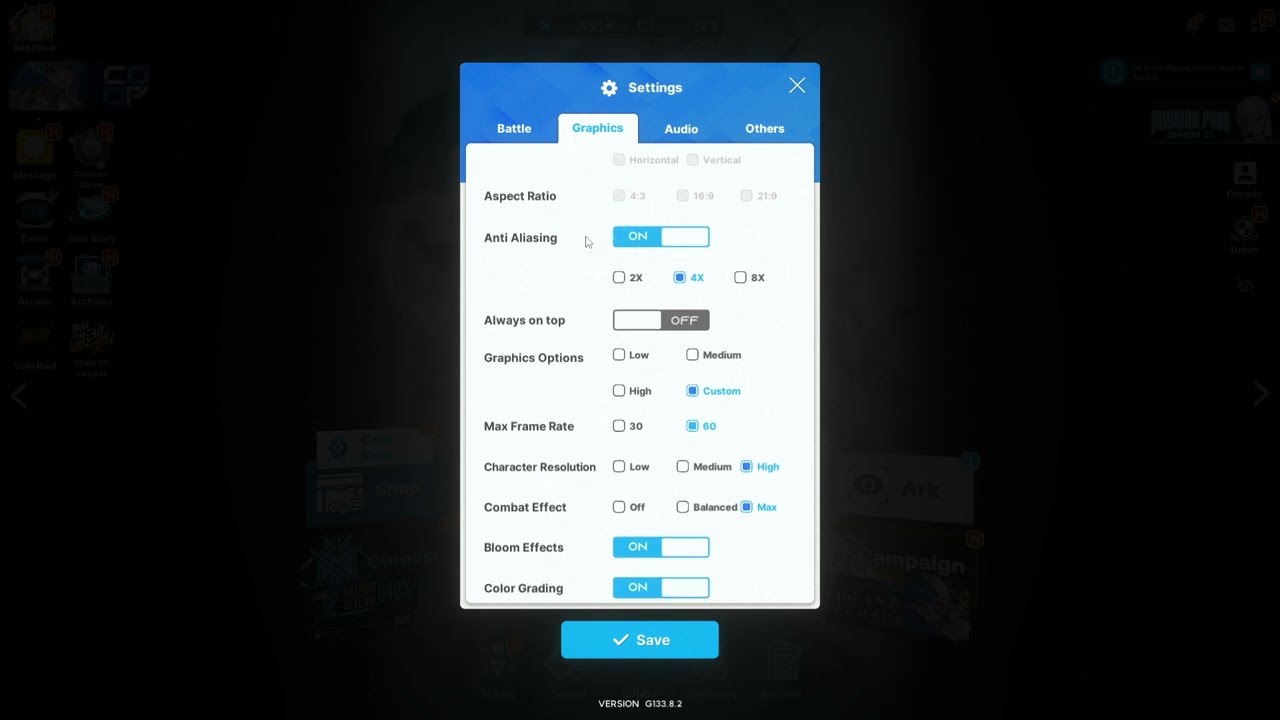
De grafische opties van Nikke moeten prioriteit geven aan een stabiele frame pacing boven overbodige post-processing. Pas de volgende waarden toe in het grafische menu:
- Open de Nikke PC-client en selecteer het Instellingen-icoon (tandwiel) rechtsboven.
- Stel Display Mode in op Fullscreen (of Borderless Window bij opstellingen met meerdere monitoren).
- Stel Resolution in op de oorspronkelijke schermresolutie van je monitor.
- Stel Frame Rate in op 60 FPS.
- Pas Visual Quality aan naar Medium of High, afhankelijk van je beschikbare VRAM.
- Stel Physics Effects in op Normal om overbelasting van CPU-threads tijdens Full Burst-explosies te voorkomen.
- Zet Screen Shake op Off om je mikpunt te stabiliseren en grafische overhead te beperken.
Het onderstaande overzicht toont de doelconfiguratie en specifieke uitzonderingen:
| Instellingsoptie | Aanbevolen waarde | Uitzonderingssituatie |
|---|
| Display Mode | Fullscreen | Wissel naar Borderless bij gebruik van twee monitoren voor streaming |
| In-Game FPS Cap | 60 FPS | Gebruik een limiet via het stuurprogramma (57 FPS) bij 60Hz VRR |
| Physics Effects | Normal | Verlaag naar Low als je CPU tegen thread-knelpunten aanloopt |
| Shader Cache | 10GB (Driver) | Zet op Onbeperkt als je meer dan 1 TB vrije SSD-opslag hebt |
| Windows Game Mode | Ingeschakeld | Alleen uitschakelen bij gebruik van gespecialiseerde thread-pinning tools |
| VBS / Geheugenintegriteit | Uitgeschakeld | Ingeschakeld laten als je machine wordt gebruikt voor strikte bedrijfsbeveiliging |
Dit profiel elimineert render-knelpunten op reguliere gaminghardware zonder afbreuk te doen aan de beeldkwaliteit.
Op hardwarefora wordt af en toe gediscussieerd over het nut van Windows Game Mode. Hoewel sommigen beweren dat het de thread-toewijzing verstoort, bevestigen benchmarks op Windows 11 dat Game Mode gamethreads effectief prioriteit geeft en achtergrondupdates pauzeert. Houd Game Mode Ingeschakeld, tenzij je specifieke externe software voor CPU-affiniteit gebruikt.
Officiële PC-client vs. Android-emulators
Veel spelers begonnen oorspronkelijk op Android-emulators voordat Shift Up de officiële Windows-versie uitbracht. Emulatie introduceert echter virtualisatie-latentie die de prestaties schaadt, ongeacht de specificaties van je systeem.
De structurele verschillen zijn als volgt:
| Functie / Meetpunt | Officiële Windows PC-client | Android-emulator (Virtualisatie) |
|---|
| Uitvoeringsarchitectuur | Direct x86-64-uitvoerbaar bestand dat native DirectX/Vulkan-API's benut | ARM-naar-x86-instructievertaling binnen een virtuele machine |
| CPU-overhead | Standaard gamethread-belasting; 10-15% lagere basisbelasting | Ernstige hypervisor-overhead met frequente DPC-interruptpieken |
| Muisvizierverwerking | Directe Windows raw input-cursormapping | Gesimuleerde touchscreen-emulatie met aanwijzerversnellingsvertraging |
| Stabiliteit in Burst-modus | Stabiel met 10GB Shader Cache en VRR-limieten via het stuurprogramma | Frequente 1% low-framedrops veroorzaakt door dynamische VM-geheugenpaging |
| Voortgangssynchronisatie | Platformoverschrijdende synchronisatie met Android-accountopslag | Platformoverschrijdende synchronisatie met Android-accountopslag |
De officiële pc-client levert hogere basisframerates, nauwkeurig mikken met ruwe muisinvoer en superieure frametime-consistentie vergeleken met emulatielagen.
Het recruitmentsysteem van Nikke hanteert een drop rate van 4% voor SSR Nikkes, 43% voor SR en 53% voor R-eenheden. Hoewel mileage tickets en verdedigingsinkomsten vanuit de Outpost een vangnet bieden bij teleurstellende pulls in plaats van een harde pity-teller, zorgt een soepele werking van de client voor foutloos schieten tijdens tribe towers en event raids.
Als je je voorbereidt op limited recruit banners, ga dan naar vgtopup's Goddess of Victory Nikke pagina voor edelsteenbundels met korting.
Veelgestelde vragen
Waarom hapert Nikke PC tijdens de Full Burst-modus?
Full Burst activeert tegelijkertijd zware visuele effecten, karakteranimaties en burst-berekeningen. Dit zorgt voor een piek in CPU draw calls en aanvragen voor de shader-cache. Het verhogen van je shader-cache naar 10GB in je driver en het gebruik van het Ultieme Prestaties-energiebeheerschema voorkomt deze pieken.
Moet ik V-Sync in de game aan- of uitzetten voor Nikke PC?
Laat V-Sync in de game uitgeschakeld als je een G-Sync- of FreeSync-monitor gebruikt. Gebruik synchronisatie via het stuurprogramma en stel je framerate in op 3 FPS onder de standaard verversingssnelheid van je scherm om buffervertraging te vermijden.
Hoe verhelpt het uitschakelen van VBS micro-stutters op Windows 11?
Virtualization-Based Security leidt systeemverzoeken door een hypervisorlaag, wat de thread-overhead met tot wel 25% verhoogt. Het uitschakelen van Geheugenintegriteit deactiveert deze laag en zorgt voor een gelijkmatigere frame pacing.
Wat veroorzaakt haperingen bij het bewegen van het vizier met muizen met een hoge polling rate?
Muizen die zijn ingesteld op 2000Hz tot 8000Hz genereren zware DPC- en ISR-processoronderbrekingen. Aangezien Nikke vizierinvoer op de hoofdthread verwerkt, voorkomt het verlagen van de polling rate naar 1000Hz of 500Hz dat de CPU vastloopt.
Welke registeraanpassing lost Multi-Plane Overlay (MPO) stutters op in 2026?
Maak een 32-bits DWORD aan met de naam OverlayTestMode en de waarde 5 onder HKEY_LOCAL_MACHINE\SOFTWARE\Microsoft\Windows\Dwm, en voeg op Windows 11 24H2 OverlayMinFPS toe met de waarde 0 voordat je de pc opnieuw opstart.
Waarom halveert mijn framerate plotseling tijdens het spelen?
Traditionele V-Sync verlaagt de output direct van 60 FPS naar 30 FPS zodra de GPU een enkel verversingsvenster mist. Door standaard V-Sync uit te schakelen en een limiet in te stellen via het stuurprogramma voorkom je deze terugval.
Is de officiële Nikke PC-client beter dan spelen op een emulator?
Ja. De officiële client draait direct op de CPU en GPU via native API's, wat de instructievertaling en hypervisor-overhead van Android-emulators wegneemt.
Eindoordeel over Nikke PC Frame Pacing
Je hebt geen absolute topklasse videokaart nodig om de haperingen in Nikke op te lossen. De haperingen van de pc-client zijn te herleiden naar softwarematige knelpunten: overhead van de Windows-hypervisor, MPO-compositiefouten en te restrictieve standaardlimieten voor de shader-cache.
Heb je maar tien minuten de tijd? Voer dan deze drie wijzigingen door: schakel Geheugenintegriteit onder Kernisolatie uit, stel de shader-cache van je driver in op 10GB en beperk de framerate tot 3 FPS onder de verversingssnelheid van je scherm. Deze aanpassingen lossen shader-vastlopers en synchronisatiedips tijdens Full Burst-gevechten op. Pas deze fixes toe, verlaag de polling rate van je muis en doorloop je 2026-campagne zonder enige frametime-onderbreking.











Comments