DNS-routeringsfouten op pc en mobiel oplossen
Domeinnaamsysteemservers (DNS) fungeren als het adresboek van het internet. Je internetprovider (ISP) wijst automatisch standaardresolvers toe. Wanneer de regionale tabellen van een ISP achterlopen, vraagt je client het IP voor de inlogclusters van NetEase op en krijgt een time-out. De client leest die ontbrekende opzoekactie verkeerd als een offline netwerk.
Netwerkbeheerders beweren soms dat DNS-aanpassingen op apparaatniveau niets doen als een ISP verkeer bij de gateway onderschept. In de praktijk lost het bijwerken van DNS op de pc of telefoon zelf opzoekstoringen negen van de tien keer op. Je hoeft de WAN-instellingen van je router alleen aan te raken als je provider een transparante DNS-proxy gebruikt.
Om slechte routeringspaden op Windows te wissen, leeg je de resolvercache via de Opdrachtprompt:
- Druk op de Windows-toets, typ
cmd, klik met rechts op Opdrachtprompt en kies Als administrator uitvoeren. - Typ
ipconfig /flushdns en druk op Enter. - Typ
netsh winsock reset en druk op Enter om je netwerksocketcatalogus te resetten. - Herstart je pc.
Vervolgens vervang je de resolvers van je ISP door statische publieke opties die bekendstaan om consistente gameroutering.
| DNS-provider | Primair resolver-IP | Secundair resolver-IP | Primair routeringsvoordeel |
|---|
| Google Public DNS | 8.8.8.8 | 8.8.4.4 | Wereldwijde standaard met minimale routeringsuitval |
| Cloudflare DNS | 1.1.1.1 | 1.0.0.1 | Laagste opzoeklatentie en hoge privacy |
| AdGuard DNS | 176.99.11.77 | 80.78.247.254 | Omzeilt restrictieve regionale ISP-filters |
| Alibaba Cloud DNS | 117.50.11.11 | 117.50.22.22 | Zeer stabiele paden naar Aziatische gameclusters |
| Alternatieve publieke DNS | 76.76.21.28 | 76.76.10.128 | Alternatieve secundaire reservaresolver |
| Regionale back-upnode | 95.216.232.133 | 1.0.0.1 | Solide Europese serverinterconnectiviteit |
Overschakelen naar Google Public DNS of Cloudflare haalt de ISP-opzoekstoringen weg die valse offlinefouten veroorzaken.
Op Android pas je dit aan onder Instellingen > Netwerk en internet > Privé-DNS. Selecteer Hostnaam van privé-DNS-provider en voer dns.google of 1dot1dot1dot1.cloudflare-dns.com in. Op iOS ga je naar Instellingen > Wi-Fi, tik op de (i) naast je actieve netwerk, tik op Configureer DNS, kies Handmatig, verwijder huidige servers en voeg 1.1.1.1 en 1.0.0.1 toe.
Windows-authenticatiehandshakes en klokdesynchronisatie herstellen
Een driftende moederbordklok is een van de stilste oorzaken van inlogfouten op pc. De Blood Strike-pc-client gebruikt beveiligde HTTPS/TLS-handshakes om inloggegevens met NetEase-servers uit te wisselen, en die beveiligingscertificaten vereisen nauwkeurige tijdvalidatie.
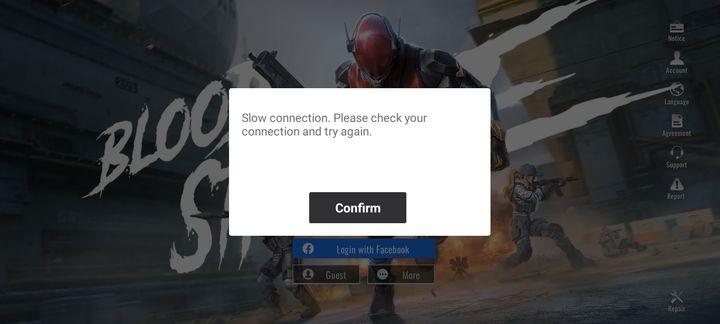
Als je lokale klok zelfs maar twee minuten afwijkt van de atoomklok van de server, weigert de server het certificaat als ongeldig. De client meldt geen klokfout; hij toont simpelweg "Inloggen mislukt. Controleer je netwerkverbinding."
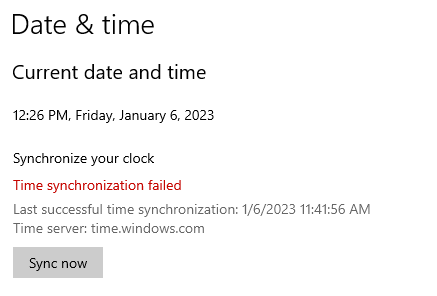
Synchroniseer je systeemklok met Windows-tijdservers:
- Klik met rechts op de systeemklok op de taakbalk en kies Datum en tijd aanpassen.
- Controleer of Tijd automatisch instellen en Tijdzone automatisch instellen aan staan.
- Scroll naar Aanvullende instellingen en klik op Nu synchroniseren.
- Controleer het bevestigingsvinkje dat synchronisatie met
time.windows.com valideert.
Verouderde proxyconfiguraties leiden pc-launcherverkeer ook naar doodlopende wegen. Werksoftware, schoolinstellingen of oudere verwijderde VPN's laten vaak actieve proxyregels in Windows achter.
Wis deze instellingen via Interneteigenschappen:
- Druk op
Windows Key + R, voer inetcpl.cpl in en druk op Enter. - Open het tabblad Verbindingen en klik op LAN-instellingen.
- Schakel Instellingen automatisch detecteren in.
- Vink Een proxyserver voor je LAN gebruiken uit.
- Klik op OK, pas de wijzigingen toe en herstart het spel.
Mobiele netwerkisolatie: wifi, mobiele data en machtigingen
Op Android en iOS knippen interne machtigingsgrenzen en standaardbrowserconfiguraties vaak de inlogstroom af. Het mobiele spel vertrouwt op achtergrondnetwerkprocessen en systeemwebweergaven om accounts te authenticeren.
Applicatiecache op Android wissen
Beschadigde tijdelijke bestanden van hotfixes en gedeeltelijke patches laten de mobiele client in een lus, wat de melding blood strike cannot connect to server android triggert.
- Ga naar Instellingen > Apps op het apparaat.
- Selecteer Blood Strike in de applijst.
- Tik op Opslag en cache.
- Tik op Cache wissen (laat Gegevens wissen voorlopig met rust, anders moet je alle kaartassets opnieuw downloaden).
- Forceer het sluiten van de app en open hem opnieuw.
iOS-netwerkprofielen en achtergrondvernieuwing
Op iPhones en iPads met iOS (inclusief versie 15.8.4 en nieuwer) bevriezen verouderde VPN-profielen of ingetrokken lokale machtigingen het verbindingsproces.
Controleer deze drie punten:
- Machtiging lokaal netwerk: Open iOS Instellingen, selecteer Blood Strike en controleer of Lokaal netwerk actief is. Uitschakelen blokkeert het spel bij het binden van lokale socketpoorten.
- Achtergrond-appvernieuwing: Bevestig dat Achtergrond-appvernieuwing voor Blood Strike is ingeschakeld.
- Netwerkinstellingen resetten: Als eerdere beveiligingsprofielen je APN-routering hebben gewijzigd, ga je naar Instellingen > Algemeen > Zet over of reset iPhone > Reset > Reset netwerkinstellingen om fabrieksnetwerkprofielen te herstellen.
De valkuil van de standaardbrowser bij authenticatie
Blood Strike authenticeert accounts via externe webweergaven en sociale accounts zoals Google en Facebook. Als je apparaat een agressieve privacybrowser—zoals Firefox Focus of DuckDuckGo—als standaard gebruikt, blokkeert die het autorisatietoken bij het terugleiden naar het spel. De browser bevestigt je inloggegevens, maar de client ontvangt het callback-token nooit.
Stel Chrome of Safari in als standaardbrowser tijdens het inloggen:
- Open Android Instellingen > Apps > Standaard-apps > Browser-app.
- Kies Chrome (of Safari op iOS).
- Start Blood Strike opnieuw en tik op je inlogmethode.
Zodra het callback-token de handshake voltooit, laadt de lobby normaal. Je kunt dan matchmaking openen of Strike Passes en voorraden bekijken voor cosmetica voor operatives voordat je in de wachtrij gaat.
Conflicten met firewall, beveiligingssuite en poortblokkering
Antivirusprogramma's van derden markeren vaak netwerkverzoeken van de gameclient. Programma's zoals Norton, Bitdefender en Comodo gebruiken heuristische firewalls om inkomend en uitgaand verkeer te monitoren. Deze regels kunnen UDP- en TCP-pakketten op gamespecifieke poorten stilzwijgend laten vallen.
Instellingen voor de witte lijst in antivirusprogramma's kunnen misleidend zijn. Norton en vergelijkbare suites kunnen diepe pakketinspectie op achtergrondpoorten voortzetten—zoals UDP-blokkades rond poort 32400—zelfs wanneer het uitvoerbare gamebestand als toegestaan is gemarkeerd, waardoor authenticatie stopt terwijl webbrowsers normaal werken.
| Beveiligingslaag | Conflictmechanisme | Waarneembaar foutsymptoom | Corrigerende actie |
|---|
| Norton / firewall van derden | Diepe pakketinspectie laat UDP-autorisatiepakketten vallen | Oneindige laadlus op 99% gevolgd door netwerkfout | Firewall tijdelijk uitschakelen; handmatige inkomende/uitgaande toestemmingsregels maken |
| Windows Defender-firewall | Verouderd firewallprofiel blokkeert bijgewerkt uitvoerbaar bestand | Directe pop-up Login Failed Check Your Network Connection | Oude regels in Windows Defender verwijderen en de client opnieuw autoriseren |
| Poortfiltering (UDP/TCP) | Lokale router- of ISP-firewall blokkeert hoge gamingpoorten | Spel verbindt met patchserver maar valt weg bij gebruikersinlog | Gameclient op de witte lijst zetten in NAT-/poortforwardingregels van de router |
| Antivirus-Web Shield | Scant en vertraagt HTTPS-SSL-verificatiecallbacks | Time-out van authenticatiehandshake na 30 seconden | Gamemap toevoegen aan de scanuitsluitingslijst van Web Shield |
Agressieve filterregels laten vaak gamepakketten vallen terwijl standaard webverkeer zonder storing doorgaat.
Om je Windows Defender-regels te controleren:
- Druk op
Windows Key + S, typ Een app toestaan via Windows Firewall en druk op Enter. - Klik op Instellingen wijzigen.
- Scroll naar Blood Strike.
- Vink zowel de vakjes Privé als Openbaar aan.
- Als het spel ontbreekt, klik je op Een andere app toestaan, blader je naar het uitvoerbare bestand in je installatiemap en voeg je het toe.
Zwarte IP-lijsten van providers en regionale peeringstoringen omzeilen
Peeringproblemen tussen je provider en NetEase-datacenters kunnen volledig buiten je lokale netwerk optreden. Wanneer een tussenliggende transithop faalt, routeren standaard webbrowsers eromheen, maar verkeer naar gameclusters blijft hangen.
Geautomatiseerde serverbeveiliging kan ook gelokaliseerde IP-zwarte lijsten triggeren. Als een andere gebruiker op je gedeelde Carrier-Grade NAT (CGNAT)-subnet beveiligingsalarmen triggert met herhaalde foute logins, kunnen geautomatiseerde firewalls—zoals WatchGuard-units met v12.10.4 of v12.11—dat hele publieke IP na vijf mislukte pogingen op de zwarte lijst zetten. Elk apparaat op dat IP krijgt dan de blood strike server connection error code.
Test op een IP-blokkade met deze snelle wissel:
- Verbreek de verbinding van je gaminghardware met je thuisrouter.
- Zet de persoonlijke hotspot van je telefoon aan met mobiele data.
- Verbind je pc of tablet met die hotspot en open Blood Strike.
Als het inloggen via mobiele data lukt, wordt je breedband-IP ofwel beperkt door peeringstoringen of geblokkeerd door geautomatiseerde serverregels.
Verkeer omleiden via een VPN-tunnel
Als je thuis-IP geblokkeerd is of vastzit achter kapotte peering, biedt een versleutelde VPN-tunnel een schone route naar inlogclusters.
- Open je VPN-software op pc of mobiel.
- Kies een serverlocatie fysiek dicht bij je om latentie minimaal te houden.
- Verbind met de tunnel.
- Open Blood Strike en log in.
Een werkende verbinding laat de client je profiel en inventaris verifiëren. Die stabiliteit voorkomt verbrekingen tijdens wedstrijden en tijdens het bekijken van wapencosmetica en Strike Pass-niveaus in de winkel.
App-cachecorruptie en herstel via de Steam-client
Onderbroken patches of plotselinge systeemuitschakelingen kunnen beschadigde bestanden in je lokale gamemap achterlaten. Wanneer interne controlesommen tijdens het opstarten falen, staakt de client authenticatie en toont het blood strike connection failed retry screen.
Als je DNS al hebt geleegd, je systeemklok hebt gecontroleerd en alternatieve netwerken hebt getest, wis dan de lokale gamebestanden.
Een schone herinstallatie van de client uitvoeren
Mobiele besturingssystemen ruimen beschadigde assettabellen zelden op tijdens standaardupdates. Een schone installatie is sneller:
- Verwijder Blood Strike.
- Herstart je apparaat om restgeheugenstatussen te wissen.
- Installeer de app opnieuw vanuit de Google Play Store of Apple App Store.
- Open het spel op wifi en laat alle assetpakketten volledig downloaden voordat je inlogt.
De tijdelijke Steam-supportoplossing voor vergrendelde accounts
Soms bevriest een accountsessie op NetEase-servers. Je netwerk werkt, de servers zijn online, maar het token van jouw specifieke account blijft vastzitten in een niet-geauthenticeerde staat. Omdat je de lobby op mobiel niet kunt bereiken, kun je geen in-game supportticket openen.
Omzeil de vergrendeling via de Steam-client:
- Installeer Blood Strike via Steam op pc.
- Log in met een secundair Steam-account.
- Start het spel. Steam maakt een nieuw profiel aan en laadt direct de lobby.
- Klik op het Instellingen-tandwielpictogram rechtsboven.
- Selecteer Klantenservice.
- Dien een supportticket in met de Speler-ID van je primaire account, het geregistreerde e-mailadres en een screenshot van de inlogfout.
NetEase-support kan vastzittende serversessies resetten, waardoor je primaire mobiele account uit de lus komt.
Diagnostische matrix voor Blood Strike-serververbindingsfoutcodes
Koppel je specifieke symptoom aan de geverifieerde oorzaak en oplossing:
| Diagnostisch scenario | Waarschijnlijke hoofdoorzaak | Verificatiestap | Definitieve oplossing |
|---|
| Netwerkfout verschijnt na 30-60 seconden hangen | Windows-klokdrift of SSL-handshake-time-out | Controleer taakbalkklok tegen wereldtijd | Windows-tijd synchroniseren via time.windows.com in Datum- en tijdinstellingen |
| Directe foutmelding op breedband; werkt op 5G | Beschadigde ISP-DNS of peeringgeschil | Wissel van wifi naar mobiele data | Adapter-DNS wijzigen naar 8.8.8.8 / 1.1.1.1 of een VPN gebruiken |
| Eindeloze browserredirectlus op mobiel | Standaardbrowser van derden blokkeert tokens | Probeer inloggen via Google of sociale link | Google Chrome instellen als standaard systeembrowser in apparaatinstellingen |
| Melding verbinding mislukt verschijnt na 5 snelle inlogpogingen | Geautomatiseerde server-IP-blokkade getriggerd | Controleer of andere apparaten op dezelfde wifi falen | Zet je thuisrouter uit en weer aan om een nieuw dynamisch WAN-IP te krijgen |
| Gameclient bevriest op 99% van het titelscherm | Beschadigde lokale applicatiecache | Test starten op een ander apparaat | App-cache wissen op Android of een schone herinstallatie uitvoeren |
| Serververbinding valt weg voor alle spelers in de regio | Gepland of noodonderhoud van NetEase | Check Discord-server (1013736083617493034) | Wacht tot het onderhoudsvenster klaar is (doorgaans 30-60 min) |
Isoleren of de storing op de backend of in lokale netwerkinstellingen zit, bespaart je onnodig herinstalleren van gezonde installaties.
Veelgestelde vragen
Waarom toont Blood Strike Inloggen mislukt Controleer je netwerkverbinding terwijl mijn internet werkt?
De client faalt bij de beveiligde authenticatiehandshake met NetEase-servers, niet bij fysiek internet. Dit gebeurt tijdens onderhoudsvensters, regionale routeringsgeschillen of desynchronisatie van de lokale systeemklok. Standaard websurfen blijft werken omdat websites niet dezelfde gamepoorten of authenticatieclusters gebruiken.
Hoe lost het bijwerken van DNS-instellingen de Blood Strike-netwerkverbindingsfout op?
Overschakelen naar publieke DNS-resolvers zoals Google (8.8.8.8) of Cloudflare (1.1.1.1) routert voorbij verouderde ISP-tabellen. Deze diensten lossen NetEase-autorisatieknooppunten direct op, zodat je client inlogservers vindt zonder time-out.
Kunnen fouten in de Windows-systeemklok inlogfouten van Blood Strike op pc veroorzaken?
Ja. Een niet-gesynchroniseerde systeemklok verbreekt de SSL/TLS-versleutelingshandshake die nodig is om inloggegevens te valideren. Als je lokale tijd meer dan een paar minuten van de server afwijkt, weigert de server het certificaat. Het synchroniseren van je klok in de Windows-instellingen voor datum en tijd lost de mismatch op.
Waarom bevriest Blood Strike of lukt inloggen niet op mobiele apparaten?
Mobiele storingen wijzen meestal op beschadigde cachebestanden, uitgeschakelde machtigingen voor lokaal netwerk op iOS, of externe browsers die OAuth-tokens blokkeren. Cache wissen, netwerkmachtigingen inschakelen en de standaardbrowser naar Chrome of Safari zetten herstelt de handshake.
Lost een VPN de Blood Strike-inlogfout op?
Een VPN omzeilt lokale ISP-routeringsstoringen en automatische IP-blokkades van providers. Verbinden via een nabije VPN-tunnel geeft je een niet-gemarkeerd IP en routert om beschadigde peeringpunten heen.
Hoe controleer ik of Blood Strike-servers in onderhoud zijn?
Check de officiële Blood Strike-Discord-server (server-ID 1013736083617493034) of hun pagina's op sociale media. NetEase plaatst onderhoudsvensters en meldingen over serverincidenten daar als eerste.
Kan een antivirus of firewall de fout netwerkverbinding mislukt veroorzaken?
Ja. Beveiligingssuites kunnen uitgaand TCP- en UDP-verkeer op gamespecifieke poorten blokkeren. Firewallregels toevoegen voor het uitvoerbare Blood Strike-bestand of diepe pakketinspectie tijdelijk uitschakelen herstelt normale authenticatie.
Netwerkoordeel: de volgorde die écht werkt
Begin niet met het herinstalleren van het hele spel. Gigabytes data opnieuw downloaden verspilt bandbreedte en mist het onderliggende netwerkconflict.
Werk de lagen in volgorde af. Controleer eerst officiële kanalen op serveronderhoud. Verbind daarna dertig seconden met een mobiele hotspot om te bevestigen of het probleem tot je thuis-ISP beperkt is.
Als de hotspot verbindt, wissel je apparaat-DNS naar Google of Cloudflare. Op pc synchroniseer je de systeemklok en controleer je of LAN-proxyinstellingen uit staan. Wis de cache of herinstalleer de client alleen als netwerk- en klokcontroles falen. Deze volgorde brengt je met minimale downtime terug in de lobby.










Comments