Oplossing 1: Voer integriteitsreparatie uit via de launcher en wis de cache
Beschadigde pak-containerbestanden zijn de oorzaak van het overgrote deel van directe desktopcrashes. De engine slaat textures, audio en configuratiegegevens op in gecomprimeerde pak-archieven. Als een onderbroken patch, stroomuitval of schrijffout op de schijf een archiefheader beschadigt, sluit de client zodra dit bestand wordt gelezen.
De desktoplauncher bevat een geautomatiseerde verificatietool die lokale bestandshashes berekent, deze vergelijkt met de originelen op de server en alleen de beschadigde blokken vervangt.
Zo voer je een asset-verificatie uit:
- Sluit de desktopclient af en controleer in Taakbeheer of er geen gameprocessen op de achtergrond actief blijven.
- Klik met de rechtermuisknop op de snelkoppeling van de desktoplauncher en selecteer Als administrator uitvoeren.
- Klik op het tandwielpictogram in de hoek van het clientscherm om de instellingen te openen.
- Selecteer Repareren of Gamebestandsverificatie om de scan te starten.
- Laat de client de hashes controleren en vervangende bestanden downloaden.
Als de bestandsvalidatie blijft hangen op 0%, is de client gestuit op beschadigde tijdelijke cachebestanden of kan deze geen schrijfvergrendeling op de lokale map verkrijgen. Wis de downloadcache in de launcherinstellingen, start de client opnieuw op als administrator en voer de verificatie opnieuw uit.
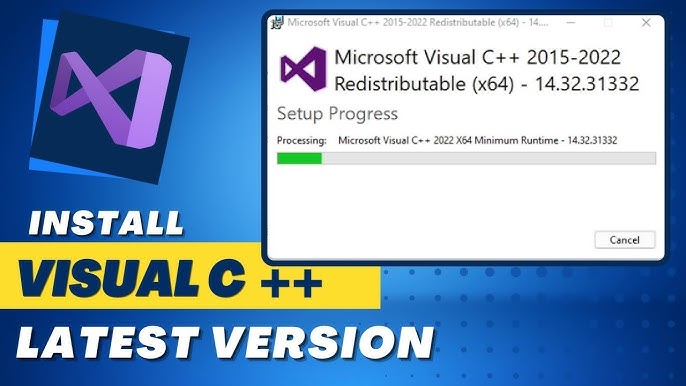
Oplossing 2: Repareer en herinstalleer Microsoft Visual C++ Redistributables
Ontbrekende of beschadigde Visual C++-runtimebibliotheken veroorzaken crashes die plaatsvinden nog voordat er ook maar één grafisch frame wordt gerenderd. De client is afhankelijk van deze Microsoft-bibliotheken om essentiële enginefuncties uit te voeren; zonder geldige verwijzingen in de Windows-systeemmappen genereert het proces een fatale runtime-uitzondering.
Veelvoorkomende Windows-installatiefoutcodes geven aan waarom de runtime-installatie mislukt:
- Foutcode 1603: Algemene installatiefout veroorzaakt door bestandsmachtigingsbeperkingen of beschadigde bestaande installaties.
- Foutcode 5: Toegang geweigerd wegens ontbrekende beheerdersrechten voor systeemmappen.
- Foutcode 32: De beoogde runtimebestanden zijn vergrendeld door een actief achtergrondproces.
- Foutcode 1620 & 1714: De lokale cache van het installatiepakket is beschadigd, wat een expliciete reparatie of herinstallatie vereist.
Download het nieuwste officiële x64 Microsoft Visual C++ Redistributable-installatieprogramma rechtstreeks van Microsoft. Klik met de rechtermuisknop op het installatiebestand en kies Als administrator uitvoeren om machtigingsfouten te voorkomen. Als het systeem aangeeft dat het pakket al aanwezig is, kies dan voor Repareren om ontbrekende DLL-registraties te herstellen. Start je pc opnieuw op voordat je de game start.
Zodra je client soepel opstart en je team klaarstaat, kun je de AFK Journey-opwaardeeropties bekijken om summon letters en progressiemiddelen veilig te stellen.
Oplossing 3: Los DirectX-functieniveaus en systeem-DLL-conflicten op
Zwarte schermen bij het opstarten wijzen doorgaans op fouten bij het initialiseren van de grafische API. Wanneer het uitvoerbare bestand start, vraagt het DirectX om een rendering-pipeline met je gpu op te zetten. Als de vereiste DirectX-runtimebibliotheken ontbreken of je hardware onvoldoende functieondersteuning biedt, loopt de client vast en sluit deze af.
DirectX-runtimebestanden bevinden zich als afzonderlijke DLL's in C:\Windows\System32 en C:\Windows\SysWOW64. Aangezien moderne games specifieke runtimeversies direct aanroepen in plaats van uitsluitend te vertrouwen op DirectX 12-integratie op OS-niveau, kan een enkele beschadigde DLL in System32 de grafische engine laten crashen.
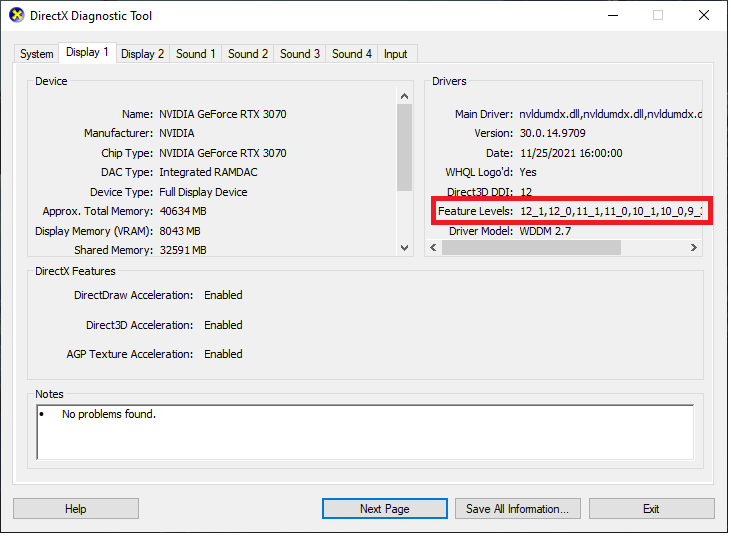
Het tabblad Systeem in dxdiag toont enkel de capaciteit van het besturingssysteem, niet de fysieke ondersteuning voor gpu-functieniveaus. Om hardwarecompatibiliteit te controleren, druk je op Win + R, typ je dxdiag, druk je op Enter en open je het tabblad Beeldscherm. Controleer de lijst bij Functieniveaus om te verifiëren of je gpu Direct3D 11_0 of hoger ondersteunt.
De onderstaande tabel toont kritieke diagnostische systeemcontroles en de technische hulpprogramma's om de integriteit van DirectX en het besturingssysteem te valideren.
| Diagnostische controle | Systeemprogramma / Locatie | Verwachte correcte waarde | Foutindicator |
|---|
| Hardware-API-ondersteuning | dxdiag -> Tabblad Beeldscherm -> Functieniveaus | Functieniveaus 11_0, 11_1 of 12_0 | Ontbrekende moderne functieniveaus; driver-fallback |
| Integriteit van systeembibliotheken | Opdrachtprompt met verhoogde bevoegdheden -> sfc /scannow | "Windows Resource Protection heeft geen integriteitsschendingen gevonden." | Beschadigde systeemafhankelijkheden gedetecteerd en hersteld |
| Aanwezigheid van runtimebestanden | C:\Windows\System32 & SysWOW64 | Complete set van afzonderlijke DirectX-runtime-DLL's | Stille crash bij initialisatie met zwart venster |
| Directe koppeling met gpu-stuurprogramma | Apparaatbeheer -> Beeldschermadapters | Toegewijde gpu actief met schone statuscode | Foutcode 43 of generieke Microsoft Basic Display Adapter |
Het controleren van systeemafhankelijkheden en gpu-functieniveaus voorkomt geruisloze grafische API-crashes tijdens de initialisatie bij het opstarten.
Gebruik de System File Checker om beschadigde Windows-systeembestanden en DirectX-DLL-verwijzingen te repareren. Zoek naar "cmd" in het Windows-startmenu, klik met de rechtermuisknop op Opdrachtprompt en kies Als administrator uitvoeren. Voer sfc /scannow in. Het hulpprogramma scant beveiligde systeembestanden en vervangt beschadigde afhankelijkheden vanuit lokale reservekopieën.
Oplossing 4: Schakel hardwareversnelling uit en voer een schone start uit
Softwareconflicten door derden veroorzaken crashes door in te haken op het gameproces voordat de render-pipeline de initialisatie heeft voltooid. Opnamesoftware, Discord-overlays en hulpprogramma's voor hardwaremonitoring veroorzaken tijdens dit opstartvenster regelmatig geheugenfouten.
Hardwareversnelling van de launcher leidt bij bepaalde gpu-driverconfiguraties eveneens tot vroege crashes. Wanneer de launcher gpu-versnelling gebruikt om zijn eigen interface te renderen, kunnen driverconflicten het launcherproces doen crashen voordat het de opstartparameters doorgeeft aan het hoofdgamebestand. Het uitschakelen van GPU-hardwareversnelling in het instellingenmenu van de launcher voorkomt dit probleem.
Zo isoleer je conflicten met achtergrondprogramma's via een schone start:
- Druk op Win + R, typ
msconfig en druk op Enter om Systeemconfiguratie te openen. - Ga naar het tabblad Services.
- Vink Alle Microsoft-services verbergen aan om kernfuncties van Windows te beschermen.
- Klik op Alles uitschakelen om niet-essentiële services van derden stop te zetten.
- Ga naar het tabblad Opstarten, klik op Taakbeheer openen en schakel overlays van derden, opnametools en RGB-hulpprogramma's uit.
- Sluit Taakbeheer, klik op OK in Systeemconfiguratie en start je pc opnieuw op.
Stel geen compatibiliteitsmodus voor Windows 7 of Windows 8 in op het uitvoerbare bestand van de game. Het forceren van oudere compatibiliteitsmodi verstoort moderne multithreading en DirectX-API-aanroepen, wat tot extra opstartproblemen leidt.
Oplossing 5: Zet onstabiele RAM-overclocks (XMP en EXPO) terug naar de standaardwaarden
Agressieve geheugentimings en onstabiele RAM-overclocks veroorzaken stille crashes tijdens de decompressie bij het opstarten. Wanneer de game laadt, pakt deze in hoog tempo asset-archieven uit en compileert het shaders via het systeemgeheugen.
Intel XMP- en AMD EXPO-profielen laten het geheugen sneller draaien dan de standaard JEDEC-specificaties. Hoewel dit in desktopapplicaties stabiel kan zijn, kunnen minimale timingmarges bitflips veroorzaken tijdens zware decompressiepieken. Als een pak-archief wordt uitgepakt naar beschadigde geheugenadressen, genereert de engine een onverwerkte uitzondering.
Zo test je de stabiliteit van je geheugen:
- Start je pc opnieuw op en open het BIOS/UEFI-configuratiescherm.
- Zoek de geheugenprofielinstellingen en schakel XMP of EXPO uit.
- Stel je RAM in op de JEDEC-standaardsnelheden (zoals 2133–2400 MHz voor DDR4 of 4800 MHz voor DDR5).
- Sla de instellingen op, start opnieuw op naar Windows en test de launcher.
Geheugenfouten kunnen ook beschadigde configuratiebestanden achterlaten in de gebruikersmap, wat fout 0xc00000ff kan veroorzaken. Druk op Win + R, typ %localappdata%, zoek de gamemap op en verwijder de tijdelijke cache- en configuratiemappen. De client zal bij de volgende start schone configuratiebestanden aanmaken.
Zodra je hardware stabiel is en je in de game zit, kun je de AFK Journey-opwaardeerwinkel bezoeken om summon-middelen en progressiematerialen in te slaan.
Crashes op een desktop-pc verschillen wezenlijk van het afsluiten van mobiele apps. Desktopomgevingen hebben te maken met drivervariaties, API-afhankelijkheden en softwarematige hooks. Mobiele besturingssystemen schermen apps strikt af via sandboxing, wat betekent dat mobiele crashes meestal voortkomen uit thermische throttling of out-of-memory-limieten (OOM) in plaats van ontbrekende systeem-DLL's.
De onderstaande vergelijkingstabel laat zien hoe crashoorzaken, diagnosehulpprogramma's en oplossingen verschillen tussen desktop- en mobiele platforms.
| Platform | Belangrijkste crashoorzaken | Diagnosehulpprogramma | Belangrijkste oplossingsmethode |
|---|
| Windows-desktop-pc | Ontbrekende Visual C++-DLL's, pak-beschadiging, overlay-hooks, XMP-instabiliteit | Logboeken, dxdiag, sfc /scannow, msconfig | Bestandsintegriteitscontrole, herinstallatie van runtimes, schone start |
| Android mobiel | Out of memory (OOM)-uitzonderingen, beschadigde opslagcache, OS-machtigingblokkades | Opties voor ontwikkelaars in Android -> Foutlogboek / Foutopsporing | App-cache en gegevens wissen in systeeminstellingen, opslagruimte vrijmaken |
| iOS mobiel | Agressief OS-geheugenbeheer, weinig apparaatopslag, time-out van achtergrondtaken | iOS-analysegegevens in Privacy en beveiliging | Herstart apparaat, ruim ongebruikte apps op, zorg voor een schone OS-update |
Het vergelijken van platformarchitecturen maakt duidelijk waarom pc-crashes gerichte controles van systeembibliotheken en machtigingen vereisen in plaats van eenvoudige app-resets.
Aangezien accountvoortgang is gekoppeld aan profielen op de server, blijft cross-platform spelen heel eenvoudig. Als je accountmiddelen nodig hebt, koop AFK Journey-bundels direct via de browser; de items worden automatisch gesynchroniseerd met je in-game mailbox op zowel pc als mobiel.
Veelgestelde vragen
Waarom crasht AFK Journey meteen zodra ik op Start klik op de pc?
Directe opstartcrashes worden meestal veroorzaakt door beschadigde pak-bestanden, ontbrekende Visual C++ Redistributable-pakketten of machtigingsbeperkingen. Het uitvoeren van de desktopclient als administrator en het starten van een integriteitsreparatie lost het overgrote deel van deze initialisatiefouten op.
Hoe los ik Visual C++-runtimefouten op bij het opstarten van de game?
Download het nieuwste x64 Microsoft Visual C++ Redistributable-installatieprogramma rechtstreeks van Microsoft en voer het uit als administrator. Als je foutcodes zoals 1603 of 1714 tegenkomt, kies dan de reparatieoptie of verwijder beschadigde installatiecachevermeldingen voordat je de pc opnieuw opstart.
Wordt mijn accountvoortgang verwijderd als ik gamebestanden verifieer?
Nee. Het verifiëren van gamebestanden controleert uitsluitend lokale programmabestanden en containers met serverhashes. Voortgang, heldenverzamelingen en inventarissen staan veilig op externe gameservers en blijven onaangetast.
Hoe helpt een schone start bij het oplossen van crashes bij het opstarten?
Een schone start schakelt niet-essentiële achtergrondservices en opstartapplicaties van derden uit via Windows msconfig. Dit voorkomt dat overlays, opnamesoftware en monitoringtools van derden tijdens het initialiseren inhaken op het gameproces.
Kunnen onstabiel RAM of XMP-profielen opstartcrashes veroorzaken?
Ja. Agressieve XMP- of EXPO-geheugenoverclockprofielen kunnen geheugencorruptie veroorzaken tijdens zware decompressie en shader-compilatie bij het opstarten. Het terugzetten van het RAM-geheugen naar de JEDEC-standaardsnelheden in het BIOS verhelpt deze geheugenfouten.
Wat moet ik doen als de bestandsverificatie in de launcher vastloopt op 0%?
Een vastloper op 0% geeft aan dat de launcher geen schrijfrechten kan krijgen door beschadigde downloadcachebestanden of blokkades op de achtergrond. Wis de downloadcache in de launcherinstellingen en start de client opnieuw op als administrator.
Helpt het uitvoeren van de pc-client in Windows-compatibiliteitsmodus tegen crashes?
Het uitvoeren van moderne DirectX 11- of 12-games in de Windows 7- of 8-compatibiliteitsmodus werkt zelden en leidt vaak tot threading-fouten. Het repareren van Visual C++-runtimes en het controleren van DirectX-functieniveaus via dxdiag is aanzienlijk effectiever.
Het eindoordeel over opstartstabiliteit
Het oplossen van opstartcrashes in de AFK Journey-pc-client vereist een systematische aanpak. Begin altijd met de bestandsreparatie in de launcher om pak-hashes te valideren voordat je overgaat tot een volledige herinstallatie. Als de game stil blijft crashen, installeer dan de officiële x64 Visual C++ Redistributables en voer sfc /scannow uit om systeem-DLL's te herstellen.
Blijven de problemen aanhouden na deze stappen, focus je dan op de runtime-omgeving: schakel hardwareversnelling in de launcher uit, sluit overlays uit via een schone start en zet onstabiele XMP- of EXPO-geheugenprofielen terug naar de JEDEC-standaardwaarden. Met deze stappen verhelp je initialisatiefouten en heb je snel weer stabiele toegang tot Esperia.











Comments