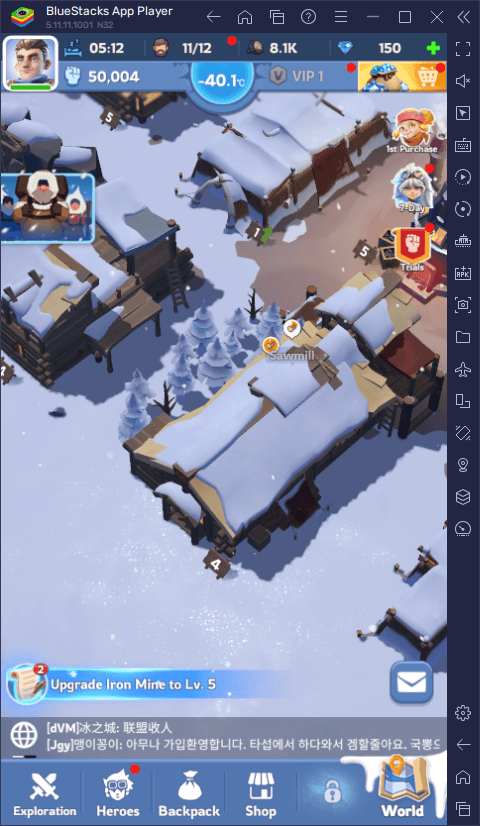
Bermain Whiteout Survival pada komputer menggantikan kawalan skrin sentuh telefon pintar yang sempit kepada fleksibiliti tetikus dan papan kekunci, namun menguruskan kota atau menyertai seruan perhimpunan (rally) perikatan boleh menjadi lambat sekiranya anda hanya bergantung pada klik kursor semata-mata. Melalui platform emulator seperti BlueStacks, anda boleh memetakan ketukan skrin kepada kekunci fizikal khusus untuk membuka menu dan melancarkan serangan pantas, manakala persekitaran seperti Google Play Games di PC membawakan pintasan peringkat sistem terbina dalam—contohnya menekan F11 atau Alt + Enter untuk beralih ke mod skrin penuh dengan serta-merta.
Pintasan Sistem dalam Google Play Games di PC
Jika anda menjalankan permainan ini melalui Google Play Games di PC berbanding emulator pihak ketiga, platform tersebut menggunakan pintasan global yang ditetapkan secara lalai bagi mengendalikan saiz tetingkap serta menu tindanan (overlay). Anda tidak perlu mengkonfigurasi sebarang pemetaan skrin tambahan untuk fungsi asas sistem ini.
Berdasarkan dokumentasi rasmi sokongan Google Play Games di PC, gabungan kekunci natif berikut tersedia terus tanpa perlu menyentuh antara muka permainan:
| Tindakan Perintah | Pintasan Papan Kekunci Lalai | Sasaran Antara Muka | Panduan Visual |
|---|
| Togol Skrin Penuh | F11 atau Alt + Enter | Paparan Tetingkap Langsung | 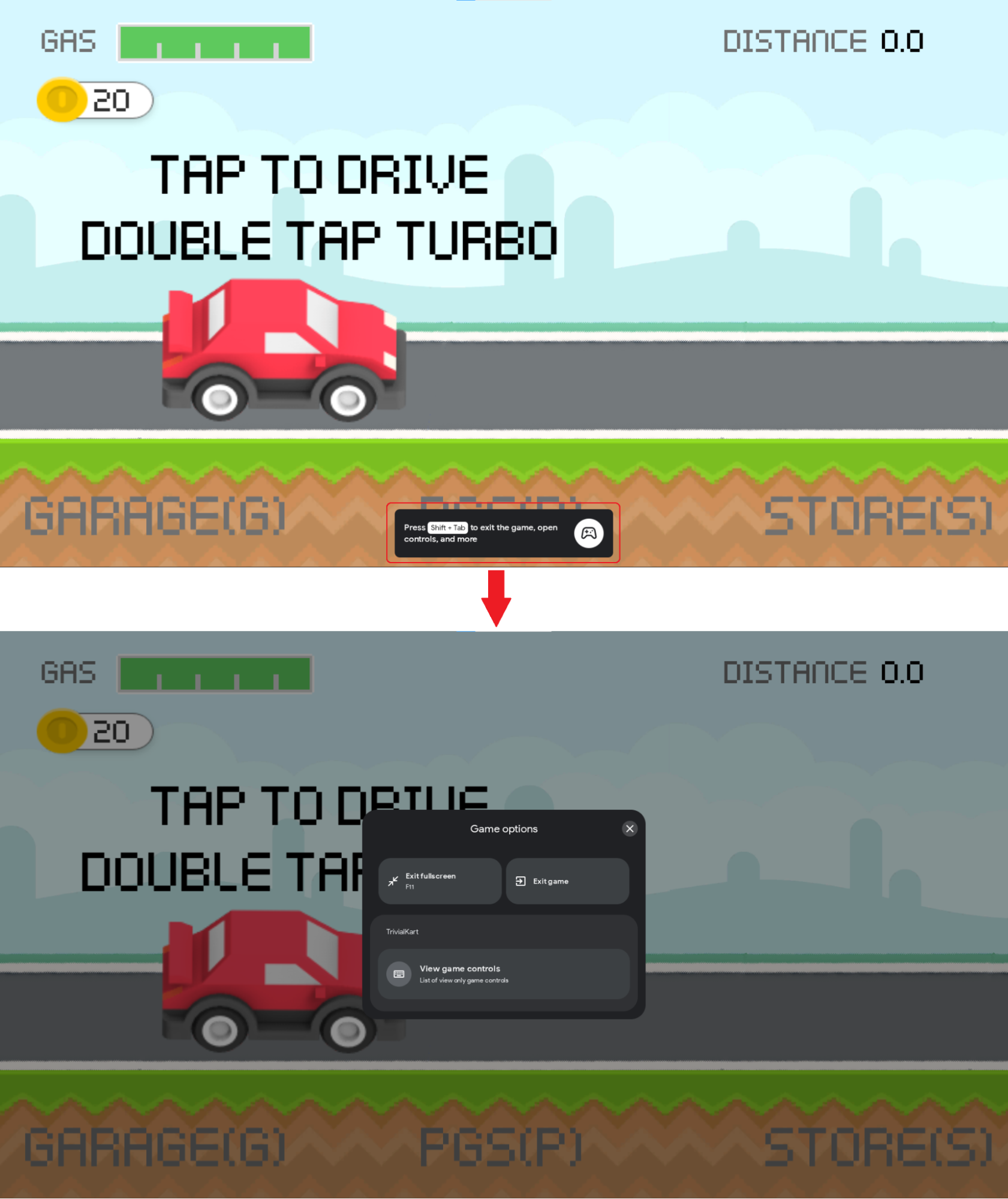 |
| Buka Tindanan Pilihan Permainan | Shift + Tab | Tindanan Sistem | 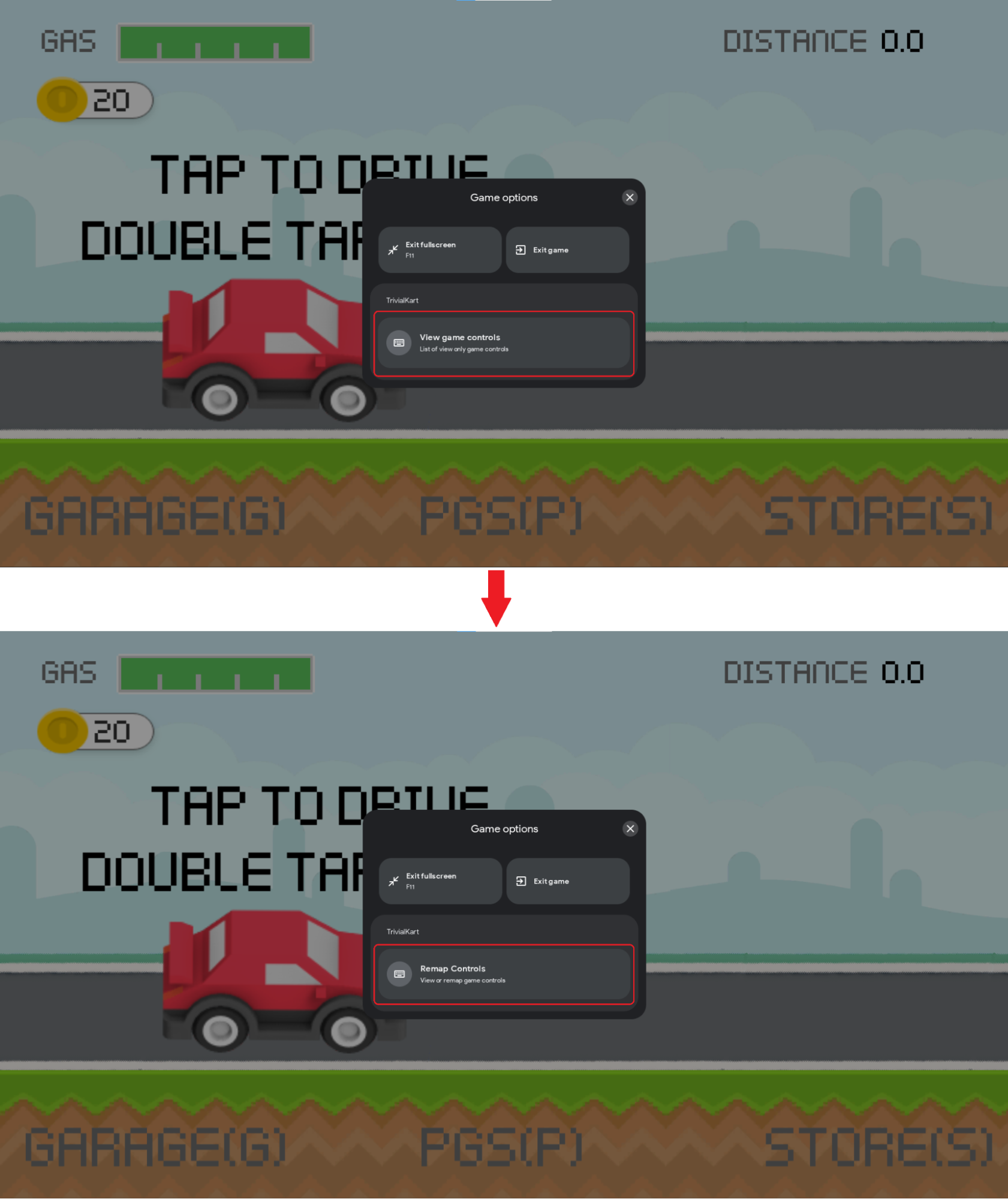 |
| Keluar daripada Klien Permainan | Shift + Tab -> Exit game | Menu Pilihan | 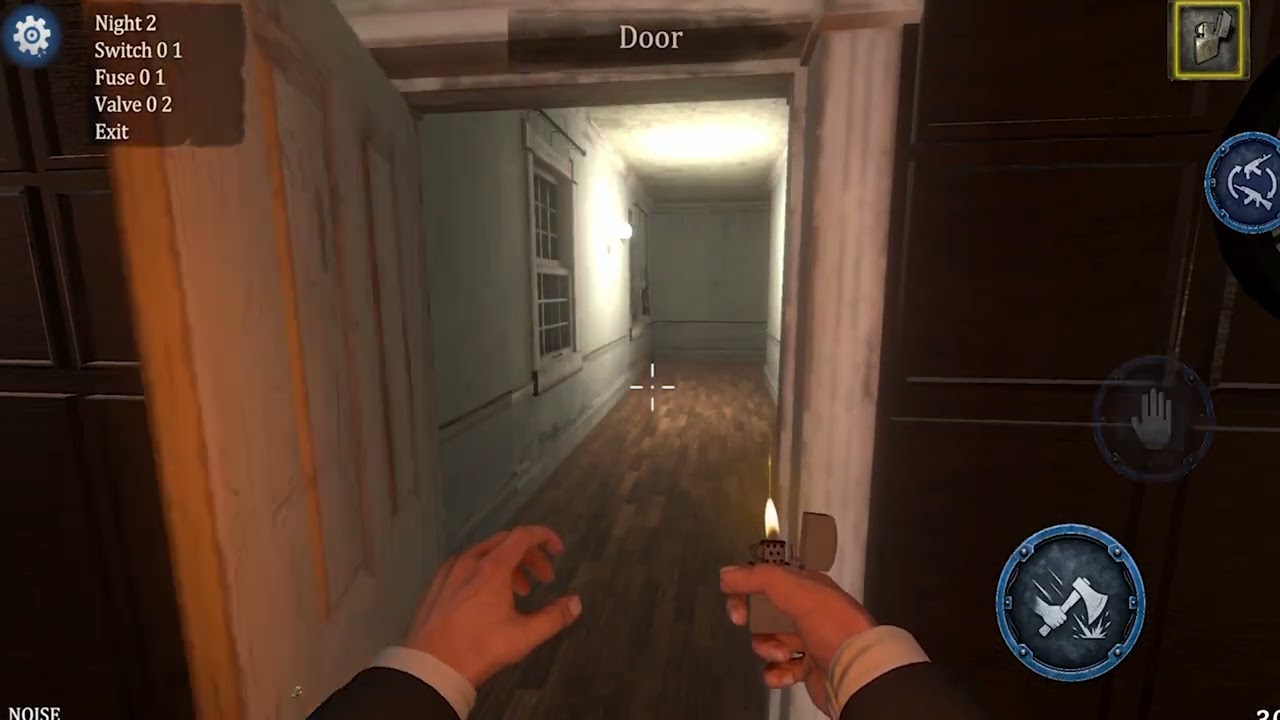 |
| Tukar Bahasa Input | Shift + Tab -> Input Language | Menu Pilihan |  |
Namun begitu, ada kekangan penting: walaupun Google Play Games mengendalikan tetingkap dengan lancar, sistem ini mengehadkan tetapan pemetaan kekunci taktikal yang lebih mendalam berbanding enjin virtualisasi penuh. Sekiranya anda mahukan pintasan satu kekunci khas untuk mengerahkan tentera atau melompat pantas antara menu kota, platform emulator konvensional menawarkan kebebasan konfigurasi yang anda perlukan.
Menetapkan Keybind Khusus pada Emulator PC
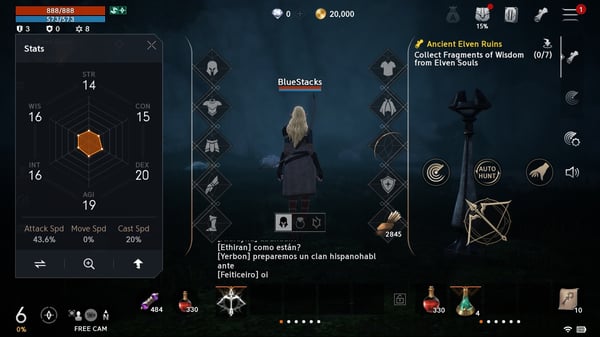
Apabila menggunakan komputer meja atau komputer riba melalui BlueStacks, anda boleh memprogramkan kawalan papan kekunci dan tetikus bagi menggantikan leretan skrin untuk urusan menu serta rally (Panduan Rally Whiteout Survival di BlueStacks). Menyesuaikan tetapan ini mengubah rutin pengurusan penempatan yang lembap menjadi tindakan pantas sepantas satu ketukan kekunci.
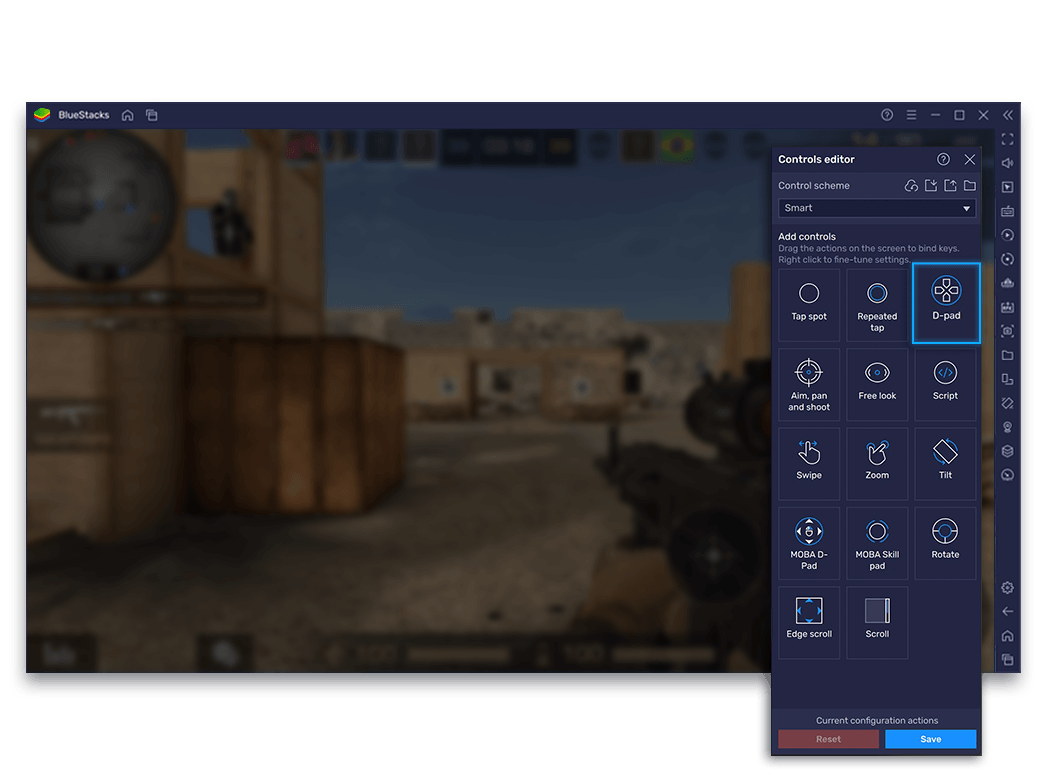
Sekiranya skema kawalan lalai anda terasa janggal atau belum ditetapkan, ikuti langkah berurutan ini untuk mencipta profil sendiri:
- Lancarkan Whiteout Survival pada emulator anda dan tunggu paparan kota dimuatkan sepenuhnya.
- Buka bar sisi emulator dan cari ikon Game Controls (biasanya ditandai dengan simbol papan kekunci).
- Pilih menu Controls Editor atau Keymapping bagi memaparkan lapisan konfigurasi pada skrin.
- Klik pada mana-mana bahagian kanvas permainan—seperti tab perikatan, butang togol peta dunia, atau butang pengesahan rally—untuk mencipta titik ketukan (tap spot) baharu.
- Tekan kekunci fizikal yang ingin anda pautkan pada koordinat skrin tersebut.
- Laraskan tahap sensitiviti atau saiz titik ketukan mengikut keselesaan, kemudian klik Save untuk mengaktifkan profil kawalan baharu anda.
Menetapkan kekunci fizikal terus pada koordinat UI statik membolehkan anda mengaktifkan tindakan berulang—seperti bilik perang perikatan atau barisan skuad—tanpa membuang masa mengheret kursor merentasi monitor.
| Objektif Kawalan | Mekanisme Input | Fungsi Emulator | Senario Penggunaan Praktikal |
|---|
| Navigasi Kota & Peta | Papan Kekunci + Tetikus | Titik Ketukan / Pemetaan Klik | Membuka giliran produksi, menu perikatan, dan pandangan luar bandar (BlueStacks) |
| Pengurusan Rally Perikatan | Kekunci Khusus Dipautkan | Titik Koordinat Ketukan Pantas | Bertindak balas serta-merta terhadap seruan rally tanpa menggerakkan tetikus (BlueStacks) |
| Paparan Skrin Penuh | F11 atau Alt + Enter | Togol Natif Klien | Memaksimumkan kawasan visual tanpa menyentuh menu tetapan (Sokongan Google Play Games) |
| Persediaan Sistem & Bahasa | Shift + Tab | Tindanan Natif Klien | Menutup klien atau menukar susun atur bahasa papan kekunci dengan segera (Sokongan Google Play Games) |
Kawalan macOS Melalui BlueStacks Air
Bagi pengguna sistem Mac, pengalamannya sedikit berbeza. Menjalankan Whiteout Survival menerusi BlueStacks Air membolehkan anda terus bermain tanpa perlu memetakan koordinat secara manual kerana ia disertakan dengan profil terbina yang siap digunakan (BlueStacks).
Menurut maklumat rasmi BlueStacks, BlueStacks Air membawakan profil yang dilaraskan khas untuk papan kekunci serta pad jejak (trackpad) Mac. Ini menjimatkan masa anda daripada membina susun atur butang dari awal sebelum menguruskan relau pembakaran atau melatih unit tentera. Sekiranya anda beralih daripada persekitaran Windows, anda tidak perlu menyusun titik sentuhan satu per satu semata-mata untuk mendapatkan tindak balas kawalan asas.
| Persekitaran Platform | Konfigurasi Kawalan | Pemetaan Manual Diperlukan? | Rujukan Dokumentasi |
|---|
| BlueStacks (Windows PC) | Tindanan Papan Kekunci & Tetikus Tersuai | Ya, untuk mencipta pintasan khusus | Panduan Rally BlueStacks |
| BlueStacks Air (macOS) | Papan Kekunci & Trackpad Mac Dipra-konfigurasi | Tidak, dioptimumkan terus daripada sistem | Laman Rasmi BlueStacks |
| Google Play Games di PC | Pintasan Binaan Sistem (Shift + Tab, F11, Alt + Enter) | Tiada pemetaan semula dalaman permainan | Sokongan Google |
Penyelarasan Akaun dan Pembelian Dalam Permainan di PC
Sama ada anda memperhalusi pintasan khusus pada Windows atau menggunakan tetapan lalai pada Mac, segala kemajuan dan aset akaun anda disegerakkan merentasi setiap peranti. Jika anda kerap bertukar antara komputer dan telefon pintar, baki Whiteout Survival Frost Stars kekal selaras tanpa sebarang sekatan platform.
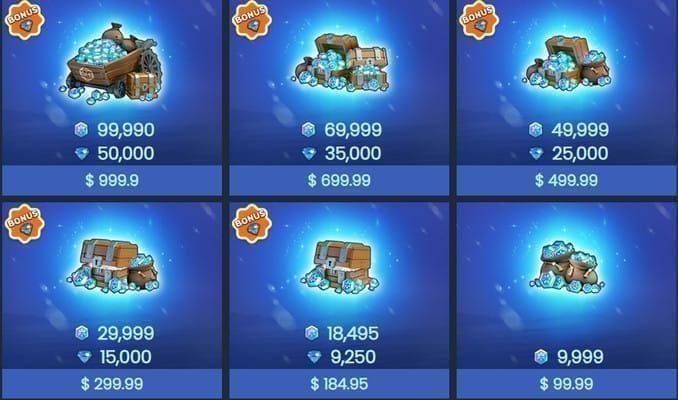
Frost Stars bertindak sebagai baucar tunai 1:1 antara versi mudah alih dan binaan emulator PC. Sebaik sahaja baucar dimasukkan menerusi UID pemain anda, baki akan dikemas kini serta-merta pada semua peranti. Sebagai contoh, 500 Frost Stars boleh digunakan terus untuk menebus pek acara bernilai $4.99 tanpa perlu melalui pengesahan tetingkap pembayaran PC yang lambat (VGTopup). Platform mudah alih lain turut menawarkan pilihan seperti TOPUPlive dan Mistplay, namun memastikan baki baucar anda dipaparkan dengan tepat pada klien PC membantu mengelakkan gangguan transaksi ketika anda sedang sibuk dalam pertempuran sengit.
Cara Mengatasi Pintasan Papan Kekunci PC yang Tidak Berfungsi
Jika kekunci yang telah anda tetapkan tiba-tiba gagal bertindak balas semasa sesi permainan, puncanya sering kali berpunca daripada konflik tetingkap atau penskalaan resolusi. Cuba langkah penyelesaian berikut:
- Semak Tetingkap Tindanan Aktif: Sekiranya anda menekan Shift + Tab pada Google Play Games di PC, pintasan dalam permainan akan digantung sehingga menu pilihan tersebut ditutup (Sokongan Google). Klik semula pada tetingkap utama untuk mengembalikan fokus.
- Sahkan Penskalaan Resolusi Skrin: Mengubah saiz tetingkap atau mengaktifkan mod skrin penuh melalui F11 atau Alt + Enter boleh menyebabkan titik ketukan emulator teranjak dari kedudukan asal sekiranya tetapan anda bergantung pada koordinat piksel statik dan bukannya penambat UI dinamik.
- Periksa Keterlihatan Kawalan Pada Skrin: Di dalam menu Game Controls pada emulator, pastikan skema kawalan diaktifkan dan laraskan tahap kelegapan (opacity) supaya anda dapat melihat dengan jelas sama ada titik ketukan terletak tepat di atas butang antara muka permainan.
- Semak Bahasa Input Papan Kekunci: Kekunci yang dipautkan kepada aksara standard Latin mungkin gagal berfungsi jika susun atur bahasa menaip pada Windows bertukar. Tekan Shift + Tab -> Input Language pada Google Play Games untuk memeriksa profil bahasa semasa anda (Sokongan Google).
Petua editor: Petakan titik ketukan emulator paling utama anda tepat di atas butang penyertaan rally perikatan. Tindakan mengklik tetikus merentasi beberapa sub-menu pasti tewas kepada satu ketukan pantas pada kekunci ruang (spacebar) apabila slot rally penuh dalam masa beberapa saat sahaja.
Ikuti VGTopup untuk maklumat Whiteout Survival Frost Stars terkini~




Comments