Penyelenggaraan Pelayan vs Isu Tempatan: Menyemak Status Serantau
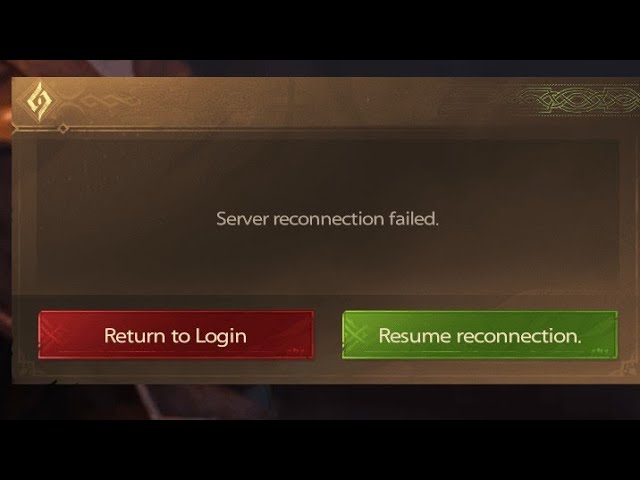
Sebelum mengubah suai penyesuai rangkaian anda, tentukan sama ada puncanya terletak pada PC anda atau pada infrastruktur bahagian belakang. Forum bantuan sering tersilap mendiagnosis perkara ini: pemain menganggap setiap ralat senarai pelayan berpunca daripada tetapan rangkaian tempatan yang rosak, walaupun gangguan di pihak pembangun dan penyelenggaraan berjadual menghasilkan skrin kosong yang serupa.
Apabila beban lebihan sumber atau kerosakan skrip berlaku pada bahagian pelayan, pelayan hos akan mengembalikan ralat dalaman pelayan HTTP 500 yang generik. Klien tidak dapat menghuraikan respons ini lalu memaparkan kegagalan pengambilan pelayan yang umum. Apabila penyelenggaraan berjadual sedang dijalankan, tiada sebarang pelarasan di bahagian klien yang dapat menyelesaikannya. Pelayan serantau mengikut zon masa wilayah yang ketat untuk kemas kini:
| Kluster Serantau |
Asas Zon Masa Utama |
Kesan Penyelenggaraan Puncak |
| Asia |
UTC+7 |
Waktu penyelenggaraan tengah hari tempatan |
| Eropah |
UTC+2 |
Jadual awal pagi waktu Eropah |
| Eropah Timur |
UTC+3 |
Pelaksanaan sistem awal pagi |
| Amerika Utara |
UTC-7 |
Kemas kini lewat malam / awal pagi waktu Pasifik |
| Amerika Latin |
UTC-3 |
Waktu henti tengah malam serantau |
Kluster pelayan mengikut zon masa wilayah yang ditetapkan, menyebabkan pemain rentas wilayah tertakluk kepada sekatan penyelenggaraan pada waktu tertentu.
Semak saluran media sosial rasmi dan suapan penjejakan komuniti untuk mengesahkan status semasa pelayan. Jika penyelenggaraan sedang aktif di wilayah anda, anda mesti menunggu sehingga tempoh penyelenggaraan tamat. Jika pelayan beroperasi secara normal untuk pemain lain, masalahnya terletak pada komputer atau ISP tempatan anda.
Bersihkan DNS dan Tetapkan Semula Tindanan Rangkaian Windows
Apabila pelayan berfungsi tetapi pelancar enggan memaparkan senarai pelayan, cache domain tempatan adalah punca utamanya. Sistem operasi menyimpan carian IP untuk mempercepatkan permintaan sambungan. Apabila kluster pelayan mengemas kini alamat IP nod log masuk mereka selepas patch, PC anda mungkin terus menghantar ping ke alamat IP lapuk, lalu mencetuskan tamat masa sambungan.
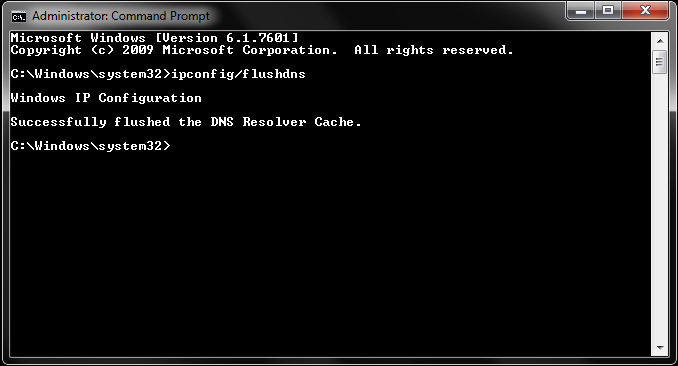
Untuk mengosongkan data domain lapuk dan membina semula konfigurasi IP anda, jalankan arahan ini dalam Command Prompt pentadbir (Run as administrator):
- Tekan Kekunci Windows, taip
cmd, klik kanan pada Command Prompt, dan pilih Run as administrator.
- Masukkan
ipconfig /flushdns dan tekan Enter.
- Masukkan
netsh int ip reset dan tekan Enter.
- Masukkan
ipconfig /release dan tekan Enter.
- Masukkan
ipconfig /renew dan tekan Enter.
- Mulakan semula (restart) komputer anda untuk menggunakan pemulaan semula tindanan TCP/IP.
| Arahan |
Sasaran Pelaksanaan |
Hasil Teknikal |
ipconfig /flushdns |
Cache Resolver DNS Tempatan |
Membersihkan rekod domain-ke-IP yang lapuk dan rosak |
netsh int ip reset |
Konfigurasi Tindanan TCP/IP |
Menulis semula kunci registri yang digunakan oleh protokol rangkaian |
ipconfig /release |
Penetapan Pajakan DHCP |
Melepaskan alamat IP tempatan semasa daripada penghala anda |
ipconfig /renew |
Perkhidmatan Klien DHCP |
Meminta peruntukan IP dalaman yang baharu daripada penghala |
Menjalankan empat arahan rangkaian ini menetapkan semula parameter penghalaan tempatan komputer anda sepenuhnya dan memaksa carian pelayan yang baharu.
Menjalankan ipconfig /flushdns serta-merta selepas kemas kini permainan utama hanya mengambil masa lima saat dan dapat menghapuskan kemungkinan ralat cache tempatan dengan serta-merta.
Kebanyakan pembekal perkhidmatan internet bergantung pada pelayan DNS lalai yang lambat mengemas kini jadual penghalaan. Jika ISP anda belum menyelesaikan nama hos dinamik yang dikemas kini untuk pelayan log masuk, klien anda akan tersangkut pada skrin memuatkan dan memaparkan senarai kosong.
Menukar ke Google Public DNS memintas pelayan carian ISP yang perlahan. Konfigurasi ini boleh dipercayai, percuma dan selamat untuk bermain permainan.
Cara Mengkonfigurasi Google DNS pada Windows:
- Buka kotak dialog Run dengan menekan
Kekunci Windows + R.
- Taip
ncpa.cpl dan tekan Enter untuk membuka Network Connections.
- Klik kanan pada penyesuai rangkaian aktif anda (Ethernet atau Wi-Fi) dan klik Properties.
- Pilih Internet Protocol Version 4 (TCP/IPv4) dan klik Properties.
- Klik butang radio bertanda Use the following DNS server addresses.
- Tetapkan Preferred DNS server kepada
8.8.8.8.
- Tetapkan Alternate DNS server kepada
8.8.4.4.
- Tandakan kotak Validate settings upon exit dan klik OK.
Preferred DNS:  8 . 8 . 8 . 8
Alternate DNS:  8 . 8 . 4 . 4
Pada peranti mudah alih, buka tetapan Wi-Fi, tukar konfigurasi IP daripada DHCP kepada Static, dan masukkan 8.8.8.8 serta 8.8.4.4 ke dalam ruangan DNS 1 dan DNS 2. Pelarasan ini menyelesaikan kebanyakan kegagalan memuatkan senarai pelayan sama ada pada rangkaian Wi-Fi rumah mahupun awam.
Mengkonfigurasi Peraturan Windows Defender Firewall dan Antivirus
Aplikasi keselamatan kerap menyekat fail pelaksanaan (.exe) permainan selepas patch besar. Apabila fail permainan diubah semasa kemas kini, tandatangan cincangan (hash) keselamatannya akan berubah. Windows Defender atau perisian keselamatan pihak ketiga boleh menandakan fail pelancar yang dikemas kini sebagai tidak disahkan, lalu menggugurkan paket pelayan keluar UDP atau masuk TCP secara senyap.
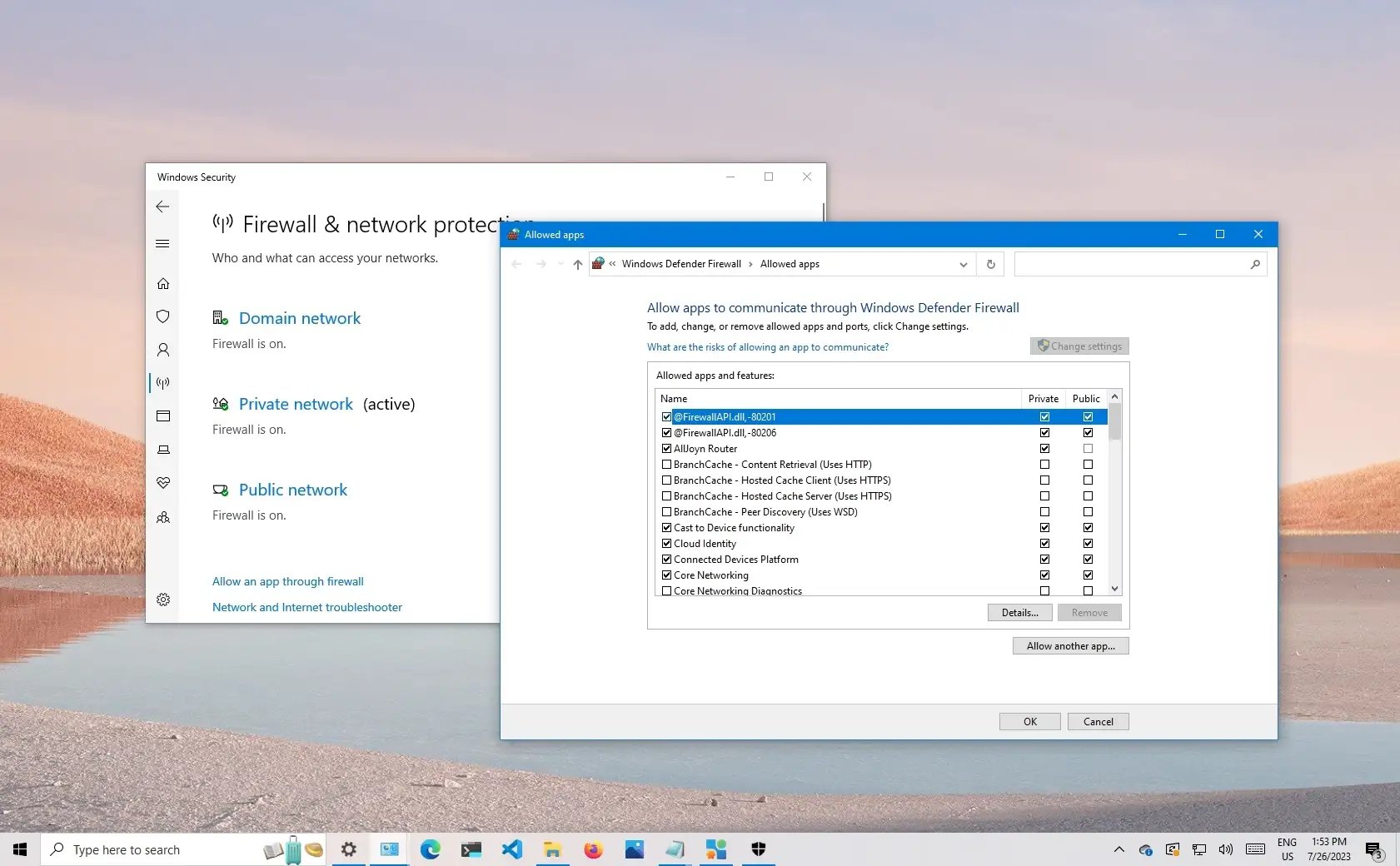
Menambah Peraturan Senarai Putih Firewall:
- Buka menu Start Windows, cari Windows Defender Firewall, dan pilihnya.
- Klik Allow an app or feature through Windows Defender Firewall di bar sisi kiri.
- Klik butang Change settings (memerlukan akses pentadbir).
- Tatal senarai tersebut untuk mencari fail pelaksanaan permainan dan pelancar.
- Pastikan kedua-dua kotak semak Private dan Public ditandakan untuk setiap fail pelaksanaan yang berkaitan.
- Jika permainan tiada dalam senarai, klik Allow another app..., semak imbas ke direktori pemasangan anda, pilih fail utama
.exe, dan tambahnya secara manual.
- Klik OK dan mulakan semula pelancar.
Jangan sesekali melumpuhkan firewall anda sepenuhnya. Menyenaraiputihkan fail binari tertentu memberikan akses rangkaian yang diperlukan sambil memastikan sistem anda kekal dilindungi.
Membersihkan Cache Pelancar yang Rosak dan Data Sementara
Token pengesahan yang rosak dan disimpan pada pemacu tempatan anda boleh mengunci pelancar dalam gelung jabat tangan tanpa henti. Apabila token sesi dalam cache luput atau rosak semasa penutupan yang tidak betul, pelancar akan menghantar bukti kelayakan yang tidak sah. Bahagian belakang akan menolak permintaan tersebut, menyebabkan klien tidak dapat mengambil status pelayan.
Mengosongkan cache aplikasi tempatan anda memaksa pelancar menjana bukti kelayakan sesi yang baharu dan bersih.
Membersihkan Direktori Permainan Sementara:
- Tutup permainan dan pastikan pelancar tidak lagi berjalan di dulang sistem (system tray) anda.
- Tekan
Kekunci Windows + R untuk membuka tetingkap Run.
- Masukkan
%TEMP% dan tekan Enter. Padam semua fail sementara yang terdapat di dalam folder ini.
- Buka semula tetingkap Run, masukkan
%LOCALAPPDATA%, dan cari folder cache klien permainan.
- Padam direktori cache aplikasi di bawah
%APPDATA% dan %PROGRAMDATA%.
- Lancarkan klien dan biarkan ia mencipta semula fail konfigurasi yang bersih.
Jika senarai pelayan masih kosong selepas membersihkan cache, semak integriti fail melalui menu pembaikan pelancar. Kehilangan dynamic link library (.dll) atau data patch yang rosak boleh menghalang permainan daripada berkomunikasi dengan kluster jauh. Imbasan pengesahan fail akan menggantikan fail yang rosak tanpa perlu memuat turun semula keseluruhan permainan.
Setelah pemasangan anda disahkan, log masuk, periksa ping anda, dan lihat pilihan tambah nilai akaun Tarisland yang selamat secara terus di halaman kedai.
Cara Penyelesaian Penghalaan Lanjutan: Hotspot Mudah Alih dan Tetapan Semula Rangkaian
Jika pelarasan DNS dan firewall biasa gagal menyelesaikan isu ini, anda berkemungkinan menghadapi kesesakan penghalaan ISP atau gangguan perkakasan penghala (router). Paket data melalui beberapa lompatan transit (transit hops) perantaraan sebelum sampai ke pusat data. Jika satu nod pembawa menggugurkan trafik, klien anda akan mengalami tamat masa (timeout).
1. Uji dengan Hotspot Mudah Alih atau Penambatan USB
Beralih kepada data mudah alih dapat mengenal pasti kegagalan rangkaian rumah dengan serta-merta.
* Matikan Wi-Fi pada peranti mudah alih anda.
* Sambungkan telefon anda ke PC melalui USB dan aktifkan Penambatan USB (atau hidupkan Hotspot Wi-Fi).
* Lancarkan permainan menggunakan data mudah alih.
Jika senarai pelayan berjaya dimuatkan melalui data selular, bermakna ISP jalur lebar anda sedang menggugurkan paket data, menyekat port permainan tertentu, atau mengalami kegagalan penghalaan.
2. Halakan Melalui VPN atau Alat Pengoptimuman Rangkaian
Rangkaian Peribadi Maya (VPN) memaksa trafik melalui laluan penghalaan alternatif. Ini memintas nod ISP yang sesak dan menghalakan paket secara terus ke pelayan log masuk. Alat penghalaan khusus untuk permainan berfungsi secara serupa dengan memilih nod transit berkadar kehilangan rendah semasa pertanyaan pelayan dibuat.
3. Jalankan Diagnostik Traceroute
Untuk mengenal pasti tempat sambungan anda terputus, buka Command Prompt dan jalankan arahan traceroute ke hos pelayan serantau. Senarai lompatan (hops) mendedahkan sama ada lonjakan kependaman (latency) dan kehilangan paket berlaku pada penghala tempatan anda (Lompatan 1), dalam rangkaian ISP anda (Lompatan 2–4), atau pada infrastruktur pelayan destinasi.
4. Jalankan Tetapan Semula Rangkaian Windows
Jika isu berterusan ini berpunca daripada penyesuai maya pihak ketiga atau tindanan rangkaian yang rosak:
1. Buka Settings Windows > Network & Internet.
2. Klik pada Advanced network settings.
3. Pilih Network reset dan klik Reset now.
Ini akan memasang semula setiap penyesuai rangkaian pada PC anda dan menetapkan semula semua parameter rangkaian kepada tetapan asal kilang.
Dengan penghalaan yang dipulihkan, anda boleh menstabilkan sambungan anda, menyertai kumpulan serbuan (raid) persatuan anda, dan menambah nilai akaun Tarisland anda tanpa sebarang masalah sesi terputus secara tiba-tiba.
Soalan Lazim (FAQ)
Apakah yang menyebabkan ralat failed to get server list pada Tarisland?
Ia biasanya disebabkan oleh penyelenggaraan pelayan yang sedang aktif, cache DNS yang rosak, sekatan port ISP, atau sekatan firewall yang menghalang jabat tangan klien. Apabila klien tidak dapat menyelesaikan pertanyaan rangkaian awal, ia gagal memaparkan pelayan yang tersedia.
Bagaimanakah cara membersihkan DNS saya untuk membaiki ralat senarai pelayan?
Buka Command Prompt sebagai pentadbir (administrator), taip ipconfig /flushdns, dan tekan Enter. Ini membersihkan carian domain yang lapuk dan memaksa sistem operasi anda meminta alamat IP pelayan yang baharu.
Bolehkah antivirus atau firewall saya menyekat senarai pelayan Tarisland?
Ya, Windows Defender atau perisian antivirus pihak ketiga boleh menandakan kemas kini permainan baharu dan menyekat trafik keluar. Tambahkan fail pelaksanaan permainan ke dalam senarai putih firewall anda di bawah peraturan Awam dan Peribadi.
Mengapakah beralih ke hotspot mudah alih dapat menyelesaikan ralat log masuk?
Hotspot mudah alih melalui laluan penyedia selular dan bukannya jalur lebar rumah anda. Ini memintas kesesakan penghalaan peringkat ISP, tamat masa DNS, atau firewall penghala yang salah dikonfigurasi.
Bagaimanakah cara untuk menyemak sama ada pelayan Tarisland ditutup untuk penyelenggaraan?
Semak akaun media sosial rasmi Tarisland atau penjejak status komuniti. Jika penyelenggaraan sedang berjalan, anda perlu menunggu sehingga tempoh penyelenggaraan wilayah tersebut selesai.
Ya, menukar tetapan IPv4 penyesuai anda kepada alamat DNS awam seperti 8.8.8.8 dan 8.8.4.4 menyelesaikan masalah kegagalan carian domain ISP. Ini menghalakan permintaan sambungan anda melalui rangkaian DNS global yang boleh dipercayai.
Mengenal pasti punca ralat dapat mengelakkan anda daripada membazir masa berjam-jam untuk memasang semula keseluruhan klien tanpa keperluan.
Mula-mula, semak saluran rasmi untuk melihat sama ada terdapat waktu penyelenggaraan aktif yang sepadan dengan zon masa wilayah anda. Jika pelayan tergendala atau mengembalikan ralat HTTP 500, langkah penyelesaian masalah pada klien tidak akan dapat melepasi skrin log masuk.
Jika pelayan beroperasi dengan baik, pembaikannya adalah di pihak tempatan: bersihkan cache DNS anda, tukar ke DNS awam Google (8.8.8.8), dan pastikan Windows Defender Firewall membenarkan binari permainan merentas profil Peribadi dan Awam. Jika langkah tersebut gagal, cuba hotspot mudah alih atau penambatan USB untuk memintas ralat penghalaan ISP. Langkah-langkah bersasar ini akan menghapuskan masalah kesesakan dan membolehkan anda kembali bermain.










Comments