Matriks Diagnostik untuk Crash Permulaan Serta-merta
Padankan simptom permulaan khusus anda dengan punca teknikal di bawah sebelum mengubah suai fail sistem.
| Kategori Kegagalan | Laluan Fail Khusus atau Perisian Bermasalah | Pencetus Teknikal & Tindakan Pembaikan |
|---|
| Cache Setempat Rosak | %localappdata%\Roblox & %temp%\Roblox | Kosongkan direktori untuk memadamkan tekstur, aset, dan fail skrip sementara yang rosak. |
| Konflik Suntikan Anti-Cheat | RTSS, MSI Afterburner, Discord, Bloxstrap | Tamatkan hook OSD DirectX/Vulkan yang mencetuskan penutupan Byfron Hyperion. |
| Pustaka Masa Larian Tiada | Visual C++ 2015–2022 (x86 & x64) | Baiki pakej DLL masa larian yang rosak yang diperlukan oleh binari klien 64-bit. |
| Konflik Pemacu Input Perkakasan | Logitech G920 Racing Wheel / inpoutx64 | Putuskan sambungan perkakasan pengawal khusus dan padamkan pemacu RGB kernel yang lapuk. |
| Kerosakan Imej Sistem | verifier.dll / Fail Sistem Rosak | Jalankan imbasan DISM dan SFC untuk membaiki kebergantungan komponen Windows 11 yang rosak. |
| Penapisan Port Dinamik | Port UDP Keluar 49152–65535 | Senarai putihkan fail pelaksanaan klien dalam dasar firewall untuk membenarkan rundingan pelayan. |
Menyemak enam kategori kegagalan utama ini dapat menentukan punca klien ditamatkan sebelum memuatkan antara muka utama.
Langkah 1: Matikan Overlay dan Utiliti Latar Belakang yang Berkonflik
Byfron menandakan overlay skrin pihak ketiga sebagai vektor suntikan kod yang berpotensi. Menjalankan pemantau perkakasan, perakam skrin, atau pelancar tersuai menyebabkan enjin anti-cheat menamatkan klien sebelum menu utama dipaparkan.
RivaTuner Statistics Server (RTSS) dan MSI Afterburner menjadi punca kepada sebahagian besar insiden crash ini. Kedua-dua utiliti menggunakan hook DirectX dan Vulkan peringkat rendah untuk memaparkan kadar bingkai (framerate) dan kaunter suhu pada skrin. Apabila Byfron mengesan hook ini melekat pada RobloxPlayerBeta.exe, ia akan mematikan proses tersebut.
Untuk membersihkan konflik perisian:
- Tekan
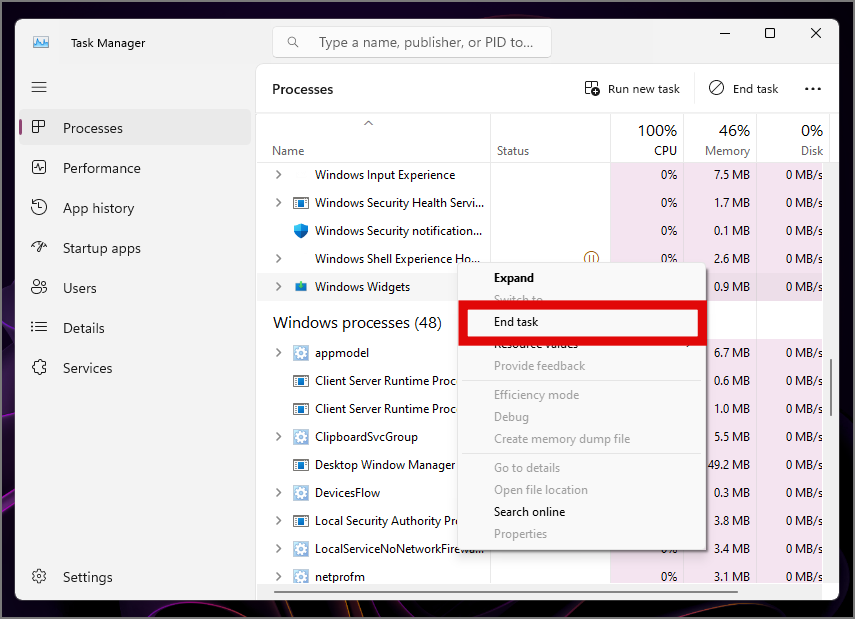
Ctrl + Shift + Esc untuk membuka Pengurus Tugas (Task Manager). - Cari RTSS, MSI Afterburner, OBS Studio, dan Discord dalam senarai proses latar belakang.
- Klik setiap proses dan pilih End Task.
- Periksa dulang sistem (system tray) untuk alat pengurusan periferal seperti Logitech G HUB atau pengawal RGB tersuai.
- Tamatkan pengubah suai klien pihak ketiga seperti Bloxstrap, Fishstrap, atau RbxFpsUnlocker.
Utiliti pencahayaan papan induk lama sering memasang pemacu kernel yang tidak selamat bernama inpoutx64. Windows 11 menandakan pemacu ini di bawah peraturan keselamatan teras, dan Byfron menyekat urutan pelancaran setiap kali inpoutx64 aktif. Jika perisian papan induk anda menjalankan pustaka ini, tutup perkhidmatan pencahayaan tersebut sebelum melancarkan permainan.
Sebaik sahaja klien anda berjalan tanpa konflik overlay, anda boleh menebus baki kad hadiah Roblox untuk mendapatkan aksesori avatar dan pas permainan.
Langkah 2: Putuskan Sambungan Periferal Khusus dan Stereng Lumba
Rutin pengundian pemacu (driver polling) bukan standard pada periferal khusus boleh menyebabkan klien crash semasa ia membuat pertanyaan perkakasan. Stereng lumba, kayu kawalan penerbangan (flight stick), dan penyesuai input tersuai kerap berkonflik dengan rutin pengesanan pengawal enjin.
Stereng Logitech G920 terkenal kerana mencetuskan kegagalan pelancaran senyap. Apabila fail pelaksanaan dimulakan, ia membuat pertanyaan kepada peranti DirectInput dan XInput yang aktif. Hook pemacu yang digunakan oleh perisian Logitech G920 mengganggu semakan permulaan ini, memaksa enjin membatalkan operasi.
Jika anda mempunyai stereng, pedal, atau perkakasan simulator penerbangan yang disambungkan:
- Cabut kabel USB yang menyambungkan periferal tersebut ke PC anda.
- Buka Pengurus Tugas dan tamatkan sebarang proses perisian pengawal yang berkaitan.
- Lancarkan Roblox daripada pelayar atau pintasan desktop anda.
- Tunggu sehingga pengalaman permainan dimuatkan sepenuhnya sebelum menyambung semula pengawal sekunder.
Gamepad standard Xbox dan PlayStation berjalan pada laluan standard XInput dan jarang menyebabkan masalah crash. Jika masalah berterusan, putuskan sambungan hab USB tambahan untuk mengasingkan peranti input yang bermasalah.
Langkah 3: Kosongkan AppData Rosak dan Cache Sementara
Setiap kali menyertai pelayan, klien akan memuat turun berkas aset, geometri tempat, bunyi tersuai, dan skrip UI ke dalam direktori sementara setempat. Apabila sambungan rangkaian terputus semasa muat turun sedang berjalan atau klien ditutup secara tiba-tiba, fail yang dicache ini akan rosak. Rutin permulaan seterusnya cuba menghurai data yang rosak lalu mengalami crash.
Membersihkan direktori ini memaksa pelancar memuat turun aset baharu yang bersih dan disahkan. Memadamkan fail cache sementara tidak akan menjejaskan akaun pengguna, inventori, atau baki Robux anda, kerana semuanya disimpan di bahagian pelayan.
Mengosongkan AppData Setempat
- Tekan
Kekunci Windows + R untuk membuka kotak dialog Run. - Taip
%localappdata% dan tekan Enter. - Cari folder bernama
Roblox. - Klik kanan folder
Roblox dan pilih Delete (atau tekan Shift + Delete).
Mengosongkan Cache Sementara Windows
- Tekan
Kekunci Windows + R sekali lagi. - Taip
%temp%\Roblox dan klik OK. - Tekan
Ctrl + A untuk memilih semua fail dan folder dalam direktori tersebut. - Tekan Delete. Jika Windows menyatakan bahawa sesetengah fail sedang digunakan, klik Skip.
Anda juga boleh melaksanakan pembersihan ini melalui Command Prompt. Buka Command Prompt sebagai pentadbir (administrator) dan jalankan:
rmdir /s /q "%localappdata%\Roblox"
rmdir /s /q "%temp%\Roblox"
Selepas mengosongkan kedua-dua direktori, lancarkan pengalaman permainan daripada laman web. Klien akan mengambil masa beberapa saat tambahan pada pelancaran pertama untuk membina semula struktur direktorinya dan memuat turun aset teras yang baharu.
Langkah 4: Baiki Fail Sistem dan Masa Larian Visual C++
Pustaka pautan dinamik (DLL) yang hilang menghalang klien 64-bit daripada berkomunikasi dengan kad grafik dan pemacu audio anda. Jika pemasangan Microsoft Visual C++ Redistributable anda rosak, klien akan gagal berfungsi secara senyap.
Roblox bergantung pada seni bina x86 (32-bit) dan x64 (64-bit) bagi masa larian Visual C++ 2015–2022 Redistributable. Walaupun pada Windows 11 64-bit, binari pembantu web latar belakang memerlukan pustaka 32-bit untuk menghubungkan komunikasi pelayar.
Memasang Semula Pakej Visual C++
- Tekan
Kekunci Windows + I untuk membuka Tetapan Windows (Windows Settings). - Navigasi ke Apps > Installed Apps.
- Tatal ke bawah ke Microsoft Visual C++ 2015–2022 Redistributable.
- Klik tiga titik di sebelah versi x64, pilih Modify, dan klik Repair.
- Ulangi proses pembaikan untuk versi x86 jika ada.
- Jika masa larian tiada sepenuhnya, muat turun pemasang baharu terus dari laman web rasmi Microsoft dan mulakan semula PC anda.
Membaiki Stor Komponen Windows
Fail sistem yang rosak, seperti verifier.dll yang rosak atau pustaka akses volum storan, menghalang permainan daripada memperuntukkan memori dengan selamat. Jalankan alat fail sistem Windows untuk mengesahkan integriti OS:
- Taip
cmd ke dalam bar carian Windows. - Klik kanan Command Prompt dan pilih Run as administrator.
- Taip
sfc /scannow dan tekan Enter. Biarkan imbasan selesai sehingga 100%. - Taip
DISM /Online /Cleanup-Image /RestoreHealth dan tekan Enter. - Mulakan semula komputer anda sebaik sahaja pemulihan imej selesai.
sfc /scannow
DISM /Online /Cleanup-Image /RestoreHealth
Perintah ini menggantikan kebergantungan peringkat OS yang rosak dengan salinan bersih daripada stor komponen Windows.
Langkah 5: Laraskan Tetapan Keserasian dan Keistimewaan Pentadbir
Kebenaran pengguna yang terhad dalam Windows 11 boleh menyekat pelancar daripada mencipta fail kunci atau mengakses pendaftaran (registry). Melaraskan sifat pintasan memberi fail pelaksanaan hak pelaksanaan yang diperlukan.
- Klik kanan pintasan Roblox Player pada desktop anda dan pilih Properties.
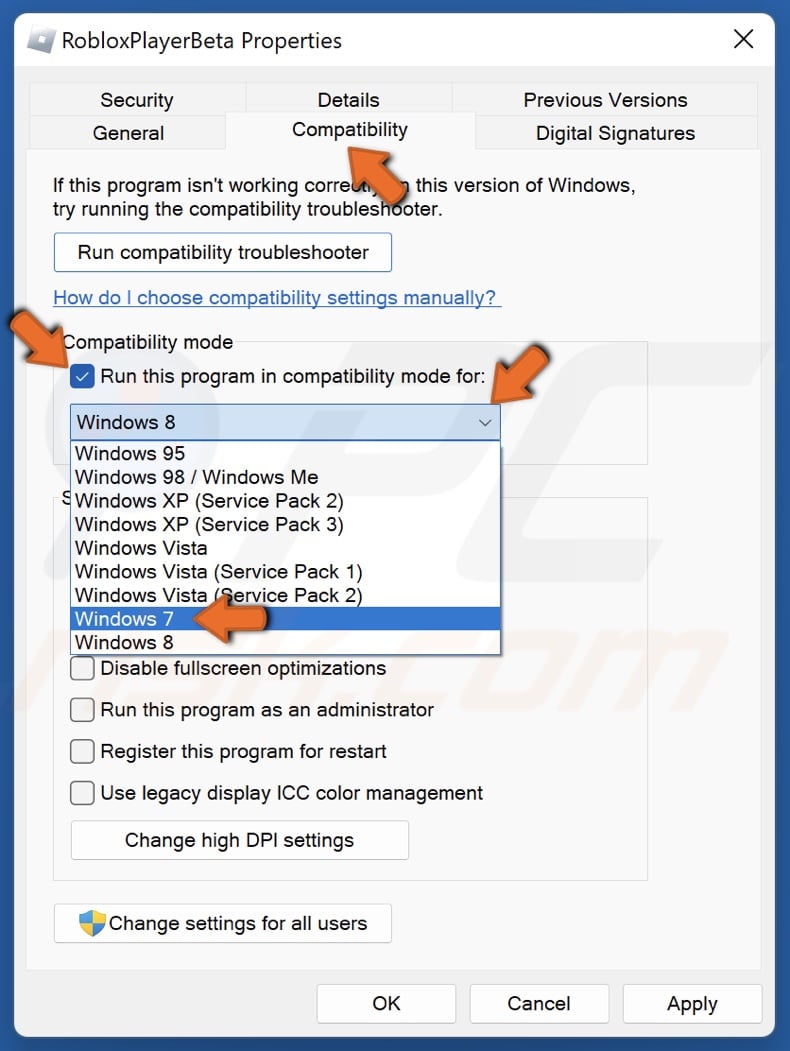
- Navigasi ke tab Compatibility.
- Tandakan kotak di sebelah Run this program as an administrator.
- Tandakan kotak untuk Disable fullscreen optimizations.
- Klik Apply, kemudian klik OK.
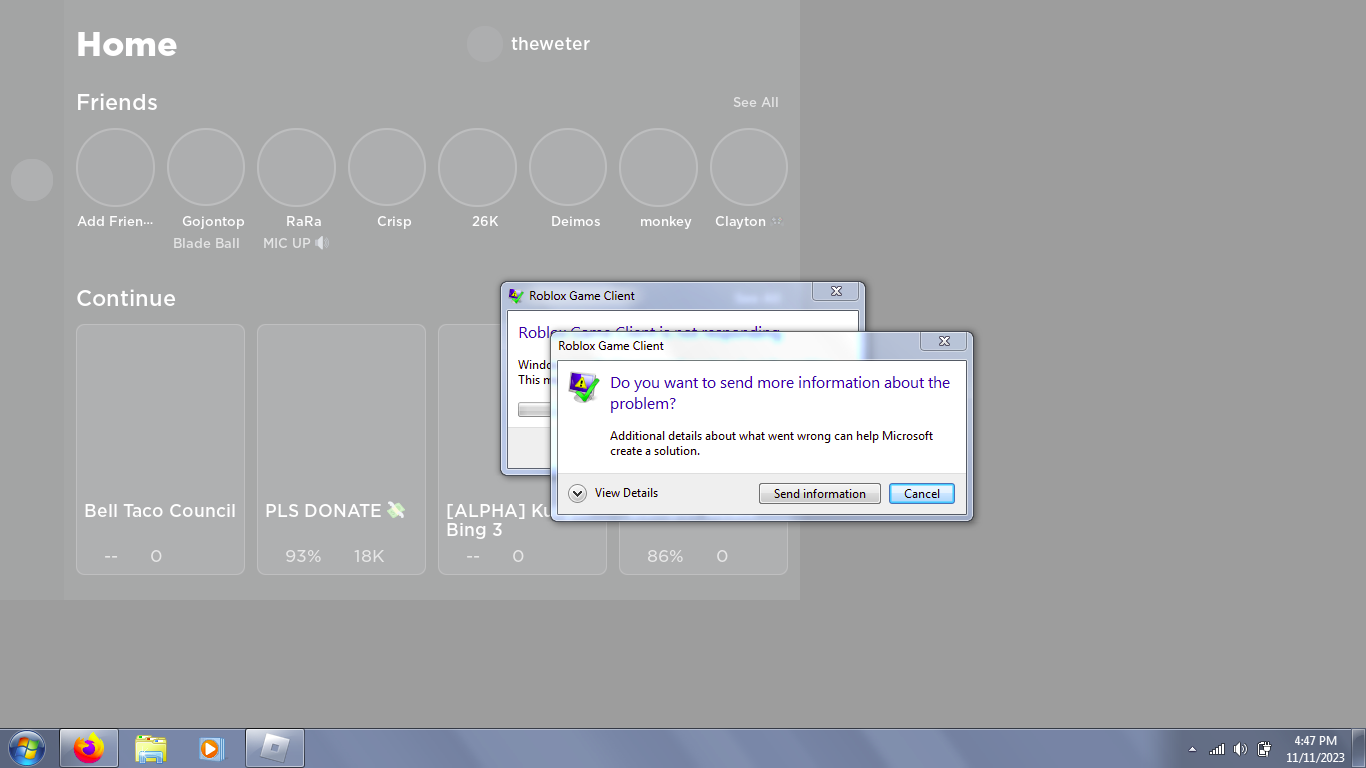
Sesetengah panduan mencadangkan menjalankan klien dalam mod keserasian Windows 8 untuk membaiki kegagalan penyesuai paparan. Walau bagaimanapun, anti-cheat Byfron berjalan paling stabil di bawah pelaksanaan 64-bit Windows 11 asli. Menetapkan mod keserasian kepada versi OS yang lebih lama boleh menyebabkan Byfron menandakan persekitaran anda sebagai pembungkus maya yang tidak disokong. Gunakan mod keserasian Windows 8 hanya sebagai ujian diagnostik sementara jika permulaan pemacu paparan gagal.
Langkah 6: Lakukan Pemasangan Semula Bersih dan Buang Suntikan Hook
Penyahpasangan standard melalui Tetapan Windows meninggalkan baki fail konfigurasi, sisa cache, dan kunci pendaftaran terbiar. Jika pelancar tersuai seperti Bloxstrap atau Fishstrap pernah dipasang, alat penyingkiran standard jarang membersihkan tugasan berjadual atau pengalihan pendaftaran, menyebabkan pemasangan baharu mewarisi hook yang rosak.
Pemasangan semula yang bersih memadamkan fail sisa ini sepenuhnya.
Langkah Demi Langkah Pemasangan Semula Bersih
- Tekan
Kekunci Windows + R, taip appwiz.cpl, dan tekan Enter. - Cari Roblox Player dalam senarai, klik kanan padanya, dan pilih Uninstall.
- Buka kotak dialog Run sekali lagi, masukkan
%localappdata%, dan padamkan mana-mana folder Roblox yang tinggal. - Buka kotak dialog Run, masukkan
%userprofile%\AppData\LocalLow, dan padamkan sebarang folder Roblox atau folder pelancar tersuai. - Tekan
Kekunci Windows + R, taip regedit, dan tekan Enter untuk membuka Editor Pendaftaran (Registry Editor). - Navigasi ke
HKEY_CURRENT_USER\Software\Roblox dan padamkan folder tersebut. - Navigasi ke
HKEY_LOCAL_MACHINE\SOFTWARE\Roblox (jika ada) dan padamkan folder tersebut. - Mulakan semula komputer anda.
- Log masuk ke laman web rasmi, klik Main pada mana-mana pengalaman awam, dan muat turun pemasang baharu.
Persediaan baharu membolehkan anda kembali menikmati pengalaman seperti Blox Fruits atau Pet Simulator 99, di mana anda boleh menggunakan kod digital Roblox untuk membuka rangsangan permainan.
Pemain Desktop Win32 vs. Apl UWP Microsoft Store
Windows 11 menyokong dua versi klien yang berbeza: aplikasi desktop Win32 kendiri (dimuat turun melalui pelayar web) dan aplikasi Universal Windows Platform (UWP) yang tersedia melalui Microsoft Store.
Setiap binaan menggunakan seni bina, kotak pasir keselamatan (sandbox), dan laluan pelaksanaan yang berbeza.
| Ciri / Aspek | Pemain Desktop Win32 | Apl UWP Microsoft Store | Apl Mudah Alih (Android / iOS) |
|---|
| Sumber Pengedaran | Laman Web Rasmi / Pelayar | Apl Microsoft Store | Google Play / Apple App Store |
| Seni Bina Anti-Cheat | Enjin Byfron Hyperion 64-Bit | Bekas Apl Windows Tersandar (Sandboxed) | Kotak Pasir OS Mudah Alih Asal |
| Kerentanan terhadap Crash Overlay | Tinggi (Konflik hook DirectX/Vulkan) | Rendah (Saluran paip bekas terasing) | Tiada (OS mudah alih dalam kotak pasir) |
| Sokongan Periferal | Penuh (Stereng, Gamepad, Khusus) | Terhad (Gamepad XInput standard) | Gamepad Sentuh & Bluetooth |
| Mod Kegagalan Biasa | Crash senyap semasa pelancaran melalui anti-cheat | Pembekuan pada skrin percikan / penyegerakan gedung | Penamatan had memori |
Membandingkan binaan platform menunjukkan sebab beralih ke klien Microsoft Store boleh memintas crash anti-cheat Win32 yang degil.
Jika aplikasi Win32 enggan dilancarkan selepas membersihkan cache dan membaiki masa larian, pasang versi Microsoft Store. Apl Store berjalan di dalam bekas yang terpencil. Ia tidak memuatkan hook seluruh sistem dengan cara yang sama, menjadikannya kebal terhadap banyak konflik perisian pihak ketiga yang menjejaskan fail pelaksanaan kendiri.
Apl Store mempunyai kekurangannya yang tersendiri. Walaupun ia mengelakkan crash pelancaran anti-cheat, ia kadangkala mengalami pembekuan UI atau kelancaran bingkai yang tersangkut-sangkut. Anggap apl Microsoft Store sebagai penyelesaian sandaran yang boleh dipercayai sementara anda menyelesaikan masalah pemasangan desktop utama anda.
Menyenarai Putih Antivirus dan Membuka Port Firewall Keluar
Suite keselamatan boleh tersilap mengenal pasti binari klien yang dikemas kini sebagai ancaman heuristik. Windows Defender, Avast, Norton, dan McAfee kerap mengkuarantin atau menyekat RobloxPlayerBeta.exe tanpa memberitahu anda. Windows cuba melaksanakan pintasan, mendapati binari sasaran dikunci oleh pemacu penapis antivirus, lalu menutup pelancar serta-merta.
Firewall rangkaian yang menyekat trafik UDP dinamik keluar juga menyebabkan pelancar terhenti dan membatalkan operasi semasa jabat tangan sambungan awalnya.
| Lapisan Keselamatan | Fail Sasaran / Julat Protokol | Peraturan Konfigurasi Disyorkan |
|---|
| Antivirus Windows Defender | %localappdata%\Roblox\Versions\* | Tambahkan keseluruhan direktori versi Roblox ke senarai pengecualian. |
| Antivirus Pihak Ketiga (Avast/Norton/McAfee) | RobloxPlayerBeta.exe & RobloxPlayerLauncher.exe | Buat pengecualian pengimbasan masa nyata yang aktif untuk kedua-dua binari. |
| Firewall Windows Defender | Peraturan Keluar untuk Roblox Player | Tetapkan tindakan peraturan kepada Benarkan sambungan merentasi profil Peribadi dan Awam. |
| Penghala Rangkaian / Firewall Perkakasan | Port UDP Keluar: 49152–65535 | Pastikan trafik UDP keluar dinamik tidak disekat untuk jabat tangan pelayan. |
Menggunakan peraturan keselamatan ini dapat mengelakkan kunci fail positif palsu dan kegagalan jabat tangan rangkaian semasa permulaan.
Untuk menambah pengecualian dalam Windows Defender:
- Buka Windows Security daripada dulang sistem anda.
- Klik Virus & threat protection.
- Di bawah Virus & threat protection settings, klik Manage settings.
- Tatal ke bawah ke Exclusions dan klik Add or remove exclusions.
- Klik Add an exclusion, pilih Folder, dan pilih
%localappdata%\Roblox.
Selepas mengkonfigurasi peraturan firewall dan mengesahkan sambungan pelayan, menambah nilai akaun anda dengan kad Roblox membolehkan anda membeli pas premium dan langganan pelayan.
Soalan Lazim
Mengapa Roblox crash serta-merta semasa pelancaran di Windows 11 tanpa kod ralat?
Roblox mengalami crash senyap apabila anti-cheat Byfron Hyperion mengesan hook latar belakang yang berkonflik daripada overlay seperti RTSS atau Discord. Fail cache setempat yang rosak dalam %localappdata%\Roblox atau kebergantungan Visual C++ yang hilang juga menyebabkan penamatan permulaan serta-merta. Mengosongkan cache sementara dan menyahdayakan perisian latar belakang biasanya menyelesaikan masalah ini.
Bagaimanakah cara untuk membersihkan cache Roblox dengan selamat di Windows 11?
Tekan Kekunci Windows + R, taip %temp%\Roblox, dan padamkan semua fail di dalam folder tersebut. Ulangi proses untuk %localappdata%\Roblox bagi membersihkan tekstur dan skrip lama. Membersihkan cache sementara ini tidak akan memadamkan butiran log masuk akaun, baki Robux, atau kemajuan dalam permainan anda.
Bolehkah overlay latar belakang menyebabkan Roblox crash semasa permulaan?
Ya, overlay pada skrin daripada MSI Afterburner, RivaTuner Statistics Server (RTSS), dan Discord menyuntik kod ke dalam saluran paip grafik yang ditandakan oleh Byfron sebagai pengubahsuaian yang tidak dipercayai. Menutup aplikasi ini melalui Pengurus Tugas sebelum melancarkan klien dapat menghentikan masalah crash.
Adakah menjalankan Roblox sebagai pentadbir dapat menghentikan crash permulaan?
Ya, memberikan kebenaran pentadbir membolehkan pelancar memintas sekatan akses pengguna setempat semasa mengemas kini fail klien dan memulakan komponen keselamatan. Klik kanan pintasan Roblox Player, pilih Properties, buka tab Compatibility, dan tandakan "Run this program as an administrator."
Adakah beralih ke versi Microsoft Store akan memintas masalah crash klien desktop?
Ya, memuat turun Roblox melalui Microsoft Store menyediakan persekitaran dalam kotak pasir (sandboxed) yang memintas banyak konflik hook dan anti-cheat Win32 standard. Ini berfungsi sebagai penyelesaian segera jika klien kendiri yang dilancarkan melalui pelayar gagal dibuka.
Mengapa stereng USB seperti Logitech G920 menyebabkan Roblox crash?
Pemacu stereng Logitech mengganggu rutin permulaan pengawal apabila fail pelaksanaan permainan dimulakan. Mencabut stereng USB sebelum melancarkan Roblox akan menyelesaikan masalah crash semasa permulaan.
Bagaimanakah cara saya membaiki fail sistem rosak yang menyebabkan kegagalan pelancaran Roblox?
Buka Command Prompt sebagai pentadbir dan jalankan sfc /scannow untuk mengesahkan pustaka sistem teras. Ikuti dengan DISM /Online /Cleanup-Image /RestoreHealth untuk membaiki komponen sistem Windows 11 yang rosak yang diperlukan oleh fail pelaksanaan permainan.
Langkah Tindakan Seterusnya
Masalah crash semasa permulaan di Windows 11 jarang berpunca daripada kegagalan perkakasan. Dalam kebanyakan kes, ia berpunca daripada interaksi anti-cheat yang agresif, folder cache yang rosak, atau hook latar belakang yang lapuk.
Mulakan dengan menamatkan overlay pemantauan seperti RTSS dan MSI Afterburner dalam Pengurus Tugas. Jika masalah crash berterusan, kosongkan %temp%\Roblox dan %localappdata%\Roblox, baiki masa larian Visual C++ 2015–2022 anda, dan cabut sambungan periferal khusus.
Jika anda memerlukan penyelesaian pantas serta-merta, pasang versi Microsoft Store untuk memintas sepenuhnya saluran paip pelancaran Win32 sementara anda membersihkan pemasangan desktop utama anda.










Comments