Kualiti Vegetasi dan Mulakan Semula Klien
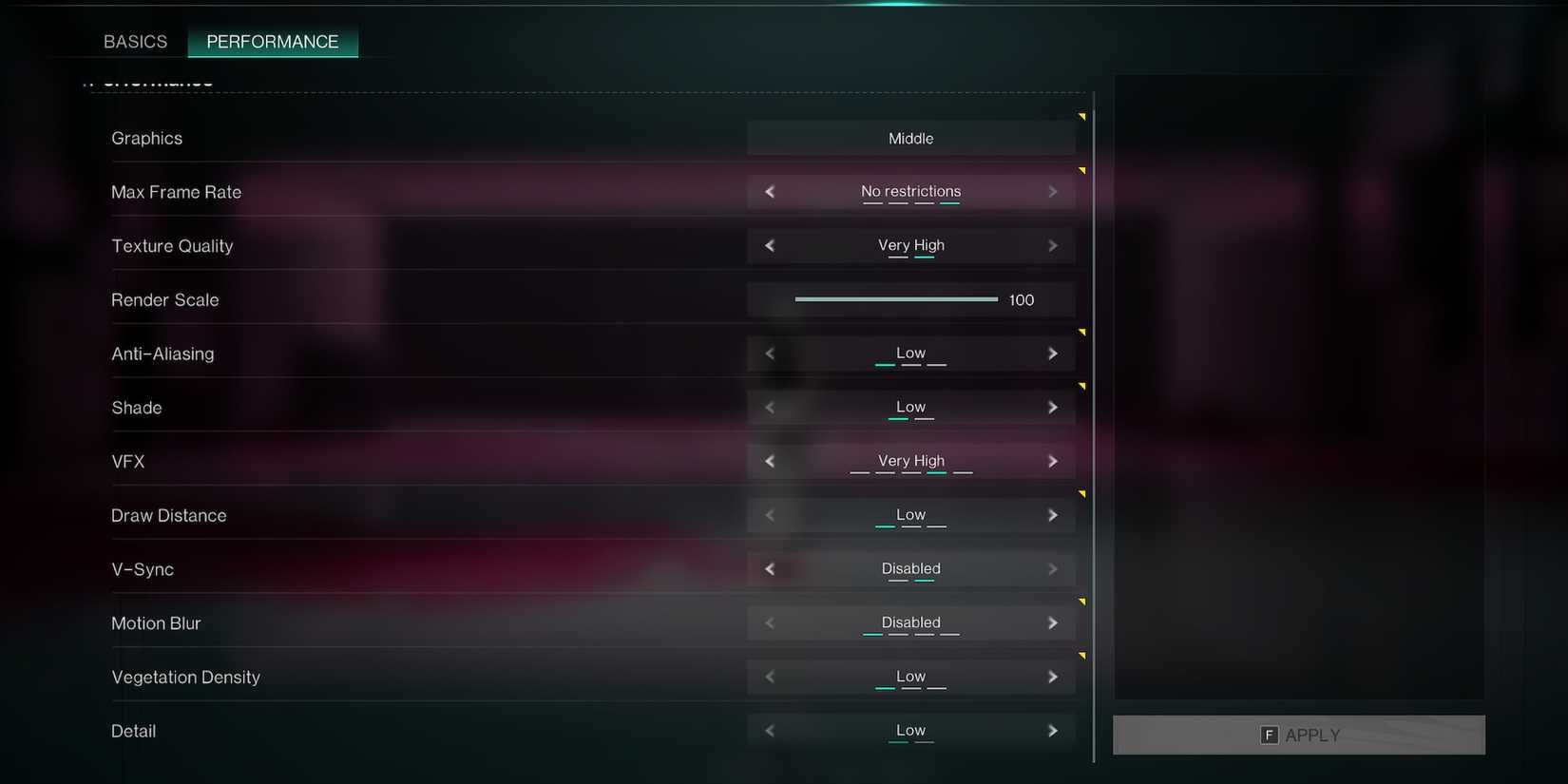
Kualiti Vegetasi mengawal kedua-dua ketumpatan dan jarak rendering rumput dan dedaun persekitaran merentasi peta. Penanda aras PCOptimizedSettings menunjukkan tetapan tunggal ini mengurangkan kadar bingkai sebanyak 5% hingga 10% secara purata apabila ditolak ke praset yang lebih tinggi.
Kualiti Vegetasi ialah satu-satunya peluncur dalam menu grafik yang memerlukan mulakan semula klien untuk berkuat kuasa. Menurunkannya di tengah sesi meninggalkan ketumpatan dedaun sebelumnya aktif sehingga permainan dilancarkan semula.
Di luar kadar bingkai mentah, tetapan vegetasi tinggi mengaburkan musuh merangkak dan jarahan aras tanah dalam belukar tebal. Menurunkannya kepada Rendah atau Pertengahan mengekalkan cukup kehijauan untuk memelihara seni persekitaran sambil mendedahkan sasaran berprofil rendah.
Menyelesaikan Kilauan Tepi dan Pilihan Penskalan Naik
Once Human melaksanakan Temporal Anti-Aliasing (TAA) untuk meratakan tepi geometri, pagar wayar, dan dahan pokok nipis. Melumpuhkan anti-aliasing sepenuhnya meraih semula kira-kira 10% dalam kadar bingkai mentah, tetapi kos visualnya curam. Pada resolusi 1080p dan 1440p, anti-aliasing yang dimatikan menghasilkan merangkak visual yang intens dan kilauan pada objek nipis, menjadikan pengesanan musuh jauh sukar.
Kekalkan Anti-Aliasing pada Rendah jika anda berjalan pada resolusi asli, atau lumpuhkan laluan TAA dalaman hanya apabila mengaktifkan penskala naik luaran seperti Nvidia DLSS atau AMD FSR.
Jangan sekali-kali turunkan peluncur Skala Render dalam permainan di bawah 100 untuk meraih bingkai. Penskalaan sub-100 menggunakan kabur spatial merentasi keseluruhan antara muka dan persekitaran 3D, memusnahkan kebolehbacaan jauh. Penskalan naik merekonstruksi bingkai dengan lebih bersih daripada penskala render mentah.
Pemilihan API berinteraksi secara langsung dengan ciri penskalaan naik, membentangkan kompromi:
- DirectX 12: Membolehkan Penjanaan Bingkai DLSS 3 untuk perkakasan serasi, yang menyampaikan peningkatan kadar bingkai yang besar menurut PCOptimizedSettings. Walau bagaimanapun, ujian komuniti menunjukkan renderer DirectX 12 kekal eksperimen pada persediaan sistem tertentu, kadangkala memperkenalkan ketidakkonsistenan pacing bingkai.
- DirectX 11: Menyediakan masa bingkai garis dasar yang lebih konsisten merentasi seni bina kad grafik yang lebih lama, tetapi mengunci modul penjanaan bingkai yang lebih baharu.
Melegakan Bottleneck CPU 1080p
Beban kad grafik berskala berat pada resolusi yang lebih tinggi—ujian mendedahkan delta prestasi 80% antara 4K dan 1440p, menunjukkan ketepuan GPU tulen pada kiraan piksel tinggi (PCOptimizedSettings). Pada 1080p, bottleneck beralih kepada pemproses.
Penanda aras pada 1080p mendedahkan sisihan sibuk CPU mencapai 29% dan lebih tinggi. Apabila CPU bergelut untuk mengeluarkan panggilan lukisan dengan cukup pantas, menurunkan kualiti tekstur atau perincian shader tidak akan membetulkan penurunan bingkai anda.
Untuk membebaskan ruang pemprosesan apabila terikat CPU:
- Tetapkan Jarak Lukisan kepada Pertengahan. Tinggi dan Sangat Tinggi memaksa enjin untuk menjejaki geometri jauh dan entiti aktif yang bidikan silang anda tidak dapat melibatkan secara berkesan.
- Kekalkan Kualiti Vegetasi pada Rendah atau Pertengahan untuk mengurangkan kiraan entiti yang dihantar ke CPU.
- Kekalkan Kesan Visual pada Sederhana. Menurunkan kesan menghalang penumpukan pengiraan zarah apabila berbilang pemain mencetuskan reaksi unsur semasa pertempuran bos Stardust.
Kawalan Kamera untuk Kestabilan Bingkai dan Pengesanan
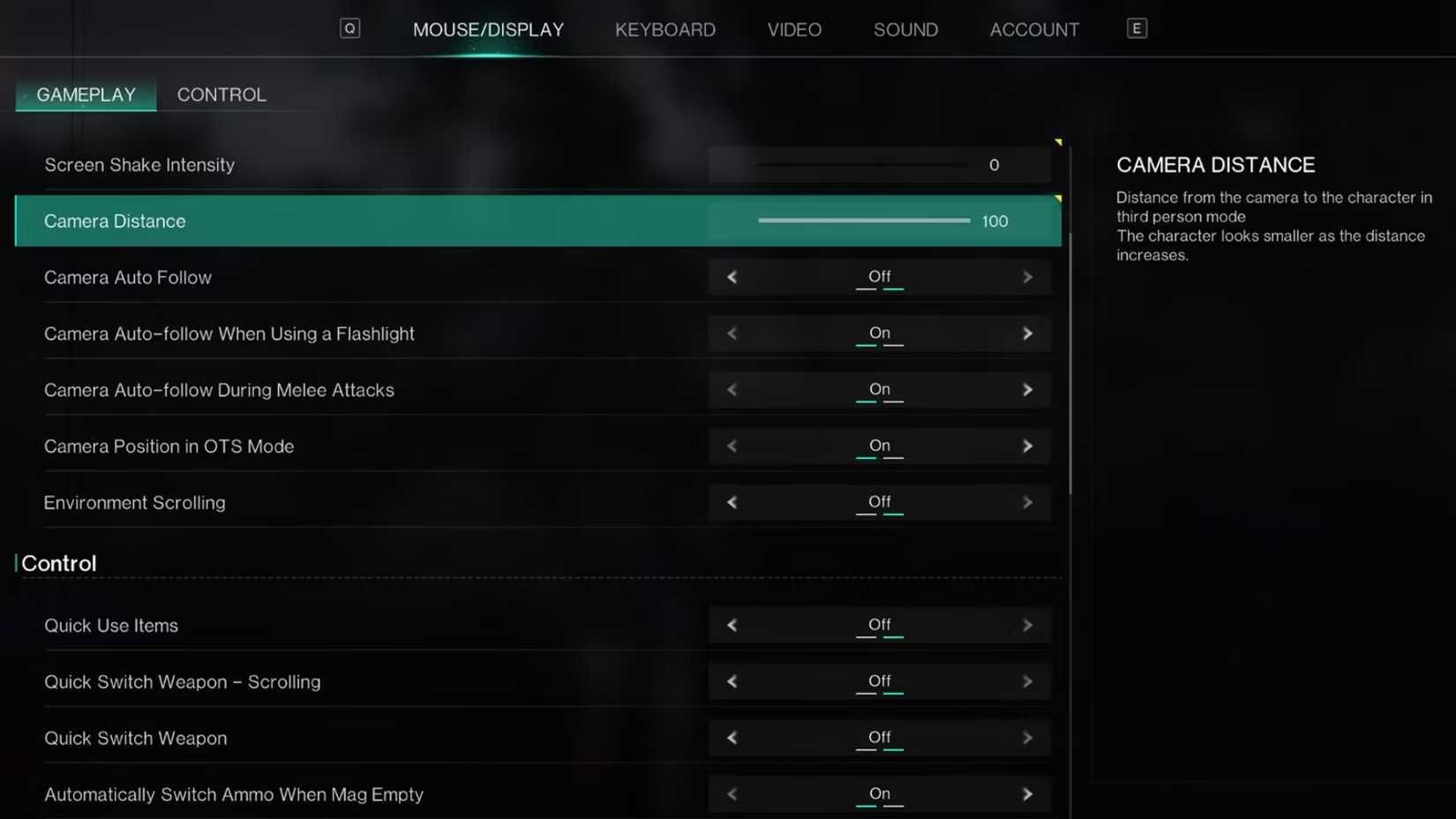
Dua tetapan permainan kritikal terletak di luar tab grafik teras di bawah sub-menu Kawalan Kamera Tetikus/Paparan.
Tetapkan Jarak Kamera antara 12 dan 15 (Game Rant). Menarik kamera terlalu jauh ke belakang melebarkan medan pandangan berkesan anda. Walaupun pandangan yang lebih luas membantu penglihatan periferal, menolak melebihi 15 memaksa enjin merender objek tambahan, bayang, dan struktur pangkalan di tepi skrin, mengakibatkan penurunan bingkai secara tiba-tiba di dalam wilayah berpenduduk.
Tukar Ketumpatan Goncangan Skrin kepada 0. Letupan dan pertemuan Deviant bermutasi menggoncang viewport dengan ganas di bawah profil lalai, menjadikannya lebih sukar untuk menjejaki titik lemah kritikal semasa menembak senjata automatik.
Walaupun pembelian battle pass dan kosmetik bergantung pada Crystgin, mengekalkan pacing bingkai yang stabil dan gerakan skrin yang tenang mempunyai bayaran operasi langsung apabila menjejaki titik lemah Deviant dalam pertempuran.
Menghapuskan Stutter Penempatan dan Keruntuhan Memori
Stuttering secara tiba-tiba apabila memandu merentasi sempadan zon atau melangkah ke dalam penempatan yang dibina pemain jarang berpunca daripada kuasa kuda GPU. Ia menunjuk kepada bottleneck penstriman aset dan konfigurasi memori.
Keperluan Storan SSD
Once Human menstrim tekstur, model struktur, dan prop wilayah secara dinamik semasa anda bergerak. Memasang klien pada cakera keras mekanikal (HDD) membawa kepada hitching dan pop-in aset yang kelihatan semasa transit. Panduan teknikal rasmi sangat menasihatkan menjalankan permainan pada pemacu keadaan pepejal (SSD) (Jeu.Video).
Keperluan storan yang didokumentasikan berbeza merentasi portal pengedaran: Steam dan System Requirements Lab menyebut 55 GB storan tersedia, manakala senarai penerbit lain menyatakan 50 GB. Kekalkan sekurang-kurangnya 55 GB ruang SSD yang tidak terfragmentasi untuk memudahkan tampalan latar belakang.
Peruntukan Memori Maya Windows
Jika klien anda keluar ke desktop tanpa kod ralat, memori maya sistem mungkin habis. Pasukan pembangunan mendokumentasikan bahawa saiz fail paging yang tidak betul atau meletakkan fail paging pada pemacu sekunder yang sesak menyebabkan keruntuhan klien dan prestasi terdegradasi (Kemas Kini Rasmi Once Human).
Untuk mengesahkan fail paging anda:
- Taip
View advanced system settings dalam bar carian Windows dan tekan Enter. - Di bawah tab Lanjutan, klik Tetapan dalam kotak Prestasi.
- Pilih tab Lanjutan di dalam Pilihan Prestasi, kemudian klik Tukar di bawah Memori Maya.
- Pastikan fail paging ditugaskan kepada SSD pantas dengan kapasiti bebas yang mencukupi, sama ada ditetapkan kepada "Saiz diurus sistem" atau dikonfigurasi dengan peruntukan tersuai yang menampung multitasking latar belakang yang berat.
Soalan Lazim
Tetapan grafik manakah dalam Once Human yang memerlukan memulakan semula permainan untuk berkuat kuasa?
Kualiti Vegetasi ialah satu-satunya pilihan grafik yang memerlukan mulakan semula klien untuk menerapkan perubahan (PCOptimizedSettings). Semua tetapan lain dikemas kini secara dinamik dalam sesi aktif.
Mengapa Once Human stutter apabila berjalan ke dalam penempatan walaupun mempunyai FPS purata tinggi?
Mikro-stuttering penempatan disebabkan oleh kelajuan baca pemacu storan yang perlahan semasa penstriman aset dan bukan kuasa rendering grafik yang tidak mencukupi. Memasang Once Human pada SSD menyelesaikan hitch pemuatan aset (Jeu.Video).
Menurunkan tekstur hanya mengurangkan penggunaan memori video tempatan. Jika kad grafik anda mempunyai 4 GB atau lebih VRAM, menurunkan tekstur akan menghasilkan sifar keuntungan bingkai yang boleh diukur (Games.gg).
Bagaimana anda boleh membetulkan keruntuhan Once Human yang kerap berkaitan dengan memori sistem?
Laraskan tetapan memori maya Windows anda untuk memastikan fail paging diletakkan pada SSD dengan storan tersedia yang mencukupi, atau biarkan Windows mengurus saiz pagefile secara automatik (Kemas Kini Rasmi Once Human).





Comments