Ketahui cara menukar akaun Ragnarok M Eternal Love dengan selamat di peranti mudah alih atau emulator, baiki ralat log masuk dan lindungi data watak anda hari ini.
Terperangkap dalam kitaran log masuk automatik tanpa henti dalam Ragnarok M: Eternal Love memang menjengkelkan. Anda membuka permainan dengan harapan mahu log masuk ke akaun sampingan (alt) atau beralih daripada pautan Facebook lama ke akaun Google yang lebih kemas, tetapi klien permainan melangkau skrin tajuk sepenuhnya dan terus memasukkan anda ke Prontera dengan watak yang salah. Lebih teruk lagi, jika anda tersilap menekan butang log keluar semasa menggunakan profil tetamu, anda berisiko memadamkan hasil usaha berbulan-bulan dalam sesaat sahaja.
Ragnarok M: Eternal Love ialah MMORPG mudah alih yang dibangunkan oleh Gravity Interactive, Inc. yang membawakan kelas dan mekanik pengembaraan klasik Ragnarok Online ke peranti mudah alih dan platform silang. Memandangkan ia menguruskan pengesahan merentasi pelbagai sistem log masuk yang berbeza—termasuk Apple ID, Facebook Login, Google Play Games dan token tetamu—mengurus sesi aktif anda memerlukan anda tahu di mana Gravity menyembunyikan tetapan akaun tersebut.
Terlalu ramai pemain yang secara tidak sengaja menyebabkan watak utama mereka terkandas pada profil terbiar. Usaha melangkau log masuk automatik, menukar akaun dengan betul, dan menyelesaikan ralat pengesahan merentasi Android, iOS dan emulator PC hanya bergantung kepada beberapa langkah khusus mengikut peranti.
Salah satu elemen paling mengelirukan dalam Ragnarok M: Eternal Love ialah susun atur konfigurasi akaun sebenarnya berubah bergantung pada binaan klien serantau yang anda gunakan dan sama ada anda sudah berada di dalam dunia permainan atau belum.
Menu klien sangat berbeza mengikut binaan serantau. Versi tertentu menyembunyikan pilihan pautan akaun sepenuhnya sebaik sahaja watak dimuatkan ke dalam dunia permainan. Jika menu tetapan dalam permainan anda tiada pilihan akaun, kembali ke skrin tajuk dan ketik ikon Poring kecil di sudut atas sebelah kanan. Dari situ, buka tab Security untuk mengurus pautan Google, Facebook atau Apple ID.
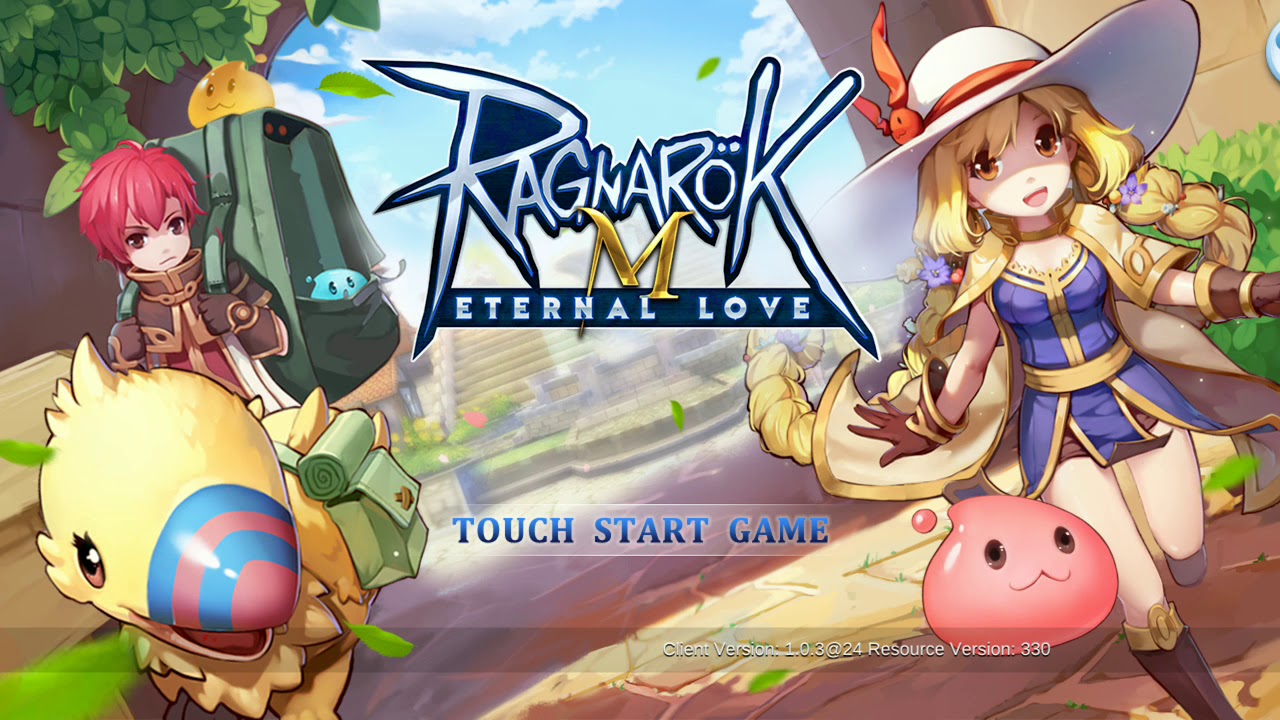
Sebaliknya, pengedaran klien rasmi yang lain menyediakan paparan terapung dalam permainan. Pada binaan ini, pemain akan melihat logo "G" terapung kekal yang dilekatkan pada tepi kanan skrin mereka. Mengetik logo "G" terapung ini akan membuka panel akaun yang mengandungi butang merah khas "Switch Account" bersama alat pautan profil terus.
Sebelum anda mula mencuba, semak paparan yang muncul pada peranti anda. Jika anda melihat logo "G" terapung, anda boleh terus menukar akaun dari dalam bandar. Jika skrin anda kosong tanpa butang itu, anda perlu log keluar ke skrin tajuk dan cari ikon Poring kecil tersebut.
Melindungi Watak Anda: Amaran Akaun Tetamu
Jangan sentuh butang tukar akaun jika anda sedang menggunakan profil Tetamu (Guest). Di sinilah kehilangan data yang dahsyat sering berlaku.
Profil Tetamu yang tidak dipautkan menyimpan kelayakan pengesahan hanya sebagai token peranti setempat yang sementara. Sebaik sahaja anda memulakan pertukaran akaun atau cuba memadamkan data klien, token setempat ini akan dipadamkan. Setelah ditindih, klien permainan tidak lagi dapat mengambil semula sesi tetamu tersebut, dan kemajuan watak anda akan hilang buat selama-lamanya.
Jika anda menggunakan akaun tetamu, amankannya dengan segera sebelum menyentuh perkara lain:
- Buka sesi permainan aktif anda.
- Ketik logo "G" terapung di sebelah kanan skrin.
- Ketik ikon Account.
- Cari status yang memaparkan "Not Linked".
- Pilih penyedia pengesahan pilihan anda (Google, Facebook atau Apple ID).
- Selesaikan pengesahan menggunakan akaun luaran yang belum pernah dipautkan ke Ragnarok M sebelum ini.
Fikirkan masak-masak sebelum memilih kelayakan log masuk. Dasar sokongan rasmi Gravity menyatakan dengan jelas bahawa sebaik sahaja akaun dipautkan ke alamat e-mel atau penyedia log masuk tertentu, e-mel yang dipautkan itu tidak boleh dibatalkan, dinyahpautkan atau diganti. Anda hanya ada satu peluang untuk memautkan profil anda dengan betul. Jangan gunakan e-mel sekolah atau profil media sosial sementara yang mungkin anda padamkan bulan depan.
Jika anda bercadang untuk membeli barangan atau menambah nilai kad premium bulanan anda, memautkan akaun ke identiti kekal adalah langkah paling asas. Anda boleh menyemak pakej dengan selamat melalui pilihan tambah nilai global Ragnarok M Eternal Love untuk meneliti pek terikat watak, tetapi lakukan ini hanya selepas profil anda dipautkan secara kekal ke e-mel yang disahkan.
Cara Menukar Akaun di Android Langkah demi Langkah
Android memberikan fleksibiliti paling tinggi untuk bertukar antara akaun, terutamanya jika anda menguruskan pelbagai akaun farming alternatif pada profil Google yang berbeza. Anda tidak semestinya perlu mengosongkan cache permainan untuk bertukar akaun.
Ikuti turutan ini untuk memutuskan sesi aktif anda dan menukar profil:
- Putuskan sambungan akaun dalam permainan: Jika antara muka anda mempunyai logo "G" terapung, ketik logo tersebut, pilih Account, dan tekan butang merah "Switch Account". Ini memaksa klien memutuskan sesi semasa anda dan membawa anda kembali ke skrin pemilihan penyedia log masuk.
- Gunakan ikon Poring pada skrin tajuk: Jika tiada logo "G" terapung, ketik menu Settings dalam permainan anda, pilih log keluar untuk kembali ke skrin tajuk, dan ketik ikon Poring kecil di sudut atas sebelah kanan. Buka tab Security untuk menyemak saluran yang dipautkan.
- Tukar profil Google Play Games anda: Jika permainan anda memuatkan akaun Google yang sama secara automatik setiap kali dibuka, minimumkan permainan. Pada skrin utama Android anda, tekan lama ikon aplikasi Ragnarok M dan ketik "Choose profile". Ini membolehkan anda memilih akaun Google berdaftar yang lain sebelum fail boleh laku dimulakan.
- Atasi tetapan lalai sistem: Jika menekan lama tidak memaparkan senarai profil, buka aplikasi Tetapan pada telefon anda. Pergi ke
Google > All services > Settings for Google apps > Play Games > Sign in account. Cari Ragnarok M: Eternal Love dalam senarai dan tukar tetapan kepada "Ask every time" dan bukannya menggunakan profil lalai yang ditetapkan. - Lancarkan dan sahkan: Buka semula permainan. Apabila pilihan log masuk dipaparkan, pilih Google, pilih akaun kedua anda daripada tetingkap timbul sistem, dan masuk ke skrin pemilihan watak anda.
[Skrin Utama Permainan] -> Tekan Lama Ikon Aplikasi -> Pilih "Choose Profile"
         |
         v
[Tetapan Android] -> Google -> Play Games -> Tetapkan "Ask Every Time"
         |
         v
[Klien Ragnarok M] -> Ketik "Google" -> Pilih Akaun Sasaran -> Berjaya
Mengurus Akaun pada Peranti iOS
iOS lebih ketat disebabkan oleh kawalan keselamatan sandboxing Apple, tetapi langkah kerjanya tetap andal sebaik sahaja anda memahami had Apple ID.
Log masuk Apple ID hanya berfungsi pada perkakasan Apple. Ia tidak disokong di luar ekosistem Apple. Jika anda ingin memainkan watak yang dicipta pada iOS di klien PC atau emulator Android untuk kemudahan farming automatik, anda mesti memautkan profil iOS tersebut ke perkhidmatan luaran seperti Facebook atau Google.
Untuk menukar profil pada iPhone atau iPad:
- Kembali ke skrin tajuk.
- Ketik ikon Poring di sudut atas sebelah kanan untuk membuka menu Pengurusan Akaun Gravity.
- Jika akaun anda hanya dipautkan ke Apple ID, pilih tab Security dan segera pautkan akaun Facebook atau Google sebagai penghubung sekunder.
- Ketik butang tukar akaun di dalam menu untuk mengosongkan token pengesahan iOS yang aktif.
- Pilih kaedah log masuk sasaran anda pada skrin pemula yang baru dimuatkan.
Beri perhatian kepada keperluan perkakasan sistem. Ragnarok M: Eternal Love memerlukan sekurang-kurangnya iOS 10.0 dan minimum 2GB RAM untuk dijalankan (iPhone 6s adalah tahap paling minimum). Gravity mengesyorkan iPhone XS dengan 4GB RAM untuk prestasi yang stabil semasa pertempuran guild dan di kawasan bandar yang sesak. Jika peranti iOS lama anda ranap semasa proses pertukaran akaun, memori sistem yang tidak mencukupi hampir pasti menjadi puncanya.
Memilih penyedia akaun yang salah boleh menyebabkan watak anda terperangkap pada satu peranti sahaja. Jika anda bercadang untuk bersilih ganti antara telefon semasa dalam perjalanan dan emulator desktop di rumah, semak jenis akaun anda dengan teliti.
Semak sokongan dan sekatan platform sebelum menetapkan kaedah log masuk:
| Penyedia Pengesahan | Platform Disokong | Had & Keperluan Praktikal |
|---|
| Akaun Google | Android, Klien PC & Emulator | Merentasi platform; boleh ditukar secara luaran melalui pengurus profil Google Play Games. |
| Akaun Facebook | iOS, Android, Klien PC & Emulator | Merentasi platform; memerlukan "Off-Facebook Activity" didayakan dalam tetapan FB. |
| Apple ID | Peranti iOS Sahaja | Tidak serasi dengan emulator atau PC melainkan dipautkan ke Facebook/Google melalui Gravity Security. |
Rumusan: Jika anda mahukan kebebasan sepenuhnya untuk bermain pada mana-mana peranti, pautkan profil anda ke akaun Google atau Facebook khusus; bergantung semata-mata pada Apple ID akan menghalang anda daripada bermain melalui emulator PC sepenuhnya.
Menyelesaikan Ralat Log Masuk Facebook "Can't Load URL"
Menukar ke akaun yang disahkan dengan Facebook sering mencetuskan masalah mengejut: SDK Log Masuk Facebook ranap dengan skrin putih yang memaparkan ralat domain "Can't Load URL".
Pepijat ini bukan berpunca daripada pelayan permainan Ragnarok M. Ia disebabkan oleh tetapan privasi luaran di dalam akaun Facebook peribadi anda. Khususnya, melumpuhkan "Off-Facebook Activity" dalam tetapan privasi Facebook menghalang permainan daripada berkomunikasi dengan SDK Log Masuk Facebook. Disebabkan pertukaran token terputus, pengalihan pengesahan gagal berfungsi.
Memperbaikinya mengambil masa kurang daripada dua minit:
- Buka aplikasi Facebook anda atau log masuk ke Facebook melalui penyemak imbas mudah alih.
- Pergi ke
Settings & Privacy > Settings. - Tatal ke bawah ke bahagian "Your Information" dan ketik Off-Facebook activity.
- Semak senarai aplikasi anda yang diputuskan sambungan. Jika Ragnarok M: Eternal Love telah disekat atau dimatikan, dayakan semula kebenaran untuk permainan tersebut.
- Kosongkan cache penyemak imbas mudah alih anda untuk memadamkan token pengalihan yang lapuk.
- Kembali ke Ragnarok M, ketik butang log masuk Facebook, dan sahkan sambungan.
Sebaik sahaja SDK mendapat kebenaran untuk memproses token anda, ralat domain URL akan hilang serta-merta, membawa anda kembali ke skrin pemilihan watak.
Penukaran Pelayan vs Penukaran Akaun
Menukar akaun tidak sama dengan menukar pelayan atau memilih slot watak yang berbeza. Mengelirukan kedua-duanya sering menyebabkan pemain meninggalkan profil yang masih elok tanpa sebab.
Satu akaun permainan yang dipautkan menyokong sehingga tiga watak individu. Jika matlamat anda hanya untuk memainkan kelas pekerjaan yang berbeza atau bermula semula dengan build baharu, anda tidak perlu log keluar daripada akaun Gravity anda atau mengurus kelayakan log masuk lain. Anda boleh bertukar ganti antara tiga watak berbeza di bawah identiti log masuk yang sama.
| Operasi | Apa yang Diubah | Bila Perlu Digunakan |
|---|
| Tukar Akaun | Menggantikan kelayakan log masuk aktif (Google, FB, Apple) | Mengakses profil pemain yang berasingan sepenuhnya atau akaun farming alternatif. |
| Tukar Watak | Menukar avatar aktif dalam akaun yang sama (sehingga 3 watak) | Memainkan kelas/build berbeza di bawah kelayakan e-mel dipautkan yang sama. |
| Tukar Pelayan | Menukar dunia/gerbang permainan serantau | Berpindah untuk bermain bersama rakan di kelompok pelayan serantau yang berbeza. |
Rumusan: Semak skrin pemilihan watak anda sebelum bersusah payah menukar akaun; anda mungkin sudah mempunyai slot kosong dalam kalangan 3 watak yang dibenarkan.
Peraturan Pemadaman Watak
Jika ketiga-tiga slot watak anda sudah penuh dan anda mahu mengosongkannya dan bukannya membuat akaun log masuk yang baharu, berhati-hatilah. Proses pemadaman watak sengaja dibuat sukar untuk mencegah vandalisme kecurian akaun.
Pertama, memadam watak memerlukan anda memasukkan kod pengesahan keselamatan. Selepas dihantar, watak akan memasuki tempoh kiraan detik wajib selama 7 hari sebelum dipadamkan secara kekal dan tidak boleh dipulihkan. Dalam tempoh 7 hari ini, anda boleh membatalkan permintaan pemadaman jika anda berubah fikiran.
Kedua, sebaik sahaja watak dipadamkan secara kekal selepas tempoh bertenang 7 hari tersebut, sistem akan mengunci nama watak tersebut. Anda tidak boleh mengitar semula atau menggunakan semula nama itu pada mana-mana watak baharu di pelayan yang sama. Jika anda mempunyai nama watak yang unik atau bernilai sentimental, memadamkan watak tersebut akan melenyapkan nama itu selamanya.
Cara Mencari UID Watak Anda Sebelum Menukar Akaun
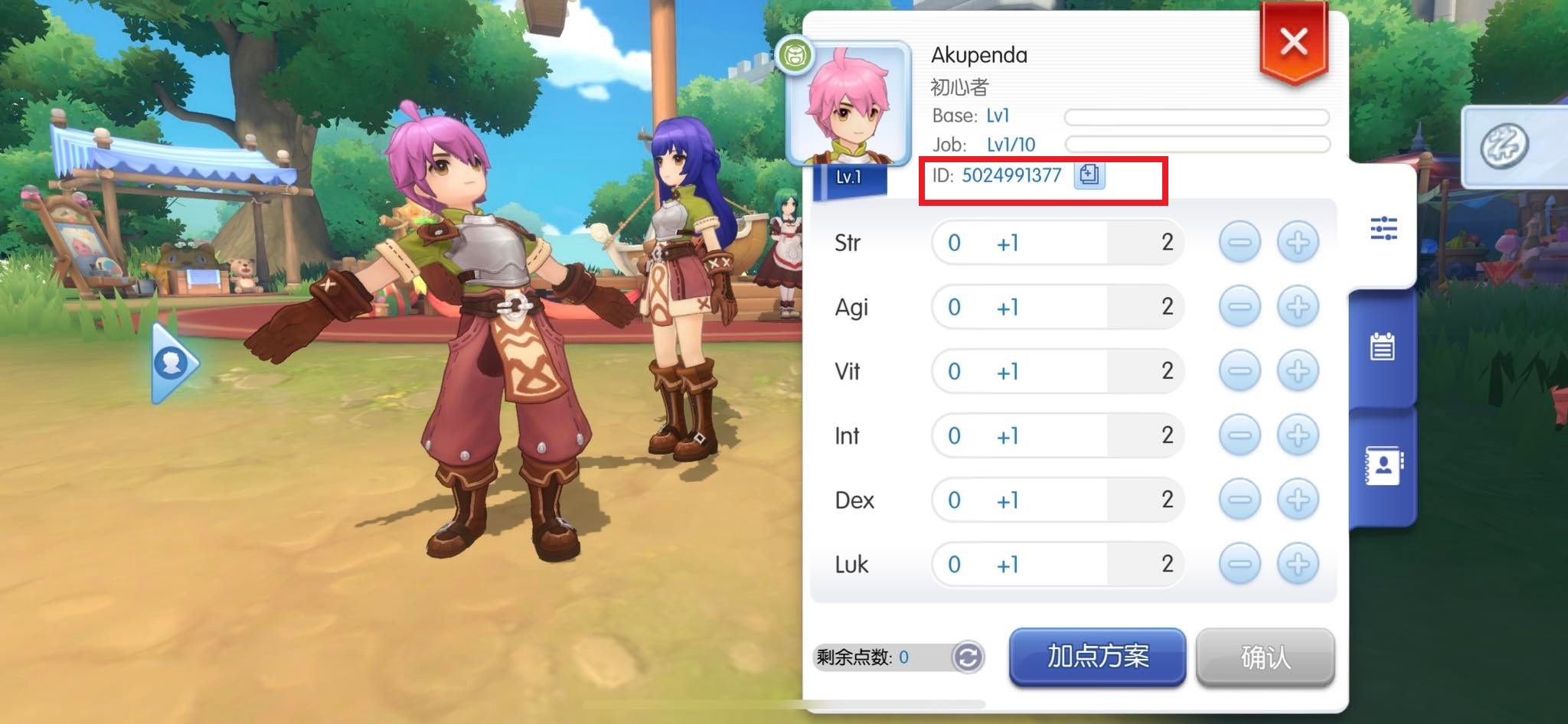
Setiap kali anda menukar akaun, memutuskan sesi atau mengosongkan cache sistem, pastikan UID Watak anda dicatat di tempat yang selamat. Jika penyegerakan kelayakan gagal atau token pengesahan rosak, pihak sokongan pelanggan rasmi tidak dapat mencari kemajuan anda yang hilang tanpa pengecam tersebut.
Bergantung pada versi klien anda, UID anda akan dipaparkan di salah satu daripada dua tempat:
- Settings Dalam Permainan: Buka menu utama, pilih Settings, dan semak panel maklumat watak. UID Watak unik anda tertera terus di dalam ringkasan konfigurasi.
- Profil Avatar Pemain: Ketik avatar potret watak anda yang terletak di sudut atas sebelah kiri paparan. ID Watak anda tertera betul-betul di atas tolok Base Level dan Job Level.
Tangkap layar nombor ini dan simpan di luar telefon anda. Jika anda menghadapi masalah pemulihan akaun atau membuat pembelian melalui pek tambah nilai untuk Ragnarok M Eternal Love, memiliki ID yang tepat ini dapat mengelakkan percanggahan penghantaran serta memberikan pihak khidmat pelanggan maklumat penjejakan yang mereka perlukan.
Susun atur antara muka berbeza merentasi Android, iOS dan emulator PC seperti MuMu Player atau LDPlayer. Padankan peranti anda dengan kaedah pertukaran terpantas:
| Platform | Kaedah Pertukaran Terpantas | Kesilapan Lazim |
|---|
| Android | Tekan lama ikon permainan -> "Choose profile" sebelum memulakan permainan. | Play Games log masuk secara automatik ke profil lalai jika tidak ditetapkan kepada "Ask every time". |
| iOS | Ketik ikon Poring pada skrin tajuk -> tab Security -> Log keluar. | Tidak boleh memindahkan log masuk Apple ID ke emulator PC tanpa pautan sekunder. |
| Emulator PC | Ketik logo "G" terapung -> Account -> Switch Account. | Mengosongkan cache emulator boleh memadamkan profil tetamu yang belum dipautkan serta-merta. |
Rumusan: Pemain emulator dan PC dinasihatkan menggunakan menu "G" terapung atau ikon Poring pada skrin tajuk secara eksklusif dengan log masuk Google/Facebook, dan elakkan sama sekali pautan Apple ID.
Langkah demi Langkah: Mengosongkan Cache Log Masuk untuk Menghentikan Kitaran Log Masuk Automatik
Apabila mengetik log keluar masih memasukkan anda terus ke dalam dunia permainan, klien tersebut masih mengekalkan token sesi yang tersimpan dalam cache. Padamkan token tersebut tanpa menghapuskan fail tampalan permainan berbilion bait:
Di Android:
- Tutup paksa aplikasi Ragnarok M.
- Buka Settings > Apps > Ragnarok M: Eternal Love pada peranti.
- Ketik Storage & Cache.
- Ketik Clear Cache (JANGAN ketik "Clear Storage" atau "Clear Data" melainkan anda sanggup memuat turun semula fail tampalan permainan bersaiz gigabait).
- Buka semula permainan. Pengesahan log masuk automatik akan gagal dan memaparkan skrin pemilihan penyedia log masuk manual.
Di iOS:
- Buka Settings pada peranti anda.
- Tatal ke bawah ke senarai aplikasi yang dipasang dan pilih Ragnarok M.
- Hidupkan sebarang pilihan "Reset credentials on next launch" jika ada, atau kosongkan cache penyemak imbas Safari di bawah
Settings > Safari > Clear History and Website Data untuk memadamkan token pengesahan web Facebook dan Google yang tercache. - Buka klien dan segera ketik sudut atas sebelah kanan skrin tajuk semasa skrin pemuatan awal untuk menghentikan pengesahan automatik.
Selepas cache dikosongkan, anda boleh log masuk ke profil alternatif anda dengan selamat. Jika anda sedang menaikkan tahap watak baharu pada akaun kedua itu, menyemak tambah nilai baki Ragnarok M Eternal Love boleh membantu mempercepatkan kemajuan awal permainan anda—cuma pastikan anda menyemak semula bahawa log masuk aktif anda merujuk kepada UID Watak yang betul sebelum menyelesaikan sebarang transaksi.
Soalan Lazim
Bagaimanakah cara menukar akaun jika permainan log masuk secara automatik?
Ketik ikon "G" terapung pada skrin anda atau ikon Poring pada skrin tajuk untuk mencetuskan arahan "Switch Account". Ini akan memutuskan cache sesi aktif dan membawa anda kembali ke skrin pemilihan penyedia log masuk. Jika klien masih terus memuatkan secara automatik, kosongkan cache aplikasi peranti anda dalam tetapan sistem.
Ya, menukar akaun semasa menggunakan profil Tetamu yang belum dipautkan membawa risiko kehilangan data kekal yang sangat tinggi. Sentiasa pautkan profil Tetamu anda ke Google, Facebook atau Apple ID sebelum memulakan pertukaran. Token tetamu yang tidak dipautkan sering dipadamkan sebaik sahaja kelayakan akaun lain dimasukkan.
Bagaimanakah cara membaiki ralat log masuk Facebook "Can't Load URL"?
Dayakan semula "Off-Facebook activity" dalam tetapan keselamatan dan privasi Facebook anda. Ragnarok M bergantung pada kebenaran ini untuk mengesahkan token sesi melalui SDK Log Masuk Facebook. Mengembalikan akses ini akan menghapuskan ralat pengalihan domain serta-merta.
Bagaimanakah cara menukar antara beberapa akaun Google pada telefon Android?
Tekan lama ikon aplikasi Ragnarok M pada skrin utama anda dan pilih "Choose profile" untuk memilih akaun Google lain sebelum membuka permainan. Anda juga boleh menetapkan peranti anda untuk bertanya setiap kali permainan dibuka dengan melaraskan tetapan di bawah Google > Settings for Google apps > Play Games > Sign in account.
Bolehkah saya memainkan akaun yang dicipta di iOS pada emulator PC?
Boleh, tetapi anda perlu memautkan profil iOS tersebut ke Facebook atau Google terlebih dahulu melalui ikon Poring pada skrin log masuk. Emulator PC tidak dapat memproses log masuk Apple ID asal, menjadikan pautan pihak ketiga luaran wajib untuk akses merentasi platform.
Tidak, dasar sokongan rasmi permainan menyatakan bahawa sebaik sahaja akaun dipautkan ke alamat e-mel atau identiti pihak ketiga, pautan tersebut tidak boleh dinyahpautkan atau diganti. Pastikan anda memautkan kemajuan anda ke akaun e-mel yang selamat dan kekal di bawah kawalan anda.
Di manakah saya boleh mencari UID Watak saya jika data akaun saya hilang?
Buka tetingkap Settings dalam permainan untuk mencari UID Watak anda di dalam panel maklumat watak, atau ketik potret watak anda di sudut atas sebelah kiri untuk melihat ID yang tertera betul-betul di atas tolok tahap Base dan Job anda. Simpan nombor ini di luar peranti untuk tujuan permintaan pemulihan.
Kesimpulan Akhir Mengenai Pengurusan Akaun
Mengurus pelbagai akaun dalam Ragnarok M: Eternal Love tidak semestinya mendebarkan seperti perjudian nyawa data watak anda. Sistem ini sememangnya agak rumit—memisahkan tetapan penting antara ikon "G" terapung dalam permainan dan ikon Poring di skrin tajuk adalah reka bentuk klasik antara muka Gravity—tetapi ia beroperasi mengikut peraturan yang ketat.
Jika tiada perkara lain yang anda ingat, pegang dua peraturan ini: jangan sesekali log keluar semasa berada di akaun Tetamu yang belum dipautkan, dan pautkan akaun anda ke Google atau Facebook jika anda bercadang untuk beralih daripada peranti iOS. Anggap UID Watak anda seperti maklumat pengenalan peribadi penting, tetapkan gesaan Play Games di Android kepada "Ask every time", dan anda tidak akan berdepan masalah terkunci daripada watak anda lagi.










Comments