Membandingkan Gaya Pegangan Jari: Konfigurasi HUD Thumbs vs Claw
Gaya pegangan menentukan kedudukan butang pada skrin anda. Walaupun pegangan dua ibu jari terasa intuitif, ia mengehadkan kelajuan input kerana dua titik sentuhan tidak dapat mengendalikan pergerakan, membidik, dan menembak serentak.
Jadual di bawah menggariskan perbezaan mekanikal antara konfigurasi pegangan biasa.
| Skema Kawalan | Titik Sentuhan | Pembahagian Tindakan Utama | Kekangan Operasi |
|---|
| Dua Jari (Thumbs) | 2 titik skrin | Ibu jari kiri bergerak; ibu jari kanan membidik, menembak, melompat, dan menunduk | Tidak boleh bergerak, membidik, dan menembak serentak tanpa giroskop |
| Claw Tiga Jari | 3 titik skrin | Jari telunjuk kiri menembak; ibu jari kiri bergerak; ibu jari kanan membidik dan peek | Kesesakan jari sederhana di bezel kiri atas |
| Claw Empat Jari | 4 titik skrin | Jari telunjuk kiri menembak; jari telunjuk kanan membidik/ADS/peek; ibu jari mengendalikan pergerakan | Memerlukan 7 hingga 14 hari latihan memori otot khusus |
| Claw Lima/Enam Jari | 5-6 titik skrin | Jari telunjuk/hantu khusus untuk melompat, menunduk, mengintai (lean), dan menembak | Keletihan fizikal yang tinggi pada telefon; paling sesuai untuk tablet besar |
Susun atur empat jari menawarkan nisbah mobiliti-kepada-keselesaan yang paling seimbang untuk perlawanan battle royale mudah alih moden.
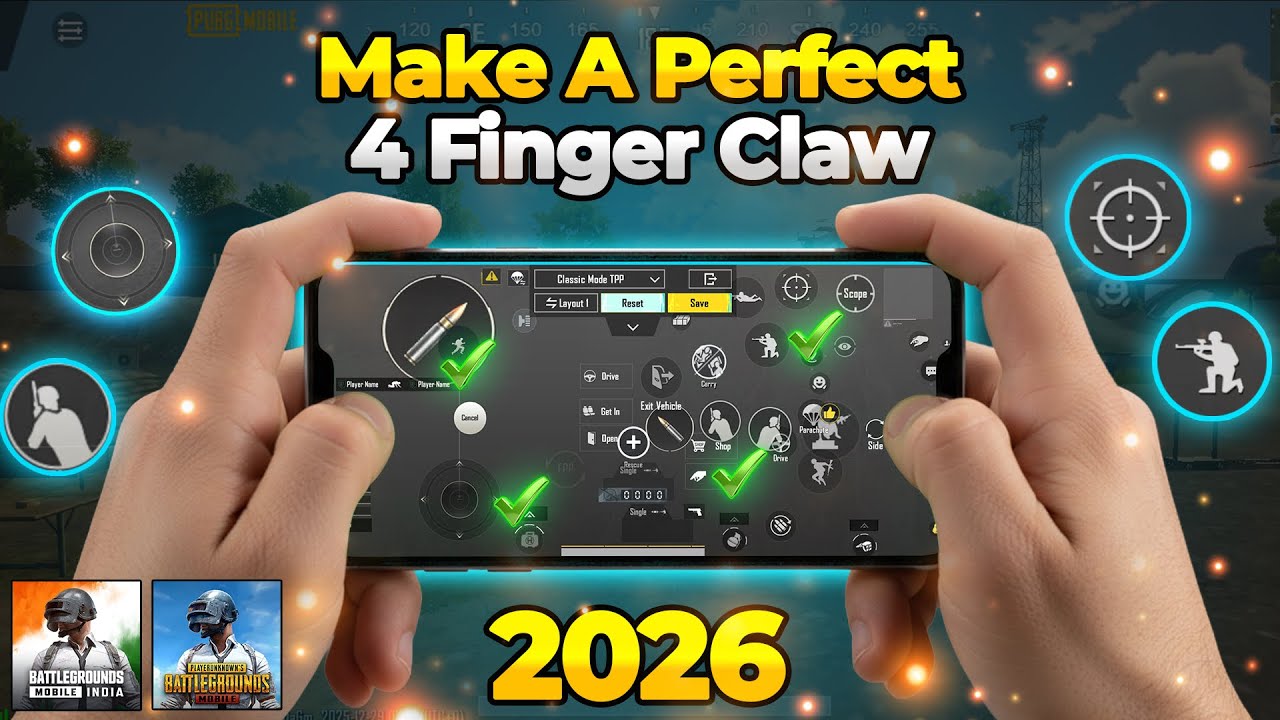
Dengan ibu jari, anda perlu berhenti membidik sebaik sahaja anda mengetik lompat atau tunduk. Mengalihkan picu tembakan utama ke bahagian atas kiri untuk jari telunjuk anda menghasilkan tetapan tiga jari yang menyelesaikan konflik ini. Beralih ke claw empat jari menyerahkan picu pertempuran sepenuhnya kepada kedua-dua jari telunjuk sementara ibu jari anda mengawal pergerakan dan penjejakan bidikan.
Panduan Langkah Demi Langkah Membaiki Glitch Tetapan Semula Susun Atur Kawalan PUBG Mobile
Tampalan (patch), kerosakan cache, atau gangguan penyelarasan awan boleh menetapkan semula susun atur tersuai tanpa dijangka. Apabila butang kembali kepada lalai, ikuti langkah-langkah ini sebelum membinanya semula dari awal:
- Pulihkan dari Awan: Buka Settings > Controls > Customize, ketik Layout Management, dan pilih Cloud Layout. Ketik Apply untuk memuat turun koordinat yang disimpan.
- Sahkan Kesahan Kod 19-Digit: Jika mengimport tetapan yang dikongsi, sahkan kod kongsi 19-digit masih aktif. Kod awam tamat tempoh setiap kali pencipta mengemas kini slot awan mereka.
- Tukar Antara Slot Susun Atur: PUBG Mobile menyediakan beberapa slot skema (Layout 1, Layout 2, dan Large Button Layout). Beralih antara Scheme 1 dan Scheme 2; tetapan semula selalunya hanya menjejaskan slot yang aktif.
- Semak Penyelarasan Mod TPP/FPP: Jika butang kelihatan salah letak dalam perlawanan, semak perspektif anda. Susun atur TPP tersuai tidak diguna pakai secara automatik pada FPP tanpa menggunakan alat salin dalam menu.
- Lakukan Sandaran Awan Serta-merta: Selepas mengesahkan kedudukan butang, ketik Upload to Cloud untuk membuat titik pemulihan baharu.
Menyimpan konfigurasi anda ke awan hanya mengambil masa beberapa saat dan mengelakkan kehilangan kemajuan semasa kemas kini permainan. Semasa memperhalusi HUD tempur anda dalam latihan, anda boleh tambah nilai PUBG Mobile UC untuk mendapatkan Royale Pass terkini atau kemasan senjata tersuai tanpa menjejaskan persediaan antara muka dalam permainan anda.
Peraturan Asas Kedudukan Butang untuk Tetapan 3 Jari dan 4 Jari
Meletakkan butang secara sembarangan menghasilkan zon mati dan salah ketik. HUD yang boleh dipercayai bergantung pada zon ergonomik khusus.
Bahagian Atas Kiri Skrin: Zon Menembak
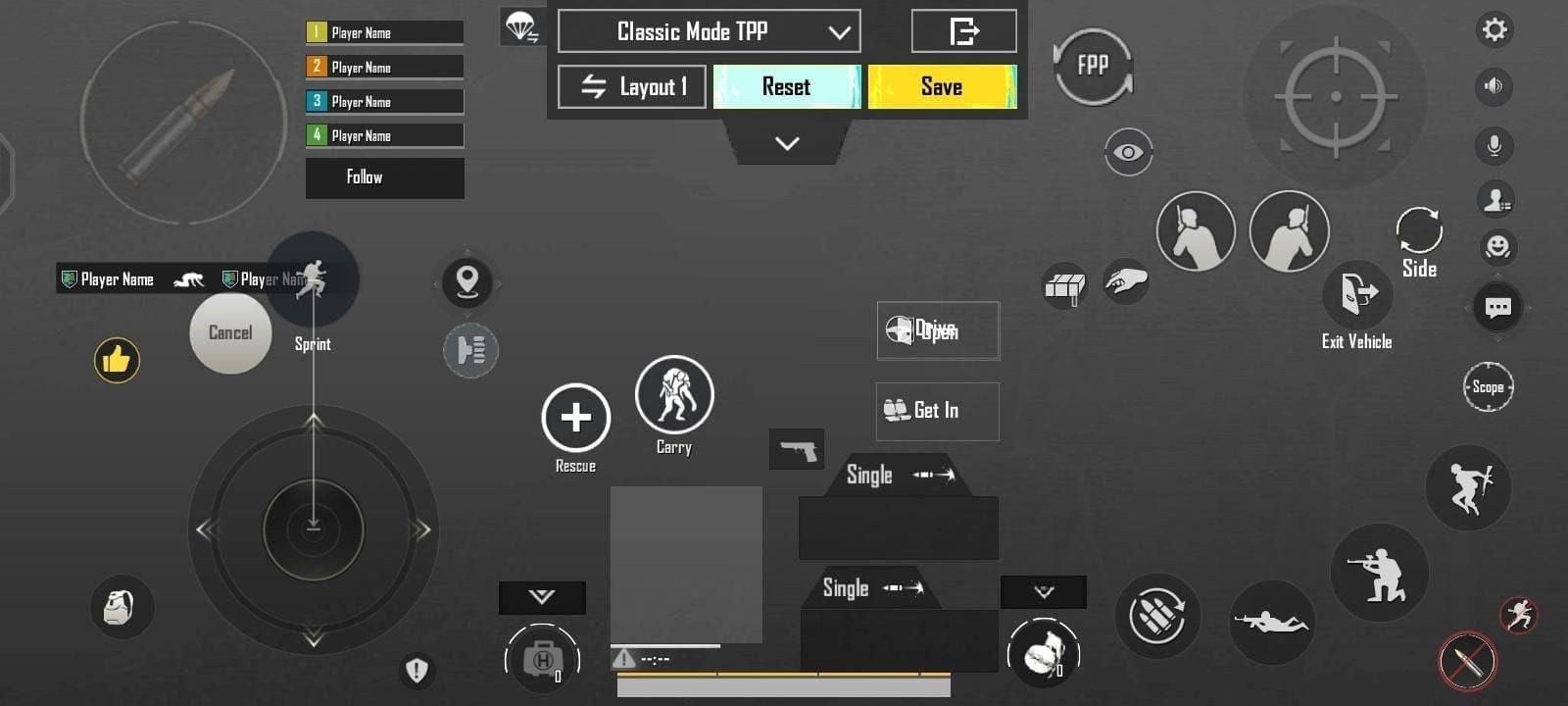
Aktifkan Left Fire Button dalam tetapan asas dan letakkannya di sudut kiri atas. Tingkatkan saiznya kepada 150%–180%. Tetapkan butang ini kepada Fixed dan bukannya Floating. Butang tembak terapung (floating) akan beralih ke arah sentuhan awal skrin, mengganggu memori otot semasa tindak balas pantas. Butang tetap (fixed) menjamin kedudukan yang boleh dipercayai.
Bahagian Bawah Kiri Skrin: Pergerakan
Pastikan zon kayu bedik (joystick) pergerakan lapang. Besarkan saiz joystick sebanyak 10% hingga 15% melebihi lalai. Peluasan ini memberi ibu jari kiri anda margin pergerakan yang lebih luas untuk mengelakkan pembatalan pecutan (sprint) secara tidak sengaja semasa strafing. Kosongkan kawasan di sekitar joystick daripada ikon tiarap atau beg galas untuk mengelakkan pergerakan terhenti tanpa diduga.
Bahagian Atas Kanan Skrin: Picu Membidik dan Skop
Letakkan butang Aim Down Sights (ADS), kekunci peek, dan picu melompat di kuadran kanan atas, betul-betul di bawah jari telunjuk kanan anda dalam pegangan empat jari.
Nilaikan tetapan Peek & Open Scope berdasarkan bilangan jari anda:
- Diaktifkan (Enabled): Membuka optik anda secara automatik sebaik sahaja mengetik kekunci lean. Ini mempercepatkan tindakan peek di sudut dengan menggabungkan dua input menjadi satu ketikan.
- Dinyahaktifkan (Disabled): Memerlukan ketikan berasingan untuk lean dan membidik dengan skop. Kaedah yang lebih perlahan ini membolehkan anda membuat hip-fire peeking di sebalik perlindungan tanpa zum optik.
Tetapan tiga jari mendapat manfaat daripada mengaktifkan Peek & Open Scope untuk menjimatkan tindakan. Tetapan empat jari biasanya membiarkannya berasingan untuk kawalan manual yang tepat.
Semak juga Rotate Camera while Aiming / ADS. Membiarkan ini aktif membolehkan ibu jari kanan anda mengawal sentakan (recoil) sambil menahan butang skop. Jika pergerakan ibu jari secara tidak sengaja mengganggu bidikan anda semasa mengetik, nyahaktifkan tetapan ini dan bergantung pada seretan ibu jari khusus atau kecondongan giroskop.
Kadar Segar Semula Paparan dan Penentukuran Perkakasan
Prestasi perkakasan mempengaruhi tindak balas input secara langsung. Susun atur yang terasa responsif pada paparan 120Hz boleh berasa perlahan pada skrin standard 60Hz.
Jadual di bawah memperincikan pelarasan HUD dan kepekaan merentas profil perkakasan yang berbeza.
| Profil Perkakasan | Kadar Paparan | Pelarasan Susun Atur | Penentukuran Kepekaan |
|---|
| Telefon Pintar Standard | 60Hz | Kelompok butang lebih rapat; kelegapan lebih rendah pada ikon tengah | Kurangkan kepekaan kamera sebanyak 5 hingga 10 mata untuk mengelakkan terlajak akibat frame skip |
| Telefon Flagship Kadar Segar Tinggi | 90Hz - 120Hz | Luaskan jarak butang merentasi sudut atas | Tingkatkan nilai kamera dan ADS sebanyak 5 hingga 10 mata untuk pelarasan mikro yang pantas |
| Tablet Permainan | 60Hz - 120Hz | Alihkan semua kelompok tempur ke arah dalam dari bezel luar | Kurangkan kepekaan keseluruhan; gunakan pengagihan ruang 5 jari atau 6 jari |
Paparan kadar segar semula tinggi membolehkan penjejakan leretan yang lebih pantas, manakala skrin tablet yang lebih besar memerlukan butang dialihkan ke arah tengah untuk mengelakkan keletihan tangan.
Pada panel 60Hz, leretan kamera yang pantas boleh menyebabkan frame skip, menjadikan kepekaan kamera yang tinggi terasa tidak menentu. Mengurangkan nilai kamera sebanyak 5 hingga 10 mata menstabilkan penjejakan. Pada skrin 120Hz, kadar tindak balas sentuhan dan kadar bingkai yang lebih tinggi menjejak input pantas dengan lancar, menyokong kepekaan yang lebih tinggi tanpa mengorbankan kawalan.
Apabila pemain menaik taraf peranti mereka atau tambah nilai PUBG Mobile UC untuk meneliti set watak baharu, menyesuaikan ergonomik HUD agar sepadan dengan saiz skrin dapat mengelakkan kekejangan tangan semasa sesi permainan yang panjang.
Sinergi Kepekaan Skop dan Giroskop dengan Kawalan Tersuai
Kedudukan butang menentukan akses input, manakala kepekaan mengawal kelajuan retikel. Pembesaran optik memerlukan penskalaan songsang: pembesaran yang lebih tinggi memerlukan nilai kepekaan yang lebih rendah untuk memastikan penjejakan jarak jauh kekal stabil.
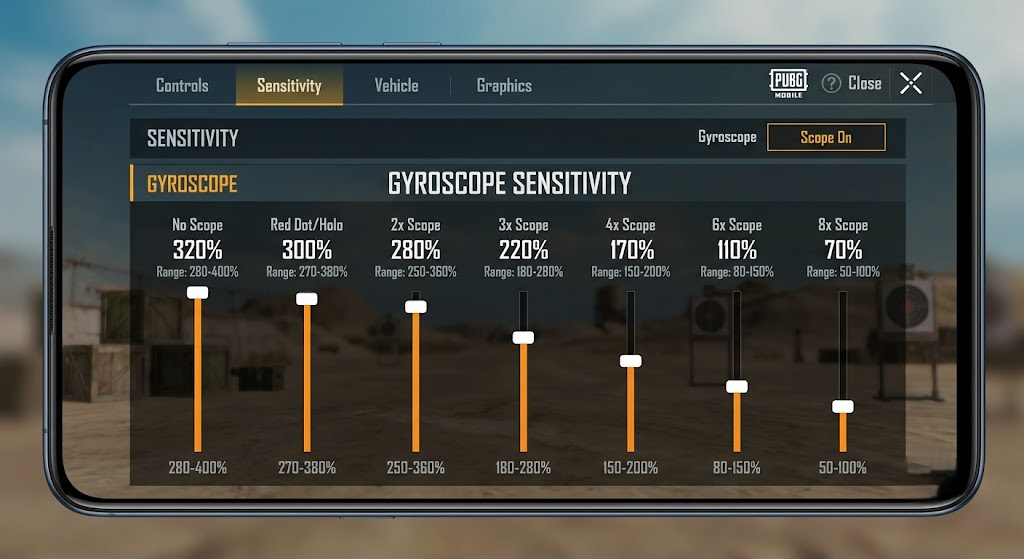
Jadual di bawah menggariskan konfigurasi kepekaan asas untuk input sentuhan fizikal dan giroskop.
| Jenis Optik | Kepekaan Sentuhan ADS | Kepekaan Giroskop | Tujuan Pertempuran |
|---|
| Tanpa Skop (TPP/FPP) | 100% | 300% - 400% | Hip-fire jarak dekat dan pertukaran sasaran pantas |
| Red Dot / Holographic | 50% | 250% - 350% | Penjejakan jarak dekat ke sederhana dan kawalan spray |
| Skop 4x | 20% | 150% - 220% | Ketikan DMR jarak sederhana ke jauh dan tembakan terkawal |
| Skop 8x | 12% | 50% - 80% | Tembakan sniper bolt-action berketepatan jarak ekstrem |
Kepekaan harus berkurang dengan ketara apabila zum optik meningkat untuk menghapuskan getaran semasa membidik dengan tepat.
Menggabungkan kawalan claw dengan Gyroscope (Always On) memaksimumkan kejituan. Jari mengendalikan tindakan utama—menembak, melompat, mengisi peluru, dan menunduk—manakala kecondongan fizikal peranti mengimbangi sentakan menegak dan mendatar.
Pemain yang hanya menggunakan sentuhan sering menggunakan kepekaan sentuhan Red Dot yang lebih tinggi (90% hingga 120%) untuk menyeret ibu jari. Pemain yang fokus pada giroskop menurunkan kepekaan sentuhan kepada 45%–55% dan membiarkan kecondongan mengendalikan penjejakan. Kepekaan sentuhan sederhana yang dipadankan dengan nilai giroskop yang tinggi (250%–350% pada Red Dot) memberikan kawalan sentakan yang seimbang.
Cara Mengimport dan Mengurus Kod Kawalan 19-Digit Tanpa Ralat
PUBG Mobile menggunakan sistem kod kongsi 19-digit untuk mengeksport dan mengimport susun atur butang. Kod kawalan menyimpan kedudukan koordinat tepat, peratusan penskalaan, dan nilai ketelusan untuk setiap elemen HUD.
Perbezaan Kod Kawalan Berbanding Kod Kepekaan
Kod kawalan dan kod kepekaan adalah sistem yang berasingan. Mengimport kod susun atur 19-digit hanya mengubah kedudukan butang; ia tidak akan mengubah nilai kamera, ADS, atau giroskop. Pelarasan kepekaan memerlukan kod 19-digit tersendiri di dalam menu Sensitivity.
Mengapa Kod Susun Atur Tamat Tempoh
Kod yang dikongsi merakam satu tangkapan awan sahaja. Sebaik sahaja pencipta melaraskan butang dan memuat naik susun atur baharu, kod 19-digit sebelumnya menjadi tidak sah.
Jika mesej menyatakan "Failed to retrieve layout share data," kod tersebut telah tamat tempoh atau mengandungi kesilapan taip. Daripada terus mencari kod baharu, luangkan masa sepuluh minit untuk menyusun butang mengikut saiz tangan anda sendiri.
Sebelum menguji sebarang susun atur yang diimport, buka Layout Management dan pilih Upload to Cloud. Ini melindungi persediaan semasa anda supaya anda boleh kembali dengan serta-merta jika susun atur baharu didapati tidak selesa.
Ergonomik HUD Taktikal: Ketelusan dan Kekunci Mobiliti
Skrin yang berselerak menghalang pengesanan sasaran. Butang dengan kelegapan tinggi menghasilkan titik buta di mana musuh boleh hilang semasa pertukaran posisi.
Penentukuran Kelegapan
Laraskan gelangsar Transparency dalam menu Customize Buttons:
- Tetapkan butang Revive, Cancel Grenade, Drive, dan Backpack kepada kelegapan 20%–30%.
- Kekalkan picu utama (Fire, Scope, Jump, Crouch) pada kelegapan 40%–60% semasa latihan awal, kemudian kurangkannya kepada 20%–30%.
- Biarkan bahagian tengah skrin lapang. Jangan sekali-kali meletakkan tolok nyawa, peta mini, atau kotak sembang di atas laluan retikel anda.
Ergonomik untuk Tindakan Mobiliti Khas
Kebolehan mobiliti seperti Ninja Run dan Chakra dash harus diletakkan betul-betul di sebelah kawasan rehat ibu jari kanan anda.
Jangan bertindih ikon kunci pecut (sprint-lock) dengan butang pergerakan khas. Menyusunnya bertindih boleh mencetuskan sprint lock secara tidak sengaja semasa pergerakan lincah di dalam bangunan.
Menyesuaikan diri dengan susun atur claw baharu memerlukan kesabaran, di mana salah ketik dan keletihan adalah perkara biasa sepanjang 7 hingga 14 hari pertama. Berlatih dalam latihan Training Grounds dan perlawanan unranked sebelum bermain perlawanan ranked. Jika anda memerlukan kemasan senjata baharu untuk menguji susun atur kemas anda, anda boleh beli PUBG Mobile UC dengan selamat untuk membuka peti dan ganjaran Royale Pass terus ke akaun anda.
Soalan Lazim
Bagaimanakah cara saya mengakses editor susun atur butang tersuai dalam PUBG Mobile?
Ketik ikon anak panah di bahagian bawah kanan skrin lobi utama, pilih Settings, dan navigasi ke tab Controls. Dari situ, ketik Customize untuk membuka editor butang HUD pada skrin untuk mod Classic atau Arena.
Apakah perbezaan antara kod kawalan dan kod kepekaan?
Kod kawalan menyimpan kedudukan butang, saiz, dan ketelusan pada skrin anda dalam rentetan 19-digit. Kod kepekaan ialah rentetan berasingan yang menguruskan putaran kamera, penjejakan ADS, dan kelajuan giroskop tanpa menjejaskan kedudukan butang.
Mengapakah permainan menunjukkan ralat "failed to retrieve layout share data" semasa memasukkan kod?
Ralat ini berlaku apabila kod 19-digit telah tamat tempoh kerana pencipta mengemas kini slot susun atur awan mereka, atau jika kod dimasukkan dengan salah. Sahkan digit dengan teliti, periksa sambungan rangkaian anda, atau letakkan butang secara manual dalam editor.
Patutkah saya menggunakan butang tembak tetap (fixed) atau terapung (floating) untuk kawalan claw?
Butang tembak tetap (fixed) amat disyorkan untuk tetapan claw kerana ia menetapkan picu pada lokasi skrin yang tepat. Butang terapung beralih berdasarkan sentuhan awal anda, yang mengganggu memori otot semasa penjejakan sasaran yang pantas.
Bagaimanakah cara untuk mengelakkan susun atur kawalan tersuai saya daripada hilang atau ditimpa?
Buka editor susun atur, navigasi ke Layout Management, dan ketik Upload to Cloud. Ini menyimpan persediaan semasa anda pada pelayan permainan, membolehkan anda memulihkan konfigurasi jika kemas kini atau kod yang diimport mengubah butang anda.
Bolehkah pemain dua ibu jari bersaing secara berkesan menentang pemain claw?
Pemain dua jari boleh kekal berdaya saing dengan mengaktifkan Gyroscope (Always On) untuk mengendalikan penjejakan bidikan sementara ibu jari mereka menguruskan pergerakan dan tembakan. Walau bagaimanapun, kombinasi pergerakan-menembak lanjutan kekal lebih pantas secara mekanikal pada tetapan claw empat jari.
Keputusan Akhir Persediaan
Elakkan menyalin susun atur pemain pro tanpa menyesuaikannya dengan saiz tangan dan dimensi skrin anda. Gunakan tetapan claw 4 jari jika anda mahukan mobiliti maksimum, besarkan joystick pergerakan anda sebanyak 10% hingga 15%, dan kunci butang tembak anda pada koordinat tetap (fixed). Sandarkan susun atur anda ke awan, berikan masa 7 hingga 14 hari untuk memori otot terbentuk, dan konsistensi pertempuran anda pasti akan meningkat.










Comments