Sukar dengar suara atau ada gema teruk dalam bilik suara? Ketahui cara menukar sensitiviti mic di Yalla Live pada Android, iOS dan PC untuk audio yang jelas.
Tiada apa yang merosakkan bilik suara lebih cepat daripada hos yang mikrofonnya berbunyi seperti terowong angin. Anda menyertai sembang, memulakan permainan papan, atau berkaraoke, tetapi pentas membisukan anda kerana input anda terputus-putus atau berbisik perlahan.
Yalla menghubungkan pengguna di lebih 50 negara untuk bilik suara sosial, permainan papan dan siaran karaoke melalui data selular dan Wi-Fi. Namun, jika anda mencari peluncur sensitiviti input di dalam aplikasi, anda pasti buntu: Yalla Live menyerahkan kelantangan input perkakasan mentah terus kepada sistem pengendalian peranti anda.
Membaiki isyarat audio anda memerlukan pelarasan parameter audio peringkat sistem, pemilihan mod pengurangan hingar yang betul dan pembersihan lubang mikrofon fizikal anda.
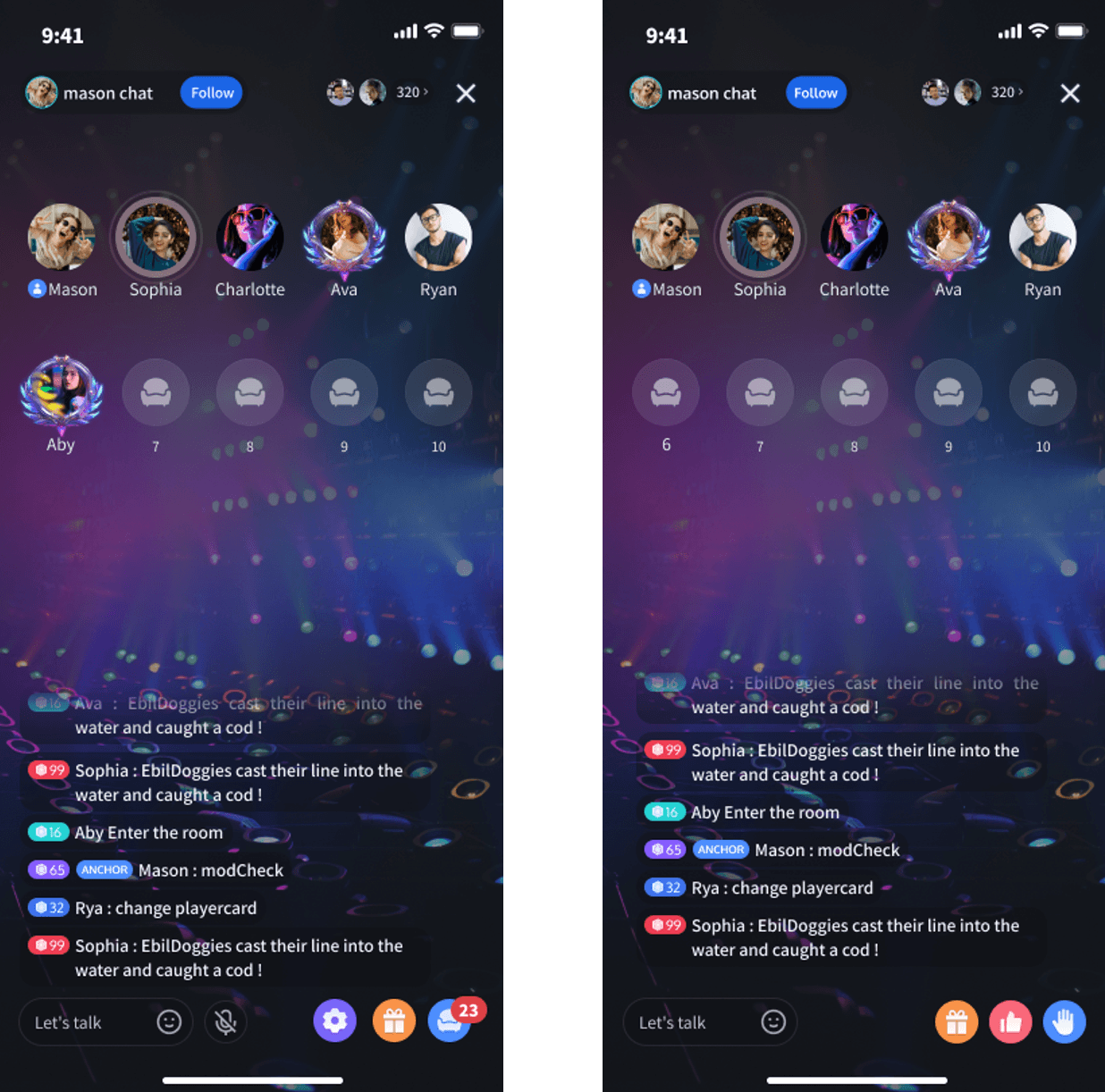
Hakikat Sebenar Kawalan Mikrofon Dalam Aplikasi Yalla Live
Buka Yalla Live, masuk ke mana-mana bilik, dan semak antara mukanya. Anda akan menemui meter kelantangan bilik, butang bisu tempat duduk, panel kesan bunyi dan animasi hadiah. Namun, anda tidak akan menemui sebarang peluncur gain input atau tombol sensitiviti mikrofon dalaman.
Yalla tidak memproses gain mikrofon mentah secara berasingan. Aplikasi ini hanya menerima apa sahaja suapan audio yang disalurkan oleh sistem pengendalian telefon anda. Jika telefon anda menetapkan input terlalu rendah, Yalla akan menghantar suara berbisik. Jika gain perkakasan melepasi had siling digital, Yalla akan menyiarkan audio pecah.
Ramai pengguna tersilap menganggap peluncur kelantangan output utama bilik sebagai gain mikrofon. Menurunkan peluncur itu hanya mengubah kekuatan bunyi penutur lain di telinga anda; ia langsung tidak mengubah isyarat yang dihantar oleh telefon anda ke seluruh bilik. Mengawal sensitiviti bermakna anda perlu mengkonfigurasi tetapan audio peranti anda.
Jika anda mengendalikan pentas acara di mana anda hantar hadiah dengan Yalla Live Gold semasa perlawanan karaoke, lontaran vokal amatlah penting. Hos yang suaranya perlahan atau herot akan membuatkan bilik cepat kosong.
Menala Isyarat Anda: Julat Desibel Sasaran
Sensitiviti mikrofon tertumpu pada 'gain staging': kelantangan suara mentah anda sebelum peranti menggunakan pemampatan perisian, 'noise gate', atau penapis ruang.
Jika gain terlalu tinggi, suara anda mencecah 0 dBFS (decibels relative to full scale), menghasilkan audio pecah digital yang kasar seperti bunyi kertas koyak. Jika gain terlalu rendah, pendengar terpaksa memaksimumkan pembesar suara mereka, lalu meningkatkan paras hingar persekitaran dan menghasilkan desiran latar belakang.
Julat sasaran untuk pertuturan manusia dalam audio sosial langsung adalah antara -18 dB dan -6 dB pada puncak percakapan paling kuat anda.
Tahap Input (dBFS)  Status         Hasil Akustik dalam Bilik Suara
 0 dB dan ke atas   Pecah          Keresik teruk, perkataan terputus, pertuturan herot
-6 dB hingga -18 dB Optimum        Vokal jelas dan hangat dengan ruang headroom yang cukup
-19 dB hingga -30 dB Isyarat Rendah Suara perlahan; pendengar perlu memaksimumkan kelantangan bilik
Bawah -30 dB        Tenggelam      Pengurangan hingar perisian membisukan suara sepenuhnya
Jarak fizikal mengawal gain sama seperti peluncur digital. Jarakkan mikrofon anda antara 6 hingga 12 inci dari mulut anda (kira-kira sejengkal tangan terbuka). Julat ini mengekalkan kejelasan pertuturan sambil mengelakkan letupan plosif yang ketara pada sebutan "P" dan "B".
Periksa perkakasan anda sebelum melaraskan perisian. Habuk poket, mekap dan debu mudah terkumpul di dalam lubang mikrofon berhampiran port pengecasan anda. Lubang yang tersumbat mengurangkan penghantaran bunyi fizikal secara mendadak, menyebabkan pengguna cenderung menjerit. Bersihkannya secara perlahan menggunakan berus kering berbulu lembut atau pencungkil kayu antistatik. Jangan sesekali gunakan jarum logam atau meniup udara termampat terus ke dalam port, kerana ini boleh merosakkan diafragma dalaman.
| Komponen Perkakasan | Tetapan Asas | Mod Kegagalan Utama |
|---|
| Jarak Fizikal | 6 hingga 12 inci dari mulut | Gemuruh jarak dekat bawah 6 inci; isyarat nipis melebihi 12 inci |
| Lubang Mikrofon | Bebas daripada habuk dan kekotoran poket | Kelantangan tenggelam disangka gain perisian rendah |
| Kabel Set Kepala | Sambungan lurus, tidak terbelit | Bunyi keresik statik dan putus sambungan bilik secara berselang |
| Pemantauan Output | Fon telinga atau fon kepala khusus | Bunyi bilik bocor dan gelung gema kepada pendengar |
Menyemak asas fizikal anda terlebih dahulu memastikan utiliti perisian menguatkan pertuturan sebenar dan bukannya hingar mekanikal.
Persediaan Android: Mengatasi Ketiadaan Peluncur Gain Asal
Android tidak mempunyai peluncur gain mikrofon manual peringkat sistem dalam menu standardnya. Sebaliknya, perisian tegar telefon menjalankan kawalan gain automatik (AGC), yang sering tersilap kira semasa pertuturan perlahan atau nyanyian berkumpulan di dalam bilik Yalla.
Anda mempunyai dua jalan penyelesaian peringkat sistem.
Togol Pengurangan Hingar Panggilan Sistem
Sesetengah binaan Android menyertakan togol pengurangan hingar lama di dalam tetapan panggilan. Buka aplikasi Telefon bawaan anda, ketik tiga titik di sudut, buka Settings, dan cari Call Settings atau Sound. Jika model anda mempunyai suis berlabel Noise Reduction, matikannya.
Rutin pengurangan hingar pengeluar sering tersilap menganggap ton vokal yang perlahan sebagai bunyi bising latar belakang. Mematikannya menghalang sistem daripada melemahkan suku kata pembukaan anda apabila bercakap di dalam bilik Yalla.
Gunakan Utiliti Mikrofon Khusus
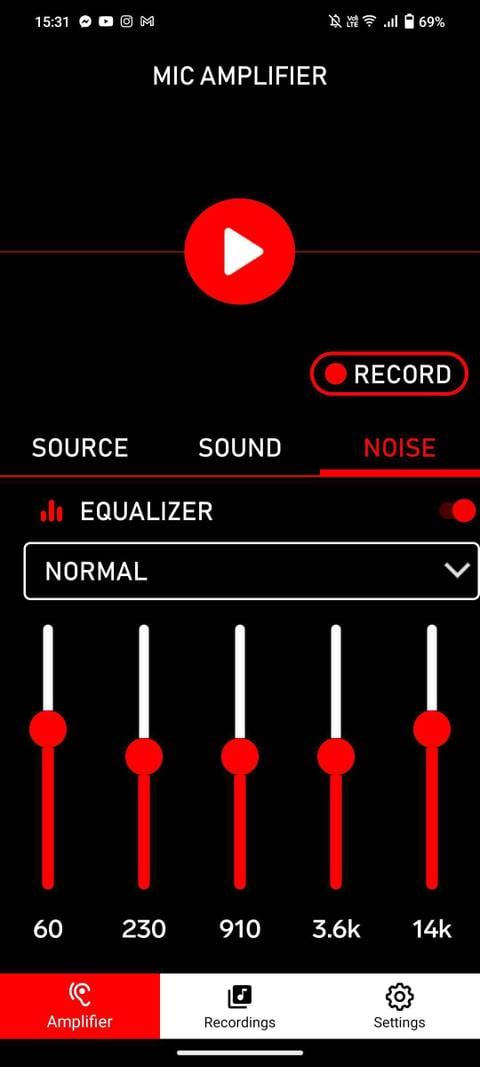
Jika mikrofon anda kekal perlahan, pasang utiliti audio seperti Microphone Amplifier daripada Google Play. Ia menyediakan akses peringkat perkakasan kepada keluk rangsangan input yang disembunyikan oleh Android secara lalai.
- Buka Microphone Amplifier dan berikan kebenaran audio.
- Dalam tetapan input, pilih sumber input aktif anda secara manual (mikrofon terbina dalam di bahagian bawah atau set kepala yang disambungkan).
- Naikkan peluncur rangsangan gain secara beransur-ansur sambil menguji suara anda di dalam bilik kosong.
- Buka penyama frekuensi berbilang jalur. Turunkan sedikit peluncur 60Hz untuk menghapuskan dengungan elektrik dan gegaran meja.
- Laraskan peluncur 3.6k dan 14k untuk memperjelas sibilan tanpa menghasilkan bunyi memekik nada tinggi.
Utiliti ini mengenakan bayaran kira-kira $1.99 untuk ciri lanjutan, tetapi fungsi penguatan teras adalah percuma untuk diuji.
Kelebihan Penghalaan Samsung
Peranti Samsung Galaxy yang menjalankan mod Pro Video menyertakan pilihan penghalaan perkakasan yang membolehkan anda mengarahkan rakaman audio daripada enam sumber penghalaan mikrofon berbeza: Omni, Front, Rear, USB, BT, dan BT Mix.
Apabila mengendalikan bilik menggunakan set kepala Bluetooth, memilih BT Mix atau Front menghalang sistem daripada menarik hingar persekitaran melalui mikrofon kamera belakang semasa telefon anda diletakkan mendatar di atas meja.
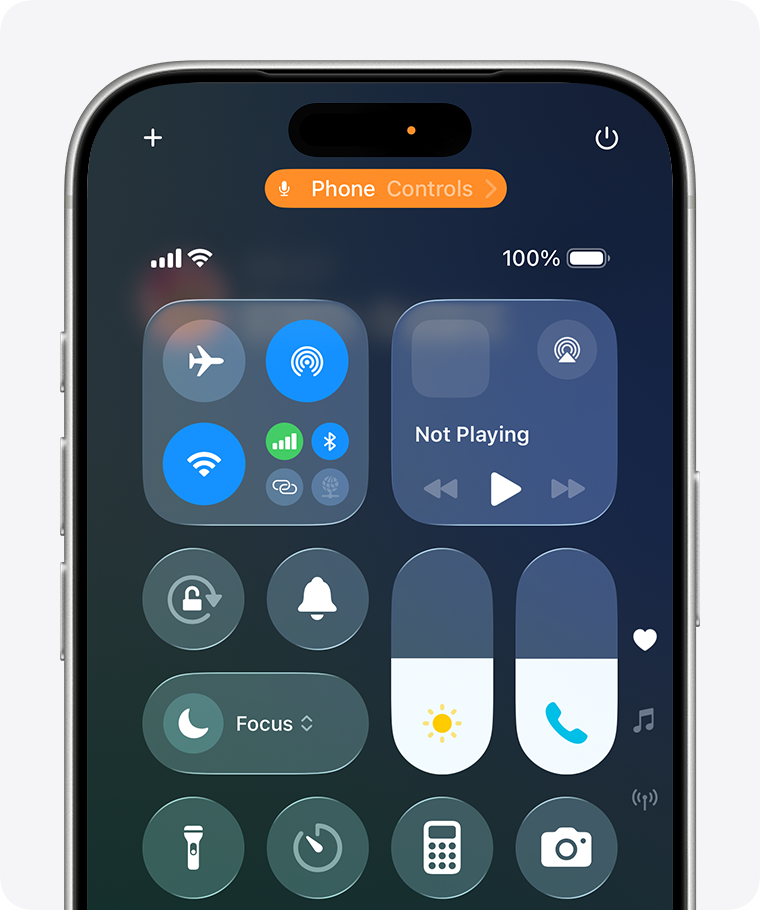
Mod Mikrofon iOS: Menentukur Pengasingan Suara pada iPhone dan iPad
Apple mengambil pendekatan berbeza. Walaupun Tetapan iOS tidak mempunyai peluncur gain desibel, iOS menyepadukan penapis audio pembelajaran mesin ke dalam susunan kawalan sistem.
Pilihan ini dipaparkan secara dinamik setiap kali aplikasi aktif mengakses mikrofon anda.
Melaraskan Mod Mikrofon dalam Pusat Kawalan
- Buka Yalla Live dan ambil tempat duduk mikrofon terbuka di mana-mana bilik.
- Sebaik sahaja ikon mikrofon anda menyala, leret ke bawah dari sudut atas kanan untuk membuka Pusat Kawalan iOS.
- Ketik jubin Mod Mikrofon di bahagian atas skrin.
- Pilih profil anda:
* Standard: Menyahdayakan pemprosesan tambahan. Paling sesuai untuk penstriman instrumen akustik atau memainkan muzik latar belakang.
* Voice Isolation: Disyorkan untuk bilik sembang. Menggunakan pembelajaran mesin untuk mengasingkan frekuensi pertuturan sambil memotong bunyi anjing menyalak, kipas meja dan ketukan papan kekunci.
* Wide Spectrum: Membuka tangkapan mikrofon untuk merakam audio persekitaran di seluruh bilik.
Bagi kebanyakan peserta Yalla Live, menetapkan iPhone pada Voice Isolation menghasilkan vokal yang bersih tanpa memerlukan alat pihak ketiga.
Mengunci Saluran Mikrofon AirPods
Apabila menggunakan AirPods, iOS menukar mikrofon aktif antara fon telinga berdasarkan tahap bateri dan kedudukan telinga. Pertukaran automatik itu menyebabkan penurunan kelantangan secara mendadak jika salah satu fon telinga longgar.
Kunci saluran input anda secara manual:
1. Buka Settings di iOS dan ketik AirPods anda.
2. Tatal ke bawah dan ketik Microphone.
3. Tukar Automatically Switch AirPods kepada sama ada Always Left atau Always Right.
Pilih telinga yang menghadap jauh daripada kipas bilik atau pergerakan rambut. Mengunci saluran mengekalkan tahap vokal yang stabil semasa anda bersiap sedia untuk beli Yalla Live Gold dalam talian bagi meningkatkan prestij bilik anda dan mengendalikan perbincangan tanpa gangguan.
Konfigurasi Windows dan Emulator untuk Hos Desktop
Hos yang mengendalikan bilik sosial 24/7 atau muzik latar belakang sering menjalankan Yalla melalui emulator Android di Windows. Sistem desktop menawarkan 'gain staging' yang tepat, tetapi salah konfigurasi akan mengherotkan bunyi keluar anda.
Ciri Bunyi Dua Peringkat Windows
Windows membahagikan penentukuran input kepada peratusan kelantangan digital dan rangsangan perkakasan analog:
- Tekan
Win + R, taip mmsys.cpl, dan tekan Enter untuk membuka Panel Kawalan Bunyi klasik. - Klik tab Recording, klik kanan pada mikrofon anda, dan pilih Properties.
- Pilih tab Levels.
- Tetapkan peluncur mikrofon utama antara 80% dan 100%.
- Jika ada, tetapkan peluncur Microphone Boost kepada +10 dB atau +20 dB untuk mikrofon beroutput rendah. Elakkan +30 dB, yang memperkenalkan desiran analog yang jelas kedengaran.
Konfigurasi Panel Bunyi Windows:
[Tahap Rakaman Utama: 85%     ]  <-- Siling digital bersih
[Rangsangan Mikrofon:  +10 dB ]  <-- Peringkat gain analog mantap
Menghalang Tindanan Mod Eksklusif
Kelantangan mikrofon yang berubah dengan sendiri di Windows biasanya berpunca daripada Mod Eksklusif, yang membenarkan aplikasi mengambil alih tahap perkakasan.
- Di tetingkap Properties mikrofon anda, buka tab Advanced.
- Cari Exclusive Mode.
- Nyahpilih "Allow applications to take exclusive control of this device".
- Nyahpilih "Give exclusive mode applications priority".
- Klik Apply.
Ini menghalang program latar belakang daripada mengubah tahap mikrofon anda semasa anda bercakap.
Untuk persediaan lanjutan, alat percuma seperti Equalizer APO atau VoiceMeeter membolehkan anda memasukkan pemampat, pengehad dan penapis gain masa nyata sebelum menghalakan audio ke dalam emulator Android.
Sistem pengendalian memproses suapan audio Yalla melalui lapisan perkakasan dan perisian yang berbeza:
| Ciri / Tetapan | Peranti Android | Peranti iOS | Windows (Melalui Emulator) |
|---|
| Peluncur Gain Mikrofon Asal | Tiada (Perkakasan / AGC sahaja) | Tiada (Diuruskan OS) | Ya (Peluncur kelantangan 0–100%) |
| Rangsangan Desibel Perkakasan | Aplikasi pihak ketiga sahaja | Tiada (Automatik) | Ya (Peringkat +10 dB, +20 dB) |
| Pengurangan Hingar Latar | Suis pengurangan hingar panggilan | Mod Voice Isolation | Pemalam / penapis perisian |
| Kunci Saluran Sumber | Disokong pada peranti terpilih | Pilihan AirPods Kiri/Kanan | Pemilihan port khusus |
| Penyama Masa Nyata | Melalui alat pihak ketiga | Tiada penyama asal | Equalizer APO / VoiceMeeter |
Windows menyediakan kawalan desibel terus, manakala iOS menumpukan pada pengasingan suara algoritma automatik.
Menyelesaikan Masalah Gema dan Kebocoran Audio Bilik Suara
Gema dalam bilik suara berlaku apabila penutur lain mendengar suara mereka sendiri berulang dengan sedikit kelewatan setiap kali anda menyahbisu mikrofon.
Penjelasan Gelung Maklum Balas
Gema ialah kebocoran akustik, bukannya pepijat dalam aplikasi. Apabila pengguna lain bercakap, audio mereka dimainkan daripada pembesar suara telefon anda. Gelombang bunyi itu masuk ke dalam lubang mikrofon aktif anda beberapa saat kemudian.
Disebabkan rangkaian mudah alih mengalami kependaman penghantaran, audio yang dirakam itu melantun semula ke pelayan bilik sebagai gema yang lewat. Jika beberapa hos membuka mikrofon serentak menggunakan pembesar suara, gelung ini berulang sehingga maklum balas membiak.
Langkah Pembaikan
- Gunakan Fon Kepala: Memasang fon telinga berwayar atau menyambungkan fon kepala Bluetooth mengasingkan bunyi output daripada port mikrofon anda sepenuhnya.
- Kurangkan Kelantangan Pembesar Suara Bawah 50%: Jika anda terpaksa menggunakan pembesar suara luaran, perlahankan kelantangan media. Mikrofon sukar memisahkan pertuturan daripada getaran peranti apabila kelantangan melebihi 70%.
- Elakkan Meja Keras: Meletakkan telefon di atas kaca atau kayu memantulkan output pembesar suara terus ke dalam mikrofon bawah. Sandarkan telefon atau letakkannya di atas alas kain.
Dilema Pengurangan Hingar: Mengapa Suara Anda Sering Terputus-Putus
Panduan pengguna mencadangkan agar anda mengaktifkan semua togol pengurangan hingar yang ada. Sebaliknya, jurutera audio mengingatkan bahawa penapis perisian yang agresif sering kali merosakkan kejelasan suara.
Kedua-dua pandangan ini mencerminkan cara penindasan hingar berfungsi. Algoritma menetapkan paras lantai kelantangan dan menapis bunyi di luar kontur vokal biasa.
Apabila dikonfigurasikan secara terlalu agresif, tiga masalah akan timbul:
1. Pemotongan Suku Kata Pertama: Memulakan frasa dengan konsonan lembut ("th", "s", "f") menyebabkan penapis menganggap bunyi itu sebagai hingar latar belakang, lalu memotong suku kata pertama.
2. Vokal Menjadi Nipis: Penapisan berlebihan membuang frekuensi vokal yang lebih rendah, menghasilkan ton hidung yang kedengaran seperti logam.
3. Bisikan Hilang: Pertuturan yang lebih perlahan semasa sesi bilik lewat malam jatuh di bawah ambang penapis, membisukan suara sepenuhnya.
Jalur Frekuensi  Elemen Akustik          Tindakan Penyama untuk Bilik Suara
 60 Hz           Dengung Utama / Gegar   Potong (-3 dB hingga -6 dB) untuk buang getaran meja
 300 Hz          Ketumpatan & Kehangatan Kekalkan mendatar; memotong di sini jadikan suara nipis
 3.6 kHz         Kejelasan Pertuturan    Kekalkan seimbang; rangsangan terlalu tinggi akibatkan bunyi memekik
 14 kHz          Udara & Sibilan         Kurangkan sedikit untuk elakkan bunyi 'S' yang kasar
Jika ahli bilik memberitahu suara anda tenggelam atau terputus-putus, kurangkan tahap penindasan atau tukar semula Mod Mikrofon iOS kepada Standard untuk memeriksa garis asas vokal bersih anda.
Rutin Diagnostik Langkah Demi Langkah untuk Audio Herot
Apabila kualiti audio merosot, ikuti urutan ini daripada perkakasan fizikal sehingga ke tetapan perisian:
- Periksa dan Bersihkan Port Fizikal: Keluarkan habuk mampat daripada lubang mikrofon menggunakan berus nilon kering.
- Gunakan Set Kepala: Berhenti menggunakan pembesar suara terbuka. Gunakan fon telinga atau fon kepala berwayar untuk mengelakkan kebocoran audio main balik.
- Tetapkan Jarak Mikrofon: Kekalkan jarak 6 hingga 12 inci antara mikrofon dan mulut anda untuk menghapuskan letupan nafas.
- Tetapkan Semula Kebenaran Aplikasi: Buka Pengurus Aplikasi telefon anda, cari Yalla Live, kosongkan cache dan togol semula akses mikrofon.
- Gunakan Kawalan Peringkat Sistem:
* Pada iOS: Buka Pusat Kawalan semasa bercakap dan pilih Voice Isolation.
* Pada Android: Gunakan utiliti penyama untuk meningkatkan gain input, atau nyahdayakan Pengurangan Hingar Panggilan jika suku kata terpotong.
* Pada Windows: Tetapkan Levels kepada 85%, Boost kepada +10 dB, dan nyahpilih Exclusive Mode.
- Lakukan Ujian Mikrofon Dua Orang: Buka bilik peribadi bersama seorang pendengar untuk mengesahkan pertuturan yang kuat tidak pecah dan bisikan tetap boleh didengari.
Sebelum anda tambah nilai baki Yalla Live Gold untuk acara siaran, melengkapkan ujian mikrofon ini memastikan penonton mendengar suara anda dengan jelas.
Soalan Lazim
Bolehkah saya melaraskan sensitiviti mikrofon terus di dalam aplikasi Yalla Live?
Tidak, Yalla Live tidak menyediakan peluncur gain input atau sensitiviti dalam menu tetapannya. Anda perlu melaraskan tahap mikrofon dan profil penindasan melalui sistem pengendalian peranti anda atau aplikasi audio pihak ketiga.
Bagaimanakah cara menguatkan mikrofon saya di Yalla pada telefon Android?
Oleh kerana Android tidak mempunyai peluncur gain mikrofon asal, pasang utiliti seperti Microphone Amplifier untuk menaikkan keluk input perkakasan anda. Selain itu, pastikan lubang mikrofon telefon anda berhampiran port pengecasan bebas daripada habuk poket.
Bagaimanakah cara menghilangkan hingar latar semasa bercakap di Yalla menggunakan iPhone?
Leret ke bawah dari sudut atas kanan skrin anda semasa mikrofon aktif di Yalla untuk membuka Pusat Kawalan. Ketik jubin Mod Mikrofon dan pilih Voice Isolation untuk menapis bunyi latar belakang.
Mengapa pengguna lain dalam bilik suara Yalla mendengar gema suara mereka sendiri apabila saya menyahbisu?
Kelantangan pembesar suara peranti anda terlalu tinggi sehingga audio bilik yang masuk bocor kembali ke dalam mikrofon aktif anda. Perlahankan kelantangan main balik anda atau gunakan fon kepala untuk mengasingkan bunyi yang masuk daripada mikrofon anda.
Mengapa suara saya tenggelam atau terputus-putus semasa sembang bilik?
Algoritma penindasan hingar yang agresif sering tersilap mengecam pertuturan lembut sebagai hingar bilik lalu memotong suku kata. Matikan pengurangan hingar panggilan terbina dalam di tetapan Android atau bercakap dalam jarak 6 hingga 12 inci dari mikrofon.
Sasarkan tahap puncak vokal antara -18 dB dan -6 dB. Isyarat yang melepasi 0 dBFS menyebabkan audio pecah dan berkeresik digital, manakala isyarat di bawah -30 dB memaksa 'gate' perisian membisukan input anda.
Kesimpulan Mengenai Kualiti Audio Yalla Live
Audio yang jelas di Yalla Live bergantung pada sistem pengendalian dan tetapan perkakasan anda, bukannya ketiadaan peluncur dalam aplikasi.
Bagi hos mudah alih, memakai fon telinga berwayar atau menetapkan iOS kepada Voice Isolation menyelesaikan sebahagian besar aduan audio dengan segera. Pada Android, elakkan memasang terlalu banyak aplikasi penguat; satu utiliti ringan yang digabungkan dengan lubang mikrofon yang bersih memberikan ruang isyarat yang mencukupi. Pastikan telefon anda berada 6 hingga 12 inci dari mulut, bersihkan lubang mikrofon dan gunakan fon kepala agar audio bilik kekal bebas daripada sebarang herotan.










Comments