Menyesuaikan tetapan Eggy Party anda memerlukan akses ke menu konfigurasi input untuk menetapkan semula butang aktif, memetakan pergerakan analog, dan menghapuskan kependaman input. Pada PC melalui BlueStacks, menekan Ctrl + Shift + A akan membuka Advanced Editor untuk mengubah suai tetapan papan kekunci atau menetapkan kayu ibu jari pengawal fizikal di bawah tab Gamepad. Selain penetapan semula butang, anda boleh memperhalusi fizik pergerakan dalam permainan selepas mencapai tahap pemain 3, di mana sistem Eggy Talents membolehkan anda mengagihkan semula mata mobiliti secara bebas antara kelajuan bergolek dan kelincahan berlari.
Susun Atur Kawalan Lalai dan Mekanik Tindakan
Penetapan lalai PC memperuntukkan pergerakan asas, kebolehan, dan interaksi pada bahagian kiri papan kekunci.
| Input | Tindakan | Mekanik Dalam Permainan |
|---|
| WASD | Pergerakan D-Pad Maya | Mengarahkan pergerakan watak merentasi laluan mengikut Panduan Pemula BlueStacks. |
| X | Golekan Telur (Egg Roll) | Mengubah avatar anda menjadi telur untuk rangsangan kelajuan bergolek sementara. |
| Ctrl | Terpaan (Lunge) | Melakukan pecutan pantas atau junaman; menyebabkan watak anda terdedah seketika semasa mendarat. |
| E | Ambil / Baling / Guna Item | Memegang objek atau pihak lawan, membaling sasaran yang dipegang, atau mengaktifkan item yang dilengkapi. |
| F | Kemahiran Muktamad | Mengaktifkan kebolehan muktamad pilihan anda sebaik sahaja masa bertenangnya tamat. |
Terpaan membawa kelemahan yang disengajakan: menekan Ctrl memberikan anda pecutan ke hadapan secara serta-merta untuk melepasi jurang yang luas, tetapi animasi pendaratan membekukan pergerakan watak anda seketika di tempat kejadian. Menetapkan semula Terpaan atau Golekan Telur ke butang ibu jari atau tetikus dapat mengelakkan kesilapan menekan semasa urutan platform yang rumit.
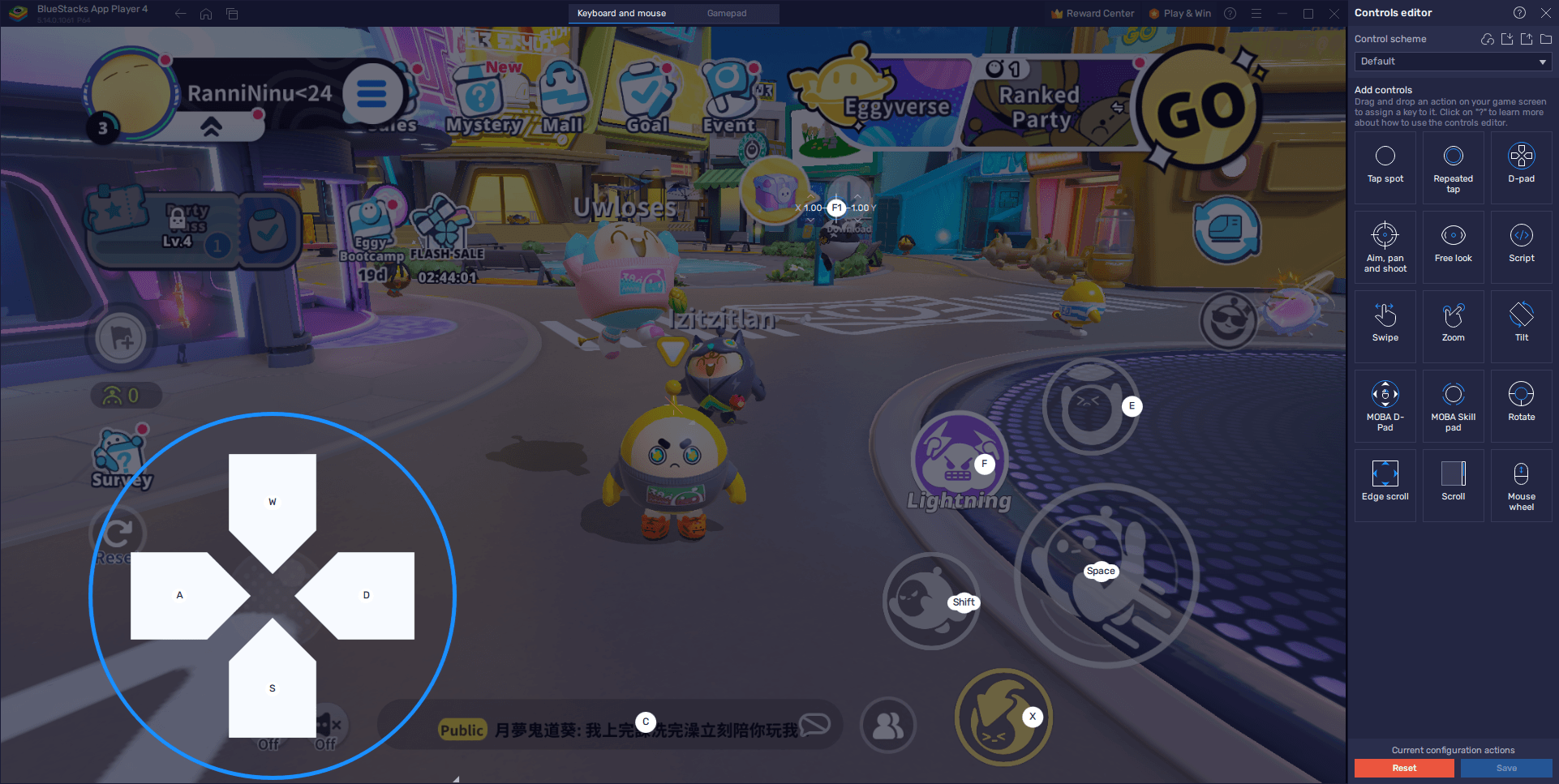
Jika kekunci lalai terasa sempit atau menyebabkan tersalah tekan, ubah suai susun atur anda melalui lapisan Advanced Editor emulator mengikut Panduan Ciri BlueStacks.
- Lancarkan Eggy Party pada PC anda.
- Tekan Ctrl + Shift + A semasa berada dalam permainan untuk memaparkan antara muka Advanced Editor.
- Klik pada mana-mana penetapan kekunci pada skrin sedia ada yang ingin anda tukar, kemudian tekan kekunci pengganti pilihan anda.
- Alih keluar input yang tidak diingini dengan mengarahkan kursor anda ke atas penetapan tertentu dan klik ikon X yang muncul.
- Tambah tindakan tambahan dengan memilih jenis kawalan dari panel sebelah kanan, seretnya terus ke kedudukan skrin sasaran anda, dan tetapkan kekunci.
- Klik butang Save yang terletak di sudut kanan bawah untuk mengekalkan susun atur tersuai anda.
Uji konfigurasi baharu anda dalam permainan mini kasual terlebih dahulu untuk memastikan jari anda dapat mencapai kekunci tindakan dengan selesa tanpa tersasar daripada kelompok pergerakan.
Menyediakan Sokongan Pengawal dan Pergerakan Kayu Ibu Jari
Memetakan pengawal fizikal menggantikan input digital papan kekunci diskret dengan kawalan analog.
- Sambungkan gamepad anda ke PC menggunakan kabel USB atau pasangkannya melalui Bluetooth.
- Tunggu gesaan emulator yang mengesahkan bahawa peranti anda telah dikenali.
- Tekan Ctrl + Shift + A di dalam permainan untuk membuka Advanced Editor.
- Pilih tab Gamepad yang terletak di bahagian atas tetingkap antara muka.
- Klik mana-mana tindakan sasaran pada skrin dan tekan butang yang sepadan pada pengawal anda untuk memetakannya.
- Arahkan kursor ke atas lapisan kawalan D-pad untuk memaparkan ikon gear kecil.
- Klik ikon gear untuk menetapkan pergerakan secara terus kepada kayu ibu jari kiri, kayu ibu jari kanan, atau pad arah fizikal.
- Klik Save di sudut kanan bawah untuk mengunci konfigurasi anda.
Mengarahkan pergerakan ke kayu analog memberikan anda lengkok kawalan yang lebih terperinci berbanding input digital lapan arah yang tetap, sekali gus memudahkan pergerakan di atas rasuk sempit dan jambatan melengkung.
Lompatan yang tertangguh dan pusingan yang perlahan sering berpunca daripada kekangan sumber emulator dan bukannya pemetaan kekunci yang lemah. Memperuntukkan kapasiti perkakasan yang mencukupi menstabilkan penghantaran bingkai dan mengurangkan masa tindak balas input, seperti yang diperincikan dalam Panduan Ciri BlueStacks.
- Buka tetapan emulator anda dan beralih ke tab Performance.
- Tetapkan togol Performance Mode kepada High performance.
- Peruntukkan sekurang-kurangnya 4 teras CPU dan sekurang-kurangnya 4 GB RAM kepada emulator.
- Laraskan gelangsar kadar bingkai kepada sekurang-kurangnya 60 FPS, kemudian klik Save changes.
- Buka menu tetapan dalam permainan di dalam Eggy Party dan tukar pilihan grafik kepada tetapan tertinggi.
Menjalankan permainan pada 60 FPS menstabilkan maklum balas visual semasa urutan halangan berkelajuan tinggi. Ini membantu anda menjejaki pendaratan dengan tepat selepas menggunakan rangsangan kelajuan atau terpaan.
Menyelaraskan Statistik Mobiliti dengan Eggy Talents
Penetapan input menentukan cara arahan didaftarkan, tetapi momentum watak sebenar dikawal oleh sistem kemajuan dalam permainan.
Pada tahap pemain 3, anda membuka kunci Eggy Talents, yang memberikan mata untuk dilaburkan ke dalam statistik mobiliti asas. Mata yang diperuntukkan kepada kelincahan berlari meningkatkan kelajuan berjalan standard, manakala mata dalam kelajuan bergolek meningkatkan momentum semasa kemahiran Egg Roll.
Pengagihan bakat boleh diubah sepenuhnya antara perlawanan. Anda boleh menetapkan semula dan mengagihkan mata pada bila-bila masa untuk melihat sama ada peningkatan kelajuan kaki atau halaju golek yang lebih tinggi lebih melengkapi skema kawalan anda.
Jika anda ingin menyesuaikan avatar anda dengan lebih lanjut semasa melaraskan susun atur anda, Eggy Coins boleh digunakan dalam permainan untuk mendapatkan kosmetik eksklusif, mencabut daripada Mystery Box bermusim, atau membuka kunci laluan Party Pass premium.
Soalan Lazim
Tekan Ctrl + Shift + A semasa berada di dalam Eggy Party di BlueStacks untuk membuka Advanced Editor. Dari situ, klik mana-mana penetapan untuk menetapkannya semula, seret tindakan baharu daripada panel di sebelah kanan, dan klik Save di sudut kanan bawah.
Bagaimanakah cara untuk mengkonfigurasi gamepad untuk pergerakan?
Sambungkan pengawal anda melalui USB atau Bluetooth, tekan Ctrl + Shift + A, beralih ke tab Gamepad di bahagian atas, dan klik ikon gear pada tindakan D-pad untuk menetapkan kawalan arah kepada kayu ibu jari kiri atau kanan anda sebelum menyimpan.
Mengapakah watak saya kaku selepas menggunakan butang terpaan?
Gerakan terpaan (ditetapkan kepada Ctrl secara lalai) direka dengan tempoh pemulihan. Walaupun ia memberikan pecutan kelajuan secara mengejut, ia mencetuskan tempoh kelemahan sementara semasa mendarat yang menghentikan pergerakan seketika.
Bolehkah anda menukar kelajuan berlari watak anda di dalam Eggy Party?
Ya. Mencapai tahap pemain 3 akan membuka kunci Eggy Talents, di mana anda boleh mengagihkan, menaik taraf, atau menurunkan mata secara bebas ke dalam atribut mobiliti khusus seperti kelincahan berlari dan kelajuan bergolek.










Comments