Penat dengan penurunan bingkai dan telefon panas membakar? Gunakan panduan atasi lag Heartopia Android ini untuk kunci 60 FPS stabil serta kurangkan haba.
Heartopia kelihatan seperti simulator kehidupan yang santai di luarannya, tetapi ia dikuasakan oleh enjin 3D yang sangat menuntut prestasi tinggi. XD Games membina sebuah dunia perkongsian berterusan di mana pemain bercucuk tanam, membina kawasan kediaman yang terperinci, dan berkumpul di hab masa nyata. Persekitaran dinamik tersebut memberikan bebanan berat kepada cip pemproses mudah alih.
Tetapan yang tidak dioptimumkan boleh mengubah telefon pintar moden menjadi panas seperti ketuhar dengan cepat. Apabila pemproses berkuasa tinggi berdepan dengan beban pemaparan multipemain yang berat, prestasinya akan merosot. Untuk mendapatkan 60 FPS yang konsisten, anda memerlukan tiga langkah yang terselaras: melaraskan pratetap grafik, menyelaraskan pembahagian bingkai Android, dan mengurus suhu fizikal peranti.
Mengapa Heartopia Mengalami Lag dan Menjadi Panas di Android
Prestasi Heartopia merosot disebabkan oleh dua kekangan utama: pemaparan pelbagai aset melalui rangkaian dan pengurangan kuasa pemproses akibat suhu tinggi (thermal throttling).
Heartopia memuatkan sehingga 12 plot rumah pemain secara serentak dalam setiap peta bandar. Apabila anda berjalan di sekitar kawasan kejiranan, telefon anda terpaksa memuat turun struktur binaan tersuai, status tanaman yang dinamik, model pemain, dan kosmetik unik melalui rangkaian sambil memaparkannya dalam masa nyata. Proses ini mencetuskan lonjakan panggilan lukisan (draw call) CPU secara tiba-tiba dan membebankan lebar jalur memori.
Pengumpulan haba memburukkan lagi keadaan ini. Cip flagship seperti Snapdragon 8 Elite mampu memberikan 60 FPS pada tetapan Ultra pada awalnya, tetapi ia menghasilkan pengumpulan haba yang pantas. Apabila suhu dalaman melebihi had keselamatan perkakasan, sistem operasi akan menurunkan frekuensi pemproses secara mendadak. Pengurangan kuasa secara mengejut ini menyebabkan lag mikro dan penurunan kadar bingkai yang ketara serta-merta.
Pemproses kelas pertengahan menghadapi cabaran yang lebih besar. Cip seperti Snapdragon 7s Gen 4 tidak mempunyai keupayaan rasterisasi yang mencukupi untuk mengekalkan tetapan grafik tinggi. Memaksa kualiti visual melebihi had kemampuan perkakasan akan menyebabkan kestabilan bingkai terganggu dalam masa beberapa minit sahaja.
Tetapan Grafik Terbaik Dalam Permainan untuk Android
Utamakan kestabilan bingkai berbanding kualiti visual. Untuk mengunci 60 FPS yang stabil, anda perlu memilih pratetap yang memberikan ruang operasi yang mencukupi kepada GPU.
Sasaran asas di bawah memadankan profil perkakasan umum dengan beban kerja grafik yang mampan.
| Kelas Perkakasan Peranti | Sasaran Kadar Bingkai | Pratetap Grafik Disyorkan | Profil Terma |
|---|
| Snapdragon 8 Elite / SoC Flagship | Sasaran 60 FPS | Pratetap Sederhana hingga Tinggi | Haba sederhana; 60 FPS berterusan |
| Snapdragon 7s Gen 4 / SoC Kelas Pertengahan | Sasaran 60 FPS | Pratetap Sederhana | Haba rendah ke sederhana; hapuskan penurunan bingkai |
| Android Umum (Paparan 120 Hz) | Kunci 60 FPS | Tersuai (Bayang Sederhana, Bloom Rendah) | Kurangkan penggunaan kuasa GPU sehingga 50% |
Memilih pratetap yang betul menghasilkan kestabilan bingkai sebelum sistem memproses beban pemaparan bandar yang padat.
Konfigurasikan parameter ini di dalam Heartopia untuk mendapatkan prestasi asas yang stabil:
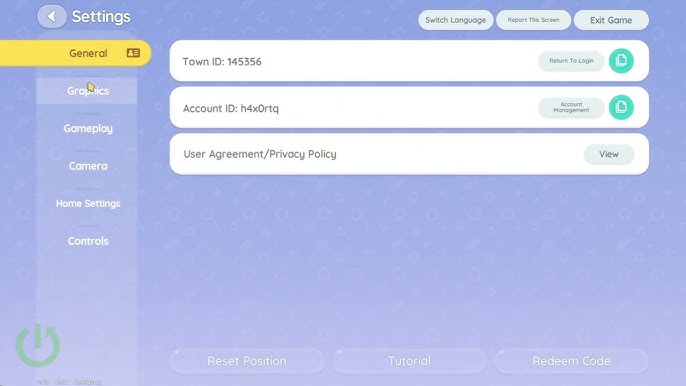
- Buka menu utama, ketik ikon gear untuk membuka Settings, dan pilih tab Graphics.
- Tetapkan Frame Rate Cap tepat pada 60 FPS. Elakkan membiarkannya tanpa had.
- Tukar pratetap keseluruhan Graphics Quality kepada Medium.
- Tetapkan Shadow Quality kepada Low atau Medium bagi mengurangkan panggilan lukisan CPU semasa memuatkan plot multipemain.
- Matikan pantulan ruang skrin (screen-space reflections) dan kesan pascapemprosesan yang berat seperti kabur gerakan (motion blur).
- Tetapkan had paparan model pemain kepada tahap standard supaya kawasan hab yang sesak tidak membebankan GPU.
Jika anda bercadang untuk mengumpul bahan dan mereka bentuk kawasan kediaman tanpa telefon menjadi terlalu panas, anda boleh tambah nilai akaun Heartopia anda secara terus untuk mendapatkan mata wang dan barangan binaan.
Mengatasi Penurunan Bingkai di Dataran Bandar dan Beban Multipemain
Dataran bandar dan kelompok kawasan kejiranan merupakan punca utama penurunan prestasi. Kadar 60 FPS yang stabil di kawasan terbuka boleh menjunam sehingga 25 FPS apabila memasuki peta kediaman yang padat dengan binaan.
Setiap sesi bandar memuatkan sehingga 12 hartanah pemain secara serentak. Setiap plot mengandungi struktur yang berbeza, perabot tersuai, ladang tanaman yang aktif, dan model pemain yang sedang melawat. Menumpuk berpuluh-puluh aset hiasan yang diletakkan pemain akan menolak had memori peranti ke tahap maksimum.
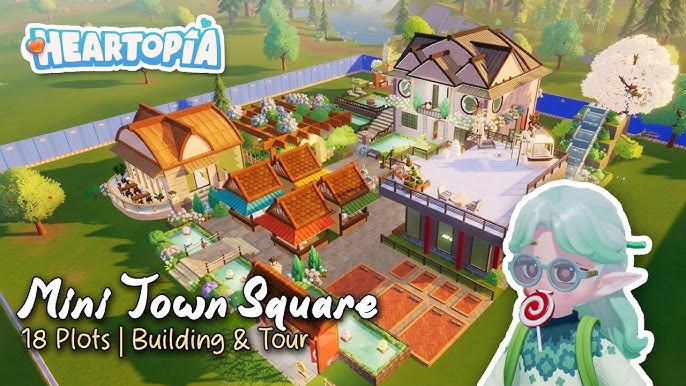
XD Games telah menangani beban pemaparan pakaian dalam kemas kini 4 Mac 2026, dengan memberikan 8,000 Gold dan 10x Wishing Stars sebagai pampasan penyelenggaraan. Walaupun kemas kini ini menambah baik pemaparan pakaian avatar, kepadatan aset pelbagai plot masih membebankan perkakasan mudah alih.
Kurangkan masalah penurunan prestasi di dataran bandar dengan pelarasan praktikal ini:
- Kurangkan kepadatan paparan watak supaya enjin permainan berhenti memaparkan model poligon tinggi untuk pemain yang berada jauh.
- Elakkan daripada berlari merentasi beberapa hartanah pemain secara berturut-turut apabila telefon anda mula berasa panas.
- Kurangkan jarak paparan persekitaran (environmental draw distance) jika peluncur tersebut tersedia dalam versi permainan anda.
Mengehadkan kepadatan aset multipemain akan membebaskan lebar jalur memori yang kritikal dan mengekalkan masa bingkai GPU yang konsisten.
Pelarasan Sistem Android: Penjimat Bateri dan Pembahagian Bingkai
Mod permainan bawaan ("Gaming Modes") sering kali menjejaskan prestasi jangka panjang. Mod pengeluar peranti (OEM) ini memaksa kluster CPU dan GPU berjalan pada kelajuan jam maksimum sebaik sahaja permainan dimulakan.
Kelajuan jam maksimum menghasilkan pengumpulan haba yang pantas dalam tempoh sepuluh minit permainan, lalu mencetuskan thermal throttling pada peringkat sistem. Profil kuasa Balanced (Seimbang) yang standard mengekalkan suhu teras yang sederhana, membolehkan kelajuan jam bertahan lebih lama semasa sesi bermain yang panjang.
Pembahagian bingkai paparan (frame pacing) juga sama penting. Sasaran 60 FPS beroperasi pada tetingkap masa bingkai 16.67ms, manakala panel 120Hz memerlukan tetingkap penghantaran 8.33ms. Memaksa Heartopia berjalan pada paparan 120Hz yang tidak diselaraskan akan menggandakan beban rasterisasi pada GPU.
Android 13 dan versi yang lebih baharu menawarkan intervensi kawalan kadar bingkai yang mengurangkan penggunaan kuasa GPU sehingga 50% dan kuasa sistem keseluruhan sebanyak 20%. Untuk menghapuskan visual tersentak-sentak, selaraskan had kadar bingkai dalam permainan dengan pembahagi integer kadar segar semula skrin anda:
- Skrin 120 Hz: Kunci Heartopia pada 60 FPS (120 ÷ 2 = 60) atau 30 FPS (120 ÷ 4 = 30).
- Skrin 90 Hz: Kunci pada 45 FPS (90 ÷ 2 = 45) jika tersedia, atau tetapkan Tetapan Paparan Android kepada 60 Hz dan pilih 60 FPS.
- Skrin 60 Hz: Kunci tepat pada 60 FPS (60 ÷ 1 = 60).
Kadar segar semula yang tidak seimbang—seperti menjalankan 45 FPS pada panel 60 Hz—menghasilkan penghantaran bingkai yang tidak sekata dan dirasakan seperti lag mikro walaupun purata kadar bingkai berada pada tahap yang memuaskan.
Pengurusan Haba untuk Menghentikan Pemanasan Melampau
Haba berlebihan menyebabkan penurunan kadar bingkai yang berterusan pada peranti mudah alih. Apabila bateri litium-ion dan cip sistem menjadi panas, Android akan merendahkan frekuensi pemproses bagi melindungi komponen dalaman.
Pengurusan suhu yang aktif membantu perkakasan anda mengekalkan bajet masa bingkai 16.67ms secara berterusan.
| Faktor Terma | Kesan Terhadap Perkakasan | Tindakan Pembetulan |
|---|
| Bermain Semasa Mengecas | Menggandakan haba bateri dan SoC | Cabut pengecas semasa sesi permainan |
| Casing Pelindung Tebal | Memerangkap haba casis dan menghalang pelesapan | Tanggalkan casing pelindung semasa bermain |
| Tahap Pengecasan Bateri | Keadaan ekstrem (<20% atau >80%) meningkatkan rintangan sel | Main antara 20% dan 80% bateri |
| Radio Latar Belakang | GPS dan Bluetooth mencetuskan pengesanan latar belakang | Matikan lokasi dan Bluetooth semasa menggunakan Wi-Fi |
Menangani punca haba luaran dan dalaman menghalang telefon daripada mencapai tahap pengurangan kuasa automatik (thermal throttling).
Mengecas sambil bermain adalah senario yang paling memburukkan keadaan suhu. Pemindahan kuasa dan pemaparan grafik yang berlaku serentak menghasilkan haba melampau yang memaksa pengurangan kuasa pemproses dalam masa beberapa minit. Sentiasa cabut pengecas daripada peranti sebelum memulakan permainan.
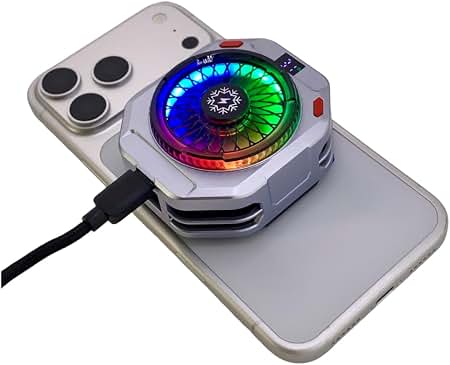
Bermain dalam julat paras bateri 20% hingga 80% dapat meminimumkan rintangan dalaman. Menanggalkan sarung telefon silikon atau kulit yang tebal membolehkan haba diserap keluar melalui panel belakang dengan lebih berkesan.
Mengekalkan suhu peranti yang rendah memastikan pengalaman bermain yang lancar tanpa gangguan, sama ada semasa menghias hartanah mahupun semasa mendapatkan Wishing Stars untuk Heartopia bagi mengumpul set bermusim yang jarang ditemui.
Pengoptimuman Rangkaian untuk Menghapuskan Lonjakan Latensi
Ketidakstabilan paket rangkaian (jitter) kerap disalah anggap sebagai lag mikro perkakasan. Oleh kerana Heartopia beroperasi sebagai MMO simulasi kehidupan yang disegerakkan, laluan rangkaian yang tidak stabil akan mengganggu kemas kini status permainan masa nyata.
Apabila paket data tercicir atau ping melonjak, aktiviti menuai hasil tanaman, memancing, dan pergerakan watak akan terhenti seketika sebelum bergerak ke hadapan secara mengejut. Gangguan ini kelihatan sama seperti penurunan kadar bingkai GPU.
Optimumkan persekitaran rangkaian anda dengan pelarasan ini:
- Matikan VPN dan Proksi: Laluan terowong pihak ketiga menambah sambungan rangkaian yang tidak perlu dan menyebabkan ketidaksinkronan aliran paket dengan pelayan Heartopia.
- Matikan DNS Peribadi Tersuai: Konfigurasi DNS keselamatan yang ketat boleh mengganggu proses jabat tangan pelayan semasa penyegerakan inventori masa nyata.
- Kosongkan Cache Aplikasi Android: Cache shader yang lapuk dan aset sementara yang rosak menyebabkan gangguan pada antaramuka. Buka Tetapan Android > Aplikasi > Heartopia > Storan dan ketik Kosongkan Cache.
- Hadkan Data Latar Belakang: Aplikasi media sosial dan penstriman yang berjalan di latar belakang akan mengaktifkan teras CPU dan menggunakan lebar jalur. Hadkan akses data latar belakang untuk aplikasi yang tidak penting.
Laluan rangkaian yang bersih dan terus akan menghapuskan jeda penyegerakan semasa aktiviti multipemain masa nyata.
Perbandingan Perkakasan: Flagship lwn Android Kelas Pertengahan
Keupayaan cip menentukan had kualiti visual anda. Mengenal pasti tahap cipset anda dapat mengelakkan konfigurasi grafik yang tidak realistik.
| Tahap Perkakasan | Cipset Mewakili | Prestasi Sasaran | Profil Disyorkan |
|---|
| Tahap Flagship | Snapdragon 8 Elite, 8 Elite Gen 5 | 60 FPS Terkunci | Grafik Sederhana-Tinggi, Had 60 FPS, Mod Seimbang |
| Tahap Kelas Pertengahan | Snapdragon 7s Gen 4, siri Dimensity 8000 | Sasaran 60 FPS | Pratetap Sederhana, Bayang Rendah, Sinkronisasi Panel 60 Hz |
| Tahap Permulaan / Legasi | Cipset Lapan Teras Lama | 30 FPS Stabil | Pratetap Rendah, Ketumpatan Rendah, Pembahagian Bingkai Android 13 |
Memadankan tetapan dengan tahap perkakasan anda menjamin kestabilan bingkai yang konsisten tanpa mencetuskan had keselamatan terma.
Pengguna peranti flagship sering memilih pratetap maksimum kerana SoC mampu mengekalkan 60 FPS dengan mudah pada permulaannya. Namun, selepas dua puluh minit bermain, haba terkumpul akan memaksa penurunan kuasa pemproses secara drastik. Memilih pratetap Medium (Sederhana) mengekalkan suhu casis yang stabil dan memastikan 60 FPS kekal terkunci sepanjang sesi permainan yang panjang.
Bagi pemain yang menumpukan perhatian pada bekalan binaan dan perkembangan watak, menyemak sumber Heartopia di vgtopup dapat membantu mempercepatkan pencapaian matlamat dalam permainan anda.
Soalan Lazim
Bagaimanakah cara untuk membetulkan mikro-stuttering dalam Heartopia di Android?
Kurangkan pratetap grafik dalam permainan kepada Medium dan kunci kadar bingkai anda kepada 60 FPS. Anda juga disyorkan untuk mengosongkan cache aplikasi dalam tetapan Android serta menutup aplikasi latar belakang yang menggunakan banyak sumber sebelum mula bermain.
Mengapakah telefon Android saya menjadi terlalu panas semasa bermain Heartopia?
Heartopia memaparkan aset 3D berkualiti tinggi dan sentiasa menyegerakkan sesi kawasan kejiranan 12 pemain, yang memberikan bebanan berat kepada pemproses mudah alih. Menjalankan permainan pada tetapan Ultra atau bermain semasa mengecas mempercepatkan pengumpulan haba dan memaksa telefon mengurangkan kuasanya (thermal throttling).
Patutkah saya menjalankan Heartopia pada 120 Hz atau 60 Hz?
Sasarkan 60 Hz atau 60 FPS untuk pengalaman yang paling stabil. Pemaparan pada 60 FPS menggunakan bajet masa bingkai 16.67ms yang mengurangkan penggunaan kuasa GPU sehingga 50% berbanding kadar segar semula tinggi yang tidak diselaraskan.
Adakah mengosongkan cache aplikasi Heartopia akan memadam data simpanan saya?
Tidak, mengosongkan cache hanya membuang fail sementara dan tidak akan memadamkan akaun permainan yang telah dipautkan. Pastikan anda memilih 'Clear Cache' dan bukannya 'Clear Data' atau 'Clear Storage' dalam tetapan Android anda.
Mengapakah kadar bingkai jatuh apabila melawat dataran bandar atau jiran?
Sesi bandar memuatkan sehingga 12 plot rumah pemain, perabot tersuai, dan model pemain yang melawat secara dinamik, menyebabkan kesesakan pada CPU dan memori. Mengurangkan kualiti bayang-bayang dan kepadatan model pemain dapat mengurangkan beban pemaparan ini.
Bolehkah bermain Heartopia semasa mengecas menyebabkan lag?
Ya, mengecas bateri menghasilkan haba yang ketara dan memaksa sistem operasi merendahkan kelajuan jam CPU serta GPU. Sentiasa cabut pengecas daripada peranti semasa bermain untuk mengelakkan lag akibat haba.
Adakah Heartopia menyokong 45 FPS pada paparan 90 Hz?
Jika peranti anda mempunyai paparan 90 Hz, menetapkan kadar bingkai kepada pembahagi tepat seperti 45 FPS dapat mengelakkan visual tersentak. Sekiranya Heartopia tidak menyediakan pilihan 45 FPS pada versi anda, tetapkan kadar segar semula skrin Android kepada 60 Hz dan pilih had 60 FPS.
Rumusan Akhir untuk Pengalaman Bermain Mudah Alih yang Lancar
Pengalaman bermain mudah alih yang stabil memerlukan pengurusan terma yang rapi dan pembahagian bingkai yang diselaraskan. Percubaan untuk memaksa tetapan Ultra pada cip mudah alih secara langsung akan mengakibatkan thermal throttling dan kadar bingkai yang tidak stabil.
Hadkan Heartopia pada 60 FPS dengan tetapan Medium, selaraskan dengan pembahagi kadar segar semula panel skrin anda, tanggalkan sarung telefon, dan jangan sekali-kali bermain sambil mengecas peranti. Pelarasan ini memastikan suhu perkakasan kekal terkawal dan memberikan prestasi yang stabil di setiap kawasan kejiranan yang anda terokai.










Comments