Penyelesaian 1: Jalankan Pembaikan Integriti Pelancar dan Bersihkan Cache
Fail kontena pak yang rosak menjadi punca utama kebanyakan crash desktop serta-merta. Enjin menyimpan tekstur, audio, dan data konfigurasi di dalam arkib pak termampat. Jika kemas kini terganggu, gangguan bekalan elektrik, atau ralat penulisan pemacu merosakkan pengepala arkib, klien akan ditamatkan sebaik sahaja ia membaca fail tersebut.
Pelancar desktop dilengkapi dengan alat pengesahan automatik yang mengira hash fail tempatan, menyemaknya dengan fail asal pelayan, dan hanya menggantikan blok yang rosak.
Untuk menjalankan pengesahan aset:
- Keluar daripada klien desktop dan pastikan tiada proses permainan latar belakang yang kekal dalam Task Manager.
- Klik kanan pada pintasan pelancar desktop dan pilih Run as administrator.
- Klik ikon gear di sudut antara muka klien untuk membuka tetapan.
- Pilih Repair atau Game File Verification untuk memulakan imbasan.
- Biarkan klien mengimbas hash dan memuat turun fail gantian.
Jika pengesahan fail terhenti pada 0%, klien telah menemui fail cache sementara yang rosak atau tidak dapat memperoleh kunci tulis direktori tempatan. Kosongkan cache muat turun dalam tetapan pelancar, mulakan semula klien sebagai pentadbir, dan jalankan pengesahan sekali lagi.
Penyelesaian 2: Baiki dan Pasang Semula Microsoft Visual C++ Redistributables
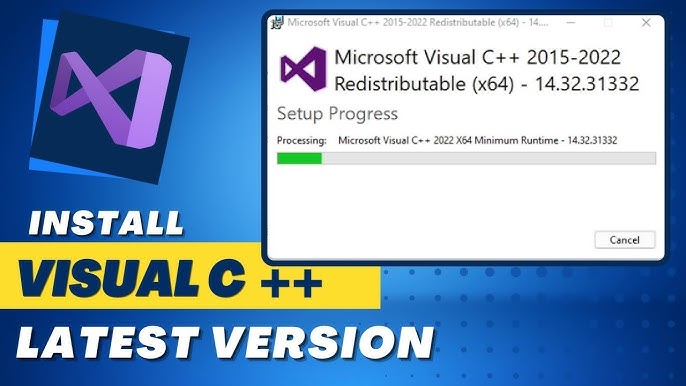
Pustaka runtime Visual C++ yang hilang atau rosak menyebabkan crash berlaku sebelum sebarang bingkai grafik dipaparkan. Klien bergantung pada pustaka Microsoft ini untuk melaksanakan fungsi teras enjin; tanpa rujukan yang sah dalam direktori sistem Windows, proses tersebut akan mencetuskan fatal runtime exception.
Kod ralat pemasang Windows yang biasa menunjukkan sebab persediaan runtime gagal:
- Error Code 1603: Kegagalan pemasangan generik disebabkan oleh sekatan kebenaran fail atau pemasangan sedia ada yang rosak.
- Error Code 5: Akses dinafikan kerana ketiadaan kebenaran menulis peringkat pentadbir untuk folder sistem.
- Error Code 32: Fail runtime sasaran dikunci oleh proses latar belakang yang aktif.
- Error Code 1620 & 1714: Cache pakej pemasangan tempatan rosak, memerlukan pembaikan atau pemasangan semula secara khusus.
Muat turun pemasang rasmi x64 Microsoft Visual C++ Redistributable terkini terus daripada Microsoft. Klik kanan pada pemasang dan pilih Run as administrator untuk mengelakkan ralat kebenaran. Jika diminta oleh pemasangan sedia ada, pilih Repair untuk memulihkan pendaftaran DLL yang hilang, kemudian but semula PC anda sebelum melancarkan permainan.
Dengan klien anda yang kini dilancarkan dengan lancar dan pasukan anda telah bersedia, anda boleh meneroka pilihan top up AFK Journey untuk mendapatkan surat seruan dan sumber kemajuan.
Penyelesaian 3: Selesaikan Tahap Ciri DirectX dan Konflik DLL Sistem
Skrin hitam semasa permulaan biasanya menandakan kegagalan pemulaan API grafik. Apabila fail boleh laksana dilancarkan, ia membuat pertanyaan kepada DirectX untuk membina saluran paip pemaparan dengan GPU anda. Jika pustaka runtime DirectX yang diperlukan hilang atau perkakasan anda tiada sokongan ciri tersebut, klien akan terhenti dan keluar.
Fail runtime DirectX berada sebagai DLL diskret di seluruh C:\Windows\System32 dan C:\Windows\SysWOW64. Oleh kerana permainan moden memanggil versi runtime tertentu secara terus dan bukan hanya bergantung pada integrasi DirectX 12 peringkat OS semata-mata, satu fail DLL yang rosak dalam System32 sudah cukup untuk menyebabkan enjin grafik crash.
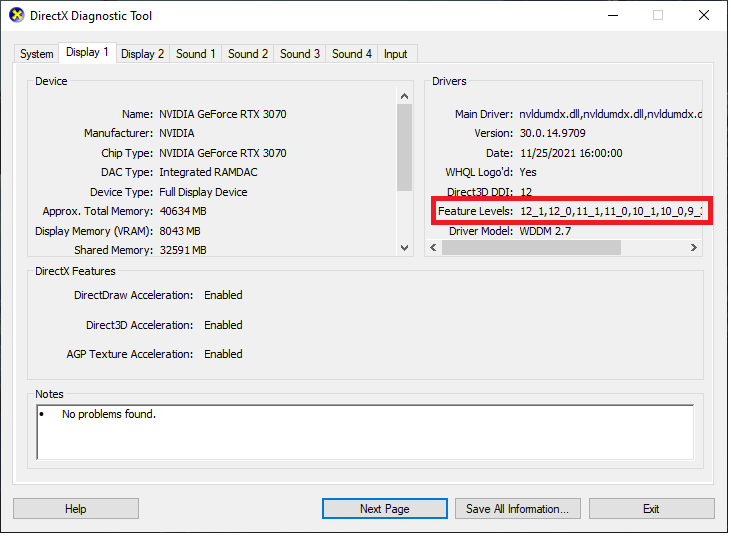
Menyemak tab System dalam dxdiag hanya menunjukkan keupayaan sistem pengendalian, bukannya sokongan tahap ciri GPU fizikal. Untuk mengesahkan keserasian perkakasan, tekan Win + R, taip dxdiag, tekan Enter, dan buka tab Display. Semak senarai Feature Levels untuk mengesahkan bahawa GPU anda menyokong Direct3D 11_0 atau lebih tinggi.
Jadual di bawah memperincikan pemeriksaan diagnostik sistem yang kritikal serta utiliti teknikal yang digunakan untuk mengesahkan integriti DirectX dan OS.
| Pemeriksaan Diagnostik | Utiliti Sistem / Lokasi | Nilai Sihat Dijangka | Petunjuk Kegagalan |
|---|
| Sokongan API Perkakasan | dxdiag -> Tab Display -> Feature Levels | Feature Levels 11_0, 11_1, atau 12_0 | Tahap ciri moden hilang; pemacu berundur |
| Integriti Pustaka Sistem | Elevated Command Prompt -> sfc /scannow | "Perlindungan Sumber Windows tidak menemui sebarang pelanggaran integriti." | Kebergantungan sistem yang rosak dikesan dan dibaiki |
| Kehadiran Fail Runtime | C:\Windows\System32 & SysWOW64 | Set lengkap DLL runtime DirectX diskret | Crash senyap semasa pemulaan dengan tetingkap hitam |
| Pautan Terus Pemacu GPU | Device Manager -> Display Adapters | GPU khusus aktif dengan kod status bersih | Error Code 43 atau Microsoft Basic Display Adapter generik |
Mengesahkan kebergantungan sistem pengendalian dan tahap ciri GPU dapat mengelakkan crash API grafik senyap semasa pemulaan pelancaran.
Untuk membaiki fail sistem Windows dan rujukan DLL DirectX yang rosak, jalankan System File Checker. Cari "cmd" dalam menu Mula Windows, klik kanan Command Prompt, dan pilih Run as administrator. Masukkan sfc /scannow. Utiliti ini akan mengimbas fail OS yang dilindungi dan menggantikan kebergantungan yang rosak daripada sandaran cache tempatan.
Penyelesaian 4: Nyahdayakan Pecutan Perkakasan dan Lakukan But Bersih
Konflik perisian pihak ketiga menyebabkan crash dengan mencangkuk ke dalam proses permainan sebelum saluran paip pemaparan selesai dimulakan. Perisian rakaman, tindanan Discord, dan utiliti pemantauan perkakasan kerap mencetuskan pengecualian memori semasa fasa permulaan ini.
Pecutan perkakasan pelancar juga menyebabkan crash awal pada konfigurasi pemacu GPU tertentu. Apabila pelancar menggunakan pecutan GPU untuk memaparkan antara mukanya sendiri, konflik pemacu boleh menyebabkan proses pelancar crash sebelum ia menghantar parameter pelancaran kepada fail boleh laksana permainan utama. Menyahdayakan pecutan perkakasan GPU dalam menu tetapan pelancar dapat mengelakkan kegagalan ini.
Untuk mengasingkan konflik program latar belakang menggunakan but bersih:
- Tekan Win + R, taip
msconfig, dan tekan Enter untuk membuka System Configuration. - Pergi ke tab Services.
- Tandakan Hide all Microsoft services untuk melindungi operasi teras Windows.
- Klik Disable all untuk menghentikan perkhidmatan pihak ketiga yang tidak penting.
- Pergi ke tab Startup, klik Open Task Manager, dan nyahdayakan tindanan pihak ketiga, alat rakaman, dan utiliti RGB.
- Tutup Task Manager, klik OK dalam System Configuration, dan mulakan semula PC anda.
Elakkan daripada menetapkan mod keserasian Windows 7 atau Windows 8 pada fail boleh laksana permainan. Memaksa mod keserasian legasi mengganggu multi-threading moden dan panggilan API DirectX, yang membawa kepada kegagalan pelancaran tambahan.
Penyelesaian 5: Tetapkan Semula Overclock RAM yang Tidak Stabil (XMP dan EXPO) ke Garis Asas
Pemasaan memori yang agresif dan overclock RAM yang tidak stabil mencetuskan crash senyap semasa penyahmampatan permulaan. Apabila permainan dimuatkan, ia menyahmampat arkib aset dengan pantas dan menyusun shader merentasi memori sistem.
Profil Intel XMP dan AMD EXPO menjalankan memori melebihi spesifikasi asas JEDEC. Walaupun stabil dalam aplikasi desktop biasa, jurang pemasaan yang kecil boleh menghasilkan pembalikan bit semasa fasa penyahmampatan yang berat. Jika arkib pak dinyahmampat ke dalam alamat memori yang rosak, enjin akan menghasilkan unhandled exception.
Untuk menguji kestabilan memori:
- But semula PC anda dan masuk ke menu persediaan BIOS/UEFI.
- Cari tetapan profil memori dan nyahdayakan XMP atau EXPO.
- Tetapkan RAM anda kepada kelajuan asas JEDEC (seperti 2133–2400 MHz untuk DDR4 atau 4800 MHz untuk DDR5).
- Simpan tetapan, but semula ke dalam Windows, dan uji pelancar.
Ralat memori juga boleh meninggalkan fail konfigurasi yang rosak di dalam direktori pengguna, menyebabkan ralat 0xc00000ff. Tekan Win + R, taip %localappdata%, cari folder permainan, dan padamkan folder cache serta konfigurasi sementara. Klien akan membina semula fail konfigurasi yang bersih semasa pelancaran seterusnya.
Setelah perkakasan anda stabil dan anda berjaya masuk ke dalam permainan, layari kedai top up AFK Journey untuk menambah bekalan sumber seruan dan bahan kemajuan anda.
Masalah crash PC desktop berbeza secara asas daripada penamatan aplikasi mudah alih. Persekitaran desktop membawa variasi pemacu, kebergantungan API, dan konflik pencangkukan perisian. Sistem pengendalian mudah alih mengehadkan aplikasi secara ketat, bermakna crash mudah alih biasanya berpunca daripada pencekikan terma atau had kehabisan memori (OOM) dan bukannya kehilangan DLL sistem.
Jadual perbandingan di bawah menggariskan bagaimana pencetus crash, utiliti diagnostik, dan penyelesaian berbeza merentasi platform desktop dan mudah alih.
| Platform | Pencetus Utama Crash | Utiliti Diagnostik | Kaedah Penyelesaian Utama |
|---|
| PC Desktop Windows | DLL Visual C++ hilang, kerosakan pak, cangkuk tindanan, ketidakstabilan XMP | Event Viewer, dxdiag, sfc /scannow, msconfig | Pengesahan integriti fail, pemasangan semula runtime, but bersih |
| Mudah Alih Android | Pengecualian kehabisan memori (OOM), cache storan rosak, sekatan kebenaran OS | Android Developer Options -> Error Log / Bug Report | Kosongkan Cache & Data Aplikasi dalam Tetapan Sistem, bebaskan ruang storan |
| Mudah Alih iOS | Pengurusan memori OS yang agresif, storan peranti rendah, tamat masa tugas latar belakang | iOS Analytics Data dalam Tetapan Privasi & Keselamatan | Mulakan semula peranti, nyahpasang aplikasi tidak digunakan, pastikan kemas kini OS yang bersih |
Membandingkan seni bina platform menunjukkan sebab crash PC memerlukan penyelesaian masalah pustaka sistem dan kebenaran yang disasarkan berbanding sekadar menetapkan semula aplikasi.
Kerana kemajuan akaun dipautkan kepada profil bahagian pelayan, permainan rentas platform kekal lancar. Jika anda memerlukan sumber akaun, anda boleh membeli berkas AFK Journey secara terus melalui pelayar, dan item tersebut akan disegerakkan ke peti mel dalam permainan anda merentasi PC dan mudah alih.
Soalan Lazim
Mengapakah AFK Journey crash serta-merta selepas mengklik Mula pada PC?
Crash pelancaran serta-merta biasanya disebabkan oleh fail aset pak yang rosak, pakej Visual C++ Redistributable yang hilang, atau sekatan kebenaran. Menjalankan klien desktop sebagai pentadbir dan memulakan pembaikan integriti aset dapat menyelesaikan sebahagian besar kegagalan pemulaan ini.
Bagaimanakah cara membaiki ralat runtime Visual C++ semasa melancarkan permainan?
Muat turun pemasang rasmi terkini x64 Microsoft Visual C++ Redistributable terus daripada Microsoft dan laksanakan ia sebagai pentadbir. Jika anda menemui kod ralat seperti 1603 atau 1714, pilih pilihan pembaikan atau buang entri cache pemasangan yang rosak sebelum memulakan semula PC anda.
Adakah mengesahkan fail permainan akan memadamkan kemajuan akaun saya?
Tidak. Mengesahkan fail permainan hanya memeriksa binari klien tempatan dan kontena aset berbanding hash fail pelayan jauh. Kemajuan pemain, senarai wira, dan inventori disimpan pada pelayan permainan jauh serta kekal selamat.
Bagaimanakah but bersih membantu membaiki crash pelancaran permainan?
But bersih menyahdayakan perkhidmatan latar belakang pihak ketiga yang tidak penting dan aplikasi permulaan melalui Windows msconfig. Ini menghalang tindanan pihak ketiga, perisian rakaman, dan utiliti pemantauan daripada mencangkuk ke dalam proses permainan semasa pemulaan.
Bolehkah RAM atau profil XMP yang tidak stabil menyebabkan crash pelancaran?
Ya. Profil overclocking memori XMP atau EXPO yang agresif boleh menyebabkan kerosakan memori semasa fasa penyahmampatan aset yang berat dan penyusunan shader semasa permulaan. Mengembalikan RAM kepada kelajuan asas JEDEC dalam BIOS dapat menghapuskan ralat memori ini.
Apakah yang perlu saya lakukan jika pengesahan fail pelancar tersekat pada 0%?
Pengesahan yang tersekat pada 0% menunjukkan bahawa pelancar tidak dapat memperoleh kunci tulis disebabkan oleh fail cache muat turun yang rosak atau sekatan kebenaran latar belakang. Kosongkan cache muat turun dalam tetapan pelancar dan lancarkan semula klien sebagai pentadbir.
Adakah menjalankan klien PC dalam mod keserasian Windows dapat membaiki crash?
Menjalankan permainan moden DirectX 11 atau 12 dalam mod keserasian Windows 7 atau 8 jarang berkesan dan sering membawa kepada ralat pembenangan. Membaiki runtime Visual C++ dan mengesahkan tahap ciri DirectX dalam dxdiag adalah jauh lebih berkesan.
Kesimpulan Akhir tentang Kestabilan Pelancaran
Menyelesaikan masalah crash permulaan pada klien PC AFK Journey memerlukan pendekatan diagnostik yang sistematik. Mulakan dengan pembaikan fail pelancar untuk mengesahkan hash kontena pak sebelum cuba memasang semula sepenuhnya. Jika crash senyap berterusan, pasang pakej rasmi x64 Visual C++ Redistributables dan jalankan sfc /scannow untuk membaiki DLL sistem.
Apabila crash masih berlaku selepas pembaikan perisian, tumpukan perhatian kepada persekitaran runtime anda: nyahdayakan pecutan GPU pelancar, asingkan tindanan latar belakang dengan but bersih, dan kembalikan profil memori XMP atau EXPO yang tidak stabil kepada tetapan lalai JEDEC. Menggunakan langkah-langkah ini dapat menyelesaikan ralat pemulaan dan memulihkan akses yang stabil ke Esperia.











Comments