PC環境で『ホワイトアウト・サバイバル』をプレイすると、スマートフォンの小さな画面やタッチ操作から解放され、マウスとキーボードによる快適な操作が可能になります。しかし、都市の内政管理や一刻を争う同盟の集結(ラリー)においてカーソル移動とクリック操作だけに頼っていると、対応が遅れてしまいがちです。BlueStacksなどのエミュレータでは、画面タップ位置に好みのキーボードキーを割り当てるキーマッピング機能が備わっており、Google Play Games PC版ではF11やAlt + Enterによる全画面表示などのシステム標準ショートカットが利用できます。
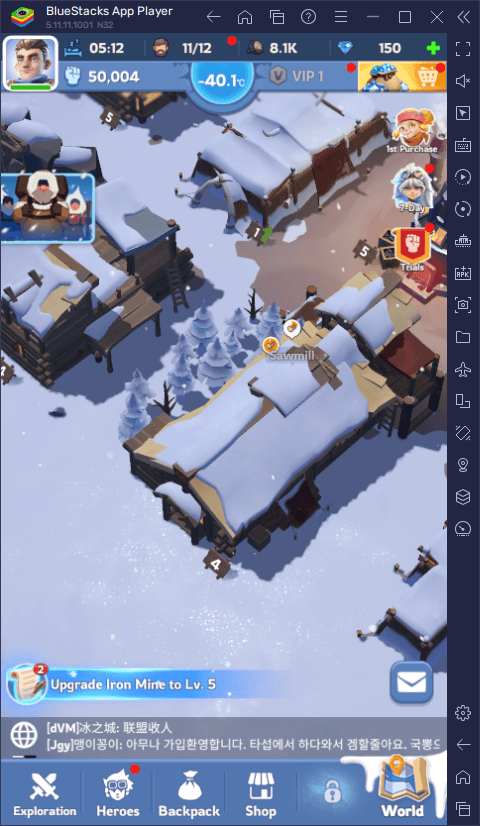
Google Play Games PC版の標準ショートカットキー
サードパーティ製エミュレータではなくGoogle Play Games PC版を利用する場合、ウィンドウ管理やオーバーレイ機能向けにあらかじめ固定されたグローバルショートカットキーが用意されています。これら基本操作のためにエミュレータ側のオーバーレイを設定する必要はありません。
Google Play Games PC版サポートで案内されている主な標準キー操作は以下の通りです。
| 操作アクション | デフォルトショートカット | 画面対象 | 画面イメージ |
|---|
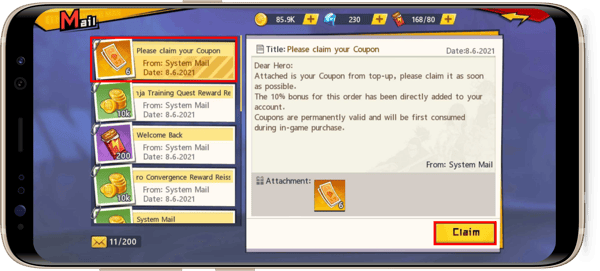
| 全画面表示の切り替え | F11 または Alt + Enter | 直接ウィンドウ表示 | 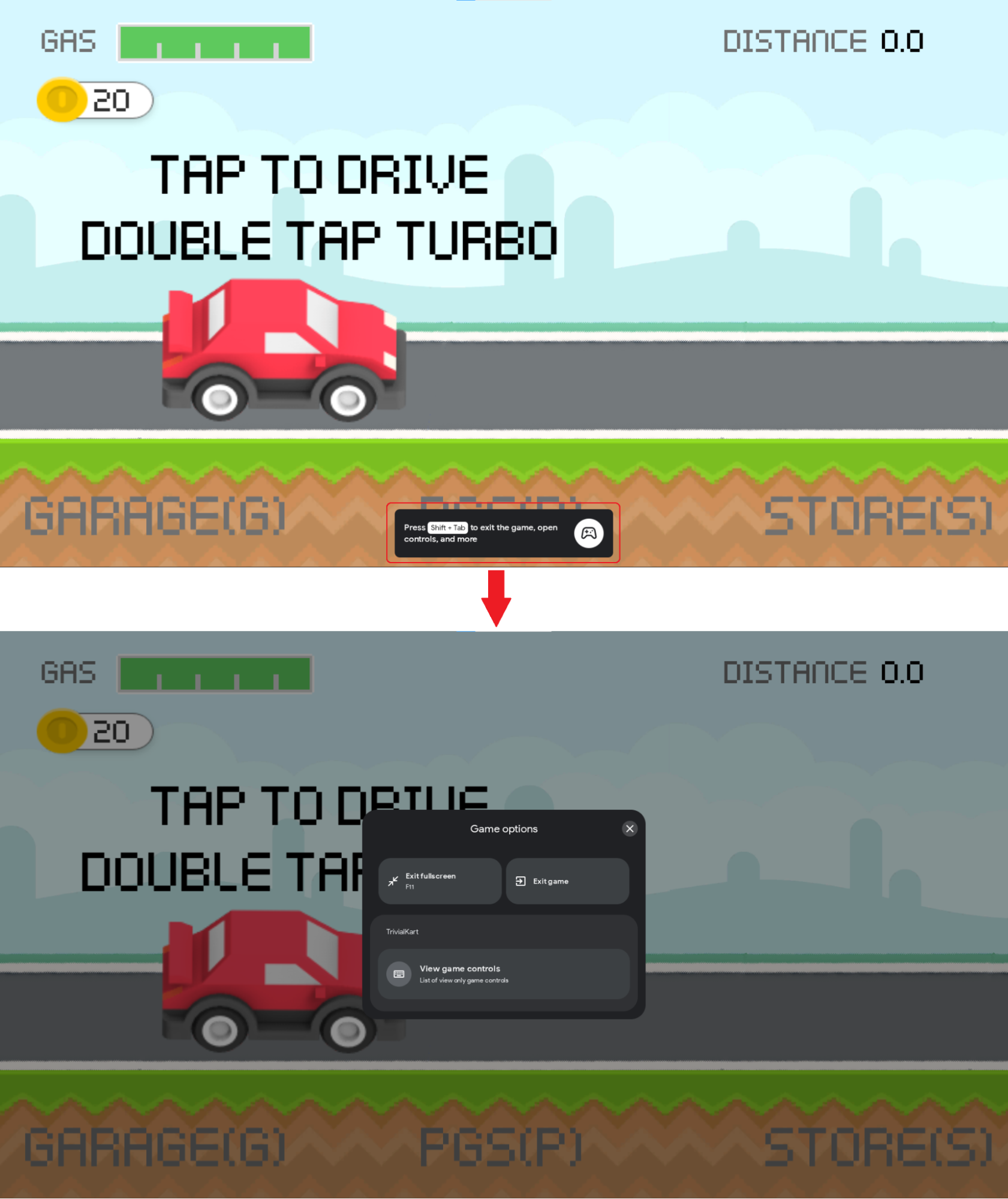 |
| ゲームオプションオーバーレイの表示 | Shift + Tab | システムオーバーレイ | 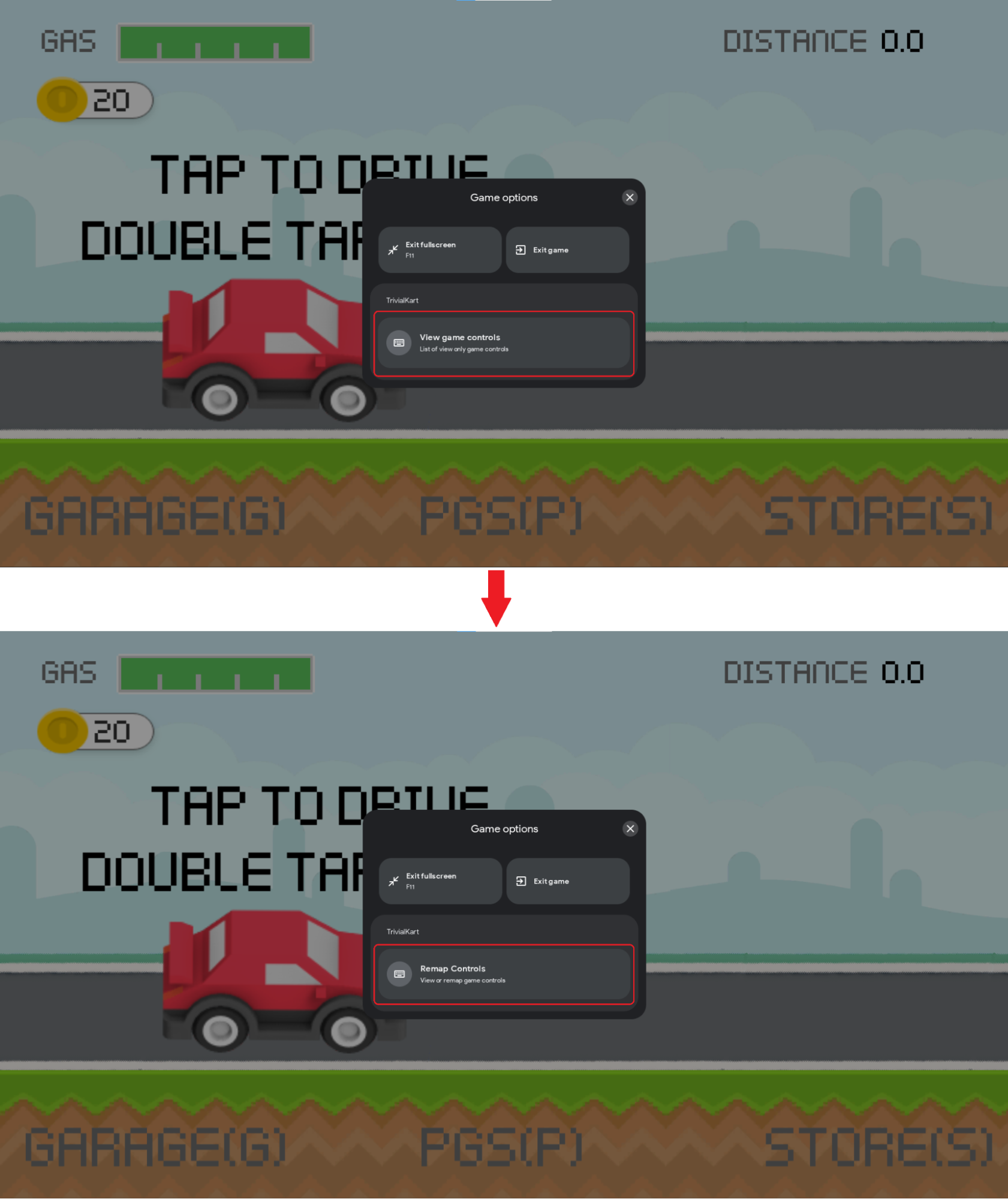 |
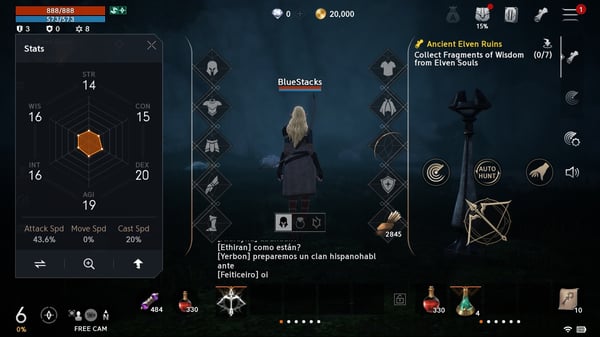
| ゲームクライアントの終了 | Shift + Tab -> ゲームを終了 | オプションメニュー | 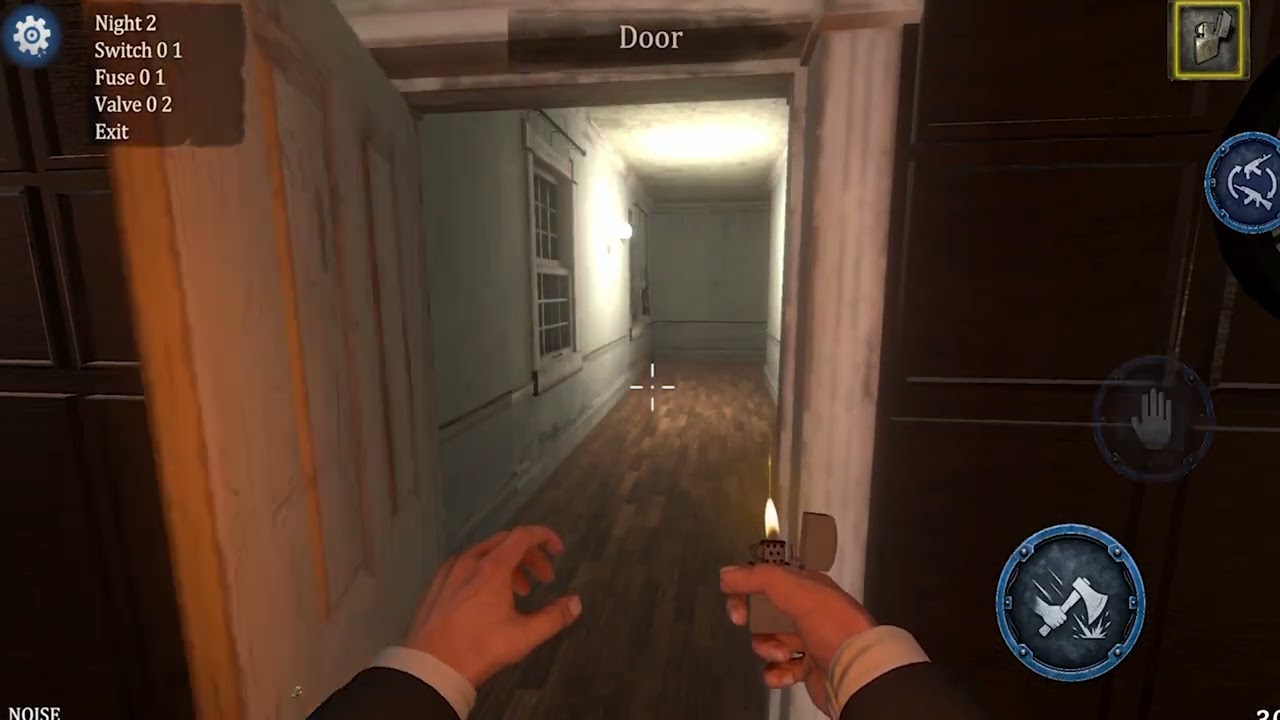 |
| 入力言語の切り替え | Shift + Tab -> 入力言語 | オプションメニュー | 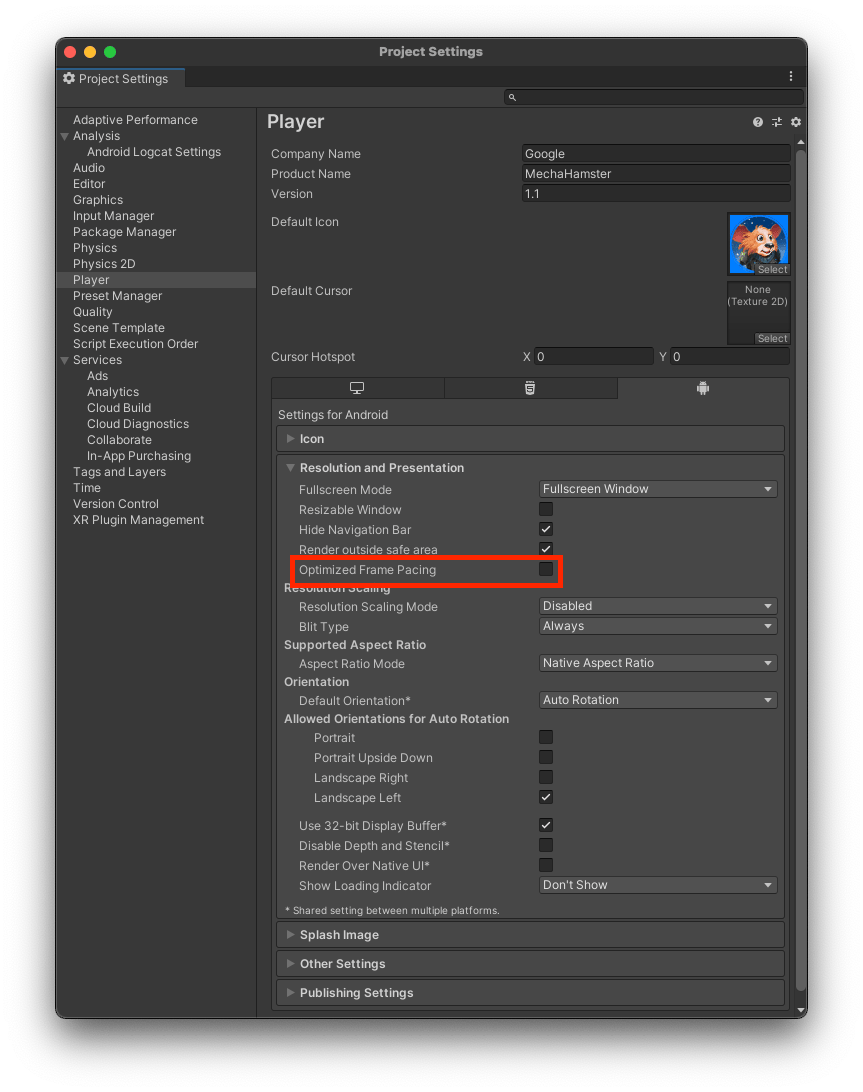 |
ただし注意点として、Google Play Games PC版はシステムレベルの全画面切り替えなどを軽快に行える一方、エミュレータのようなゲーム内UIに対する詳細なキーマッピングには対応していません。部隊出撃や都市メニューへのワンキーアクセスをカスタマイズしたい場合は、プラットフォームごとの仕様を把握しておく必要があります。
エミュレータでカスタムキーマッピングを設定する手順
デスクトップやノートPC上でBlueStacksなどのツールを用いてホワイトアウト・サバイバルを動作させる場合、画面のタップ操作をキーボードやマウスの入力に置き換えてメニュー展開や集結指揮を行えます(BlueStacks ホワイトアウト・サバイバル集結ガイド)。操作をカスタマイズすれば、都市管理での手動ドラッグやクリック操作を一瞬のキー入力へと短縮可能です。
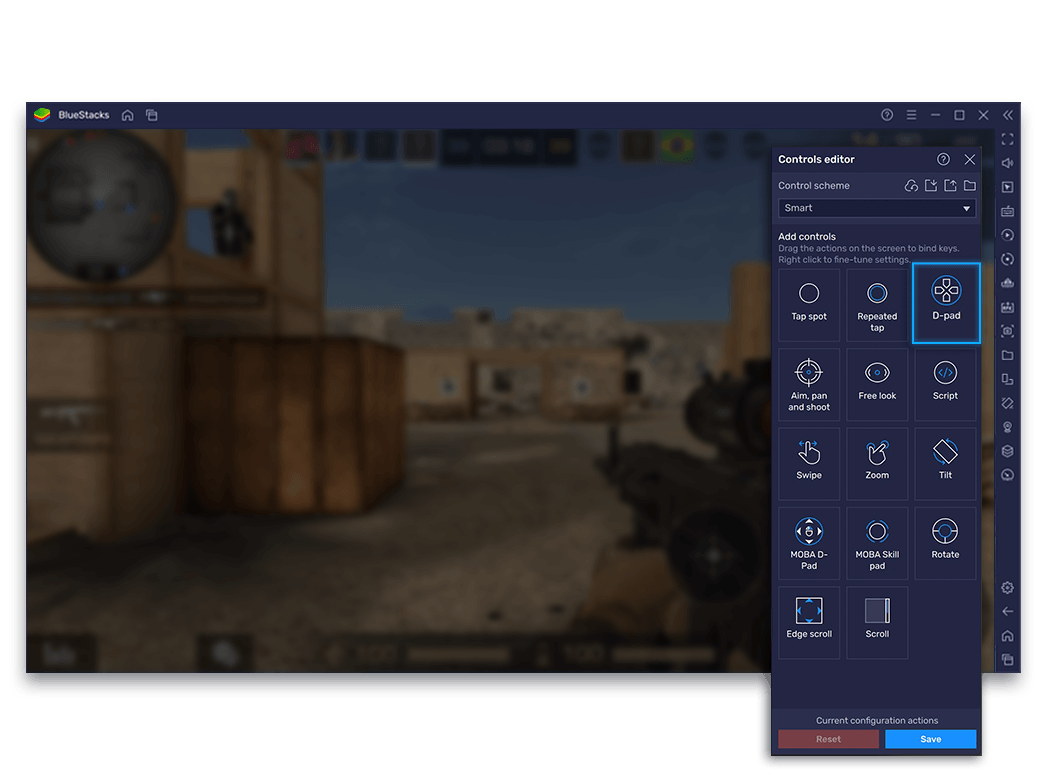
キー設定を変更または追加する手順は以下の通りです。
- エミュレータ上でホワイトアウト・サバイバルを起動し、都市画面が完全に読み込まれるまで待機します。
- エミュレータのサイドバーにある「ゲームコントロール」アイコン(キーボードのマーク)をクリックします。
- 「キーマッピングエディター」を選択し、画面上に設定オーバーレイを表示させます。
- 同盟タブやマップ切り替え、集結確認ボタンなど、キーを割り当てたいゲーム画面上の位置をクリックしてタップスポットを作成します。
- 割り当てたい物理キーボードのキーを押して座標に登録します。
- 感度やタップ範囲を微調整し、「保存」をクリックして設定プロファイルを適用します。
画面の固定座標にキーを割り当てることで、同盟戦争画面の確認や行軍プリセットの決定といった頻出アクションを、画面全体にカーソルを往復させることなく実行できます。
| 操作の目的 | 入力方式 | エミュレータ機能 | 実践的なユースケース |
|---|
| 都市・マップ移動 | キーボード + マウス | タップスポット/クリック配置 | 生産の進行、同盟メニュー、野外画面の展開(BlueStacks) |
| 集結(ラリー)管理 | 割り当てたホットキー | クイックタップ座標 | カーソル移動を省き、同盟の集結へ即座に参加(BlueStacks) |
| 全画面表示 | F11 または Alt + Enter | クライアント標準切り替え | メニューを開かずに表示領域を最大化(Google サポート) |
| システム・言語設定 | Shift + Tab | クライアント標準オーバーレイ | クライアントの終了やキーボード言語の迅速な切り替え(Google サポート) |
macOS環境(BlueStacks Air)における操作
Macでプレイする場合の環境はWindows環境とは異なります。Mac向けのBlueStacks Air環境でホワイトアウト・サバイバルを起動すると、あらかじめ調整されたプロファイルが初期状態でロードされます(BlueStacks)。
BlueStacksによると、BlueStacks AirにはMacのキーボードやトラックパッドに最適化されたプロファイルが付属しているため、溶鉱炉の管理や兵士訓練を行う前にゼロから座標設定を構築する手間が省けます。また、BlueStacks Air公式解説にある通り、キーマッピングツールを活用することでリソースメニューの展開や収集隊の派遣、建物の起動といった各種UIアクションにショートカットキーを割り当てて効率を高めることも可能です。
| プラットフォーム環境 | コントロール設定の仕組み | 手動キーマッピングの要否 | 公式ドキュメント・出典 |
|---|
| BlueStacks(Windows PC) | キーボード&マウスのカスタムオーバーレイ | 独自ショートカットの追加時に必要 | BlueStacks 集結ガイド |
| BlueStacks Air(macOS) | Mac用キーボード&トラックパッド向け事前設定 | 不要(標準状態で最適化済み) | BlueStacks 公式 |
| PC版 Google Play ゲーム | システム組み込みショートカット(Shift + Tab、F11、Alt + Enter) | ゲーム内の個別キー割り当て変更不可 | Google サポート |
PC環境でのアカウント連携と課金アイテム「フロストスター」
Windowsでキー配置を細かくカスタマイズする場合でも、Macの標準設定を利用する場合でも、アカウントの進行状況や資産は端末間で共有されます。スマートフォンとPCを併用している場合、ホワイトアウト・サバイバルのフロストスターもプラットフォームの制限を受けることなく引き継がれます。
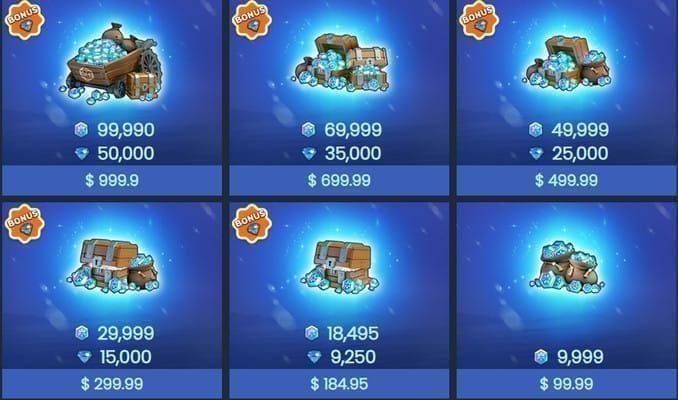
フロストスターは、モバイル版とPCエミュレータ版の双方で利用できる1:1の現金バウチャー通貨として機能します。プレイヤーUID経由でチャージされると、端末を問わず即座に残高へ反映されます。たとえば500フロストスターを使用することで、PCストアのポップアップ決済を経由せずに$4.99の通常イベントパックを購入できます(VGTopup)。モバイルゲームのチャージ手段にはTOPUPliveやMistplayなども存在しますが、PCクライアント内でバウチャー残高が正しく反映されているか事前に確認しておくと、戦争イベント中の課金トラブルを防げます。
キー設定が反応しない場合のトラブルシューティング
プレイ中に割り当てたホットキーが反応しなくなった場合は、レイヤーの競合やクライアントの解像度スケーリングが原因となっているケースが一般的です。以下の手順で確認してください。
- オーバーレイ画面の確認: Google Play Games PC版でShift + Tabを押している場合、ゲームオプションメニューを閉じるまで背面のショートカット操作は受け付けられません(Google サポート)。メイン画面をクリックしてフォーカスを戻してください。
- 画面解像度とスケーリングの検証: ウィンドウサイズの変更やF11・Alt + Enterによる全画面切り替えを行うと、エミュレータ側のタップ座標が固定ピクセル指定になっている場合にボタン位置とずれることがあります。
- 画面上コントロール表示の切り替え: エミュレータのゲームコントロールメニューで設定スキームが有効になっているか確認し、透過度スライダーを調整してボタン直上にタップスポットが正しく重なっているか目視で確認します。
- 入力言語設定の確認: 英数字で登録したホットキーは、日本語入力(IME)が有効になっていると認識されない場合があります。Google Play Gamesの場合はShift + Tab -> 入力言語から配列設定を確認してください(Google サポート)。
編集者のアドバイス:エミュレータで最優先に設定すべきキーは、同盟の集結「参加」ボタンです。数秒で満員になる激戦の集結において、マウスで階層メニューを何度もクリックするよりも、スペースキーなどの単一キー一発で参加を確定できる配置にしておくと大きなアドバンテージになります。
VGTopup をフォローして、Whiteout Survival Frost Stars の最新情報をもっとチェックしよう~




Comments