植生品質とクライアントの再起動
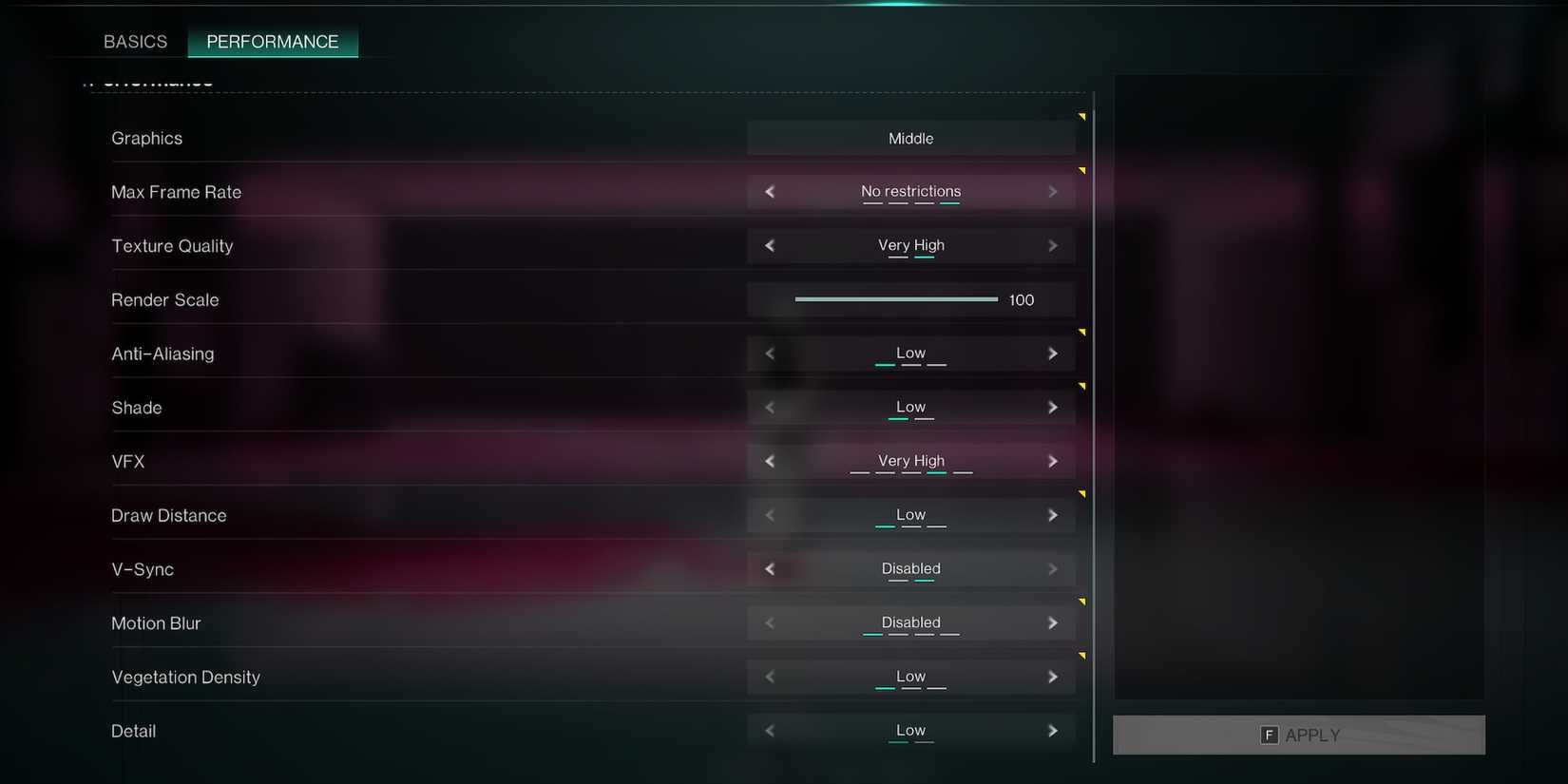
植生品質は、マップ全体の草や環境樹木の密度と描画距離の両方を制御します。PCOptimizedSettingsのベンチマークによると、この設定単体を高プリセットに引き上げると、平均で5%〜10%フレームレートが低下することが示されています。
植生品質は、グラフィックメニューの中で変更を適用するためにクライアントの再起動が必要な唯一のスライダーです。セッションの途中で下げても、ゲームを再起動するまでは以前の草木密度が維持されたままになります。
純粋なフレームレートだけでなく、植生設定を高くしていると、生い茂る草むらの中で這い回る敵や地面の戦利品が見えにくくなります。「低」または「中」に下げることで、フィールドのビジュアル表現を保ちながら、地面付近のターゲットを視認しやすくできます。
エッジのチラつき解消とアップスケーラーの選び方
『Once Human』では、ジオメトリのエッジ、金網フェンス、細い木の枝などを滑らかにするためにテンポラル・アンチエイリアス(TAA)が採用されています。アンチエイリアスを完全に無効化すると純粋なフレームレートは約10%向上しますが、視覚的な代償は極めて大きくなります。1080pや1440pの解像度では、アンチエイリアスをオフにすると細いオブジェクトに激しいチラつきやジャギーが発生し、遠くの敵を発見するのが困難になります。
ネイティブ解像度でプレイする場合はアンチエイリアスを「低」にしておくか、Nvidia DLSSやAMD FSRなどの外部アップスケーラーを有効化する場合にのみ、ゲーム内TAAパスをオフにしてください。
フレームレートを稼ぐために、ゲーム内のレンダリングスケールスライダーを100未満に下げることは絶対に避けてください。100未満に設定すると、UI全体と3D環境に空間的なぼやけが適用され、遠くの視認性が壊滅的になります。アップスケーラーを使用した方が、単純なレンダリングスケール縮小よりもはるかに綺麗にフレームを再構成できます。
APIの選択はアップスケーリング機能と直接連動しており、以下のようなトレードオフがあります:
- DirectX 12: 対応ハードウェアでDLSS 3フレーム生成が有効になり、PCOptimizedSettingsによれば大幅なフレームレート向上をもたらします。ただし、コミュニティの検証によると、一部のシステム構成ではDirectX 12レンダラーが依然として実験的な段階にあり、フレームペーシングの乱れが時折発生することが指摘されています。
- DirectX 11: 旧世代のグラフィックカードアーキテクチャにおいて、より一貫したベースラインフレームタイムを提供しますが、最新のフレーム生成モジュールは利用できません。
1080pにおけるCPUボトルの解消
高解像度になるほどグラフィックカードの負荷は急激に増大します。検証では4Kと1440pの間で80%ものパフォーマンス差が確認されており、高ピクセル環境では完全にGPUが飽和状態にあることを示しています(PCOptimizedSettings)。しかし1080pでは、ボトルネックはプロセッサ側に移行します。
1080pでのベンチマークでは、CPUビジーの偏差が29%以上に達することが判明しています。CPUがドローコールの発行に追いついていない場合、テクスチャ品質やシェーダーの詳細度を下げてもフレーム低下は解決しません。
CPUボトルネック時に処理の余力を確保するには:
- 描画距離を「中」に設定する。「高」や「最高」に設定すると、照準で効果的に攻撃できないほど遠くのジオメトリやアクティブなエンティティまでエンジンが追跡せざるを得なくなります。
- 植生品質を「低」または「中」に維持し、CPUに送られるエンティティ数を削減する。
- 特殊効果を「中」に保つ。エフェクトを抑えることで、スターダストのボス戦で複数のプレイヤーが元素反応を誘発した際のパーティクル計算負荷の蓄積を防ぎます。
フレームの安定と索敵のためのカメラ設定
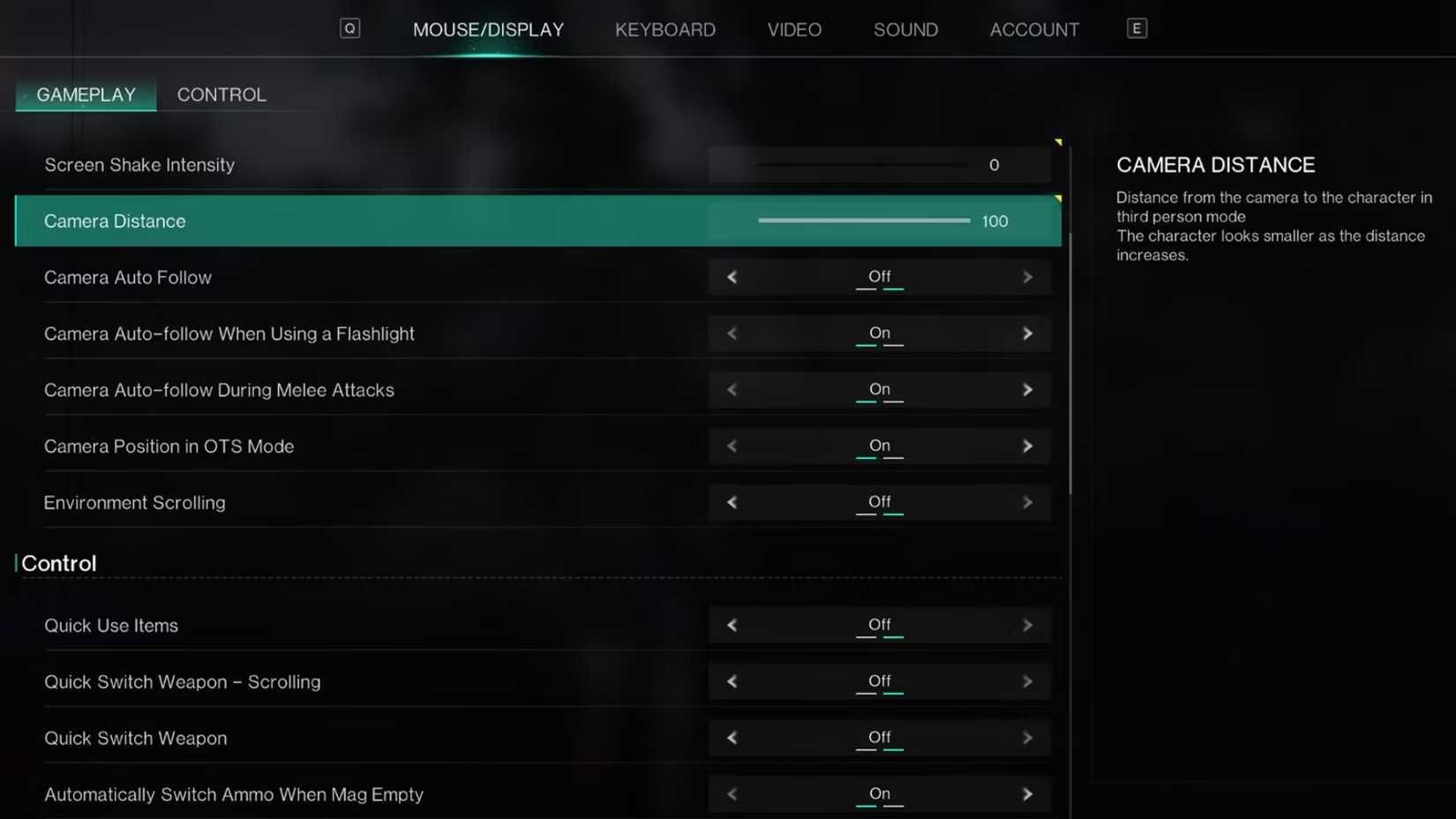
ゲームプレイにおいて極めて重要な2つの設定が、メインのグラフィックタブではなく「マウス/画面」の「カメラ操作」サブメニュー内に存在します。
カメラ距離を12〜15の間に設定します(Game Rant)。カメラを引きすぎると有効視野が広がります。視野が広がることで周辺状況は把握しやすくなりますが、15を超えて引いてしまうと、画面端にある追加のオブジェクト、影、拠点の建造物までエンジンが描画せざるを得なくなり、プレイヤーが集まる領地内で突発的なフレーム低下を招きます。
画面揺れの密度を0に変更します。デフォルトの設定では、爆発や変異したデビエントとの戦闘時に視界が激しく揺れ、フルオート武器の射撃中に重要な弱点を狙い続けるのが難しくなります。
バトルパスやスキンアイテムの購入にはクリスタギンが必要ですが、安定したフレームペーシングを維持し画面の無駄な揺れを抑えることは、戦闘中にデビエントの弱点を正確に狙い撃つという直接的な実利をもたらします。
拠点でのカクつきとメモリクラッシュの解消
ゾーン境界を乗り物で越える際や、プレイヤーが建設した拠点に足を踏み入れた際に発生する突発的なカクつきは、GPU性能の不足が原因であることは稀です。多くの場合、アセットストリーミングのボトルネックやメモリ設定に起因しています。
SSDストレージの必須要件
『Once Human』はプレイヤーの移動に合わせて、テクスチャ、建築モデル、領地内の小道具を動的にストリーミングします。機械式ハードディスク(HDD)にクライアントをインストールすると、移動中に画面の引っ掛かりや目に見えるアセットの遅延表示が発生します。公式のテクニカルガイドでも、ソリッドステートドライブ(SSD)でゲームを実行することが強く推奨されています(Jeu.Video)。
公表されている必要空き容量はプラットフォームによって異なり、SteamやSystem Requirements Labでは55 GBの空き容量と記載されている一方、パブリッシャーの別表記では50 GBとされています。バックグラウンドでのパッチ適用を円滑に行うためにも、断片化のないSSDの空き容量を少なくとも55 GB確保してください。
Windows仮想メモリの割り当て
エラーコードなしでクライアントがデスクトップに強制終了する場合、システムの仮想メモリが枯渇している可能性があります。開発チームによると、ページングファイルのサイズ設定が不適切であったり、容量が逼迫したセカンダリドライブにページングファイルが配置されていたりすると、クライアントのクラッシュやパフォーマンス低下の原因になると報告されています(Once Human Official Update)。
仮想メモリを確認・設定する手順:
- Windowsの検索バーに
View advanced system settings と入力してEnterキーを押します。 - 詳細設定タブを開き、「パフォーマンス」枠内の設定をクリックします。
- 「パフォーマンス オプション」内の詳細設定タブを選択し、「仮想メモリ」枠内の変更をクリックします。
- ページングファイルが十分な空き容量のある高速なSSDに割り当てられていることを確認し、「システム管理サイズ」に設定するか、負荷の高いバックグラウンドマルチタスクに対応できるカスタムサイズを設定します。
よくある質問(FAQ)
『Once Human』で設定の反映にゲームの再起動が必要なグラフィック項目はどれですか?
変更を適用するためにクライアントの再起動が必要なグラフィックオプションは「植生品質」のみです(PCOptimizedSettings)。その他の設定はすべて、プレイ中のセッションで動的に更新されます。
『Once Human』で平均FPSが高いにもかかわらず、拠点に入るとカクつくのはなぜですか?
拠点での微小なカクつきは、グラフィック描画性能の不足ではなく、アセットストリーミング時のストレージ読み込み速度の遅さが原因です。『Once Human』をSSDにインストールすることで、アセット読み込みによる引っ掛かりを解消できます(Jeu.Video)。
『Once Human』でテクスチャ品質を下げるとフレームレートは向上しますか?
テクスチャ品質を下げても、ローカルビデオメモリの使用量が減るだけです。グラフィックカードに4 GB以上のVRAMが搭載されている場合、テクスチャを下げても測定可能なフレームレートの向上は得られません(Games.gg)。
システムメモリに起因する『Once Human』の頻繁なクラッシュはどうすれば修正できますか?
Windowsの仮想メモリ設定を調整し、十分な空き容量のあるSSDにページングファイルが配置されていることを確認するか、ページングファイルのサイズをWindowsによる自動管理に設定してください(Once Human Official Update)。





Comments